
Introducción
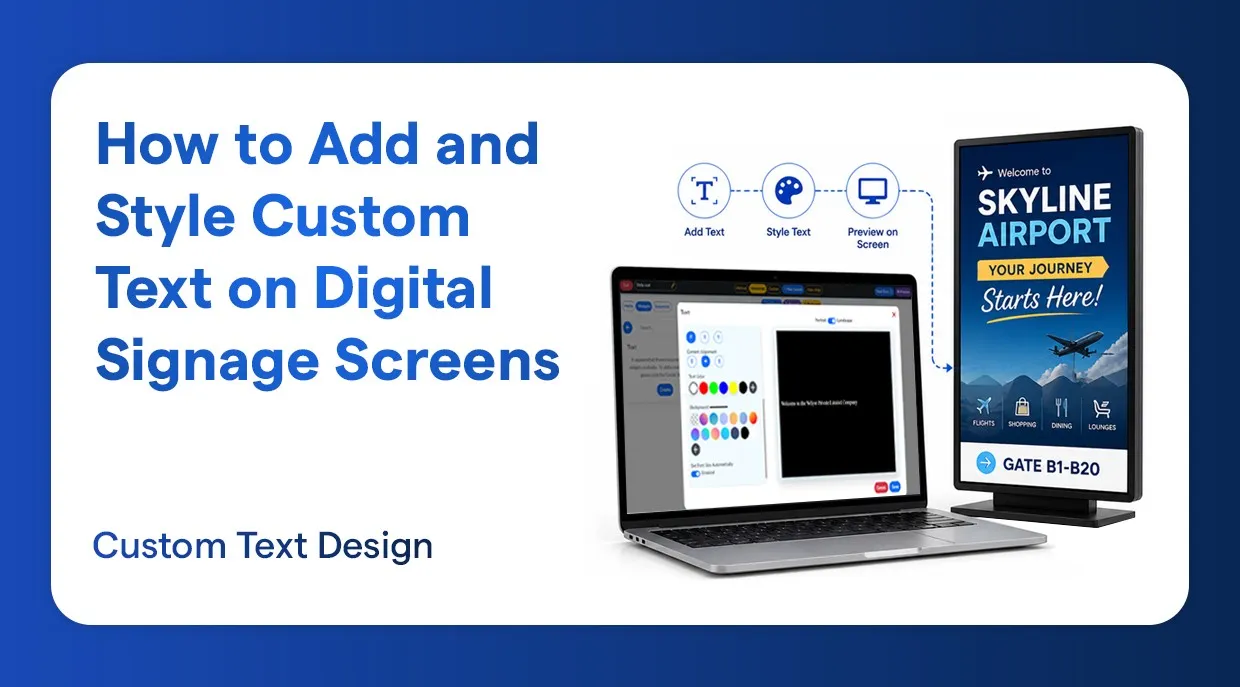
Uno de los mejores métodos para comunicarte con tu público - ya sea en una tienda minorista, un vestíbulo corporativo, una escuela o cualquier otro lugar - es la señalización digital. Y poder agregar texto propio, darle estilo y colocarlo directamente en tus pantallas es una de las funciones más esenciales de cualquier sistema de gestión de contenido (CMS) de señalización digital.
En esta guía recorreremos todo el proceso: crear una lista de reproducción, agregar un widget de texto, personalizar su apariencia (fuente, color, tamaño, alineación y fondo) y publicarlo en la pantalla que quieras desde el panel de control de tu CMS de señalización digital.
Ya sea que quieras mostrar avisos, mensajes promocionales, detalles de eventos o frases motivacionales, este tutorial te enseña exactamente cómo configurarlo en unos pocos pasos sencillos.
Por qué importa el texto personalizado en la señalización digital
Las pantallas de señalización digital le dan a empresas y organizaciones texto personalizado para:
- Mostrar avisos y notificaciones en tiempo real.
- Reforzar la identidad de marca usando las fuentes y los colores de la marca.
- Conectar con clientes y visitantes mediante contenido atractivo.
- Ajustar el formato del texto en la pantalla para hacerlo más legible.
- Programar que el contenido se muestre en un horario determinado sin tener que hacerlo a mano.
Guía paso a paso: cómo agregar texto personalizado a tu pantalla de señalización
Paso 1: ve a la sección del panel de control
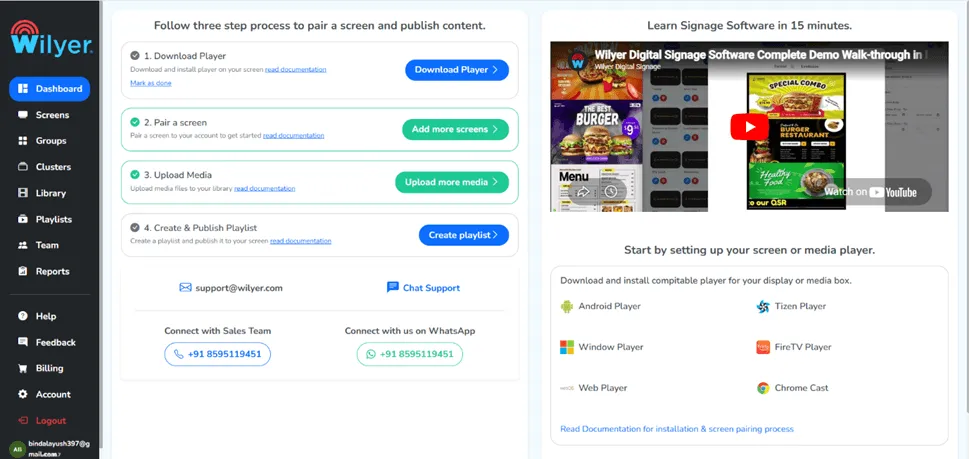
Entra a tu CMS de señalización digital y ve al panel de control principal. El panel te ofrece una vista previa de las listas de reproducción activas, las pantallas y los widgets. Es tu tablero de mando principal, desde donde manejas todo el contenido de señalización.
Paso 2: ve a la sección de listas de reproducción
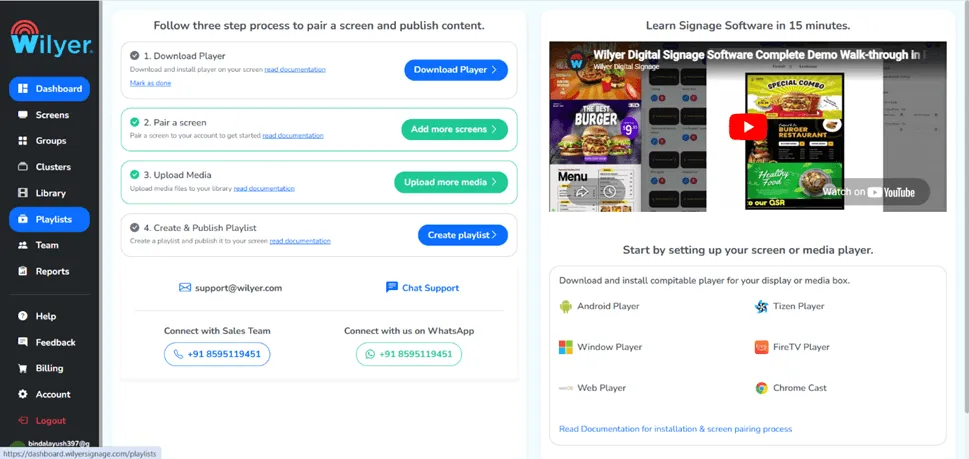
En el menú de navegación de la izquierda del panel, pulsa «Playlist» (Lista de reproducción). Las listas de reproducción son conjuntos de medios y widgets que se reproducen en tus pantallas en un orden determinado. La lista de reproducción es un aspecto fundamental del proceso de gestión de la señalización digital.
Paso 3: haz clic en el botón «+ New Playlist»
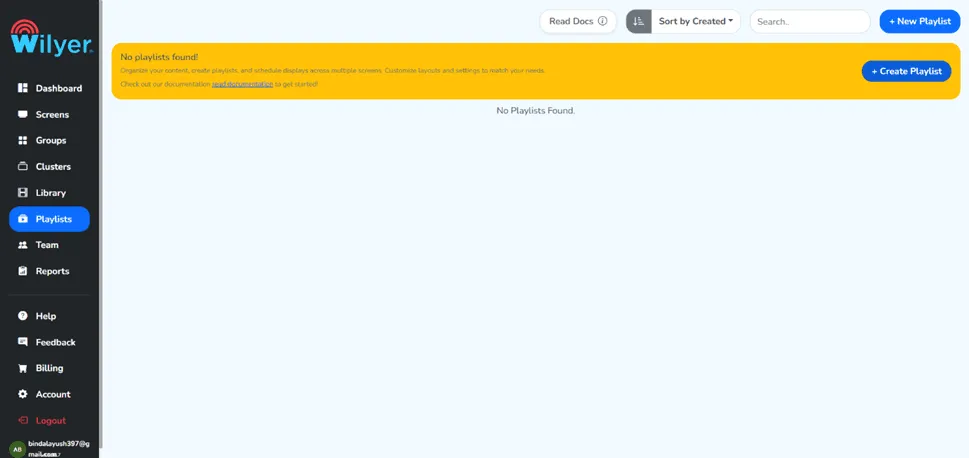
Para crear una lista de reproducción nueva, haz clic en el botón «+ New Playlist» (Nueva lista de reproducción). Se abrirá un panel de creación donde podrás definir los ajustes de tu lista. Dentro de cada lista se pueden incluir varios tipos de contenido: widgets, imágenes y video.
Paso 4: completa los datos y crea la lista de reproducción
Agrega la información necesaria sobre tu lista de reproducción - el nombre, la descripción y cualquier otro ajuste que pida tu CMS - . Después de completar los datos, el siguiente paso es usar el botón «Create Playlist» (Crear lista de reproducción).
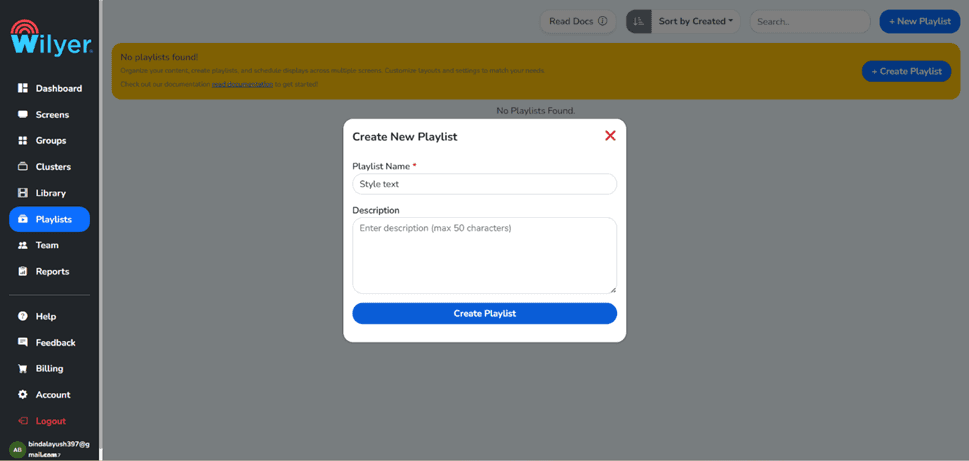
Paso 5: tu lista de reproducción se creó correctamente
Te llegará un mensaje de confirmación que indica que tu lista de reproducción se creó correctamente. Ya figura en tu biblioteca de listas y está preparada para recibir widgets y contenido.
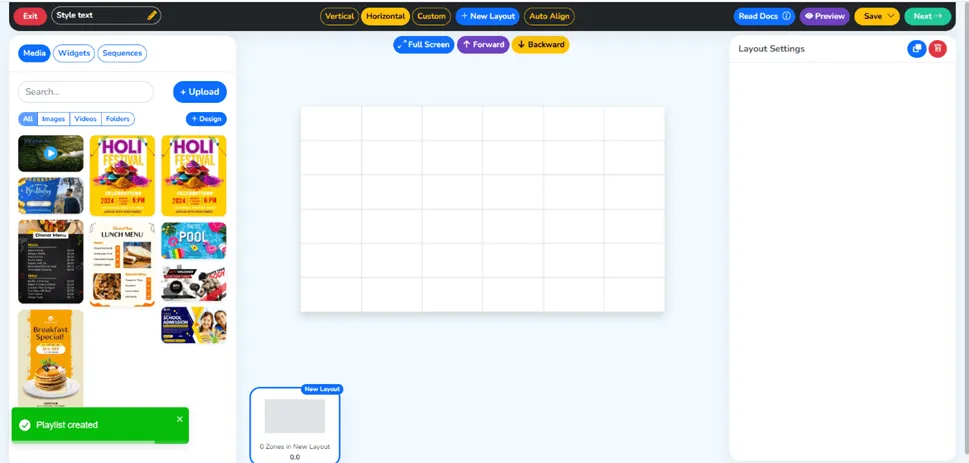
Paso 6: haz clic en la sección «Widget»
Ve a la sección de widgets desde el menú principal. Los widgets son bloques individuales de contenido que puedes agregar a tus listas de reproducción: widgets de texto, de imagen, de video, feeds de redes sociales, visualización del clima y más.
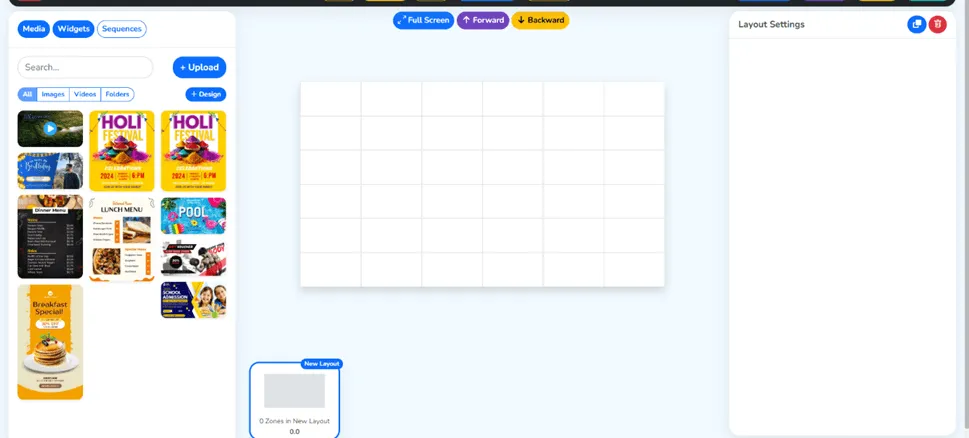
Paso 7: haz clic en el widget de texto
En la biblioteca de widgets, ubica y pulsa la opción del widget de texto. Este widget se creó con el propósito expreso de mostrar contenido de texto personalizado en tu pantalla, con control total sobre el formato y el estilo.
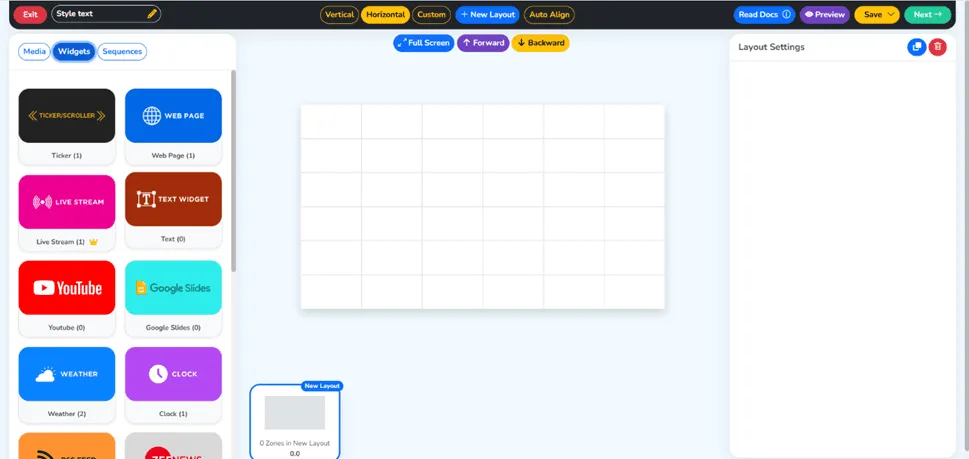
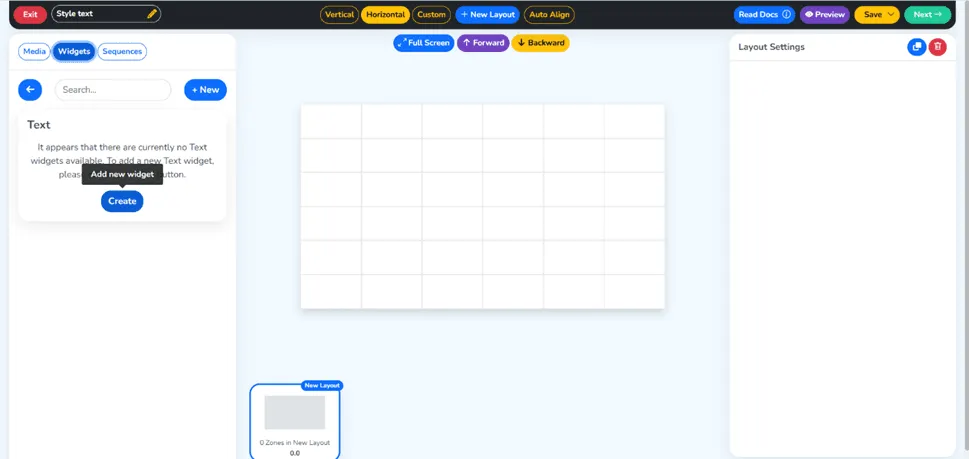
Paso 8: crea tu widget nuevo
Para empezar a configurar y agregar tu nuevo widget de texto, haz clic en el botón «Add New Widget» (Agregar widget nuevo). Aparecerá un panel de configuración donde podrás ingresar la información y el contenido de tu widget.
Paso 9: completa los datos
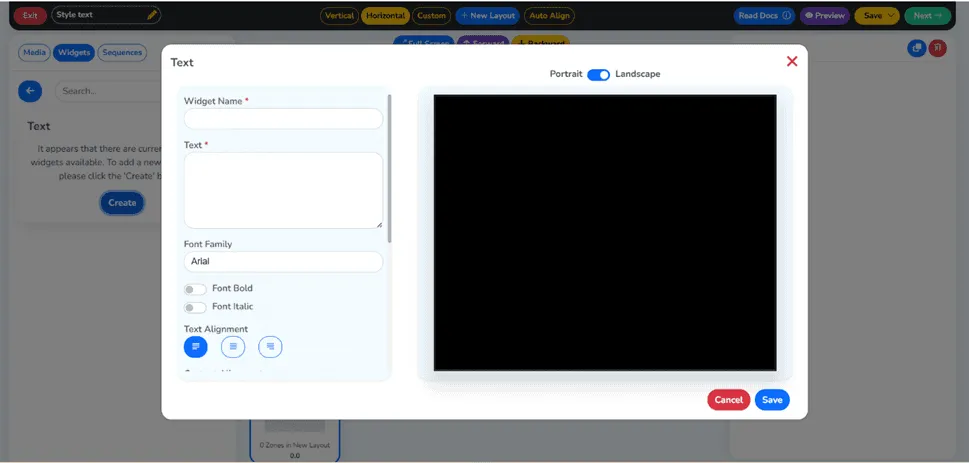
Empieza a llenar los campos requeridos del widget. Por lo general esto implica asignarle un nombre que sirva para identificarlo internamente. Una convención de nombres clara te ayudará a administrar tus widgets con eficacia cuando tengas muchos.
Paso 10: completa el nombre del widget y el contenido del texto
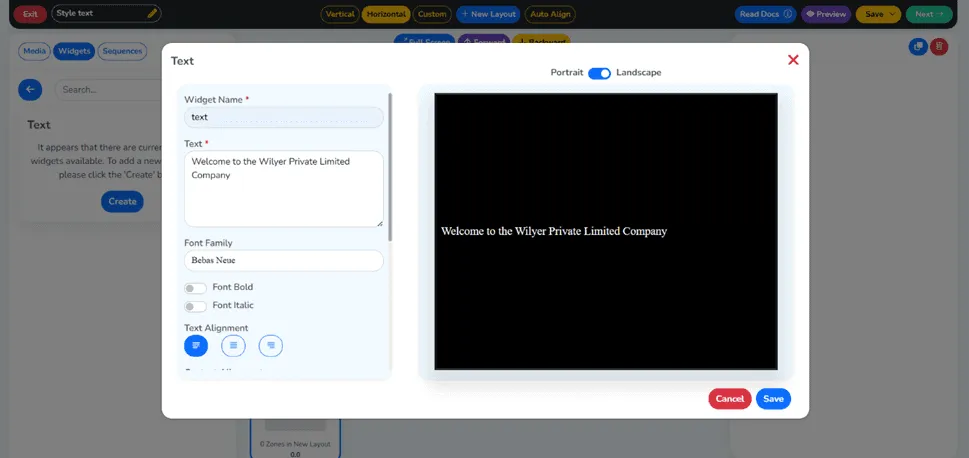
Ponle al widget un nombre descriptivo y luego escribe el texto real que quieres ver en tu pantalla. Puede ser un aviso, un mensaje promocional, una nota de bienvenida, el horario de atención o cualquier otro mensaje personalizado para tu público.
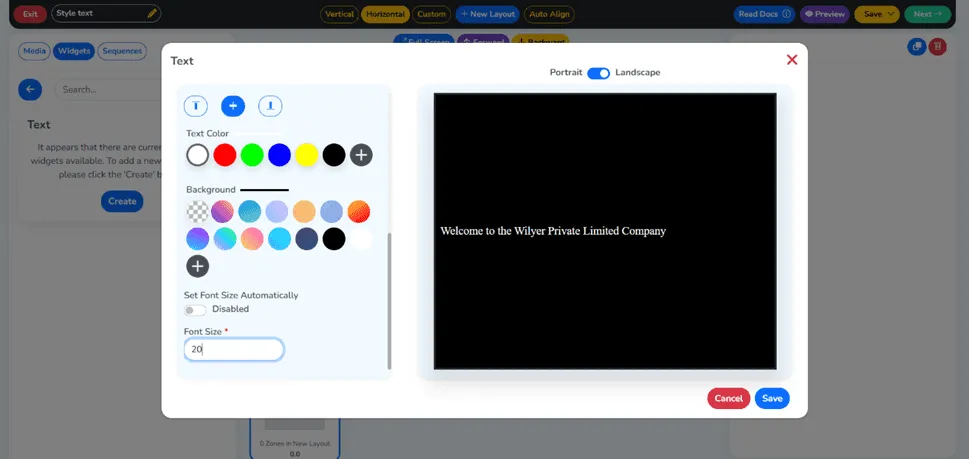
Paso 11: elige la alineación del contenido, el color del texto y el fondo
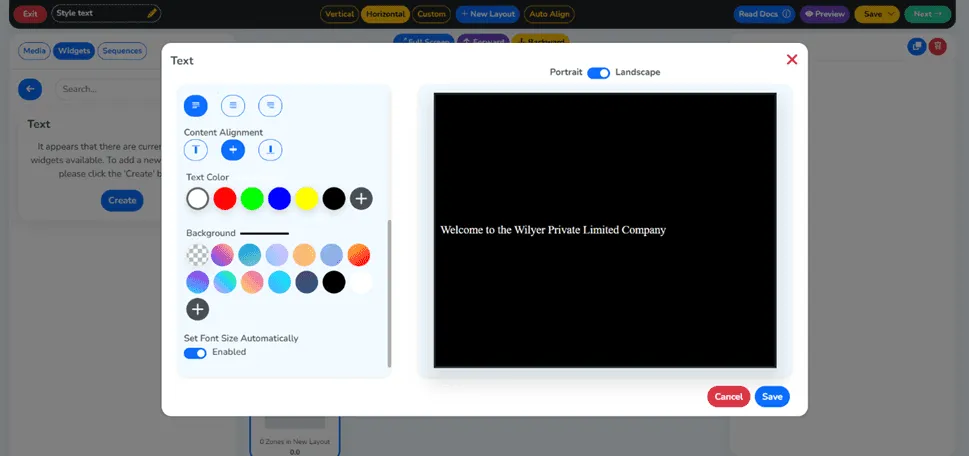
Ahora es momento de darle estilo a tu texto. Usa las opciones disponibles para:
- Alineación del contenido: elige alineación a la izquierda, centrada o a la derecha según tu diseño.
- Color del texto: elige de la paleta un color que combine con tu marca o con el fondo.
- Fondo: selecciona un color de fondo o déjalo transparente para un aspecto integrado.
- Tamaño de fuente: los ajustes de tamaño se habilitarán automáticamente y quedarán listos para personalizar.
Paso 12: define el tamaño de fuente y haz clic en Save
Cambia el tamaño del texto para asegurarte de que sea legible y no quede demasiado pequeño. Ten en cuenta la distancia desde la que se verá: un texto que se ve chico en una pantalla puede tener el tamaño justo en una más grande. Cuando estés conforme con todos los ajustes, usa el botón «Save» (Guardar).
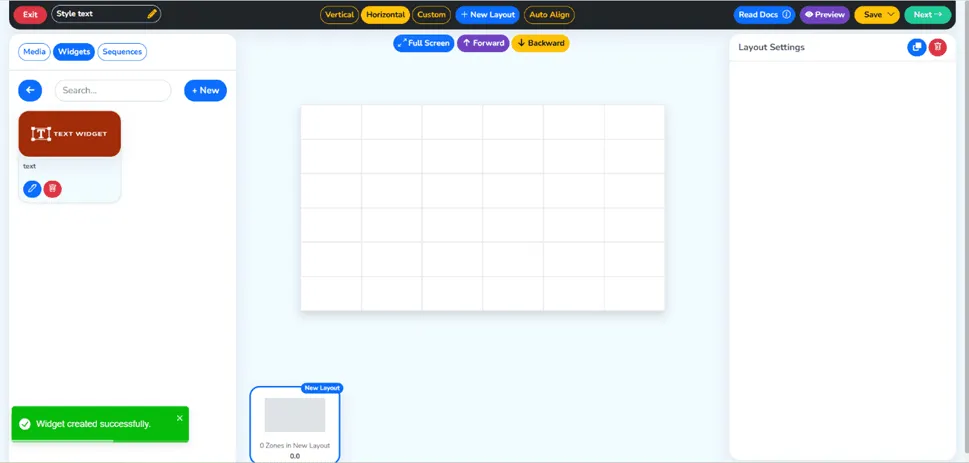
Paso 13: tu widget de texto se creó correctamente
Una notificación de éxito confirmará que tu widget de texto se creó y se guardó. Ahora aparecerá en tu biblioteca de widgets y estará listo para agregarse a tus listas de reproducción.
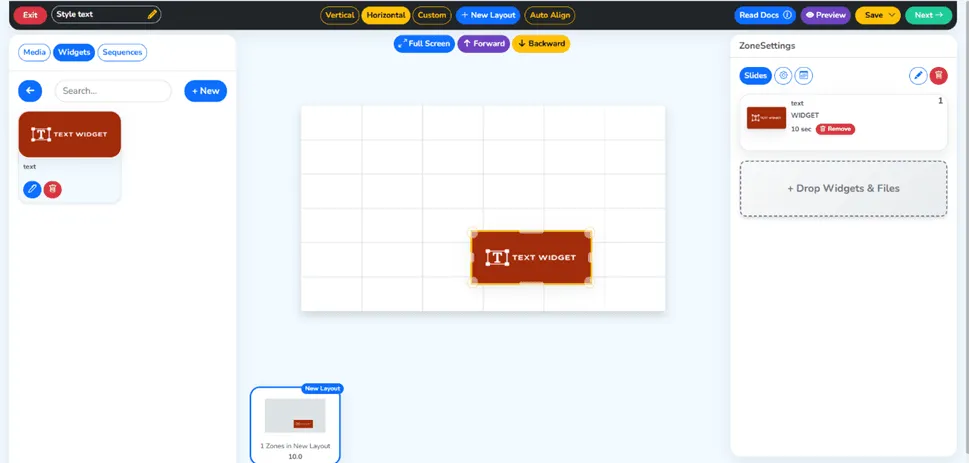
Paso 14: arrastra y suelta el widget en tu lista de reproducción
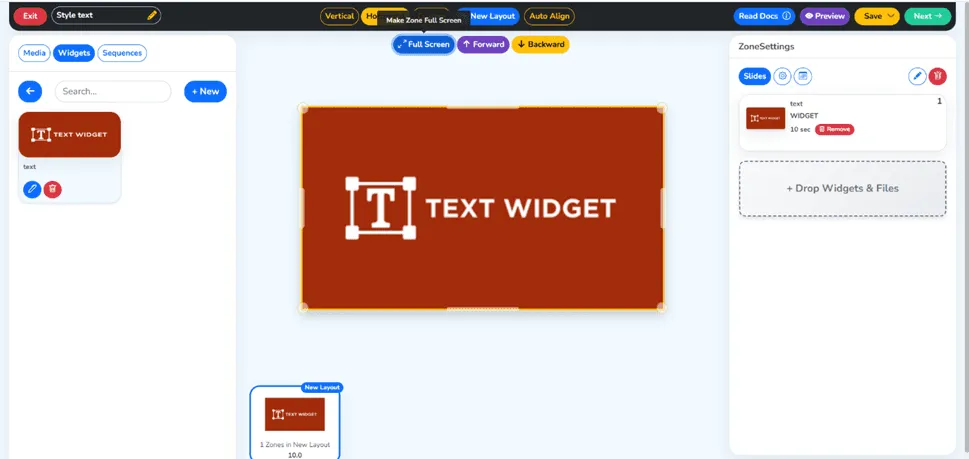
Vuelve al editor de tu lista de reproducción y suelta el widget de texto que creaste en la línea de tiempo o en el área de contenido de la lista. Esta interfaz de arrastrar y soltar te permite ordenar tu contenido en la secuencia de reproducción que quieras.
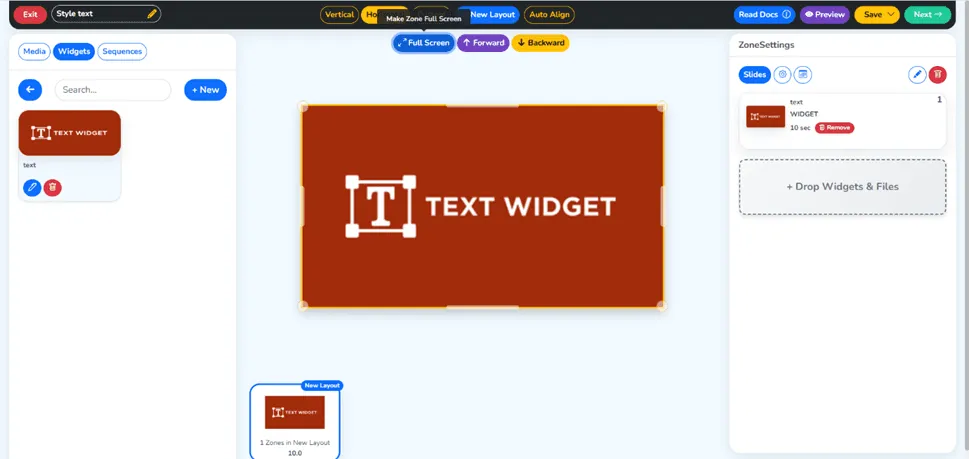
Paso 15: haz clic en tamaño completo
Una vez que agregaste el widget a tu lista de reproducción, puedes seleccionar la opción de tamaño completo para que el widget de texto se muestre a pantalla completa. Esto es especialmente pertinente en las diapositivas de solo texto, donde el mensaje es el protagonista.
Paso 16: haz clic en el botón «Next» (botón verde, arriba a la derecha)
Después de organizar lo que quieres en tu lista de reproducción y configurar tus widgets, haz clic en el botón verde «Next» (Siguiente) que aparece en la parte superior derecha de la interfaz. Eso te llevará a la etapa de selección de pantallas y publicación.
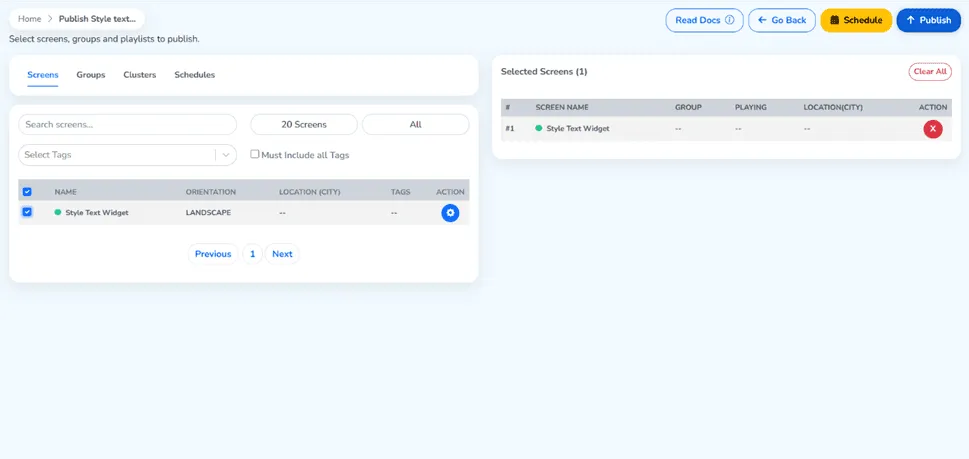
Paso 17: elige tu pantalla y haz clic en el botón Publish
Elige la pantalla o el grupo de pantallas donde quieres que aparezcan tus listas de reproducción. Puedes apuntar a una sola pantalla o a varias al mismo tiempo. Después de elegir tus destinos, hay un botón «Publish» (Publicar) que debes usar para poner tu contenido en vivo.
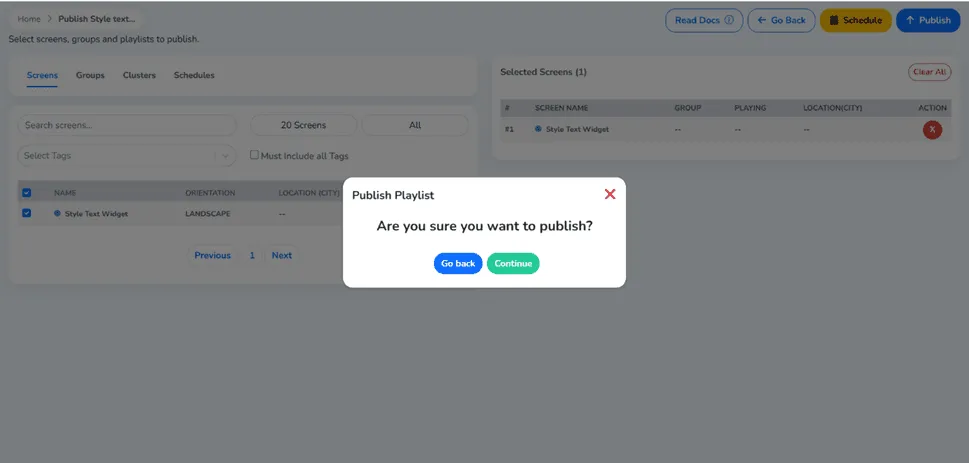
Paso 18: haz clic en el botón verde «Continue»
Aparecerá un cuadro de confirmación. Revisa una última vez tus ajustes de publicación y luego pulsa el botón verde «Continue» (Continuar) para publicar.
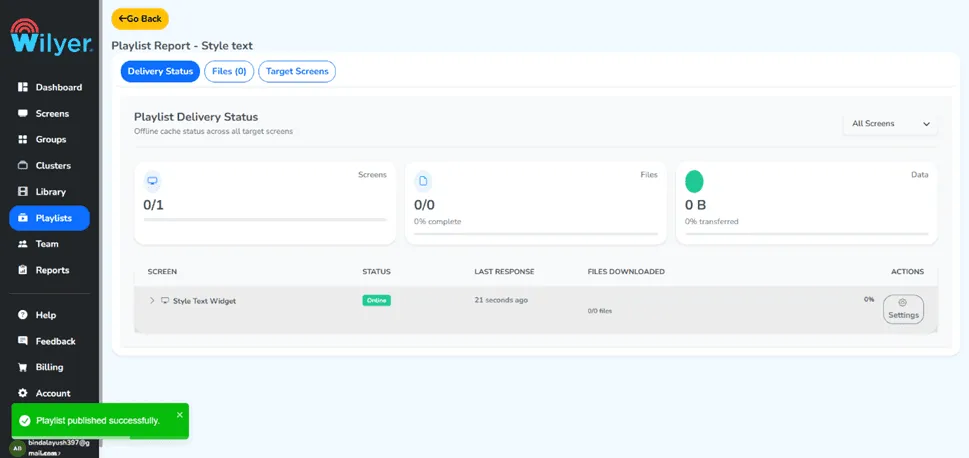
Paso 19: tu lista de reproducción se publicó correctamente
Felicitaciones por llegar a la página de éxito. Verás un mensaje que confirma que tu lista de reproducción se publicó en la pantalla que indicaste. Tu widget de texto personalizado ya está funcionando en tu pantalla de señalización digital.
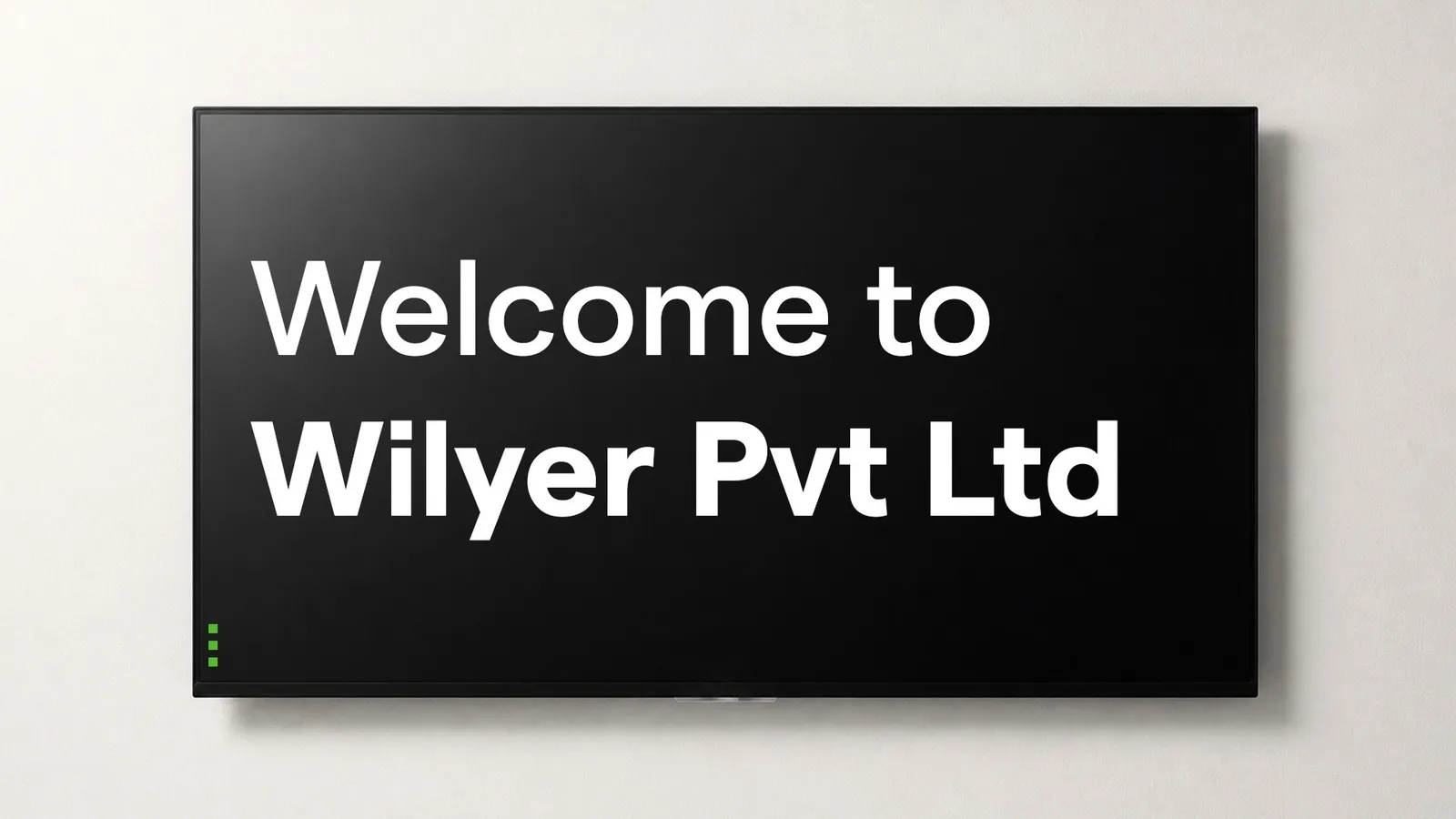
Paso final: el texto en vivo en tu pantalla
Esta es la última etapa: tu texto personalizado ya está activo y visible en tu pantalla de señalización digital. El widget muestra exactamente el mensaje que creaste, con el tamaño de fuente, el color, la alineación y el fondo que elegiste.
Conclusión
Configurar, agregar y dar estilo a texto personalizado es un proceso sencillo que puede tener un gran impacto en tu público, justamente por la naturaleza de agregar y estilizar el texto en tus pantallas de señalización digital. Con la ayuda de esta guía puedes tener tu mensaje personalizado en pantalla y completamente estilizado, en su propio widget de texto, en cuestión de minutos.
¿Quieres saber cómo crear texto en un widget y darle formato, tengas una sola pantalla en un negocio pequeño o decenas repartidas en varias sedes? Es una de las habilidades más útiles en la gestión de señalización digital.
Empieza a experimentar con distintos estilos de texto, colores y mensajes para descubrir qué conecta mejor con tu público, y saca el máximo provecho de las capacidades de personalización de texto de tu plataforma de señalización digital.


