
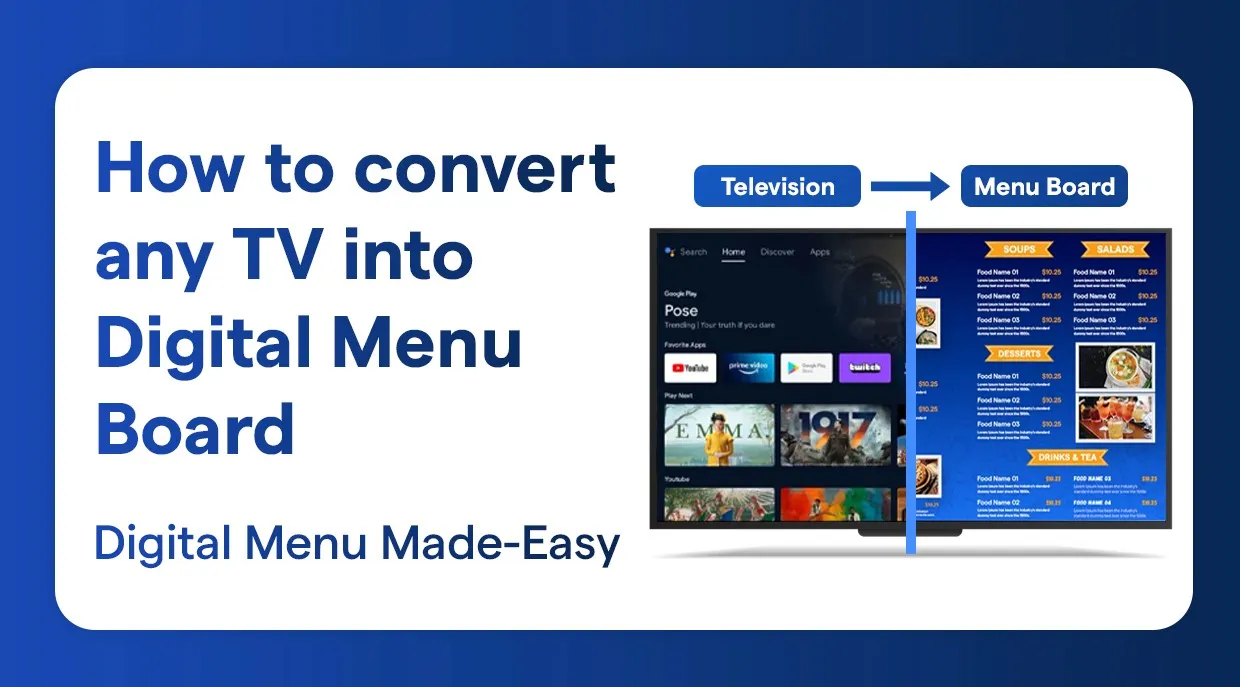
Software de menú digital que ayuda a tu restaurante a crecer
Convertir tu televisor común en un menú digital dinámico no es tan difícil como parece. Con el software de señalización digital en la nube de Wilyer, los negocios del rubro de restaurantes, cafeterías y comida rápida pueden actualizar sus menús en pocos minutos, sin equipamiento costoso ni conocimientos de informática. Esta es la guía definitiva que te mostrará cómo instalar tu sistema de menú digital paso a paso.
¿Qué es un menú digital?
Un menú digital es un sistema electrónico de visualización de menús que reemplaza las cartas impresas tradicionales por contenido electrónico dinámico y visualmente atractivo. Estos programas de señalización para restaurantes usan software de señalización digital para mostrar platillos, precios, promociones y ofertas especiales en televisores o monitores.
¿Cuál es el mejor televisor para un menú digital?
(Smart TV)
- Toshiba 43 inch 4k Ultra HD Smart TV: smart TV accesible, adecuado para cafeterías pequeñas o menús temporales; funciona bien si lo combinas con un reproductor de señalización.
- Xiaomi X Pro Series 43” 4K QLED Smart TV: buena calidad de imagen, precio conveniente y apto como pantalla de señalización de nivel inicial.
(Pantallas de grado comercial)
- Samsung QB Series 55" UHD Digital Signage Display: pantalla de señalización digital profesional, con excelente brillo y confiabilidad para uso continuo.
- Sony BRAVIA EZ20L 55" Digital Signage Display: pantalla premium con calidad de construcción lista para señalización y soporte de operación 24/7, buena para menús más grandes o cadenas.
¿Cómo elegir el televisor para un menú digital?
Cualquier televisor sirve siempre que sea una pantalla inteligente y te permita ejecutar el software de menú digital y mostrar contenido en pantalla en cada restaurante.
Recomendamos televisores con SoC (sistema en chip) basados en Android, que te permiten instalar una app de señalización digital como https://wilyer.com/app/
¿Cómo saber si mi televisor es un smart TV?
- Verifica si hay acceso a Play Store
- Si el televisor tiene la opción de acceder a Play Store, entonces califica como televisor inteligente.
- Verifica si hay aplicaciones preinstaladas
- Si el televisor incluye aplicaciones preinstaladas como YouTube, Netflix, Amazon Prime Video y un navegador web, entonces califica como televisor inteligente.
- Verifica si hay conectividad Wi-Fi o ethernet en los ajustes
- Para ver las opciones de conectividad del televisor, entra al menú de ajustes y selecciona Red.
- Si ves opciones como Wi-Fi o ethernet, también llamadas «Network Setup» (Configuración de red), entonces tu televisor califica como inteligente.
- Verifica las funciones del control remoto
- En la mayoría de los casos, el control remoto de un televisor inteligente tendrá al menos dos botones dedicados a aplicaciones preinstaladas como YouTube y Netflix.
- Casi siempre encontrarás un botón de inicio en el control remoto que te lleva al menú principal del televisor inteligente.
- Verifica el número de modelo o el manual del usuario
- Busca el número de modelo de tu televisor en Google y consulta la información sobre ese modelo.
- Si el modelo que estás investigando admite aplicaciones y funciones de internet, Google indicará claramente que es un televisor inteligente.
Identifica el tipo de televisor que tienes (¿es un televisor común o un smart TV?)
Hay dos tipos de televisores
Debes asegurarte de tener el arreglo de hardware correcto antes de montar tu menú digital. Según el equipamiento que tenga el restaurante, puede tratarse de un smart TV o de un televisor común.
Smart TV frente a televisores comunes para menús digitales
- Smart TV:
Si tu televisor es un Android TV, puedes instalar el reproductor de señalización digital de Wilyer directamente desde Google Play Store. No se requiere hardware adicional.
- Televisores comunes
Un televisor típico no permite instalar aplicaciones de software. Cuando se usa este tipo de televisor como pantalla de menú digital, hay que conectar un reproductor multimedia externo mediante un cable HDMI (por ejemplo, un Amazon Fire Stick o una caja Android). Una vez establecida la conexión entre la pantalla del menú digital y el reproductor multimedia, el usuario puede instalar la aplicación de Wilyer en el reproductor y convertir su televisor común en una pantalla de menú digital.
Cómo convertir un televisor común en un smart TV para tu menú digital y por qué importa
- Caja Android o Fire Stick (dispositivo reproductor):
Si no tienes un smart TV, puedes usar un dispositivo reproductor por HDMI. La app Wilyer Player es un menú digital que puede instalarse en este dispositivo para convertir cualquier televisor común en un menú digital.
Ahora tendrás acceso a Google Play Store, desde donde puedes descargar tu app de señalización al televisor. Google Play Store no es la única forma de instalar apps de señalización en tu televisor, pero es la más habitual. Estas son algunas opciones alternativas para instalar señalización digital en tu televisor.
- Instalación por USB: descarga el archivo APK necesario en una memoria USB e insértala en tu televisor; así podrás instalarlo directamente desde la unidad USB.
- Instalación por el navegador Chrome: abre la aplicación del navegador Chrome y descarga los archivos de instalación desde una fuente autorizada.
Cuando Google Play Store no está disponible, igual puedes recurrir a instalaciones alternativas para poner tus aplicaciones de señalización en el televisor.
Software de señalización digital de Wilyer
Wilyer es una solución de señalización en la nube innovadora que permite a cualquier negocio convertir un televisor común en una pantalla digital profesional y atractiva. Con Wilyer, todas las empresas pueden crear, programar y publicar contenido digital desde un único panel en línea simple, sin necesidad de software costoso ni de conocimientos técnicos extensos.
Los productos y servicios de Wilyer dan solución a una amplia variedad de rubros - gastronomía, retail, oficinas, educación y más - al permitir que las empresas creen y gestionen sus propios diseños personalizados directamente desde la nube.
El software de Wilyer puede usarse en smart TV y también en dispositivos que no lo son, incluidas las cajas Android TV, el Amazon Fire Stick, Chrome OS, computadoras con Windows y muchos más; así ofrece la mayor flexibilidad posible al aprovechar el hardware de televisión que ya tienes.
Por qué elegir el software de señalización digital de Wilyer
Gestión remota en la nube: administres una sola pantalla o varias sedes de restaurante, Wilyer te permite controlar todo desde un único panel en la nube.
Actualizaciones de contenido en tiempo real: cambia precios del menú, agrega platillos nuevos, sube fotos o modifica promociones al instante.
Plantillas de menú listas para usar: Wilyer ofrece plantillas profesionales hechas específicamente para:
- Restaurantes
- Cafeterías
- Cadenas de comida rápida
- Cafés de especialidad
Programación automática: la programación por horarios permite que tu pantalla cambie de menú automáticamente:
- Desayuno
- Almuerzo
- Cena
- Happy hour
Funciona en cualquier televisor: Wilyer puede instalarse en muchos tipos de televisores usando:
- Google Play Store
- Caja Android
- Fire TV Stick
- Navegador Chrome
- Instalación por USB
Rendimiento seguro y estable: perfecto para cadenas y franquicias; administra todas las pantallas de todas las sucursales en un solo lugar.
Costo-eficiente y escalable: Wilyer admite inicio automático y reproducción continua, para que los menús de tu restaurante siempre funcionen sin problemas incluso después de cortes de luz o reinicios.
Diseño con arrastrar y soltar: elige plantillas de menú con diseños específicos para restaurantes; no se requiere ninguna habilidad de diseño.
Control multisede: maneja todas tus sedes desde un único CMS de señalización digital para los menús.
Requisitos de internet
Se necesita una buena conexión a internet para
- Actualizaciones de menú en tiempo real
- Coordinar pantallas en distintas ubicaciones.
- Operación estable 24/7
Ethernet es lo más confiable, sobre todo en restaurantes que tienen pantallas digitales funcionando durante todo el día.
Paso 1: conecta el hardware de tu televisor
- Enciende cualquier televisor y dale acceso a internet (el ethernet es necesario si la conexión será 24/7).
- Conecta el WiFi de tu smart TV
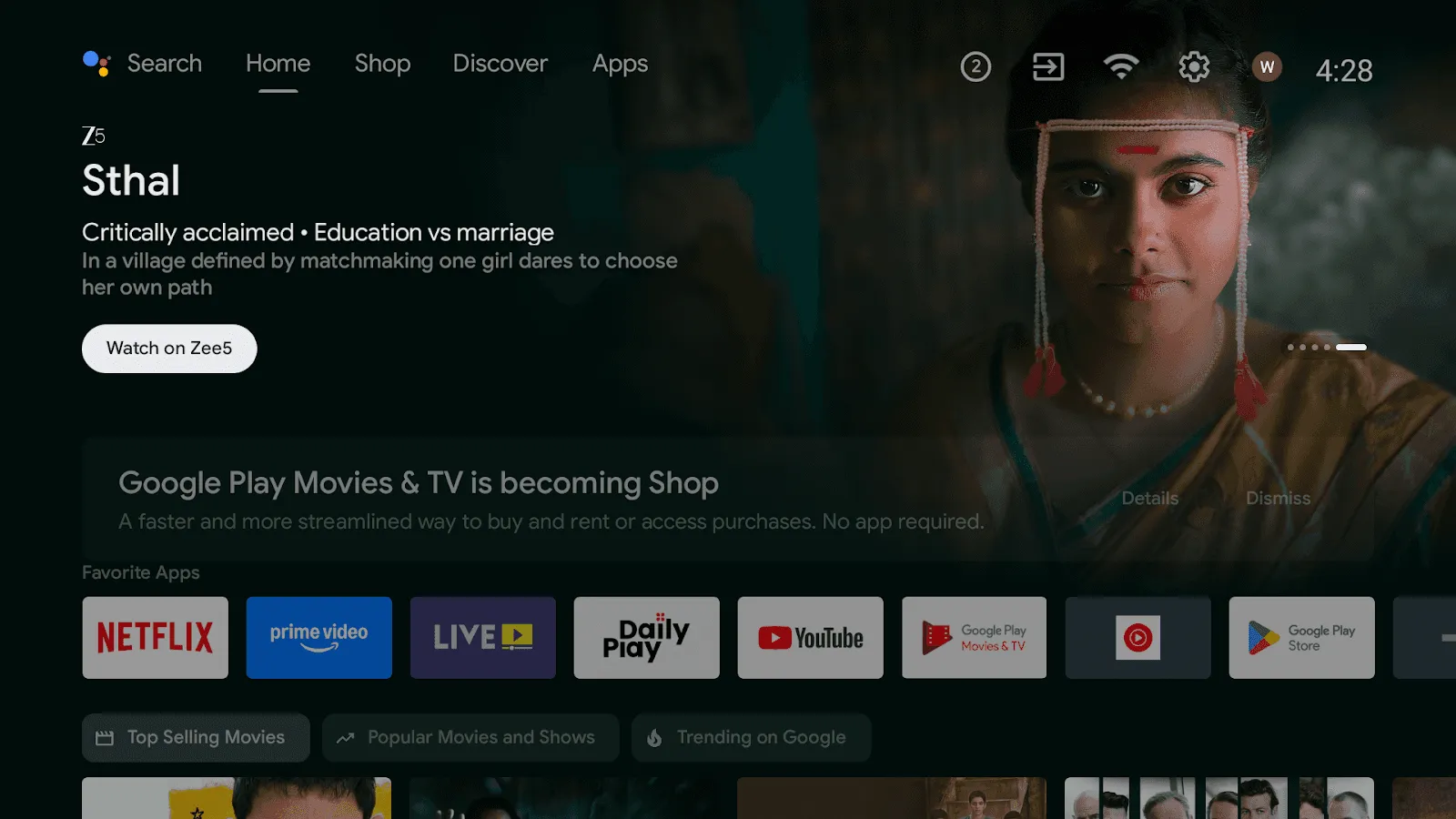
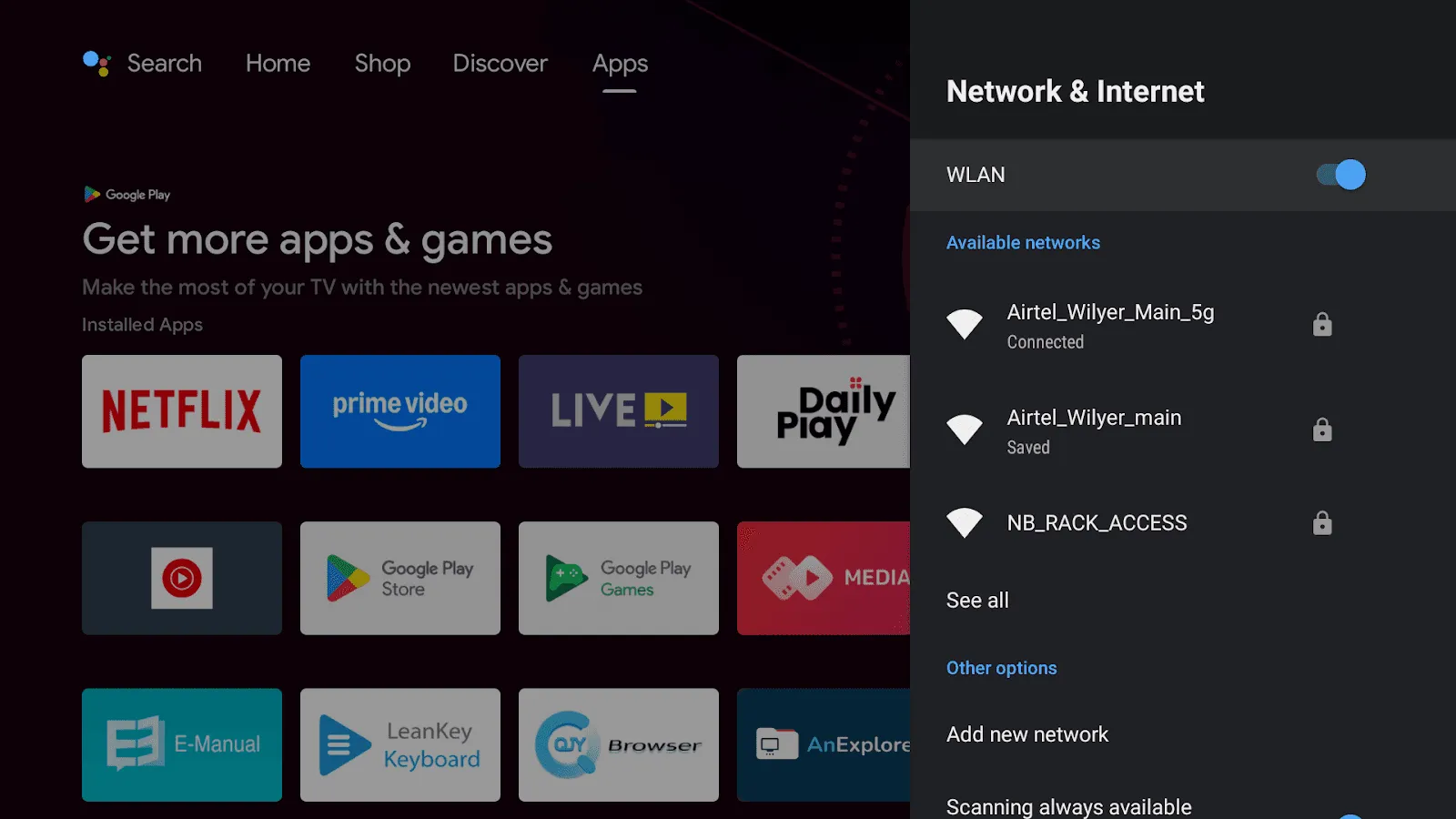
Paso 2: interfaz del televisor y opciones de configuración (Play Store y apps)
- Ve a la sección de aplicaciones en la parte superior de tu televisor
- Ubica Play Store dentro de esa sección y ábrelo
- Después ve al botón de búsqueda en la parte superior de tu smart TV
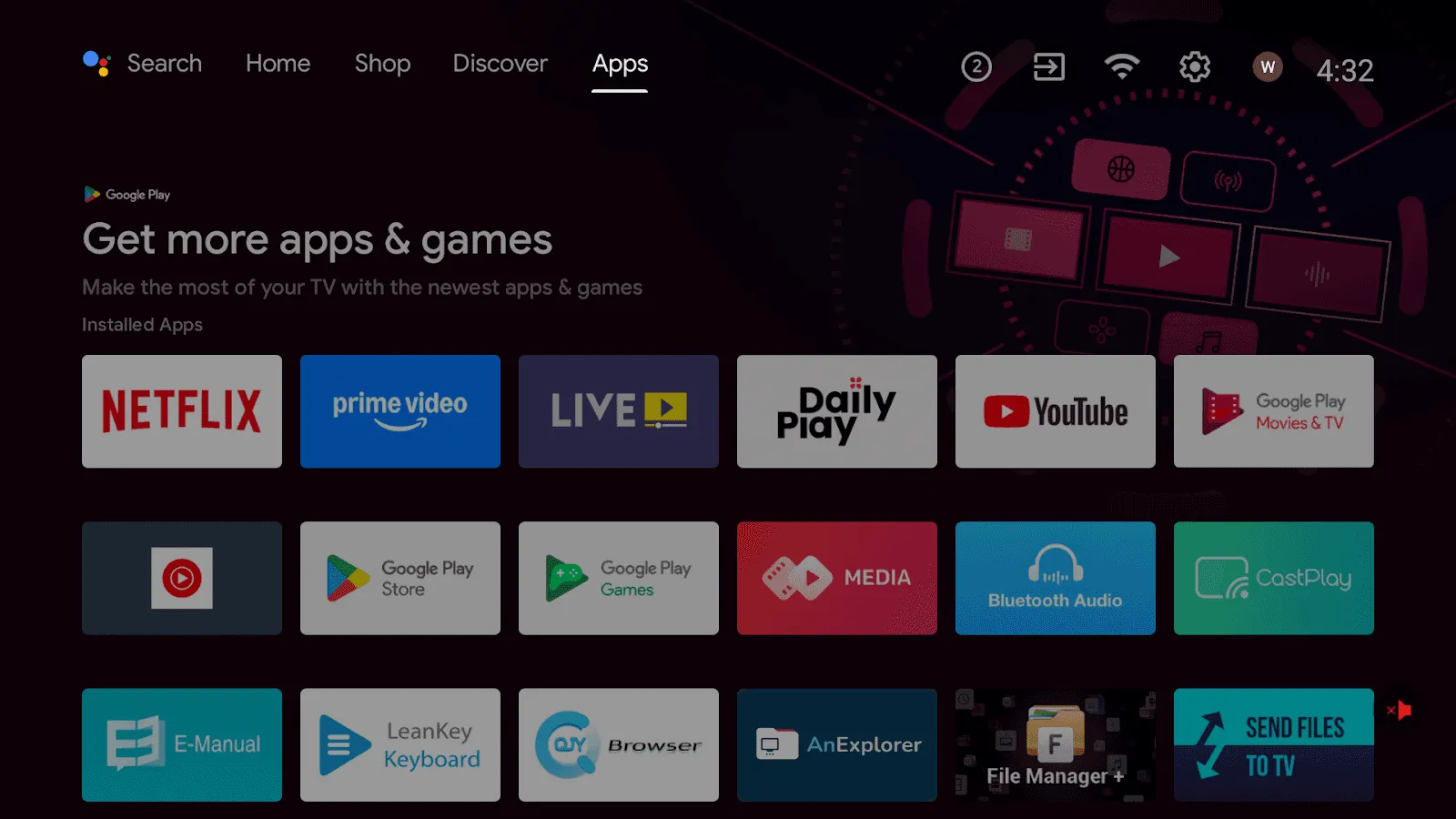
- Ve a la sección de aplicaciones de tu dispositivo, ubica Play Store, ábrelo y prepárate para descargar la app de señalización digital de Wilyer para configurar tu pantalla
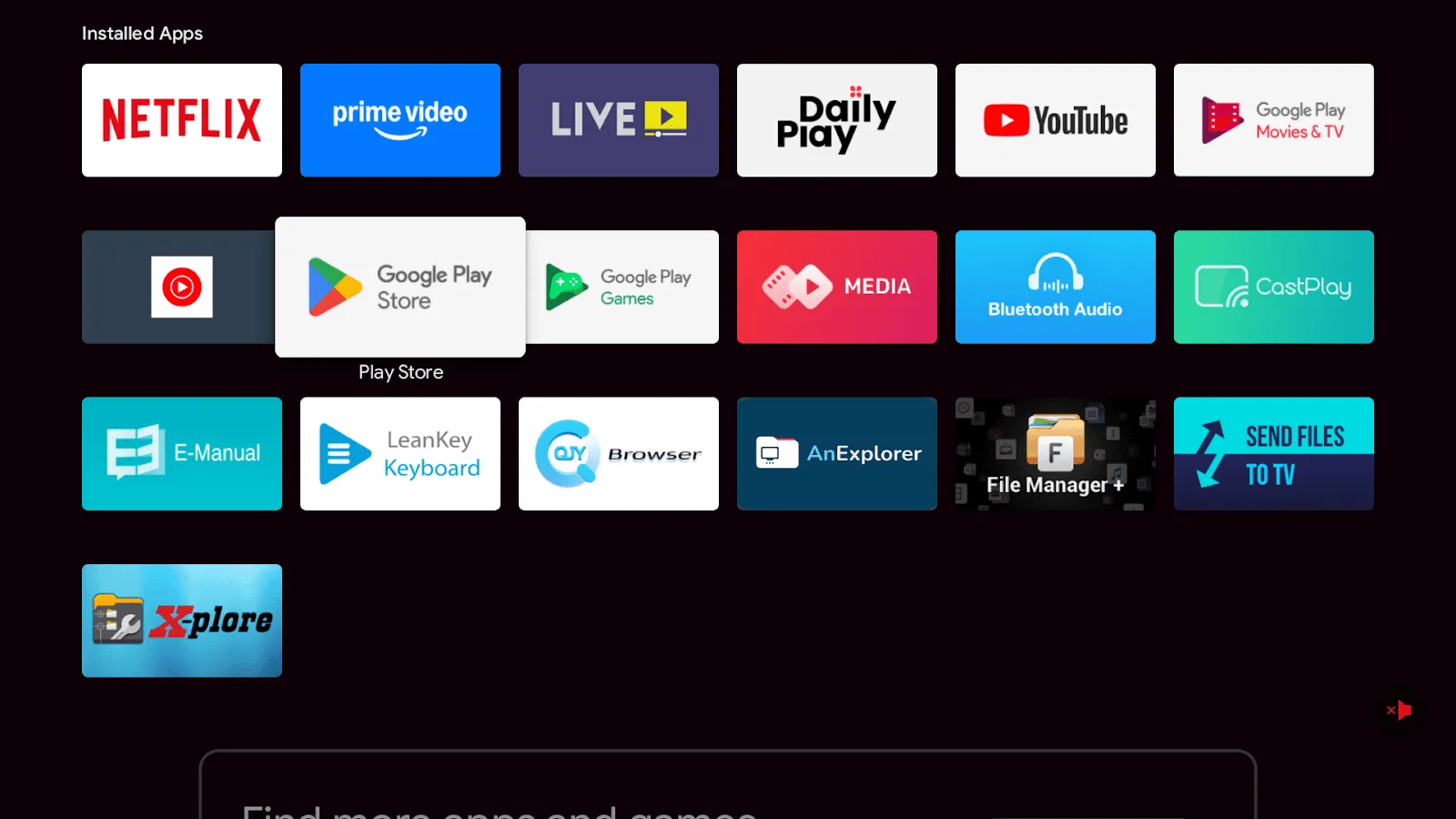
Después de entrar a la sección de aplicaciones y buscar en Play Store, verás una barra de búsqueda.
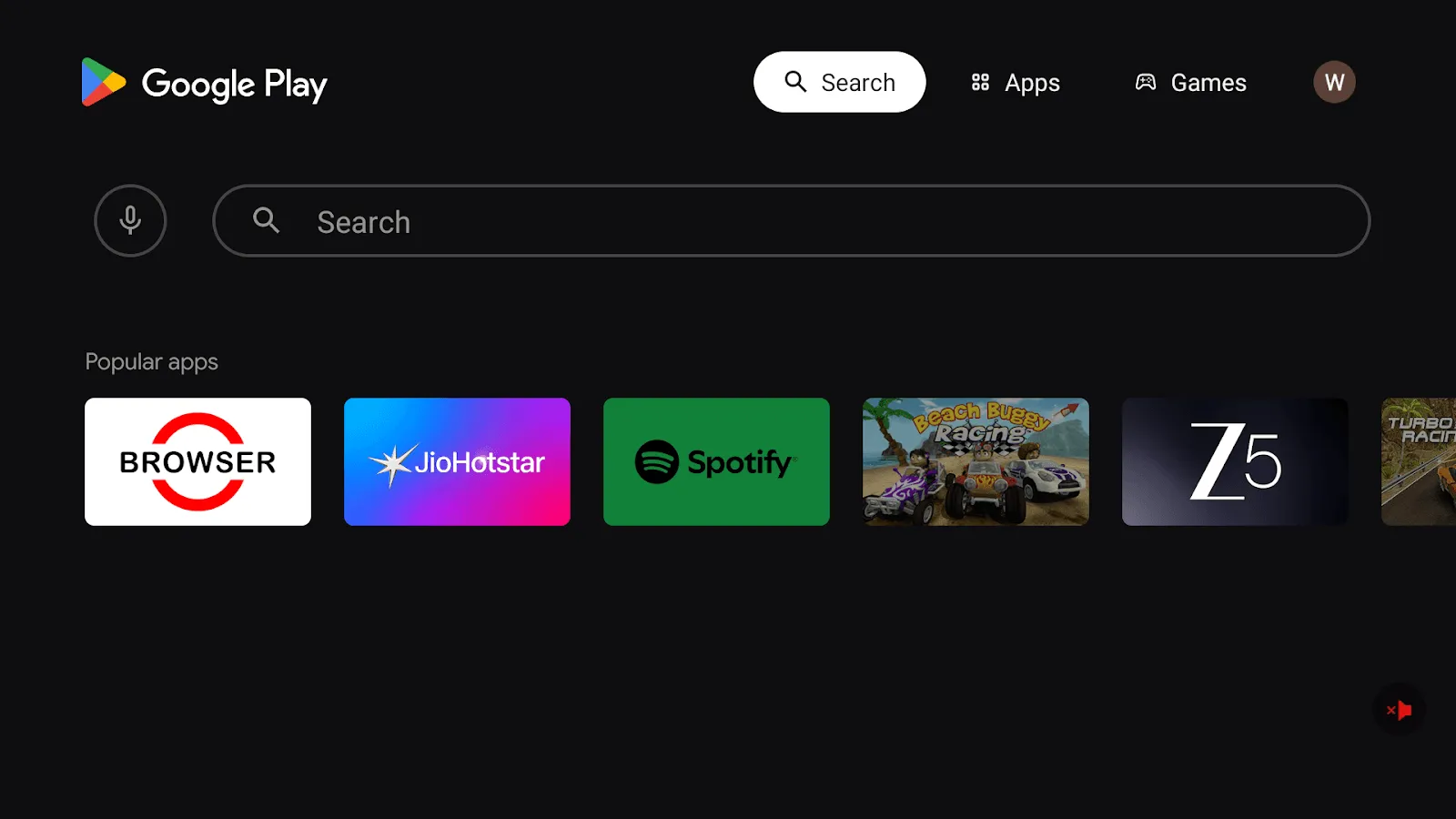
Usa un smart TV con Google Play Store para instalar el reproductor de señalización digital de Wilyer. Si usas un televisor común, conecta una caja Android o un Fire Stick por HDMI. Monta el televisor de forma segura y asegúrate de tener acceso adecuado a la corriente.
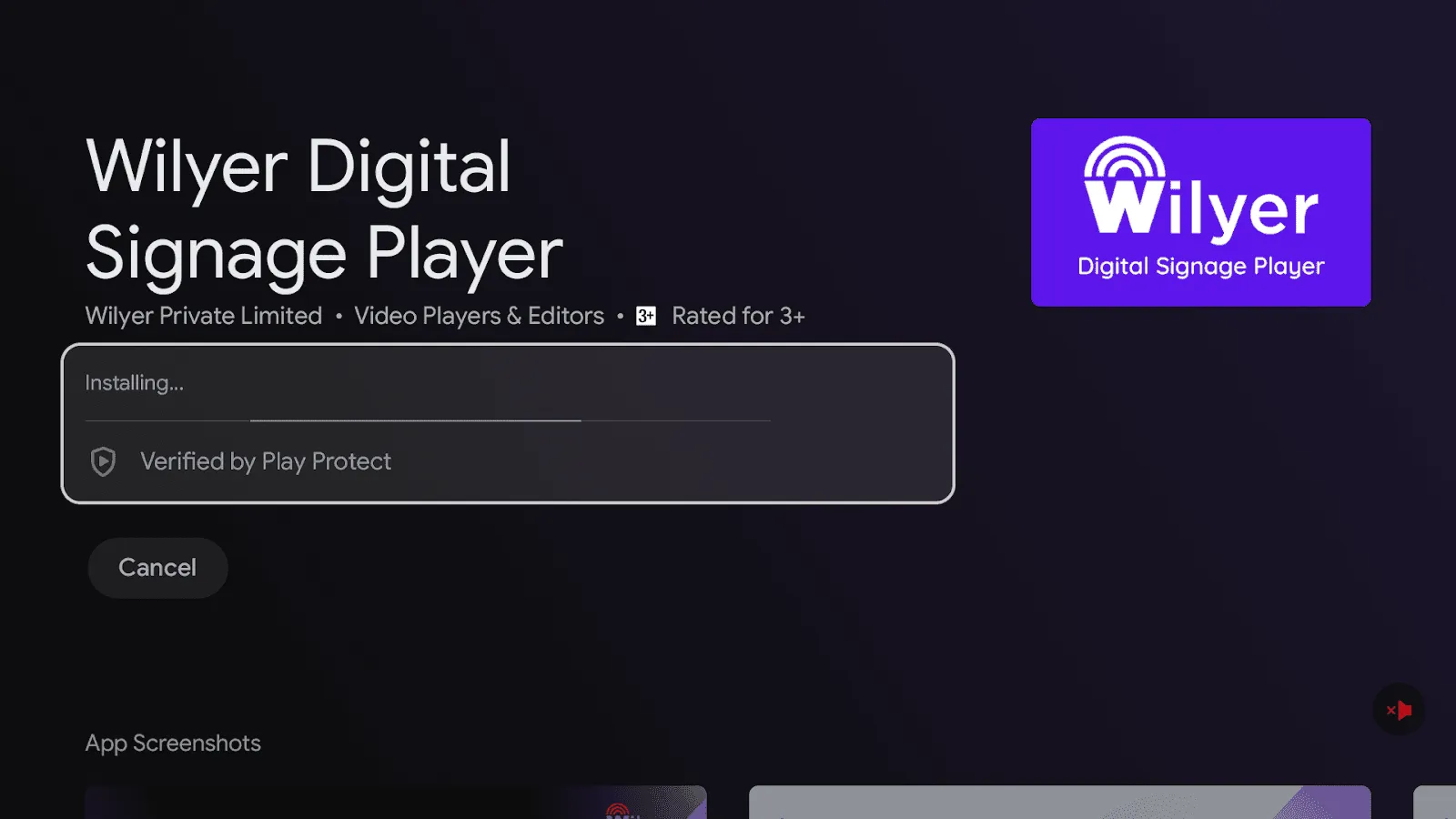
Busca «Wilyer Digital Signage» en Play Store, instala la app y ábrela para mostrar fotos y contenido de menú en tu pantalla.
- Escribe «Wilyer Digital Signage Player» en la barra de búsqueda de Play Store para abrir la aplicación.
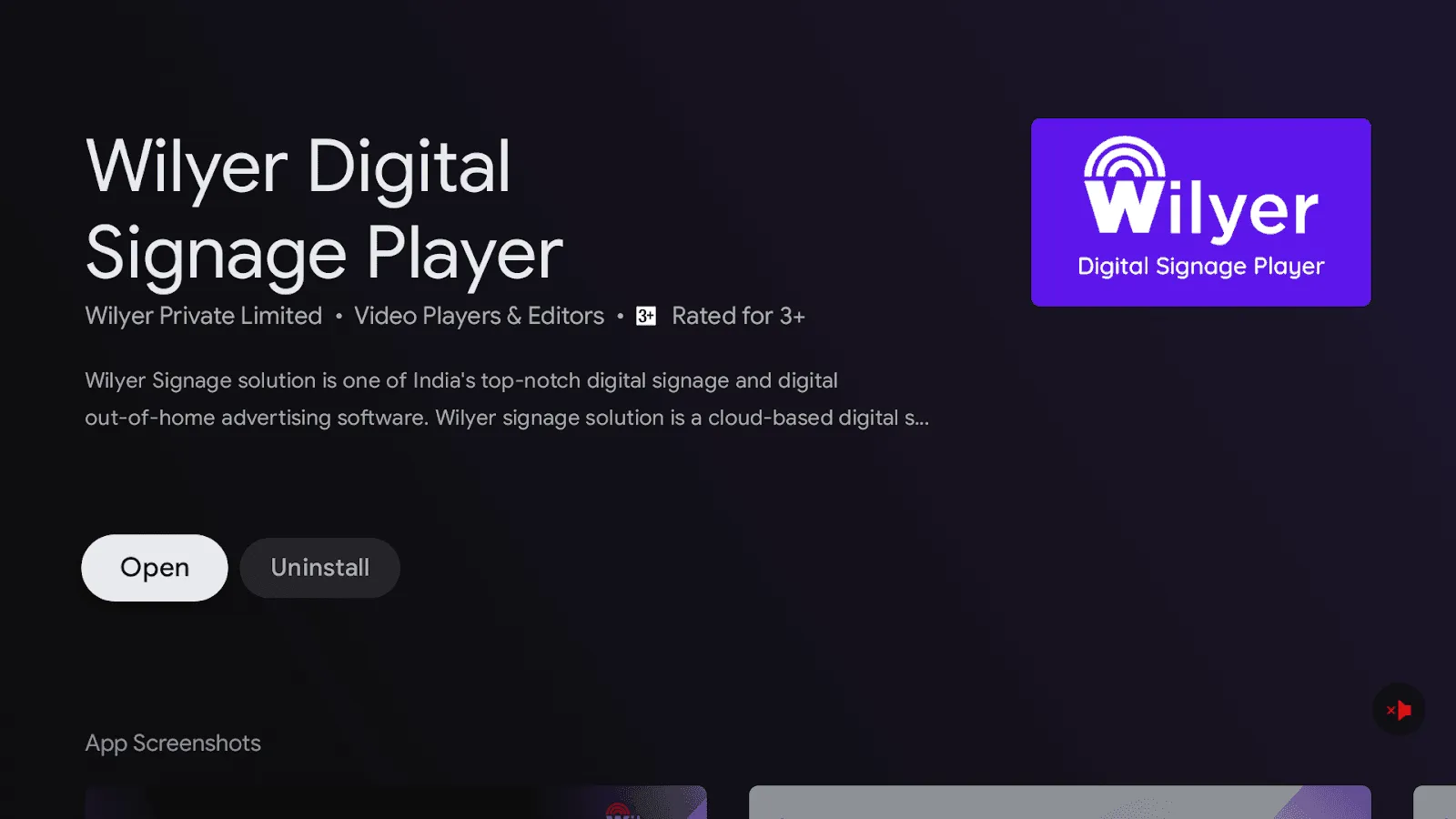
- Instala la app para mostrar tus fotos y menús digitales en la pantalla del televisor
- Abre la app para empezar a configurar tu cuenta
Paso 3: crear una cuenta de gestión de menús de señalización digital
- Entra a wilyer.com y crea tu cuenta gratuita del sistema de gestión de contenido de menús.
- El panel del software de menús es el centro de todo el diseño de menús y el acceso a la programación.
Paso 4: vincula tu pantalla de menú
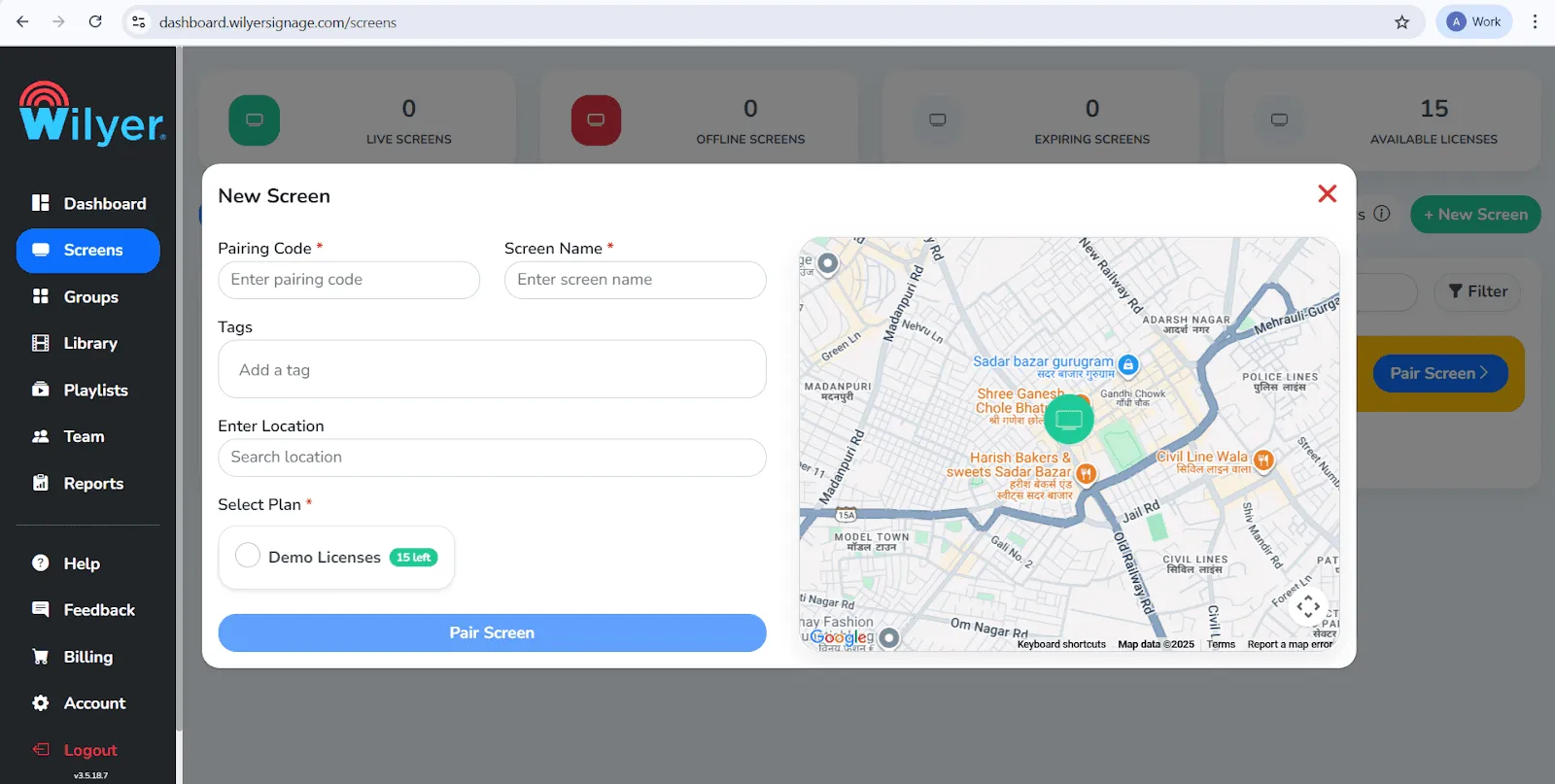
- Abre la aplicación Wilyer Player en el televisor: mostrará un código de activación de 6 dígitos.

- Haz clic en agregar pantalla en tu panel de Wilyer e ingresa el código
- En tu panel de Wilyer, haz clic en «Add Screen» (Agregar pantalla), ingresa el código de vinculación que muestra la app y conecta tu pantalla al instante para empezar a administrar tus fotos y menús.
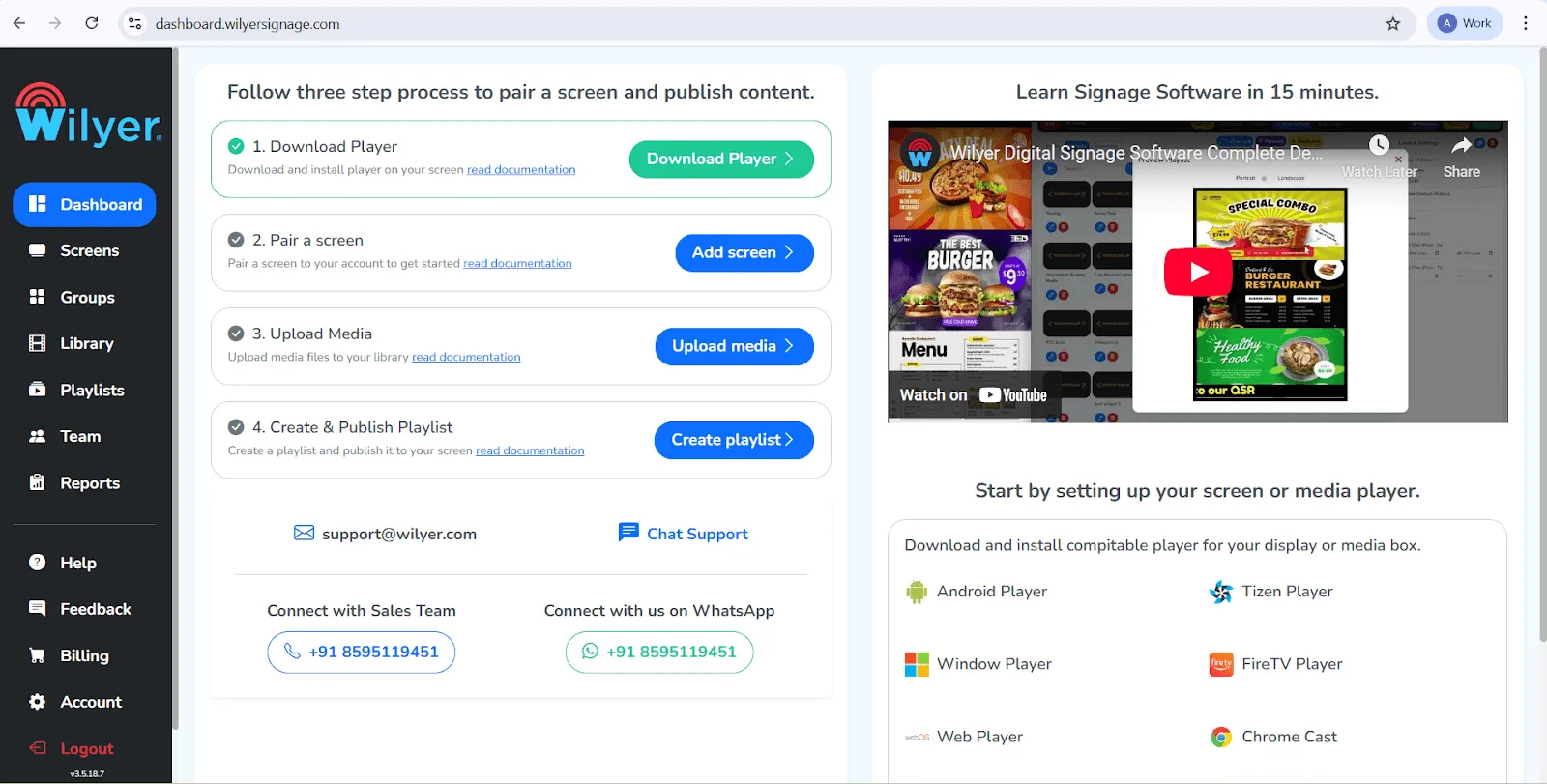
- Ponle nombre a tu pantalla (por ejemplo, «Menú del autoservicio» o «Pantalla del mostrador de la cafetería»).
«Felicitaciones, tu televisor ya cuenta con la última app de menú digital, llamada Wilyer».
Paso 5: cómo diseñar un menú digital con Wilyer
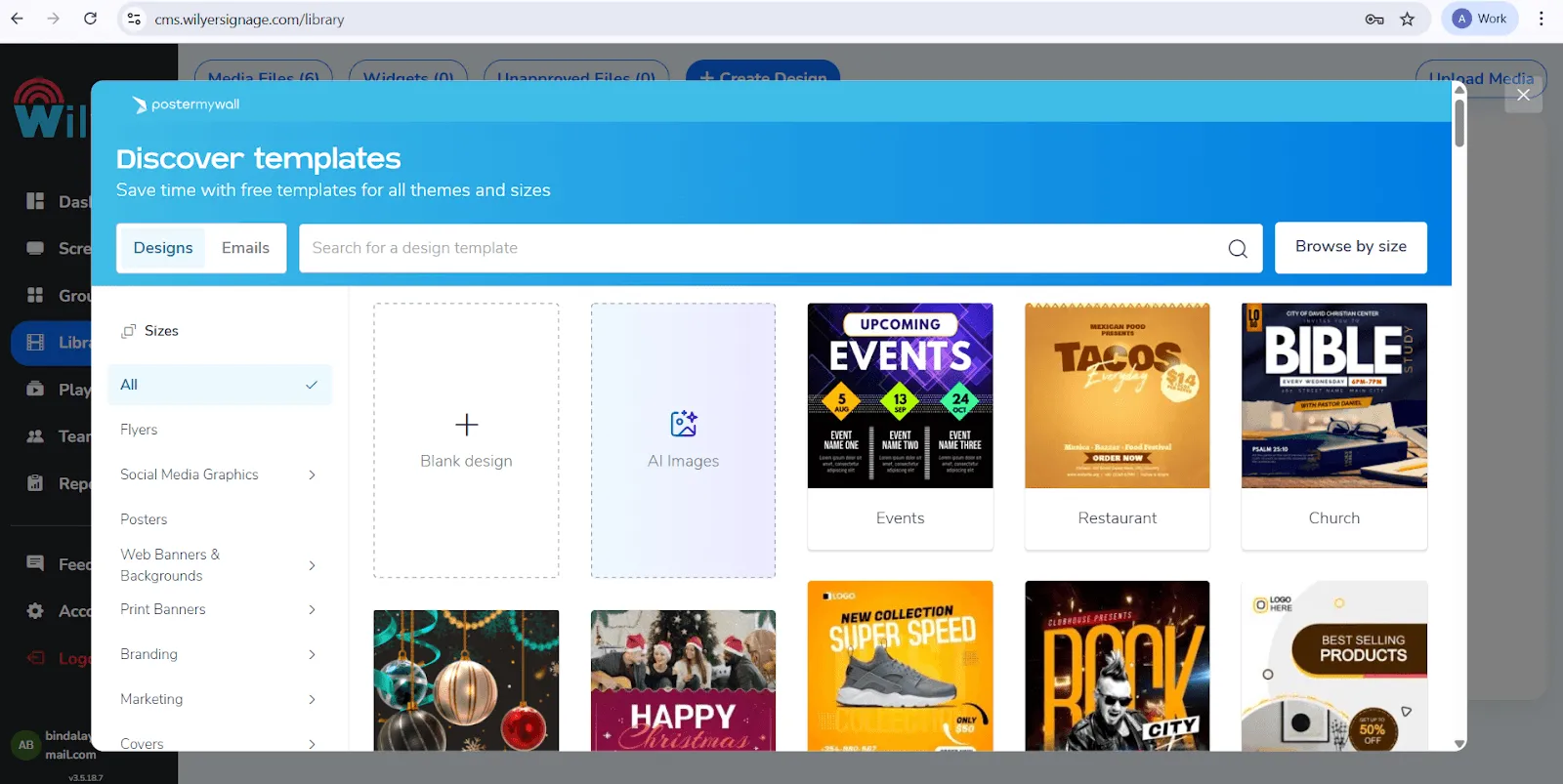
- El diseñador de menús ofrece la opción de menú, dentro de las plantillas para restaurantes de tu panel de Wilyer.
- Selecciona plantillas del software de diseño de menús digitales según se trate de comida rápida, cafetería o servicio completo.
- El software de diseño con arrastrar y soltar te permitirá agregar tus platillos, precios, fotos y promociones.
- El software de menús dinámicos es personalizable en colores, tipografía y animaciones.

- Haz clic en «Create Design» (Crear diseño)
Paso 6: publica y programa tu menú
- Asigna tu lista de reproducción de menú a la pantalla vinculada.
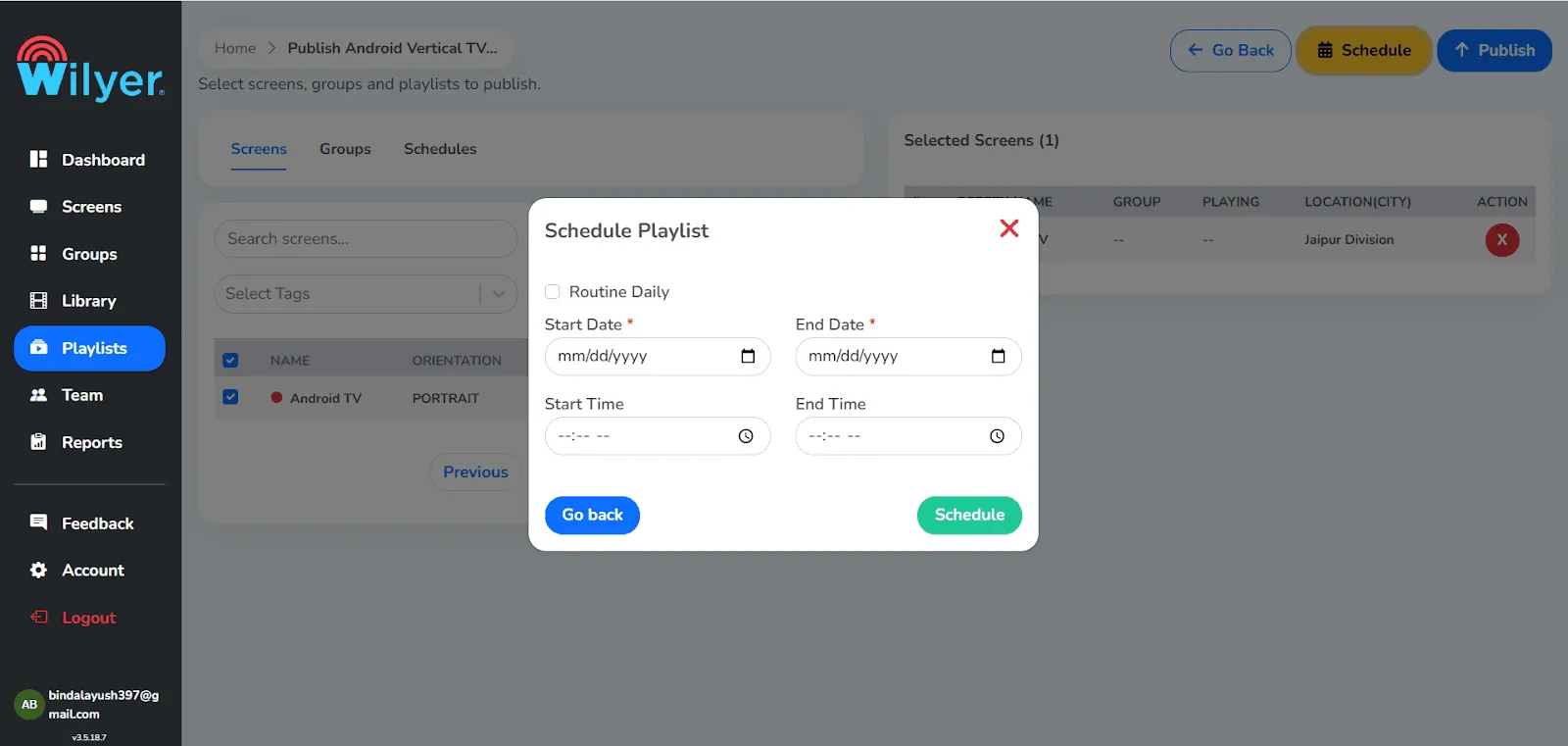
- Configura el software de programación de menús digitales según los cambios por horario (desayuno, almuerzo, cena).
- Haz clic en «Publish» (Publicar): el contenido es tu software de actualización de menús en tiempo real y se muestra de inmediato.

- Haz clic en el botón «Schedule» (Programar) en la parte superior derecha
Paso 7: prepara la operación 24/7 del restaurante
- Ajustes del televisor: desactiva el temporizador de apagado y el protector de pantalla.
- Wilyer se reinicia y se reconecta: tiempo de actividad garantizado.
¿Cómo configurar el televisor para que arranque automáticamente al reiniciarse el dispositivo?
Para que tu menú digital se muestre automáticamente al volver a encender el televisor tras un reinicio, tendrás que configurar el permiso de inicio automático en el televisor antes de vincular otro dispositivo. Eso hace que la app de Wilyer se abra automáticamente cada vez que se enciende el televisor, y así tu menú digital funciona sin intervención.
Sigue estos pasos para configurar el inicio automático de la app de señalización digital de Wilyer:
- Abre la aplicación Wilyer Signage
Si aún no tenías la aplicación abierta en tu televisor, ábrela ahora.
- Usa el botón «Back» (Atrás) para abrir el menú lateral
Pulsa el botón «Back» (Atrás) del control remoto de tu televisor para ver el menú del lado izquierdo.
- Ve a permisos
El menú lateral mostrará la lista de permisos que son esenciales para que la aplicación funcione correctamente.
Busca la opción llamada «Display Over Other Apps» (Mostrar sobre otras aplicaciones)
- Otorga el permiso para mostrarse sobre otras aplicaciones
Pulsa el botón de otorgar permisos para que las aplicaciones de Wilyer puedan mostrar su información por encima de otras aplicaciones. Esto permite que la aplicación siga abierta y visible en la pantalla después de que el dispositivo se reinicie.
- Verifica las opciones de inicio automático
Una vez otorgados los permisos, tu televisor abrirá automáticamente las aplicaciones de Wilyer cada vez que se reinicie o se encienda, sin que tu personal tenga que hacer nada.
Paso 8: puedes repetir este paso y este proceso en cada televisor e instalar la app de señalización.
¡Configurar pantallas ilimitadas es fácil! Solo sigue los mismos pasos con los que instalaste Wilyer Player en cada televisor, para poder administrar todos tus menús digitales desde un único panel en la nube.
Conclusión
Con Wilyer, cualquier televisor puede convertirse fácilmente en un menú digital. Gracias a sus precios accesibles y a su interfaz sencilla, cualquiera puede crear un menú digital sin necesidad de experiencia previa ni capacitación. Con tecnología en la nube y capacidad de actualización en tiempo real, Wilyer permite que restaurantes, cafeterías y locales de comida rápida mejoren rápidamente su comunicación visual en varias pantallas a la vez, con un formato de arrastrar y soltar increíblemente simple de usar.
Consejos adicionales:
Configuración del modo retrato
Los menús verticales o en retrato son los preferidos en la mayoría de los restaurantes.
Entra a la configuración de tu televisor y activa la rotación de pantalla o el modo retrato para que la estructura del menú se muestre correctamente. Las plantillas que ofrece Wilyer están optimizadas tanto para pantallas verticales como horizontales.
Resumen de funciones de Wilyer.
Wilyer ofrece todo lo necesario para operar menús digitales contemporáneos sin complejidad técnica.
Actualizaciones en tiempo real
Los precios, las imágenes o las promociones pueden actualizarse de inmediato en todas las pantallas. Las modificaciones se reflejan en pocos segundos.
CMS en la nube
Todos tus menús se administran desde el panel en la nube de Wilyer. No hace falta instalar ningún software ni contar con un servidor local.
Control multipantalla
Administra varias ubicaciones desde una sola cuenta:
- Agrega pantallas ilimitadas
- Cada pantalla puede tener menús distintos.
- Controla la marca de forma centralizada
Ideal para restaurantes, cafeterías, cadenas de comida rápida y franquicias.
Automatización de menús
Wilyer admite:
- Programación por horarios (desayuno, almuerzo, cena).
- Rotación de listas de reproducción automatizadas.
- Actualizaciones de menú por temporada
Así tu menú digital se mantiene preciso sin que tengas que trabajarlo a mano.


