Introducción
Hoy en día, la señalización digital se volvió una herramienta esencial para que negocios, escuelas, restaurantes y tiendas se comuniquen con su público de forma eficaz. Sin embargo, no todos pueden invertir en pantallas inteligentes costosas o en sistemas de señalización comerciales.
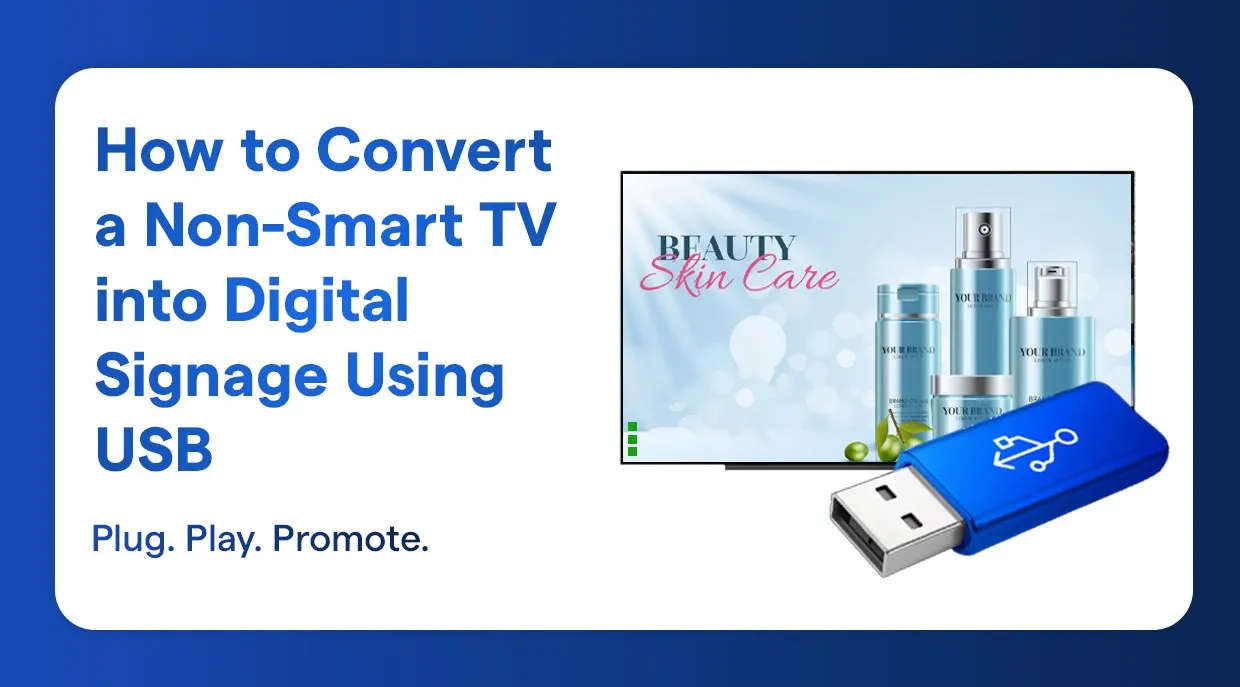
Un reproductor multimedia combinado con software de señalización digital permite que cualquier televisor común funcione como una pantalla de señalización digital profesional. La memoria USB se usa solo para la configuración o la instalación.
Este manual paso a paso explica el proceso completo para convertir un televisor no inteligente en un sistema de señalización digital con la plataforma de señalización digital de Wilyer. La configuración se hace con un reproductor multimedia Android externo que puedes conseguir fácilmente en tu mercado local. Al instalar el APK de Android de Wilyer Digital Signage por USB, puedes preparar cada reproductor multimedia de forma rápida y eficiente. Este método es ideal para negocios, restaurantes e instituciones educativas, porque permite una implementación rápida con un tiempo mínimo de configuración y facilita escalar a más de 100 pantallas con uniformidad y control.
Dos formas de convertir un televisor no inteligente en señalización digital
Hay dos métodos comprobados para convertir un televisor no inteligente en una pantalla de señalización digital con la plataforma de Wilyer.
1. Con un Fire TV Stick
Si necesitas una solución sencilla y de bajo costo para tu señalización digital, el Amazon Fire TV Stick es ideal. Con la app Wilyer Digital Signage instalada en el Fire TV Stick, accedes a tu contenido de señalización digital por internet y lo administras y controlas fácilmente desde el panel de control en la nube de Wilyer. Esta solución funciona muy bien en instalaciones pequeñas que requieren poco soporte técnico.
2. Con un reproductor multimedia Android
Los reproductores multimedia Android son una opción profesional para implementaciones de señalización digital grandes y avanzadas. Además de darte más control sobre el dispositivo, permiten una instalación mucho más rápida mediante el APK por USB y no necesitan iniciar sesión en Google Play Store para funcionar. Son la mejor opción en entornos donde lo más importante es tener instalaciones uniformes, gestión remota y un rendimiento confiable a largo plazo.
Por qué elegir un reproductor multimedia Android para señalización digital
Los reproductores multimedia Android son más flexibles y ofrecen más control que los dispositivos de transmisión de video para el hogar. Al usar el APK de Wilyer Digital Signage, los reproductores multimedia Android ofrecen varias ventajas:
- Más control sobre el sistema, como la opción de eliminar apps que no necesitas.
- Optimización profesional para señalización.
- Aptos para implementaciones grandes de 100 pantallas o más.
- Soporte para capturas de pantalla remotas, actualizaciones y apps.
- Muchos modelos vienen con acceso de superusuario, lo que permite un control más profundo a nivel de sistema.
Inicio rápido sin cuenta de Google Play Store
Los reproductores multimedia Android permiten el proceso de implementación más rápido. No es obligatorio iniciar sesión en Google Play Store. El software de señalización se puede instalar de inmediato con una memoria USB y el APK de Wilyer. Esto facilita preparar varios reproductores multimedia en poco tiempo e implementarlos de manera uniforme en todas las ubicaciones.
Primeros pasos con un reproductor multimedia Android
Para empezar, elige un reproductor multimedia Android que se venda en tu país. Es posible que tengas que comprar un dispositivo compatible antes de continuar con la configuración.
Lo que necesitas para configurar señalización digital en un televisor no inteligente
Antes de empezar, asegúrate de tener lo siguiente:
- Caja Android TV o caja de TV inteligente
- Una memoria USB (de al menos 4 GB)
- Tu televisor no inteligente con entrada HDMI.
- Conexión a internet (Wi-Fi)
- El software Wilyer Digital Signage descargado en la memoria USB
Guía de instalación paso a paso
Estos son los pasos detallados para convertir tu televisor común en una pantalla de señalización digital avanzada. Cada paso incluye una captura de pantalla para ayudarte a seguir el proceso.
Paso 1: Enciende tu caja de TV inteligente
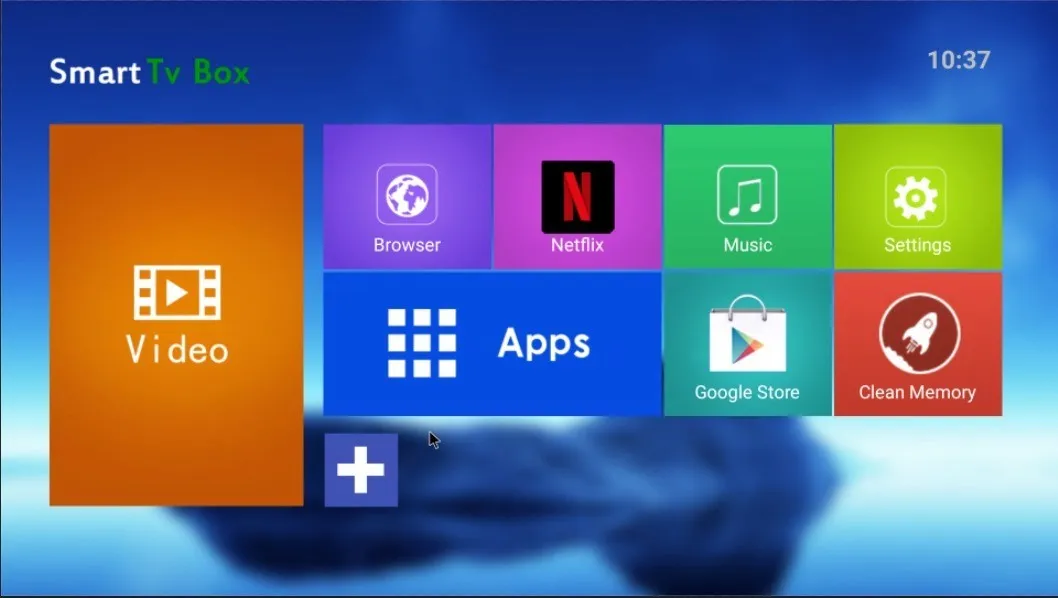
Conecta tu caja Android TV al televisor no inteligente con un cable HDMI y enchúfala a la corriente. Verás la pantalla de inicio de la caja de TV inteligente con varias apps, como «Browser» (Navegador), Netflix, «Music» (Música), «Settings» (Configuración), «Apps» (Aplicaciones), «Google Store» y «Clean Memory» (Limpiar memoria).
APK más reciente de Wilyer: https://files.wilyer.com/apks/cloud/wilyer-signage-v3.9.6-nov-3-2025-c96-official-release.apk
Puedes descargar la aplicación Wilyer Digital Signage en una computadora portátil con el enlace de arriba. Después de descargarla, copia el archivo de la aplicación a una memoria USB. Luego completa el resto de la instalación siguiendo las instrucciones de esta guía.
Paso 2: Inserta la memoria USB en el reproductor multimedia
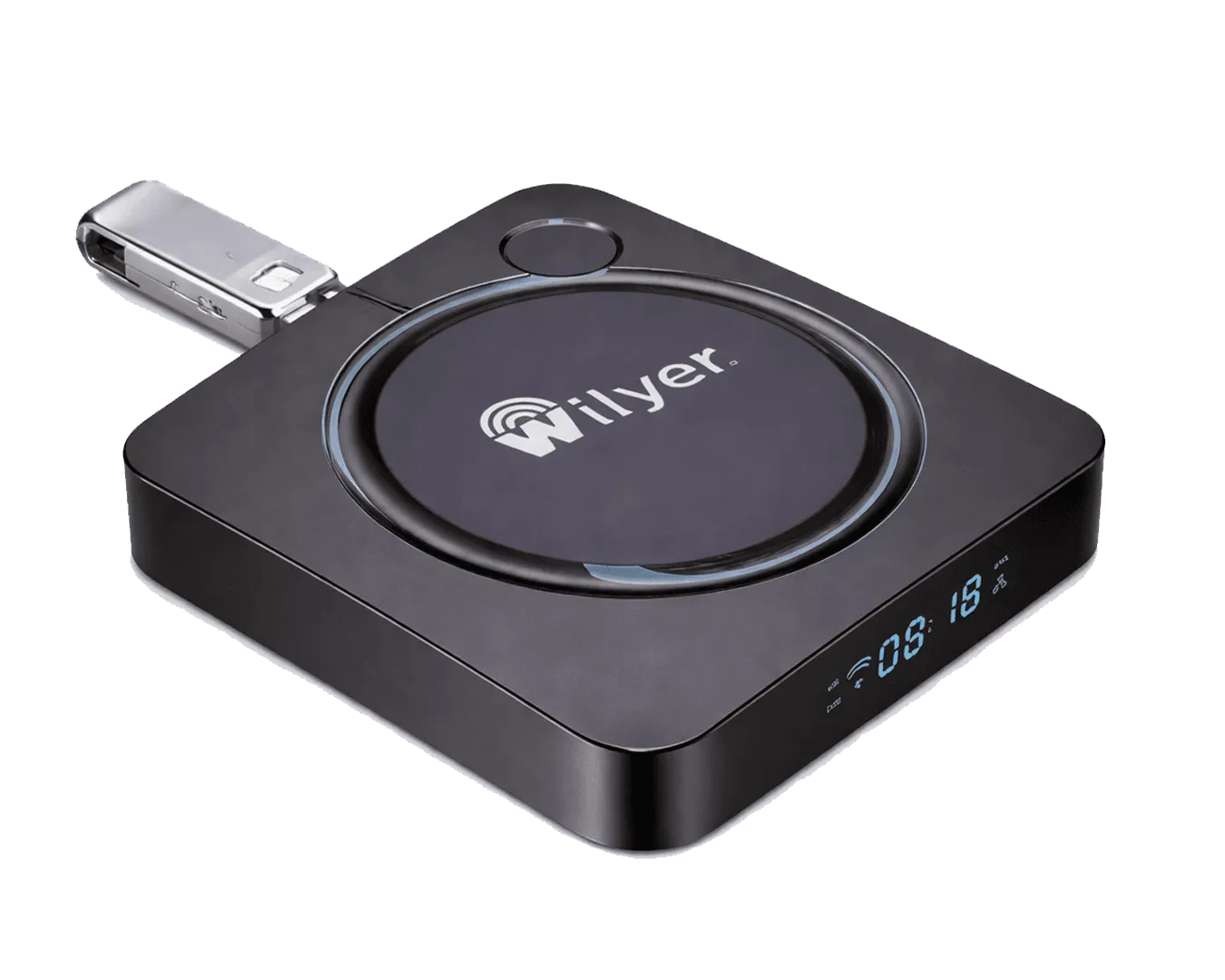
Toma la memoria USB que tiene el archivo APK de Wilyer Digital Signage e insértala en uno de los puertos USB de tu caja Android TV. El sistema detectará el dispositivo USB automáticamente.
Paso 3: Ve a la sección de aplicaciones
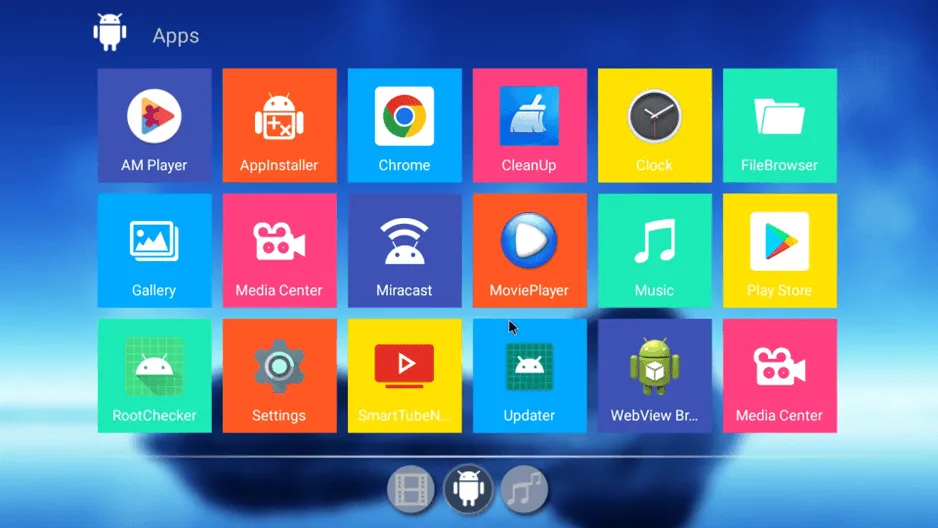
En la pantalla de inicio, selecciona «Apps» (Aplicaciones). Se abrirá el menú de aplicaciones con todas las apps instaladas y las herramientas del sistema.
Paso 4: Abre el explorador de archivos
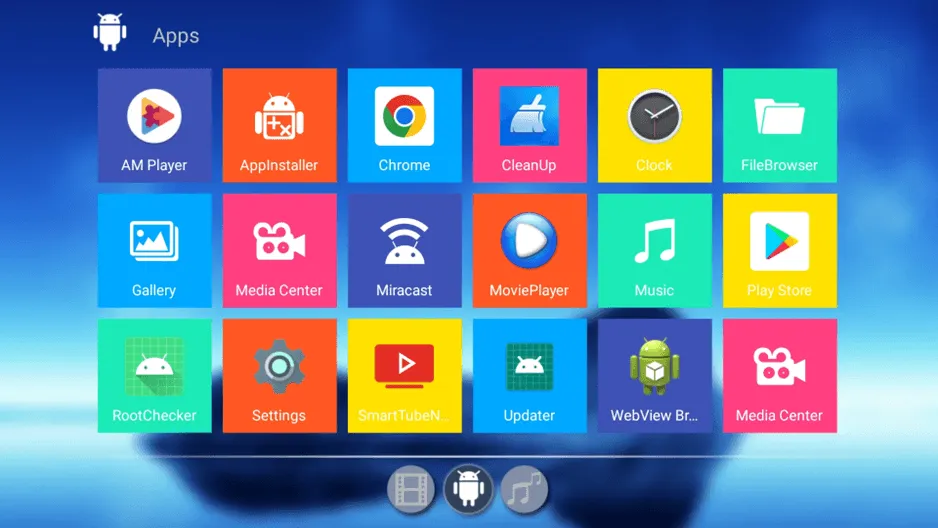
En el menú «Apps» (Aplicaciones) verás distintas aplicaciones. Busca y abre «FileBrowser» (Explorador de archivos), la que tiene el ícono de una carpeta. Con esta app puedes ver los archivos de tu memoria USB e instalar aplicaciones.
Paso 5: Abre tu memoria USB
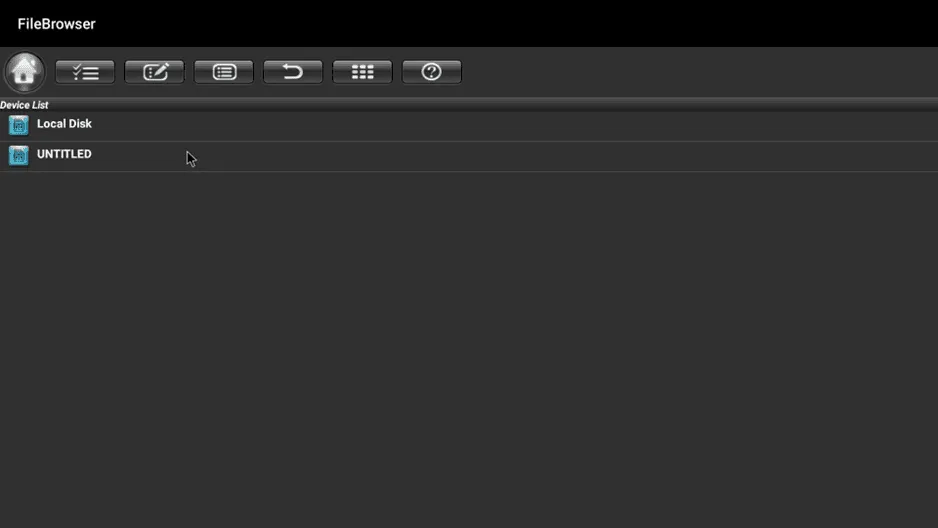
Al abrir «FileBrowser» (Explorador de archivos), verás dos ubicaciones de almacenamiento: «Local Disk» (Disco local) y «UNTITLED» (Sin título), o el nombre de tu memoria USB. La memoria USB debe aparecer como «USB» o con el nombre que le pusiste.
Paso 6: Busca el archivo APK de Wilyer
Selecciona la memoria USB («UNTITLED»). Ahí debe estar el archivo APK de Wilyer Digital Signage. En este ejemplo, el archivo se llama wilyer-signage-v3.9.6-nov-3-2025-c96-official-release.apk (41.77 MB).
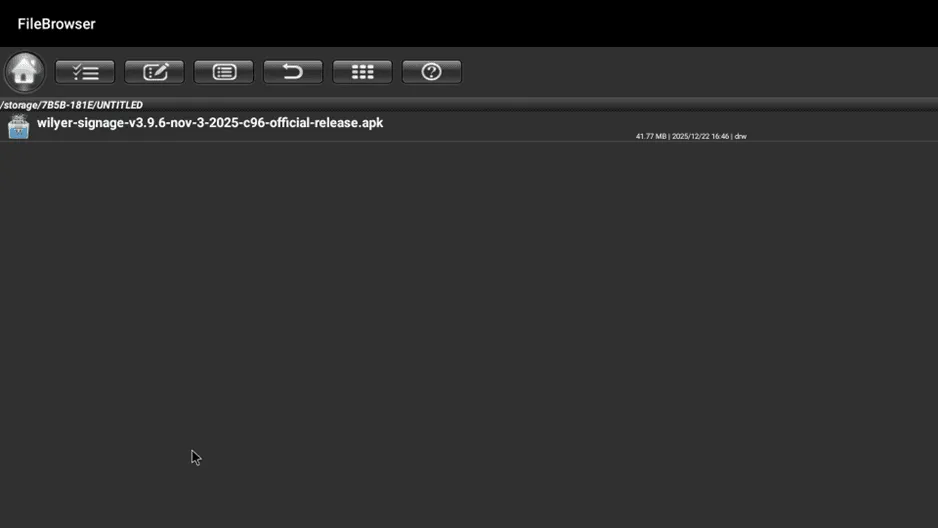
Paso 7: Inicia la instalación
Selecciona el archivo APK de Wilyer. El sistema empezará a preparar la app para instalarla y mostrará un cuadro de diálogo.
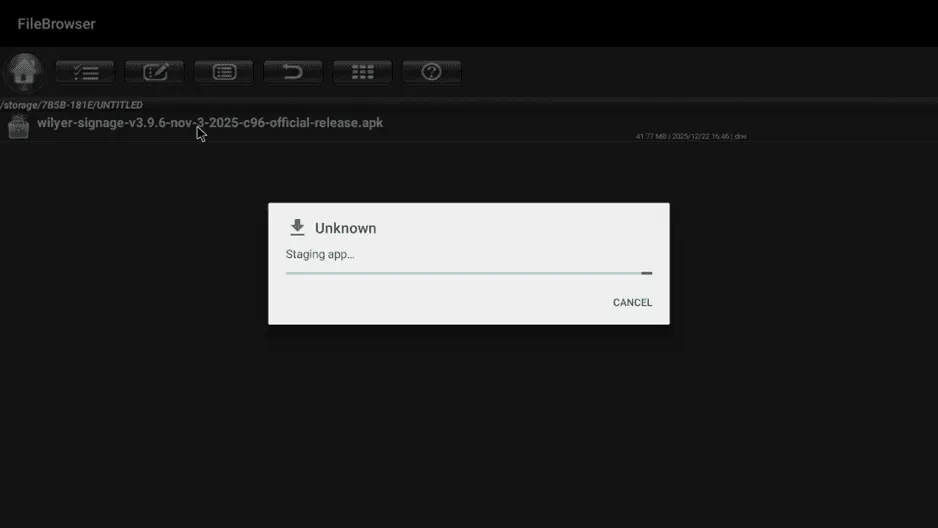
Paso 8: Confirma la instalación
Cuando termine la preparación, aparecerá un cuadro de diálogo para confirmar la instalación. Mostrará el nombre Wilyer Digital Signage y te preguntará si quieres instalar esta aplicación. Después, selecciona el botón «INSTALL» (Instalar).
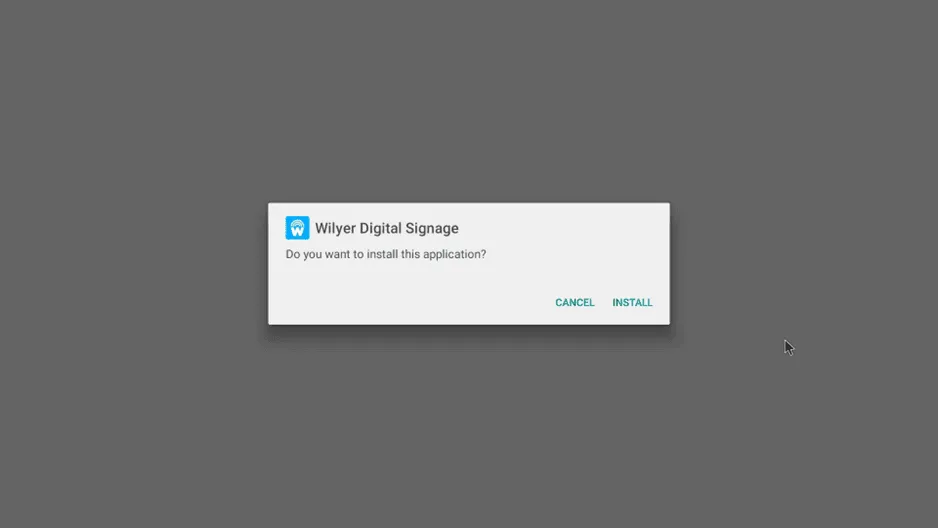
Paso 9: Espera a que se instale la app Wilyer Digital Signage
Comenzará la instalación. Verás una barra de progreso con el indicador «Installing» (Instalando). Normalmente la instalación tarda de 30 a 60 segundos, según el rendimiento de tu reproductor multimedia Android de señalización digital.
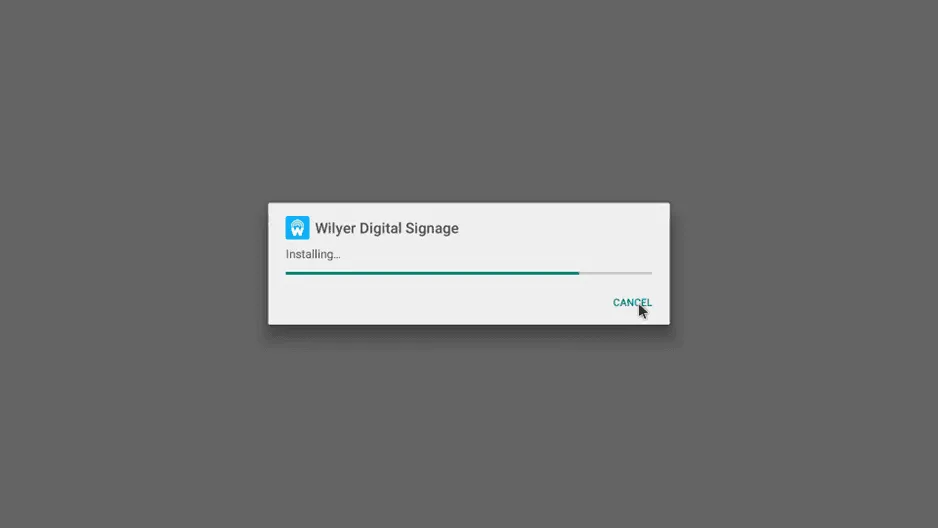
Paso 10: Termina la instalación
Al terminar, el sistema mostrará el mensaje de confirmación «App installed.» (App instalada) y te dará dos opciones: «DONE» (Listo) y «OPEN» (Abrir). Selecciona «DONE» (Listo) para volver al menú de aplicaciones. Los siguientes pasos son para configurar la app.
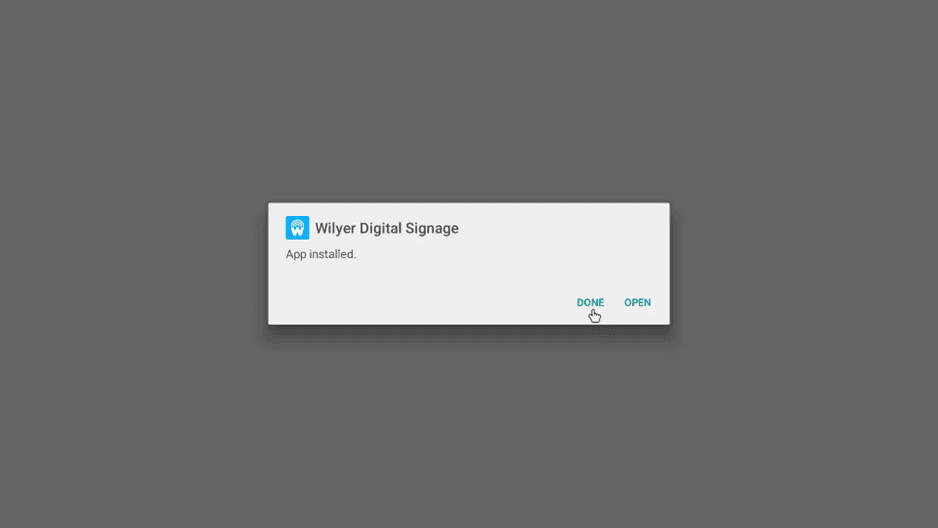
Paso 11: Regresa a la pantalla de inicio
Al seleccionar «DONE» (Listo), volverás al menú «Apps» (Aplicaciones). Ahí verás el ícono de una app nueva: la app Wilyer Digital Signage (con un ícono de «w»). También verás el botón de regresar, por si necesitas ir a la pantalla de inicio.
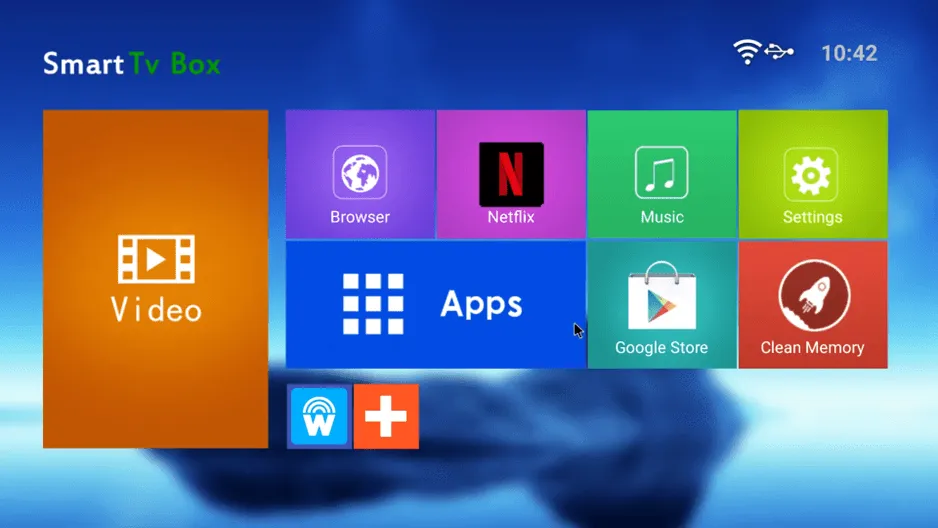
Paso 12: Vuelve a las aplicaciones
Regresa a la pantalla principal de «Apps» (Aplicaciones), donde puedes ver todas las aplicaciones instaladas. La app Wilyer Digital Signage ya debe aparecer en tu lista de apps.
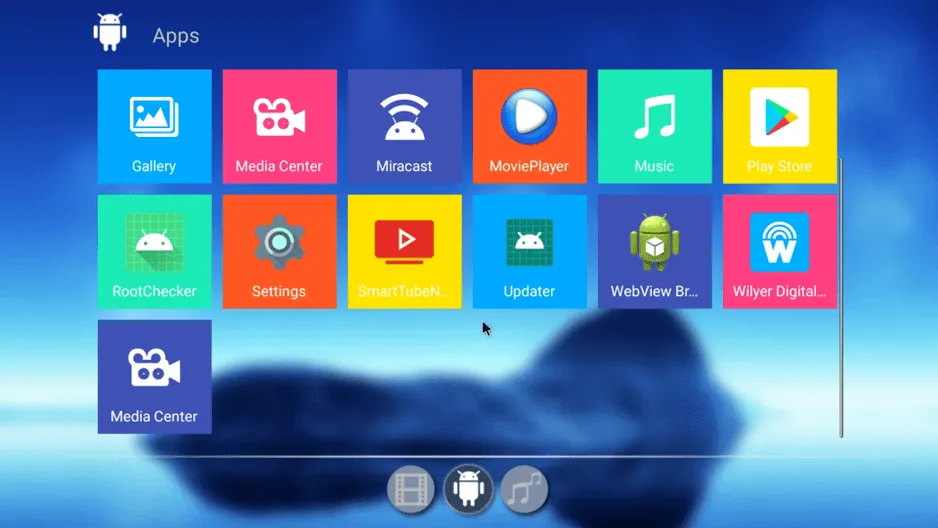
Paso 13: Abre la app Wilyer Digital Signage para continuar
Busca la app Wilyer Digital Signage (con el característico logotipo rojo y azul de Wilyer) y selecciónala para usar la aplicación por primera vez.
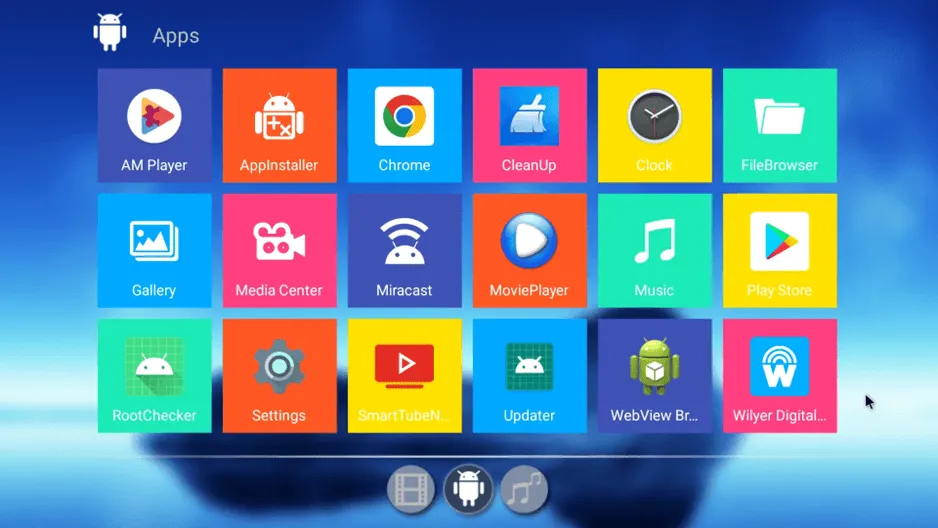
Paso 14: Primera configuración de la app
Al abrir la app de Wilyer, lo primero que verás es una pantalla de configuración con opciones clave en el panel izquierdo, como la configuración del dispositivo y los permisos. Del lado derecho está la pantalla de vinculación con un código de 6 dígitos, que usarás para vincular tu dispositivo con la plataforma en la nube de Wilyer.
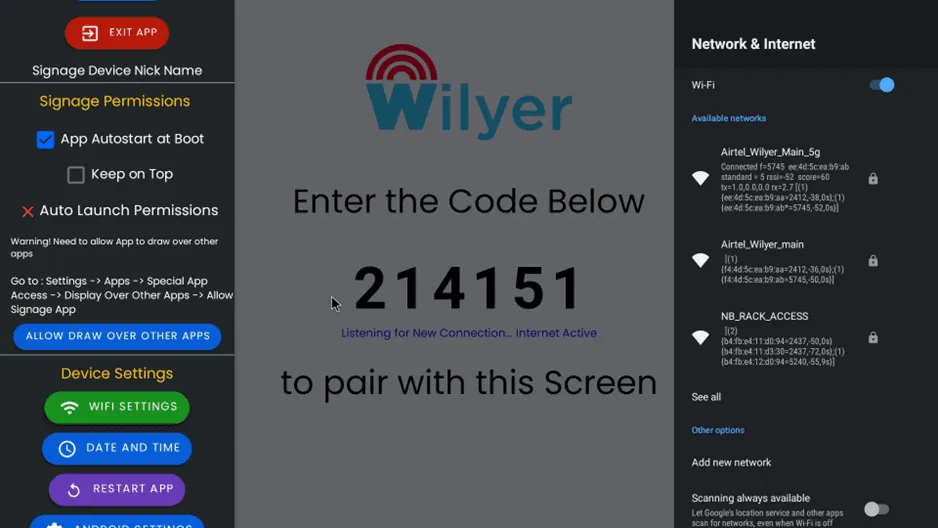
Paso 15: Revisa la conexión de red
Antes de seguir con la configuración, asegúrate de que tu caja Android TV esté conectada al Wi-Fi. Cuando la conexión sea correcta, la app mostrará un texto verde con una marca de verificación que indica que el dispositivo está conectado al servidor.
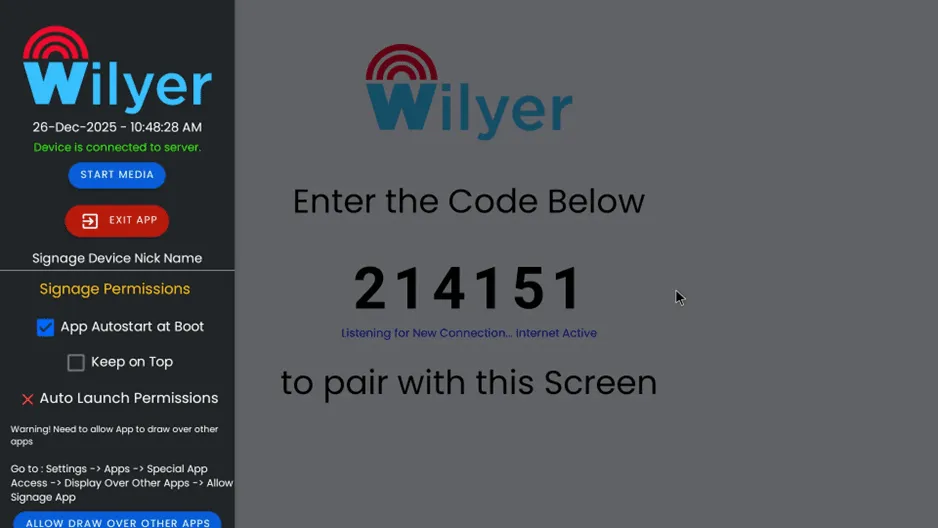
Paso 23: Inicio automático al arrancar
Después de conceder el acceso a los archivos multimedia, volverás a la pantalla de configuración de Wilyer. En el lado izquierdo, en «Signage Permissions» (Permisos de señalización), hay dos casillas importantes:
- «App Autostart at Boot» (Inicio automático de la app al arrancar): al activar esta opción, la app se ejecuta automáticamente cuando se enciende el televisor.
- «Keep on Top» (Mantener en primer plano): sirve para que la pantalla de señalización no desaparezca.
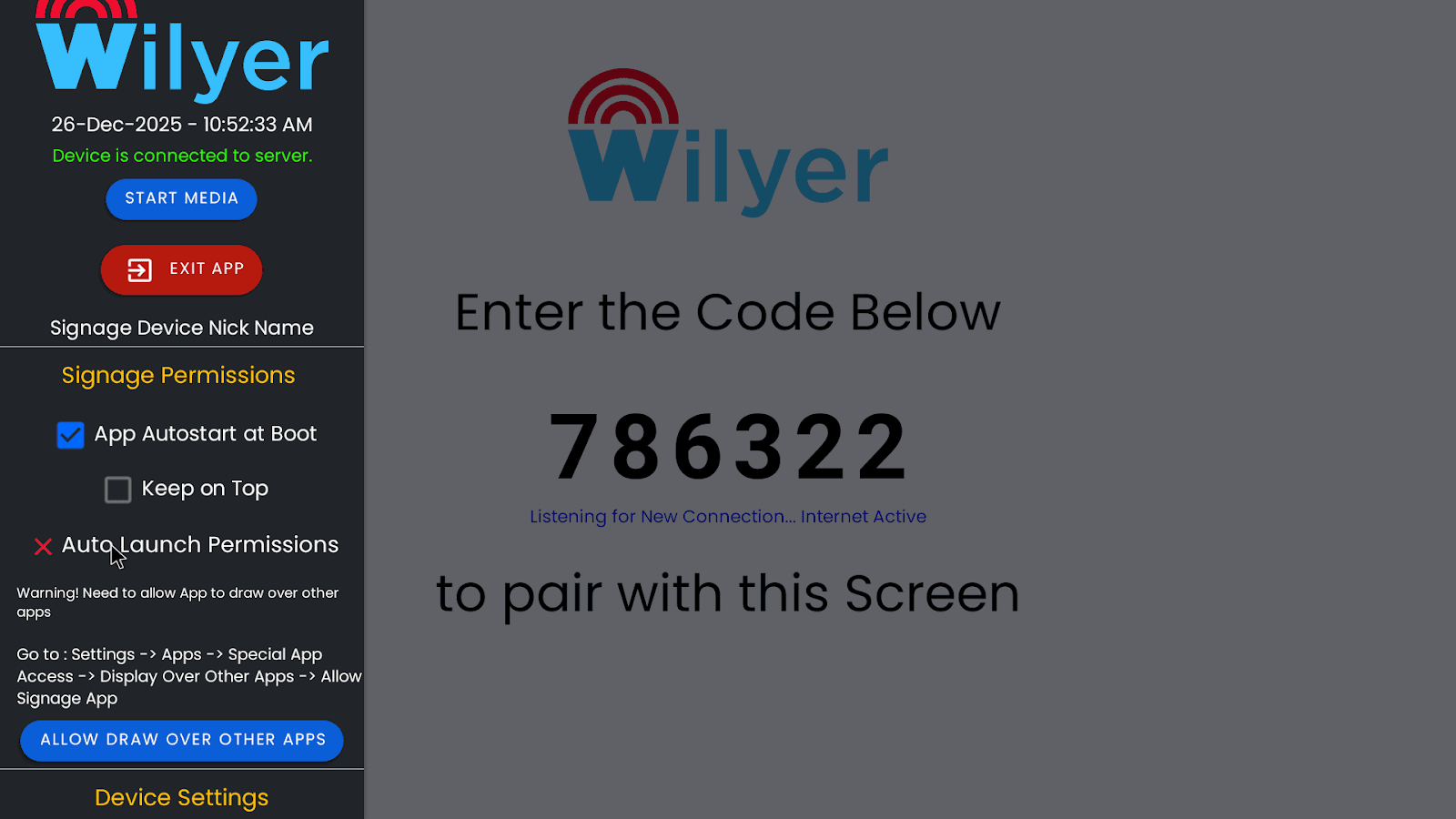
Paso 24: Permiso para mostrar sobre otras apps
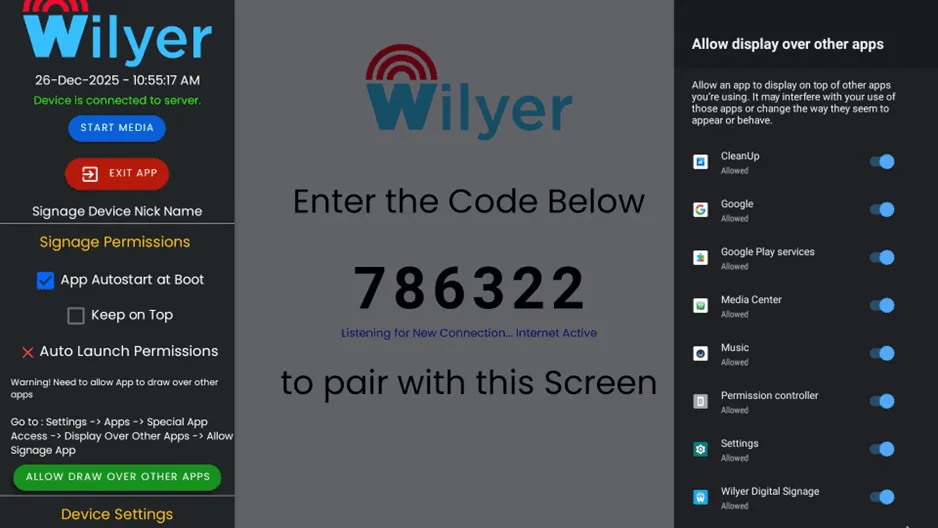
En «Auto Launch Permissions» (Permisos de inicio automático) aparece una advertencia: «Warning! Requirement to permit App to draw over other apps» (Advertencia: es necesario permitir que la app se muestre sobre otras apps). Este permiso es necesario para que la app Wilyer Digital Signage se abra automáticamente al encender dispositivos con Android 10 o posterior.
El sistema indica: «Go to: Settings → Apps → Special App Access → Display Over Other Apps → Allow Signage App» (Ve a: Configuración → Aplicaciones → Acceso especial de apps → Mostrar sobre otras apps → Permitir la app de señalización).
Para activar este permiso, presiona el botón verde de la esquina derecha, «ALLOW DRAW OVER OTHER APPS» (Permitir mostrar sobre otras apps).
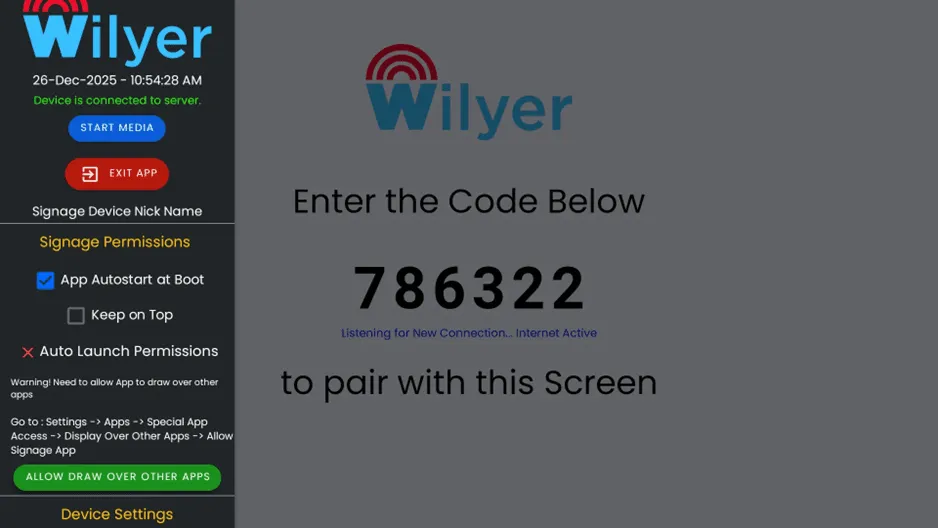
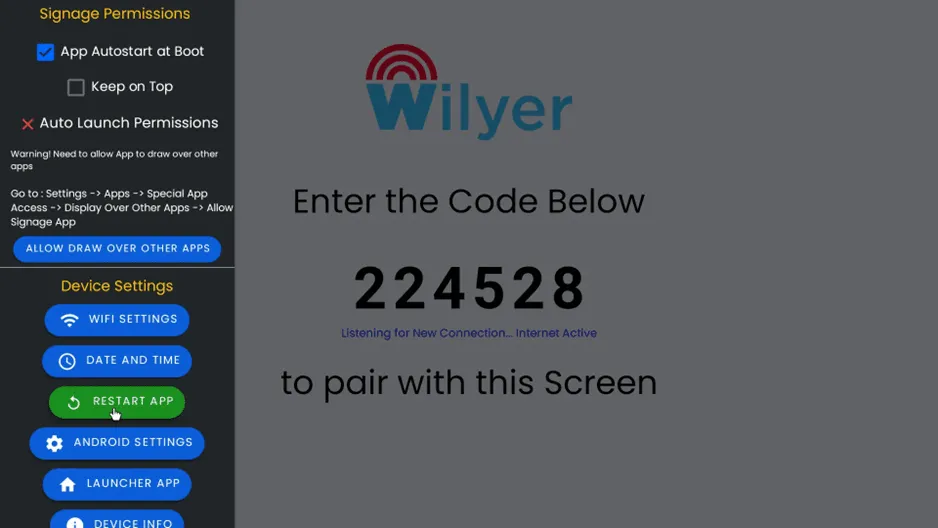
Paso 16: Reinicia la aplicación
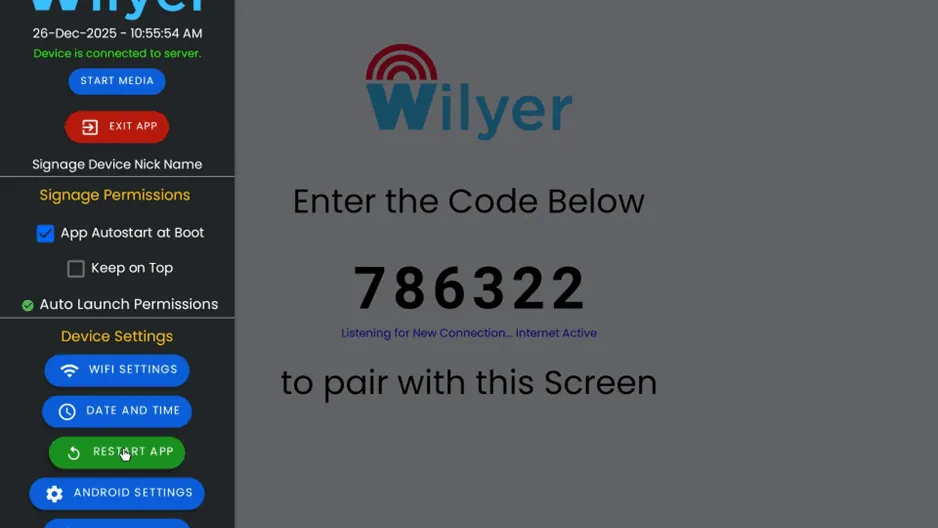
Cuando termines de configurar los permisos, presiona el botón «RESTART APP» (Reiniciar app) en la sección «Device Settings» (Configuración del dispositivo). Esto volverá a abrir la aplicación Wilyer y aplicará todos tus ajustes de permisos.
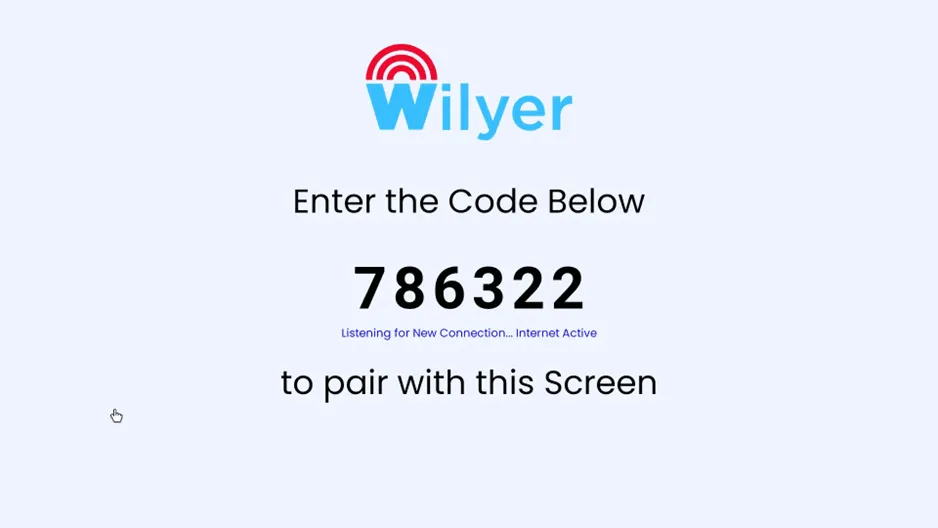
Paso 17: La app ya se reinició
Después del reinicio, verás una pantalla de vinculación limpia con el logotipo de Wilyer y un código de vinculación nuevo de 6 dígitos. En pantalla aparecen los mensajes «Enter the Code Below» (Ingresa el código de abajo), «Listening to New Connection» (Esperando una nueva conexión), «Internet Active» (Internet activo) y «To match this Screen» (Para vincular esta pantalla).
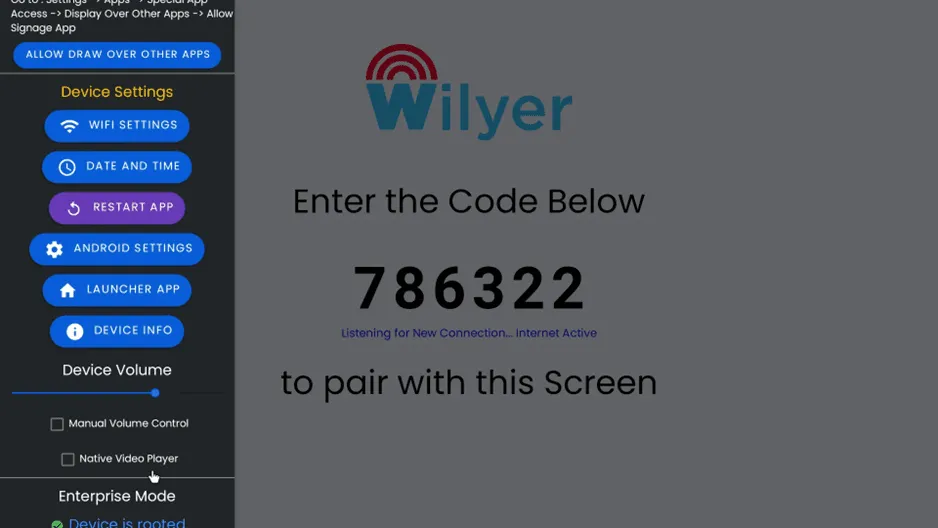
Paso 18: Entra al menú de configuración del dispositivo
En el lado izquierdo de la pantalla principal de vinculación está el menú de configuración del dispositivo. Este menú muestra opciones de configuración importantes, como la sección de configuración del dispositivo, con botones para la configuración de Wi-Fi, la fecha y hora, reiniciar la aplicación, la configuración de Android, la aplicación de inicio y la información del dispositivo.
Paso 19: Revisa los permisos del sistema operativo
El panel izquierdo tiene una barra de desplazamiento que te ayuda a llegar a la sección «OS Permissions» (Permisos del sistema operativo). Ahí verás el estado de varios permisos, como «Location Access» (Acceso a la ubicación), «Camera Access» (Acceso a la cámara), «Microphone Access» (Acceso al micrófono), «Storage Access» (Acceso al almacenamiento) y «All Files Access» (Acceso a todos los archivos). Los permisos marcados con una X roja deben concederse para usar la app por completo.
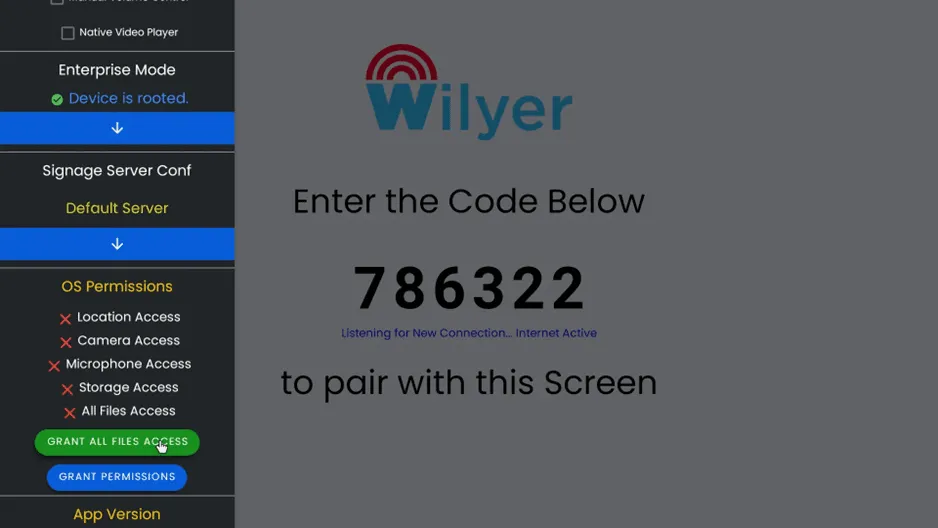
Paso 20: Concede el permiso de acceso a archivos
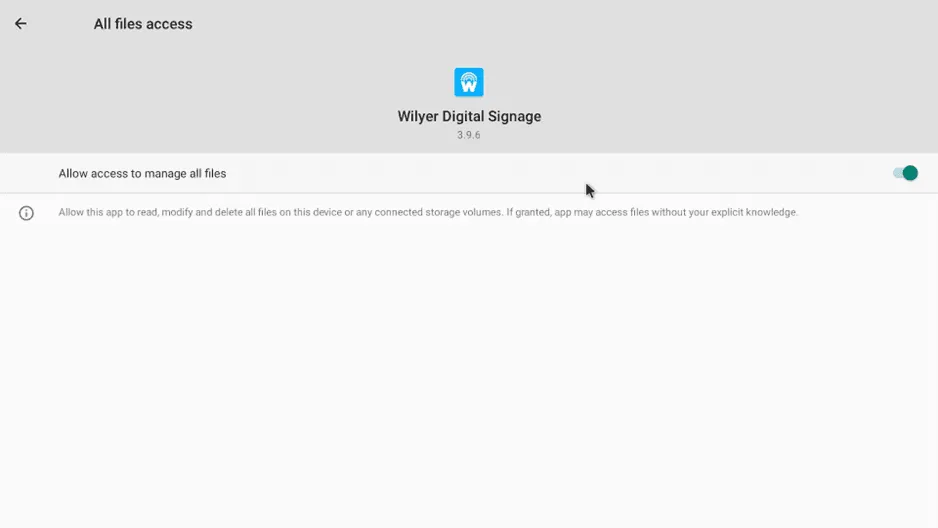
Al seleccionar «GRANT ALL FILES ACCESS» (Conceder acceso a todos los archivos), el sistema te llevará automáticamente a la página de configuración de Android llamada «All files access» (Acceso a todos los archivos). Ahí encontrarás la app Wilyer Digital Signage (versión 3.9.6) con un interruptor.
Paso 21: Concede los demás permisos del sistema
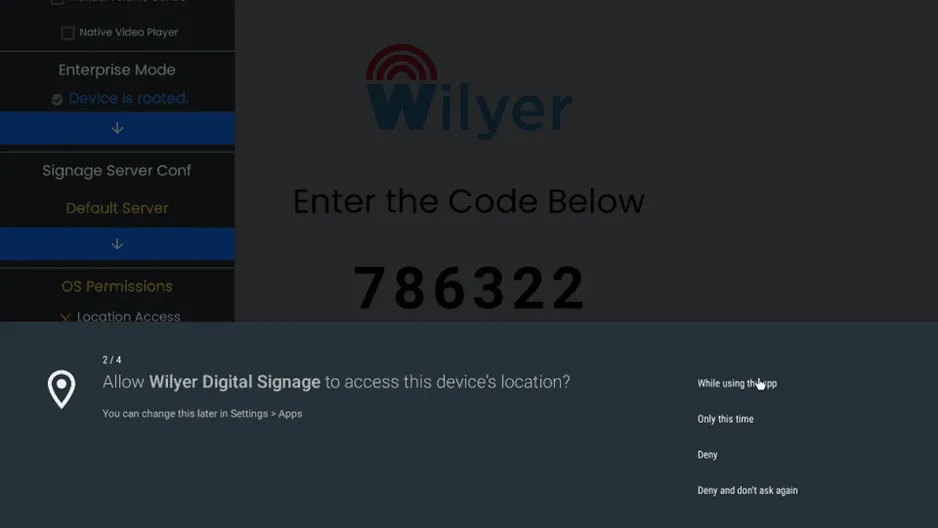
El sistema te pedirá autorización para acceder a la ubicación del dispositivo. En este cuadro de diálogo aparece la pregunta «Allow Wilyer Digital Signage to access the location of this device?» (¿Permitir que Wilyer Digital Signage acceda a la ubicación de este dispositivo?) con varias opciones:
- «While using the app» (Mientras se usa la app): es lo recomendable para contenido basado en la ubicación.
- «Only this time» (Solo esta vez)
- «Deny» (Rechazar)
- «Deny and don't ask again» (Rechazar y no volver a preguntar)
Elige la opción que te convenga según si piensas usar funciones basadas en la ubicación en tu señalización digital.
Paso 22: Permite el acceso a fotos y archivos multimedia
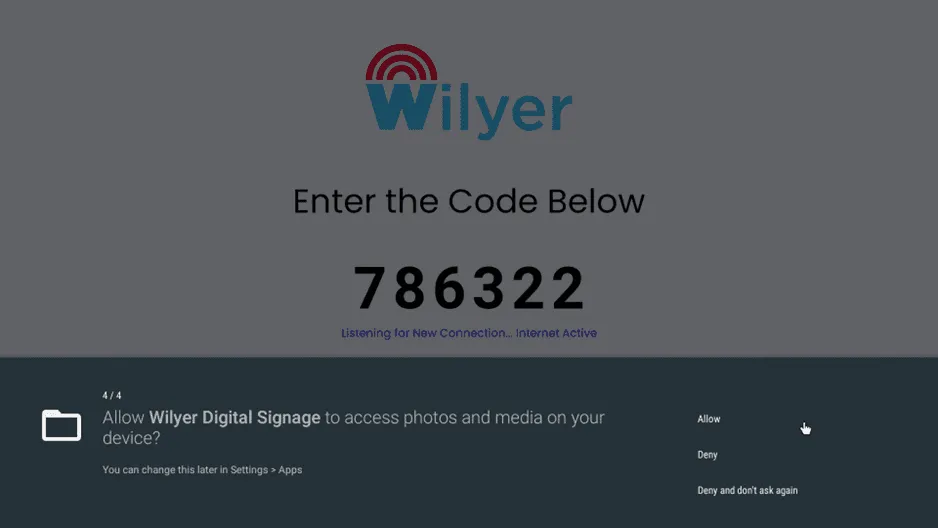
Después aparecerá una solicitud de permiso para que Wilyer Digital Signage acceda a las fotos y los archivos multimedia de tu dispositivo. Este permiso es esencial para que la app muestre imágenes y videos guardados en el almacenamiento local o en la memoria USB. Concédelo seleccionando el botón «Allow» (Permitir).
Paso 25: Revisa la configuración para mostrar sobre otras apps
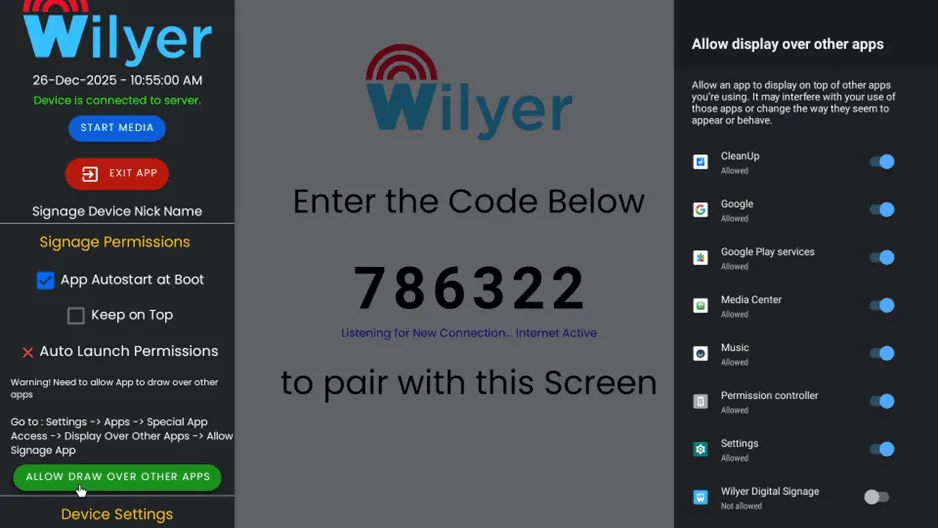
Después de presionar el botón, aparecerá la página de configuración del sistema «Allow display over other apps» (Permitir mostrar sobre otras apps). En esta página verás una lista de apps con o sin permiso para mostrarse sobre otras apps, como «CleanUp», «Google», «Google Play services», «Media center», «Music», «Permission controller», «Settings» y «Wilyer Digital Signage».
Ten en cuenta que la mayoría de las apps tienen el estado «Allowed» (Permitido). Busca Wilyer Digital Signage en la lista: si aparece como «Not allowed» (No permitido), tócala para conceder el permiso.
Paso 26: Activa el permiso de pantalla de Wilyer para que la app funcione correctamente en el dispositivo
Después de tocar Wilyer Digital Signage en la lista, el interruptor se activará (se pone azul). Debe quedar en la posición «Allowed» (Permitido). Esta autorización permite que la aplicación Wilyer muestre su contenido sobre otras aplicaciones, algo necesario para mantener la señalización digital sin interrupciones.
Paso 27: Revisa los permisos de inicio automático
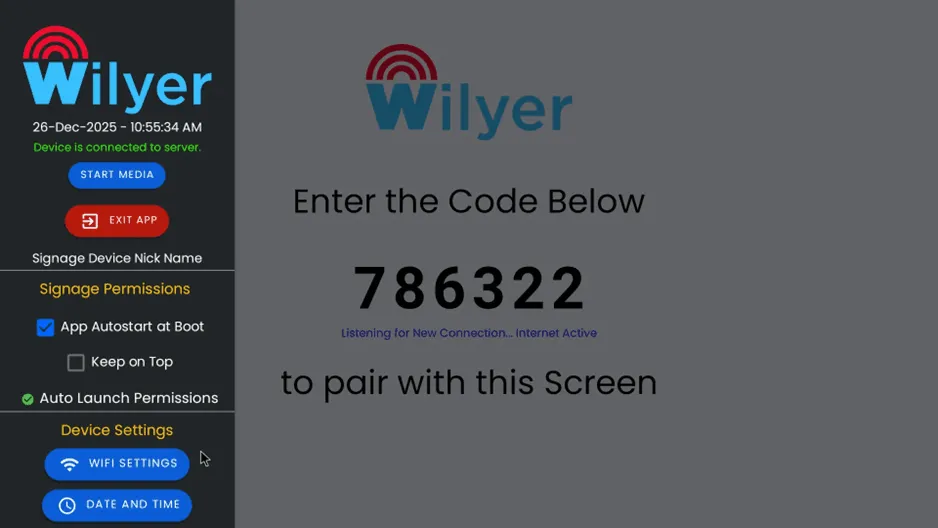
Regresa a la pantalla de configuración de la app de Wilyer. Ahora deberías ver que «Auto Launch Permissions» (Permisos de inicio automático) muestra una marca de verificación verde en lugar de la X roja, lo que significa que se concedió el permiso para mostrarse sobre otras apps. La aplicación ya tiene todos los permisos necesarios para funcionar como señalización digital.
El estado del permiso cambiará a una marca de verificación verde junto a «Auto Launch Permissions» (Permisos de inicio automático), lo que indica que la app podrá mostrar su contenido sobre otras apps.
Paso 28: Haz el último reinicio de la app
Con todos los permisos configurados, es momento de reiniciar la app para que se apliquen todos los ajustes. Ve a la sección de configuración del dispositivo, donde hay un botón verde llamado «RESTART APP» (Reiniciar app), y selecciónalo.
Este último reinicio abrirá la app con todos los permisos concedidos y la dejará lista para la vinculación y para mostrar contenido.
Paso 29: Listo para vincular
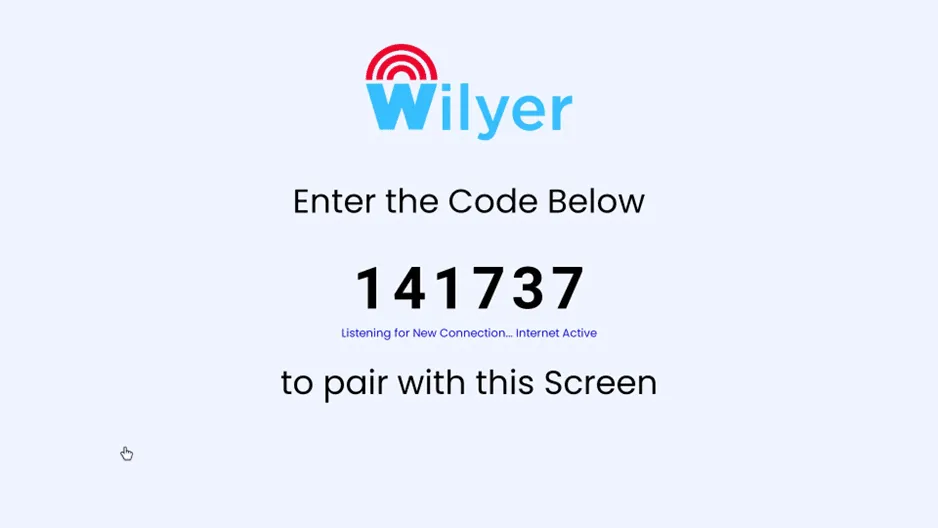
Después del último reinicio, aparecerá la pantalla de vinculación de Wilyer Digital Signage con un código nuevo de 6 dígitos (en este ejemplo: 141737). La pantalla muestra:
- El logotipo de Wilyer en la parte superior
- La indicación «Enter the Code Below» (Ingresa el código de abajo).
- Tu código de vinculación único de 6 dígitos (cambia cada vez que reinicias la app)
- El mensaje de estado «Listening to Find New Connections» (Esperando nuevas conexiones) con «Internet Active» (Internet activo)
- La instrucción «to pair with this screen» (para vincular esta pantalla)
¡Felicidades! El dispositivo ya está completamente configurado y listo para vincularse con la plataforma en la nube de Wilyer. Anota el código de 6 dígitos que ves en tu pantalla: lo necesitarás para el proceso de vinculación de la siguiente sección.
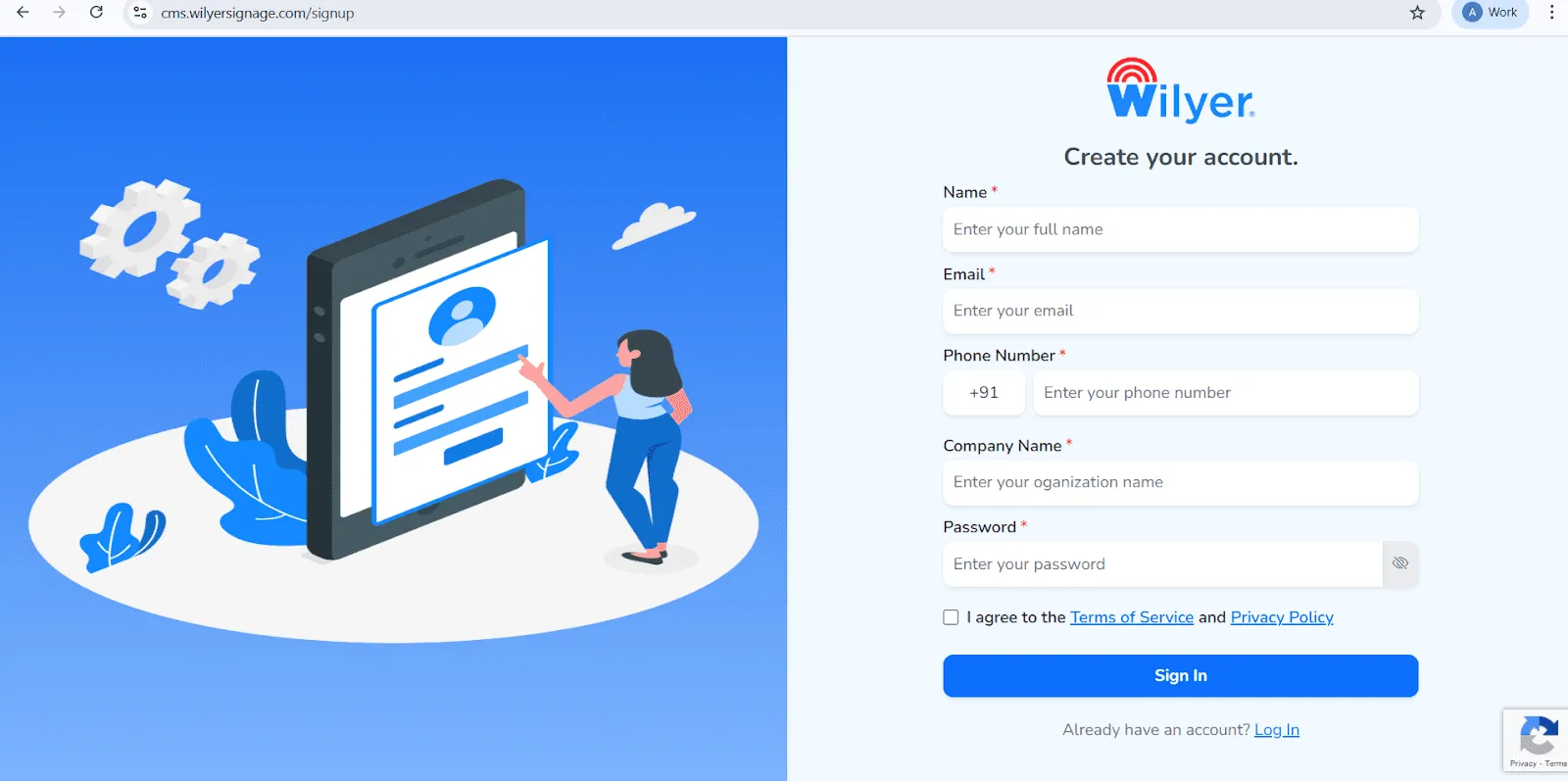
Abre la página de registro de Wilyer. Visita la página oficial de registro del CMS en la nube de Wilyer para empezar a crear tu cuenta de señalización digital.
Ingresa tu nombre completo. Escribe tu nombre completo, que se usará como administrador principal para gestionar el panel de control de señalización.
Agrega tu correo electrónico. Ingresa un correo válido. Se usará para iniciar sesión, verificar la cuenta y enviarte avisos importantes.
Indica tu número de teléfono. Ingresa tu número de celular con el código de país internacional correcto.
Ingresa el nombre de tu empresa. Agrega el nombre de tu negocio u organización para crear una identidad profesional dentro de la plataforma Wilyer.
Crea una contraseña segura. Define una contraseña difícil de adivinar para mantener protegida tu cuenta de Wilyer.
Acepta los términos y la política de privacidad. Revisa y acepta los Términos del Servicio y la Política de Privacidad de Wilyer marcando la casilla de confirmación.
Completa el registro. Haz clic en el botón «Sign In» (Iniciar sesión) para terminar el registro y entrar al panel de control de Wilyer.
Cómo los reproductores multimedia Android facilitan la implementación de señalización digital
Con un reproductor multimedia Android externo, cualquier televisor no inteligente se puede convertir en una pantalla de señalización digital totalmente administrada. El reproductor multimedia se conecta a internet y ejecuta la app Wilyer Digital Signage, lo que permite controlar todo el contenido desde un solo panel de control central, sin reproducir desde USB ni hacer actualizaciones manuales. Así obtienes un rendimiento estable, acceso remoto y confiabilidad a largo plazo.
Configuración rápida e implementaciones masivas con instalación del APK por USB
El APK de Wilyer para Android se puede precargar por USB en varios reproductores multimedia, por eso este método es ideal para implementaciones grandes. Los equipos de TI o los instaladores pueden preparar decenas o incluso más de 100 reproductores multimedia en poco tiempo, sin tener que iniciar sesión en Google Play en cada uno. Esto ahorra mucho trabajo de configuración y asegura que todas las pantallas queden configuradas de manera uniforme.
El mejor método: señalización con reproductores multimedia Android
Los reproductores multimedia Android están diseñados específicamente para reproducir sin interrupciones y administrarse por red. A diferencia de las soluciones que solo usan USB o de los reproductores multimedia de TV de gama baja, los dispositivos Android admiten:
- Inicio automático de la app al reiniciar
- Solución de problemas a distancia
- Reproducción de listas de reproducción y videos en tiempo real
- Escalabilidad de una pantalla a cientos
Por eso son mucho más confiables para la señalización profesional.
Reproductores multimedia Android frente a otros métodos de señalización digital
Reproducción por USB en el televisor
Las memorias USB solo pueden reproducir contenido estático y hay que actualizarlas a mano en cada pantalla. No ofrecen control remoto, programación ni monitoreo, por lo que no son escalables ni profesionales.
Apps integradas de los televisores inteligentes
Los televisores inteligentes dependen de la marca y del sistema operativo; en muchos casos dejan de tener soporte para apps después de un tiempo y son difíciles de escalar. La compatibilidad con apps y las actualizaciones del sistema operativo no son uniformes entre modelos.
Hardware de señalización comercial
Los reproductores de nivel comercial son mucho más caros, aunque ofrecen un alto rendimiento. Los reproductores multimedia Android ofrecen la misma funcionalidad a un precio mucho más bajo para la mayoría de los negocios.
La solución ideal para una señalización digital escalable y de bajo costo
Los reproductores multimedia Android logran el equilibrio justo entre rendimiento, costo y escalabilidad. Permiten a las empresas reutilizar televisores viejos, hacer la configuración en poco tiempo con el APK instalado por USB y controlar todas las pantallas de forma central. Por eso los pueden usar cadenas de tiendas, restaurantes, oficinas corporativas, instituciones educativas y cualquier organización que quiera ampliar su señalización digital de forma eficiente.
Conclusión
Convertir tu televisor no inteligente en una pantalla de señalización digital profesional no es tan difícil ni tan caro como pensabas. Solo necesitas una caja Android TV, una memoria USB y el software de señalización digital de Wilyer para crear pantallas dinámicas e interactivas con tu contenido que mejoren la comunicación, la experiencia del cliente y la modernización de tu espacio, todo a un precio bajo comparado con el software comercial de señalización digital.
Ya conoces todos los pasos del proceso de instalación y configuración, desde insertar la memoria USB hasta conceder los permisos y vincular el dispositivo con la plataforma en la nube. Sin importar el tamaño de tu negocio, la escala y complejidad de tu oficina, la importancia de tu escuela o la administración de un centro de salud, esta solución de señalización digital te dará la flexibilidad, la escalabilidad y la rentabilidad necesarias para comunicarte de forma eficaz con tu público.
Con la gestión en la nube puedes editar el contenido desde donde estés y a cualquier hora, sin conocimientos técnicos y sin tener que ir físicamente a cada pantalla. Programa distintos contenidos para distintos horarios, dirige mensajes a públicos específicos, crea presentaciones profesionales con plantillas y efectos, y mide la interacción, todo desde el mismo panel de control fácil de usar, disponible en cualquier dispositivo con acceso a internet.
Con este método no solo ahorraste miles de dólares frente a lo que cuestan las soluciones comerciales de señalización digital, sino que también tienes control total sobre el contenido de tus mensajes y tu comunicación visual. Ahora es momento de informar, atraer e impresionar a tu público con contenido dinámico y profesional que capte la atención y dé resultados en tu pantalla de señalización digital.