
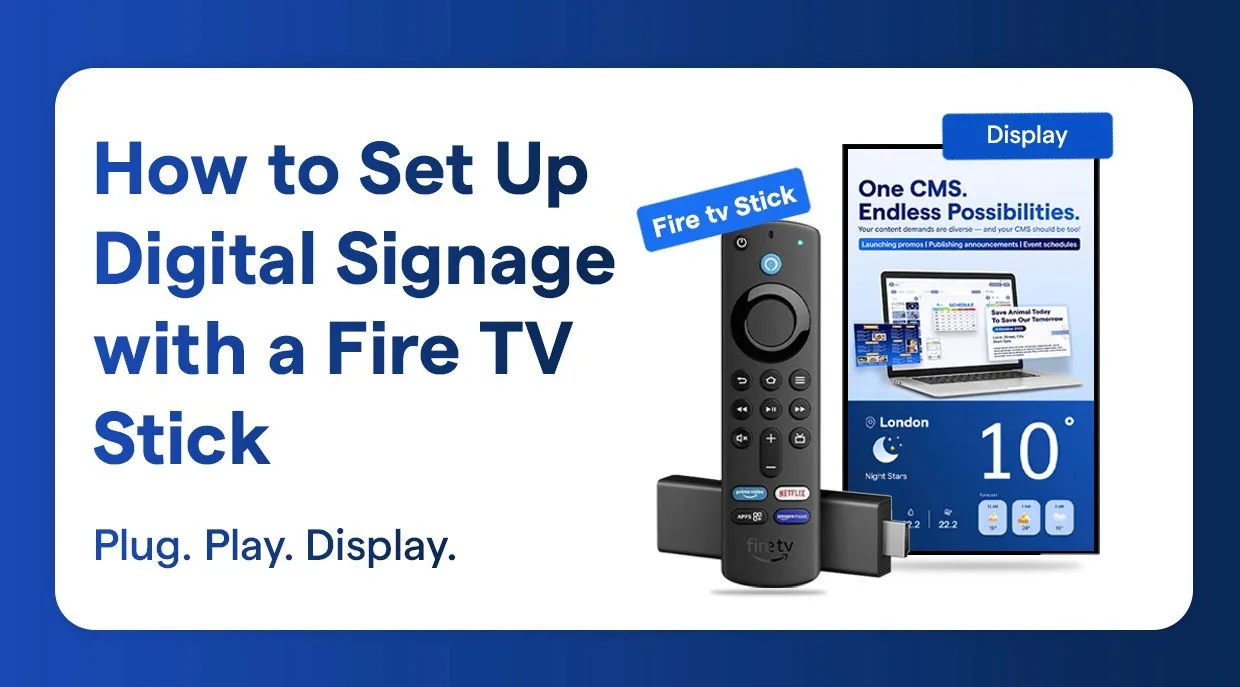
Convierte tu Amazon Fire TV Stick en un reproductor de señalización digital
El Fire TV Stick es hoy el reproductor de señalización digital económico preferido por empresas de todo el mundo. La solución para Firestick, con la señalización en la nube de Wilyer, permite que cualquier organización instale dispositivos profesionales de señalización por HDMI en minutos. Este es un tutorial paso a paso de todo el proceso de configuración de señalización digital con Firestick.
¿Por qué elegir un Fire TV Stick para señalización digital?
El dispositivo definitivo de señalización por HDMI
La solución más económica
El Fire TV Stick es el reproductor multimedia para señalización más económico, de solo $29 a $59. No necesitas equipo propietario costoso: solo conéctalo a cualquier puerto HDMI y listo.
Gestión en la nube
La señalización en la nube de Wilyer para Firestick ofrece una gestión remota completa. Desde un solo panel de control manejas pantallas ilimitadas, actualizas el contenido en tiempo real y supervisas cada pantalla a distancia.
Señalización digital lista para Fire OS
Fire OS, que está basado en Android, es compatible con software potente de señalización digital para Firestick. La plataforma es sólida, estable y tiene un rendimiento optimizado para funcionar 24/7.
Ideal para:
- Publicidad y mercadotecnia en tiendas.
- Avisos en oficinas corporativas.
- Menús digitales para restaurantes
- Salas de espera en el sector salud
- Exhibición de propiedades inmobiliarias.
- Exhibiciones en instituciones educativas.
- Señalización para hoteles y hospitalidad.
Qué necesitas para configurar un Firestick para señalización digital
Equipo:
- Amazon Fire TV Stick (cualquier modelo: de $29 a $59)
- Pantalla con puerto HDMI (televisor o monitor).
- Conexión a internet estable (WiFi o Ethernet)
- Tomacorriente
Software:
- Wilyer Digital Signage Player (app gratuita de señalización para Firestick).
- Cuenta en la nube de Wilyer (prueba gratuita de 14 días en wilyer.com)
Guía completa de configuración
Paso 1: Prepara el Fire TV Stick para pantallas digitales
El primer paso para usar el Fire TV Stick es conectarlo al televisor o a la pantalla y dejar todo listo para un rendimiento óptimo antes de lanzar cualquier contenido de señalización digital.
- Instalación del equipo
Primero, conecta el Fire TV Stick al televisor o a la pantalla. Así se hace:
- Conecta el Fire TV Stick a cualquier puerto HDMI disponible de tu televisor o de un monitor de uso comercial.
- Conecta el cable de alimentación USB a un tomacorriente de pared estándar con la fuente de alimentación incluida.
- Enciende tu televisor o pantalla y cambia a la entrada HDMI donde conectaste el Fire TV Stick.
- El Fire TV Stick debería encenderse automáticamente y abrir la interfaz de usuario.
- Configuración inicial del dispositivo
Para completar la configuración del dispositivo después de encenderlo, sigue las instrucciones en pantalla:
- Elige tu idioma.
- Conéctate a tu red inalámbrica o a una LAN por cable.
- Inicia sesión con tu cuenta de Amazon o crea una nueva si hace falta.
- Configura la resolución y la escala de pantalla adecuadas.
- Omite los servicios de entretenimiento o sugerencias opcionales para que el Fire TV Stick se dedique solo a la señalización digital.
Al terminar, tu Fire TV Stick quedará completamente configurado y listo para usarse en el menú digital o la instalación de señalización de tu negocio.
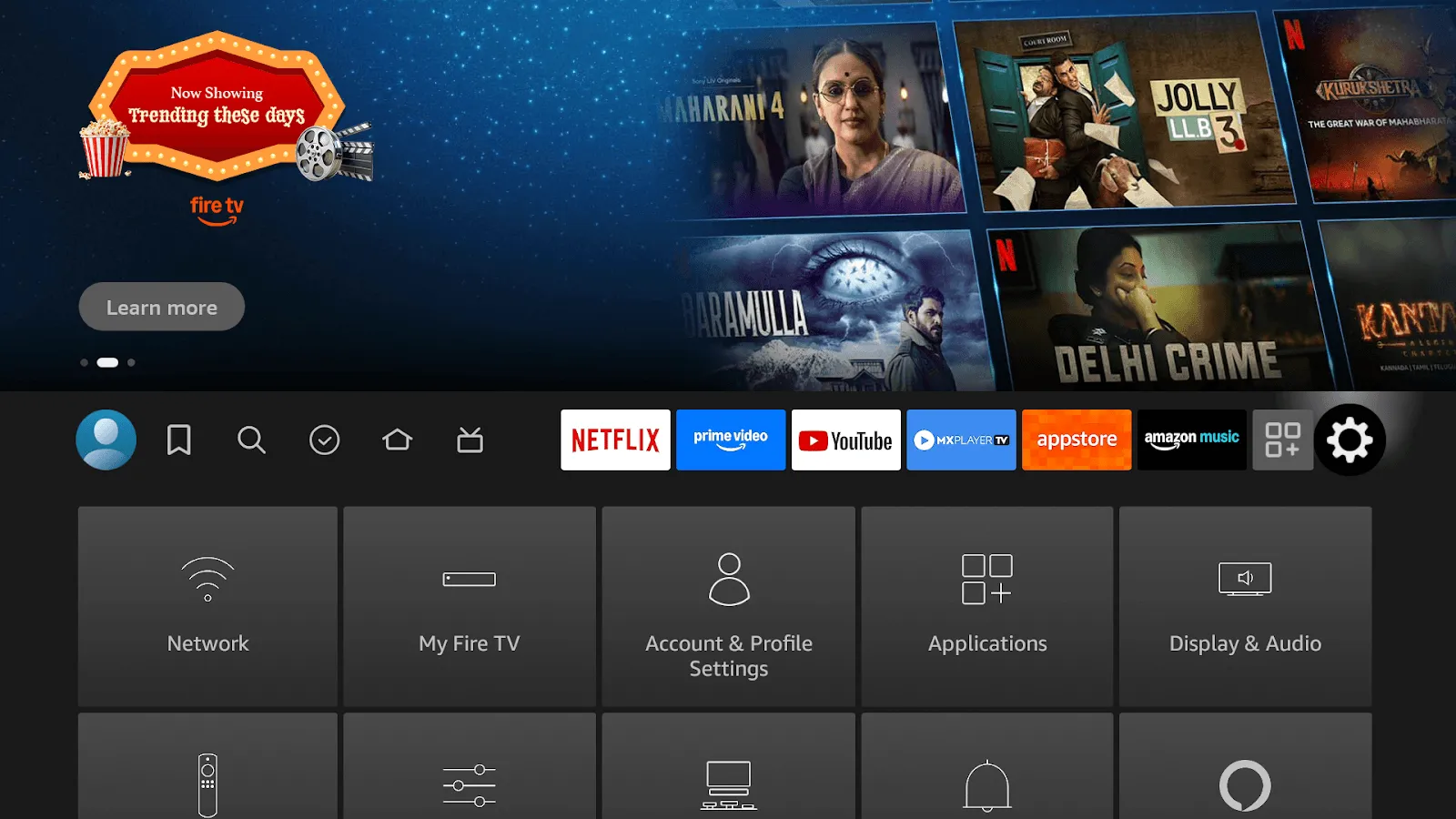
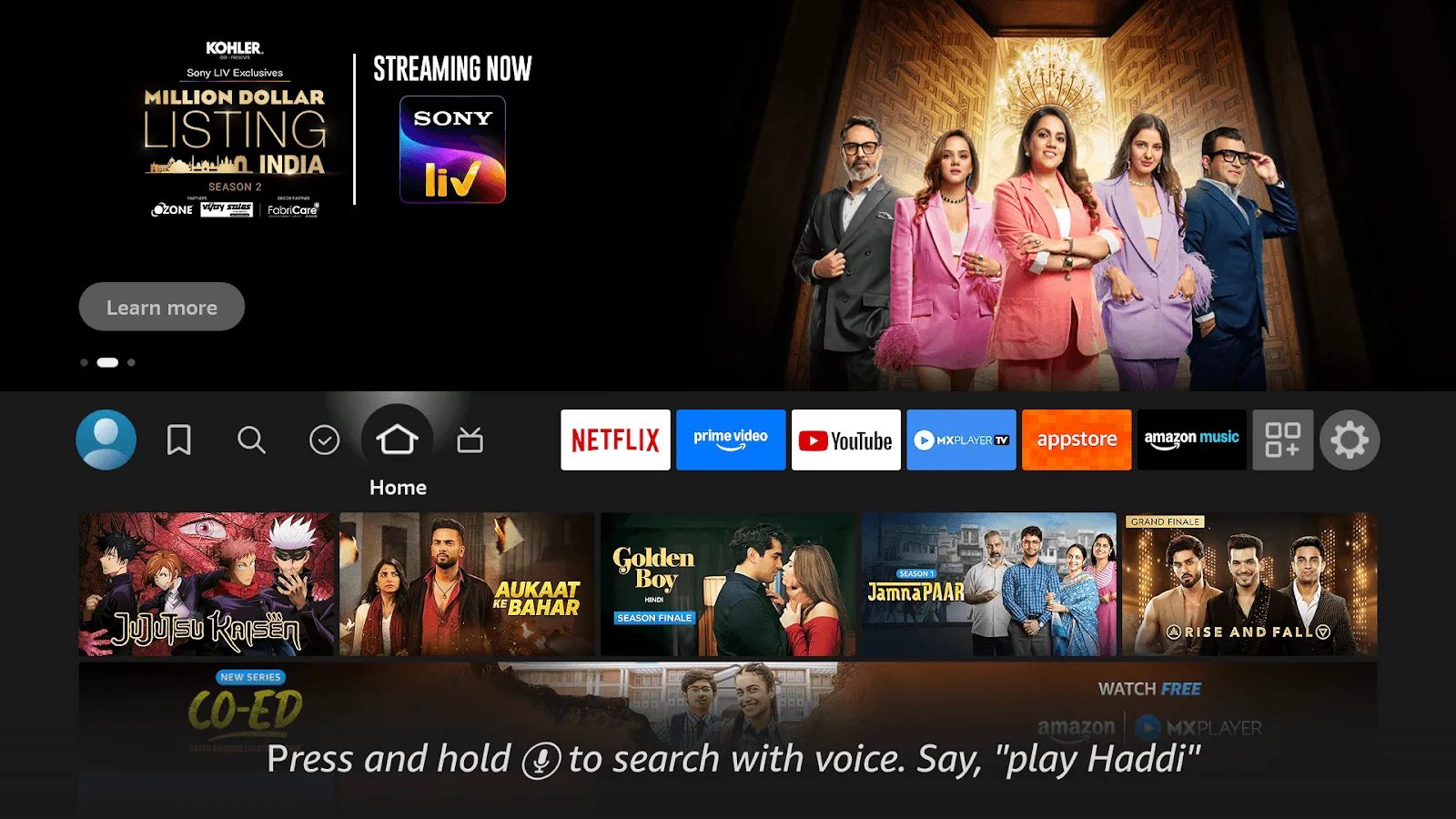
Paso 2: Optimiza el Fire TV para señalización digital
Accede a la configuración:
En el control remoto del Fire TV, presiona el botón «Settings» (Configuración), el del ícono de engranaje.
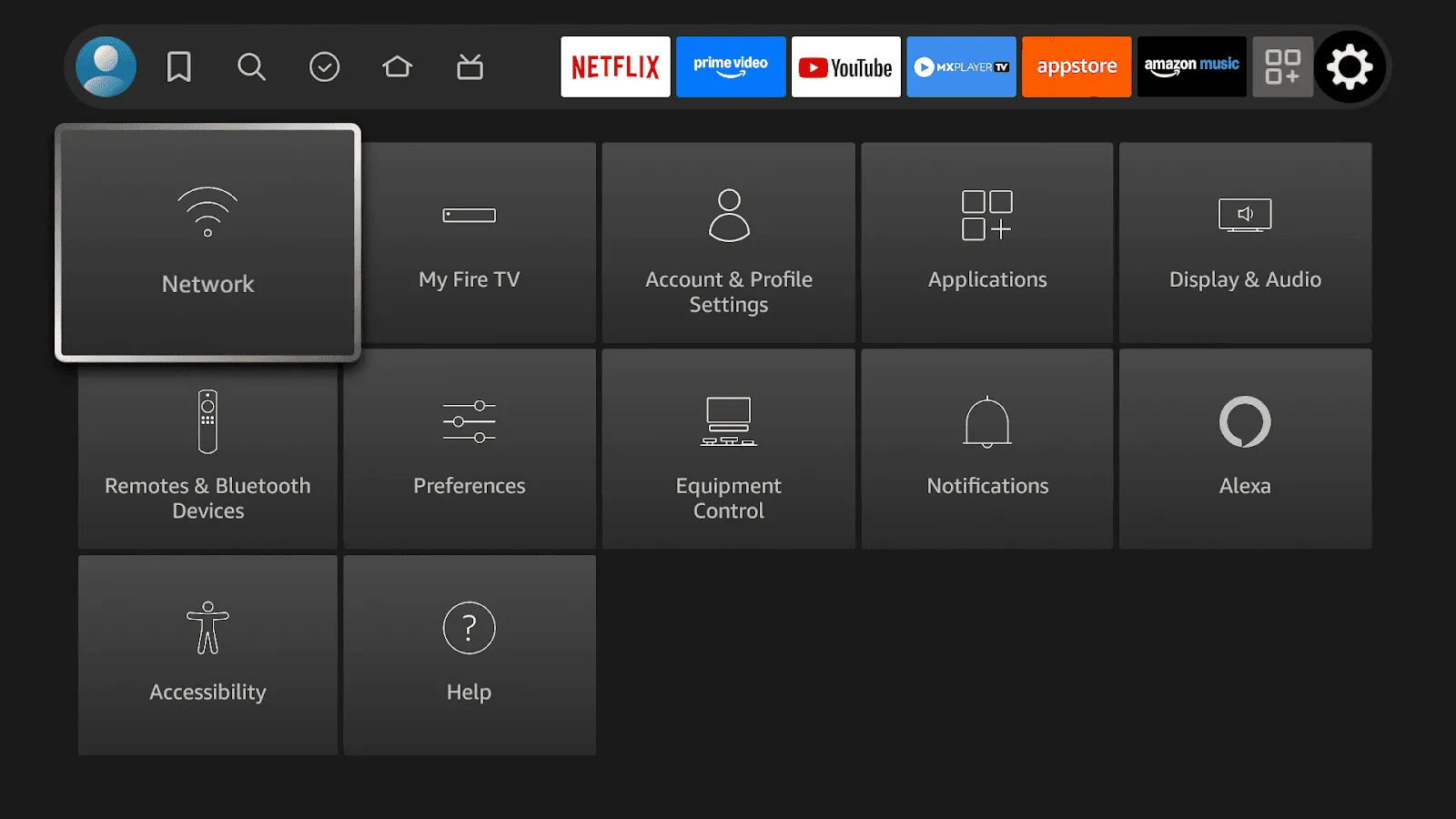
Ve a los ajustes clave:
- «Network» (Red): asegúrate de tener una buena conexión WiFi o Ethernet.
- «My Fire TV» (Mi Fire TV): accede a la configuración del sistema.
- «Applications» (Aplicaciones): gestión de apps.
- «Display/Audio» (Pantalla/audio): usa la configuración de pantalla para optimizar la imagen.
Optimizaciones clave:
Configuración de pantalla:
- Desactiva el protector de pantalla.
- Configura la suspensión de pantalla en «Never» (Nunca)
- Desactiva el brillo adaptable.
- Sube el brillo de la pantalla al máximo
Administración de energía:
- Desactiva todas las opciones de ahorro de energía.
- Desactiva los temporizadores de suspensión
- Desactiva el apagado automático
- Activa el modo «Stay awake» (Mantener activo)
Configuración de aplicaciones:
- Desinstala las apps que no necesites
- Desactiva las actualizaciones automáticas de apps durante el horario de atención.
- Desactiva las notificaciones
- Desactiva la reproducción automática de contenido
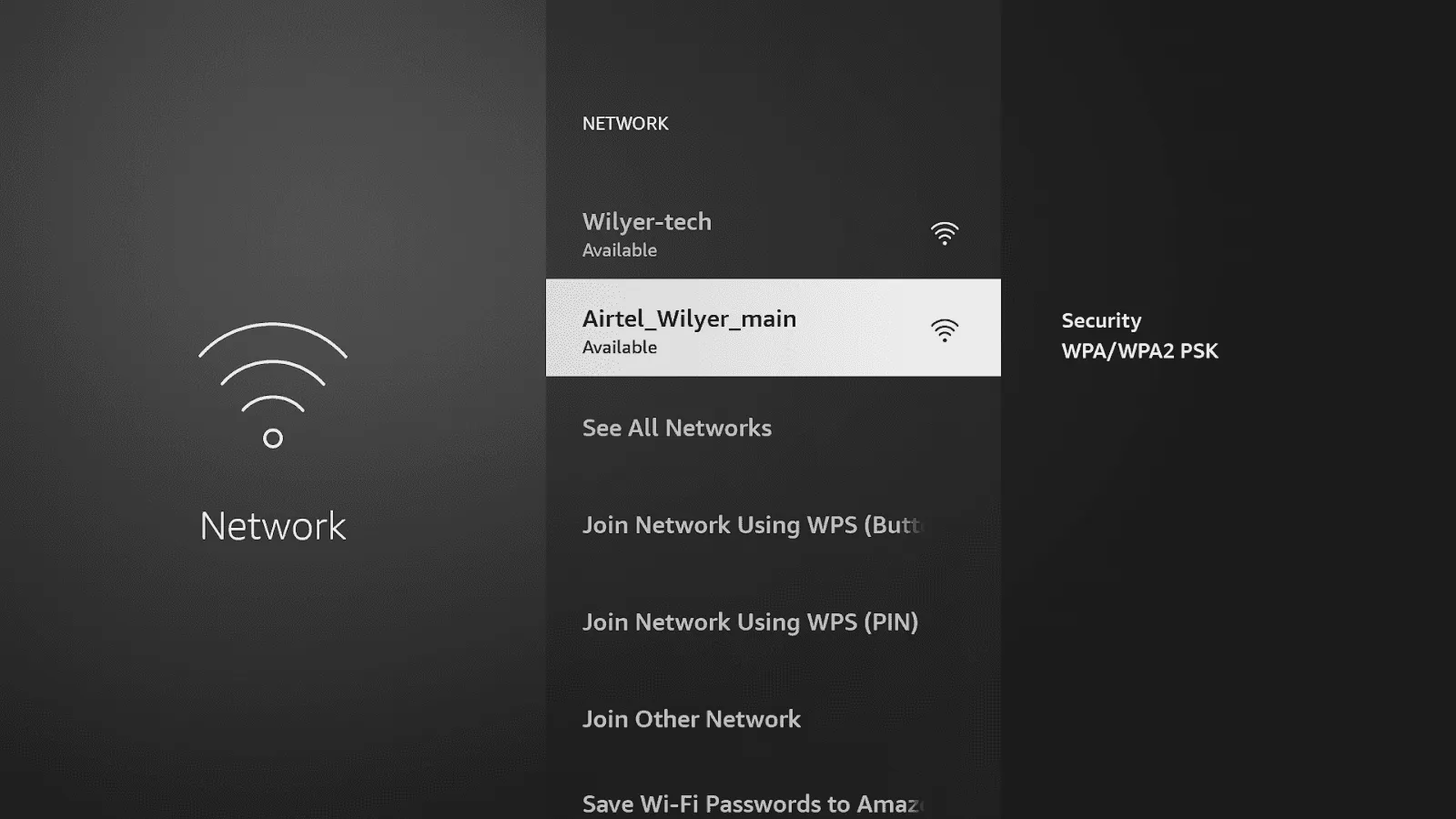
Configuración de red:
- Conéctate a una red WiFi exclusiva para el negocio.
- O usa un adaptador Ethernet para mayor confiabilidad.
- Asegura una velocidad de conexión mínima de 5 Mbps.
- Configura una IP estática si la administración de la red lo requiere.
Esto es fundamental para una pantalla comercial y para que el Firestick funcione sin interrupciones.
- Ve a la sección de apps de tu dispositivo, busca la tienda de apps, ábrela y prepárate para descargar la app Wilyer Digital Signage para configurar tu pantalla
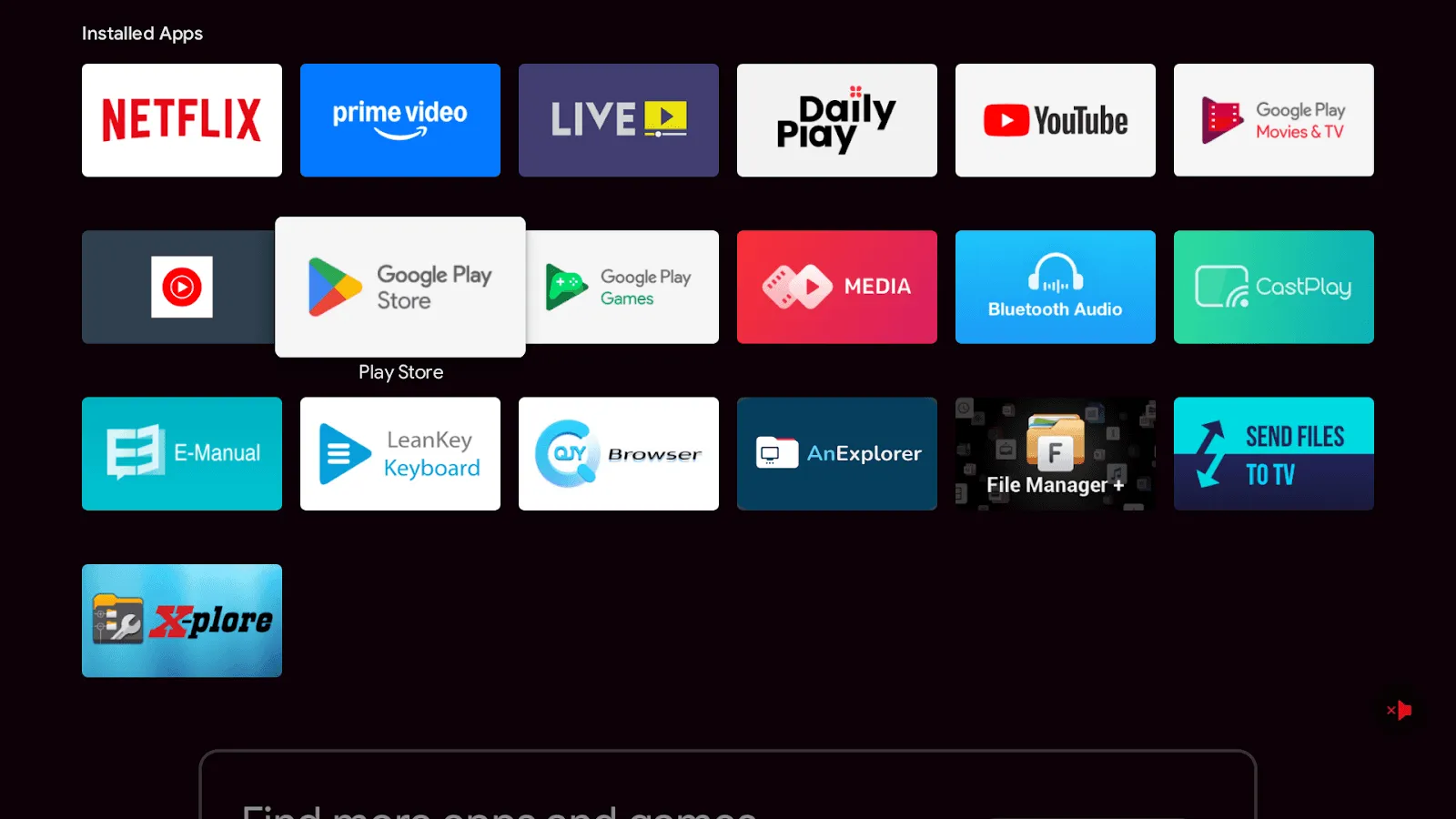
Paso 3: Instala la app Wilyer Signage
Busca Wilyer:
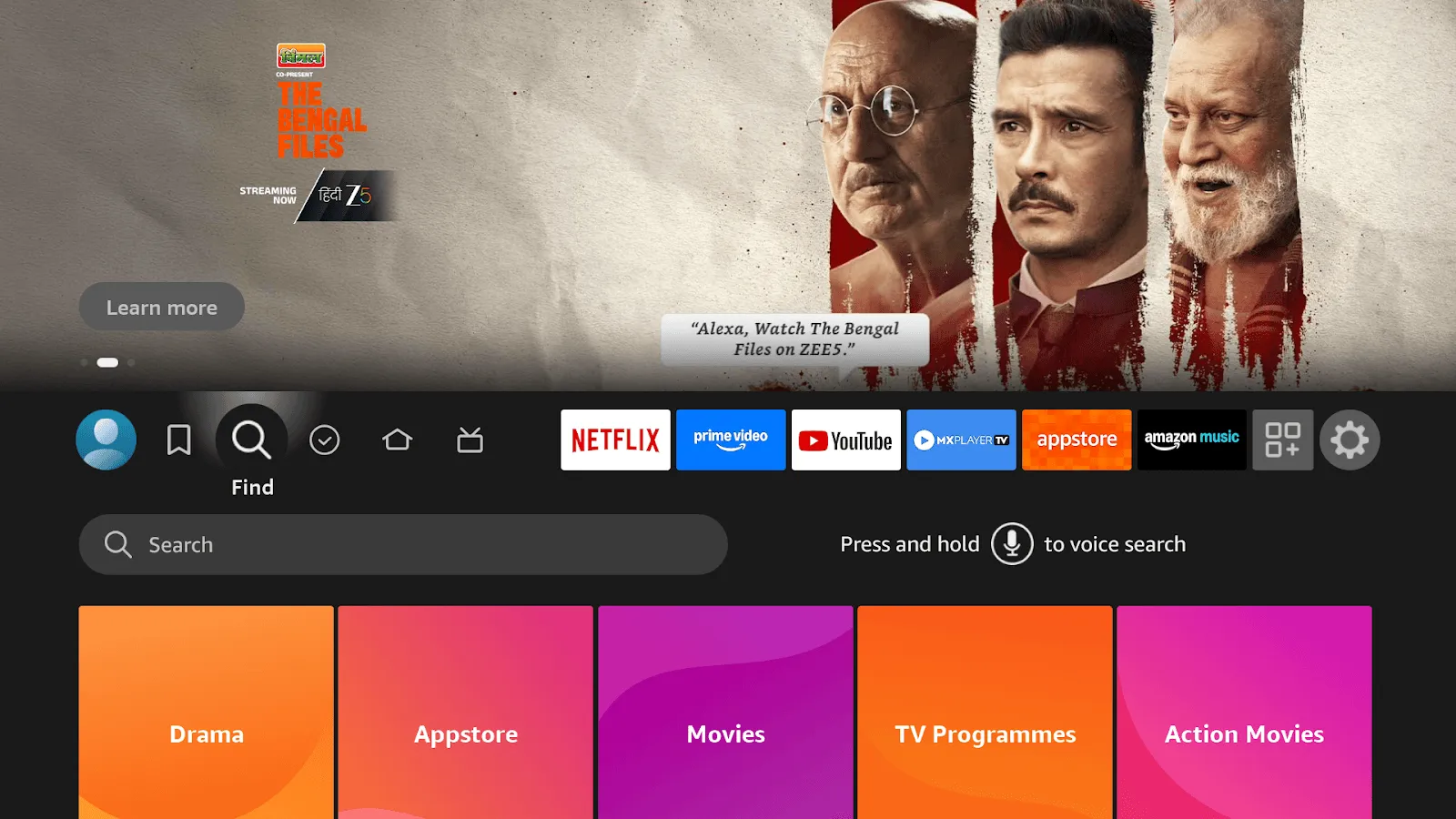
- Presiona el botón «Home» (Inicio) del control remoto del Fire TV.
- Ve al ícono de búsqueda (la lupa).
- Selecciona «Search» (Buscar)
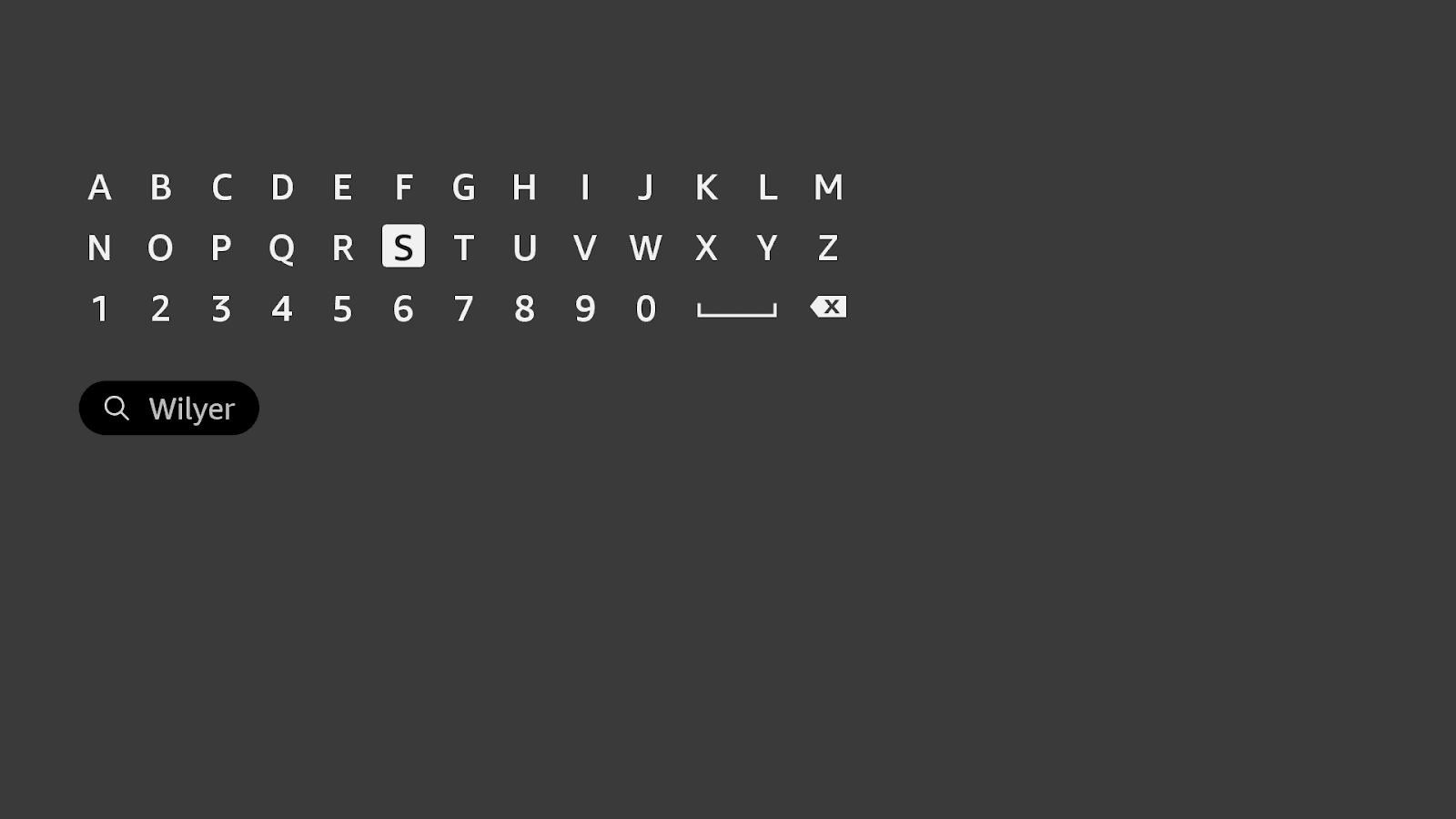
- Escribe «Wilyer» con el teclado en pantalla.
- O presiona el botón del micrófono y di: «Alexa, busca Wilyer Digital Signage Player»
Encuentra la app:
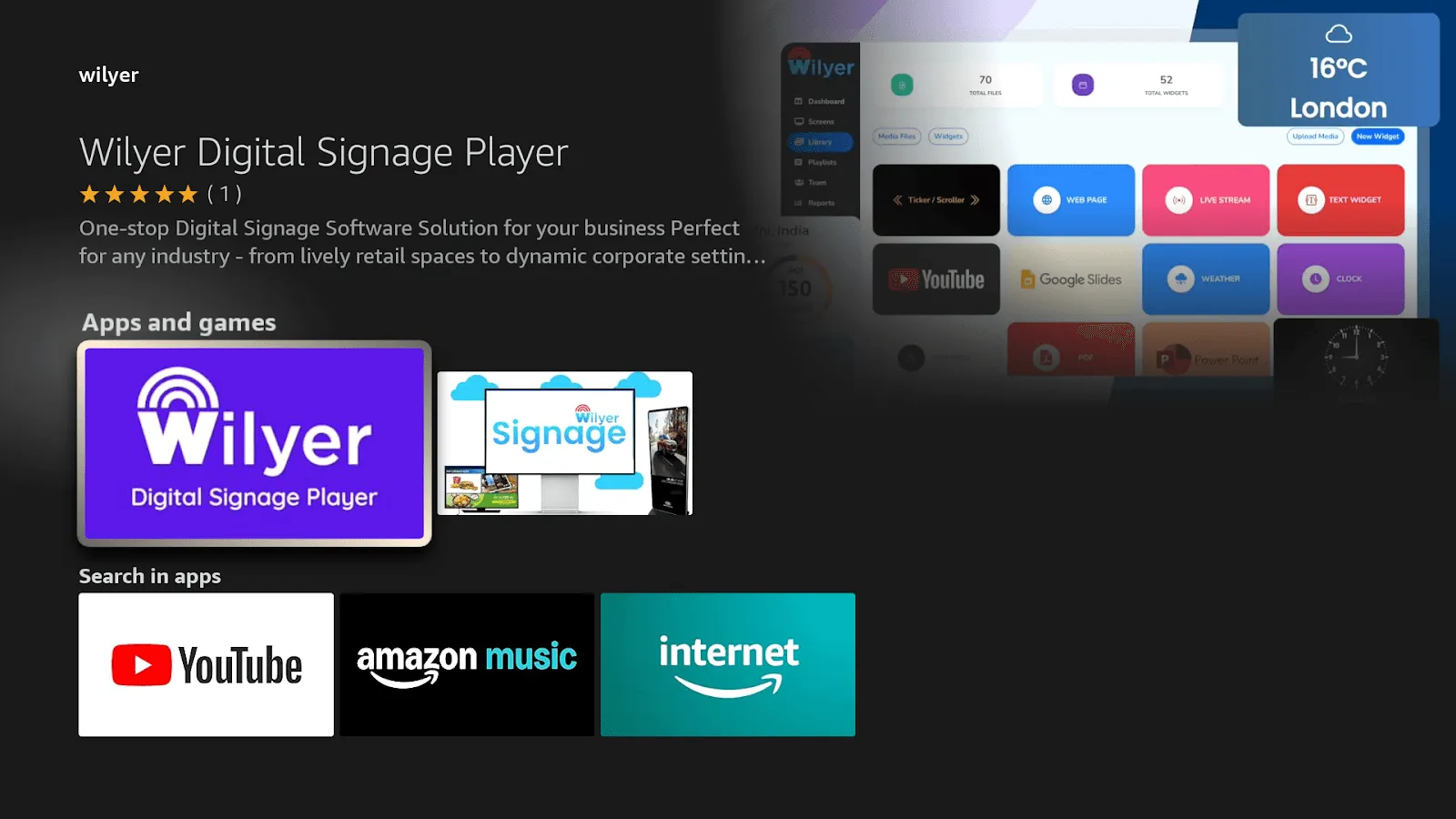
Wilyer Digital Signage Player aparece con:
- Solución integral de software de señalización electrónica para tu negocio.
- Ícono de la app con el logotipo de Wilyer
- Desarrollador: Wilyer
- Compatible con el control remoto del Fire TV
Descarga e instalación:
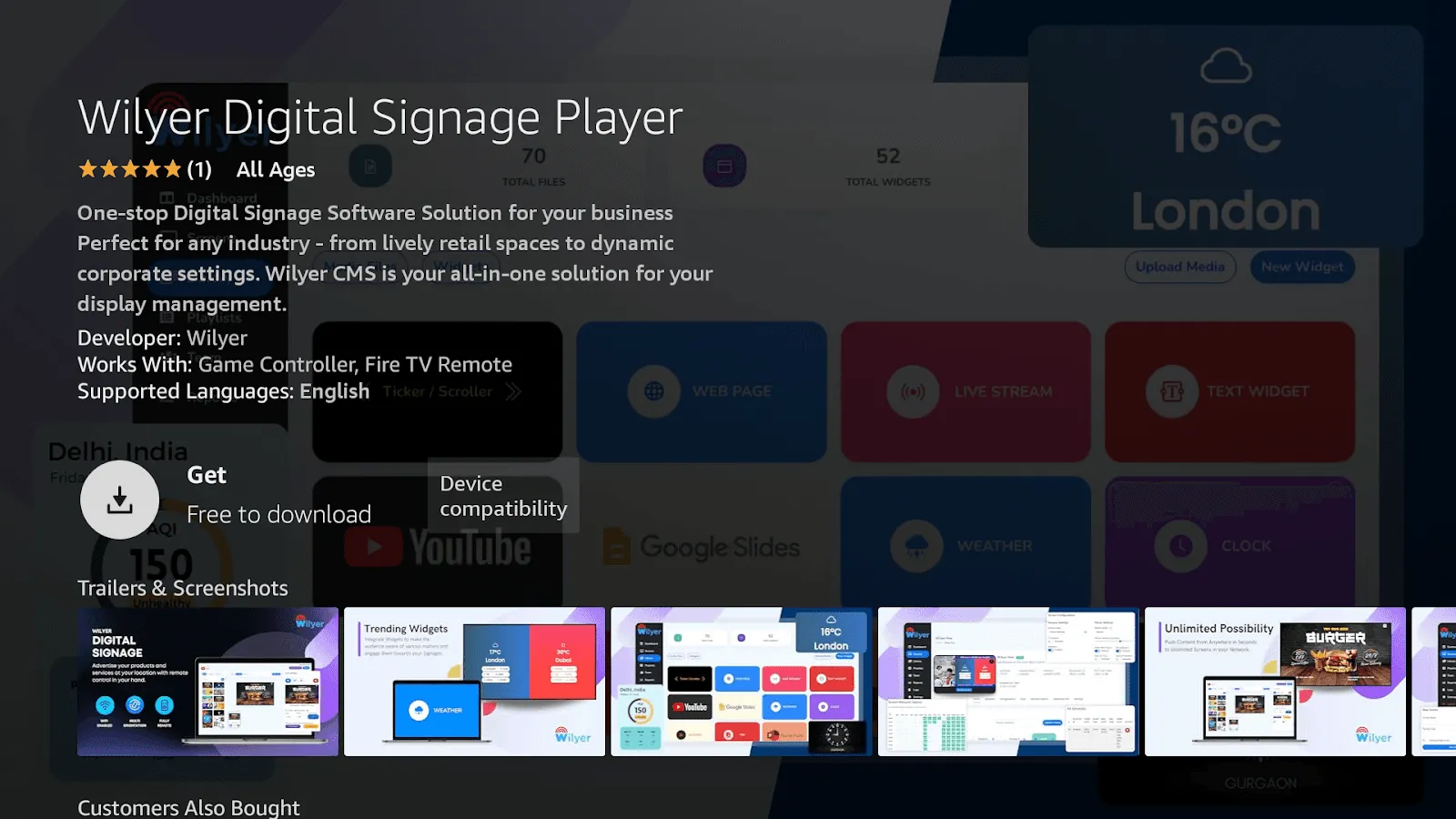
- Wilyer Digital Signage Player.
- Selecciona el botón «Get» (Obtener); la descarga es gratuita
- Revisa los detalles de la app:
- Desarrollador: Wilyer
- Controles compatibles: control de videojuegos y control remoto del Fire TV.
- Idiomas compatibles: inglés
- Compatibilidad de dispositivos verificada.
- Espera a que termine la descarga (de 1 a 2 minutos)
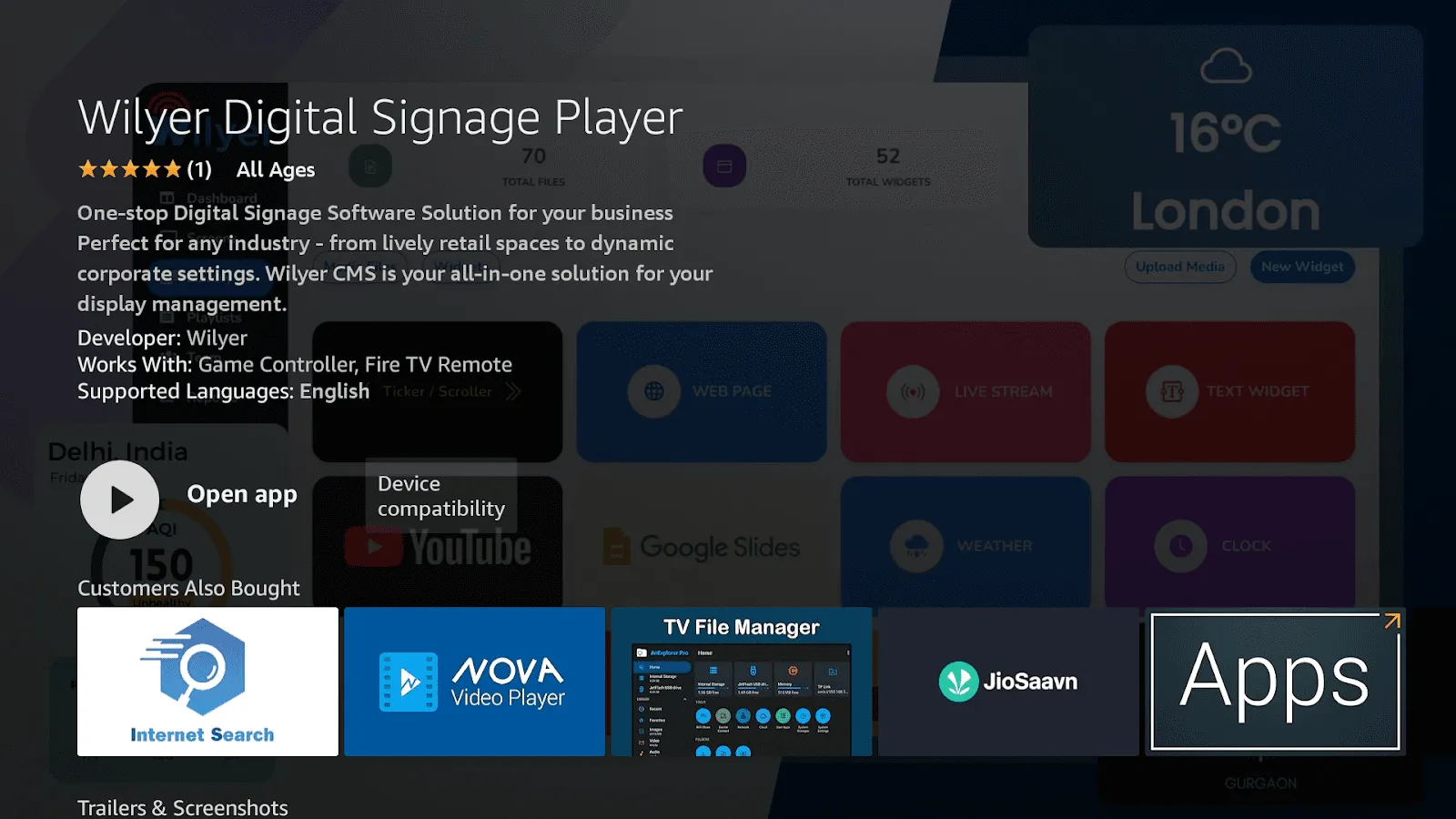
- Cuando termine la instalación, haz clic en «Open» (Abrir) para abrir la app.
- También la encuentras en la sección «Apps and games» (Apps y juegos).
Paso 4: Inicia y personaliza tu pantalla de señalización
Abre la app de Wilyer:
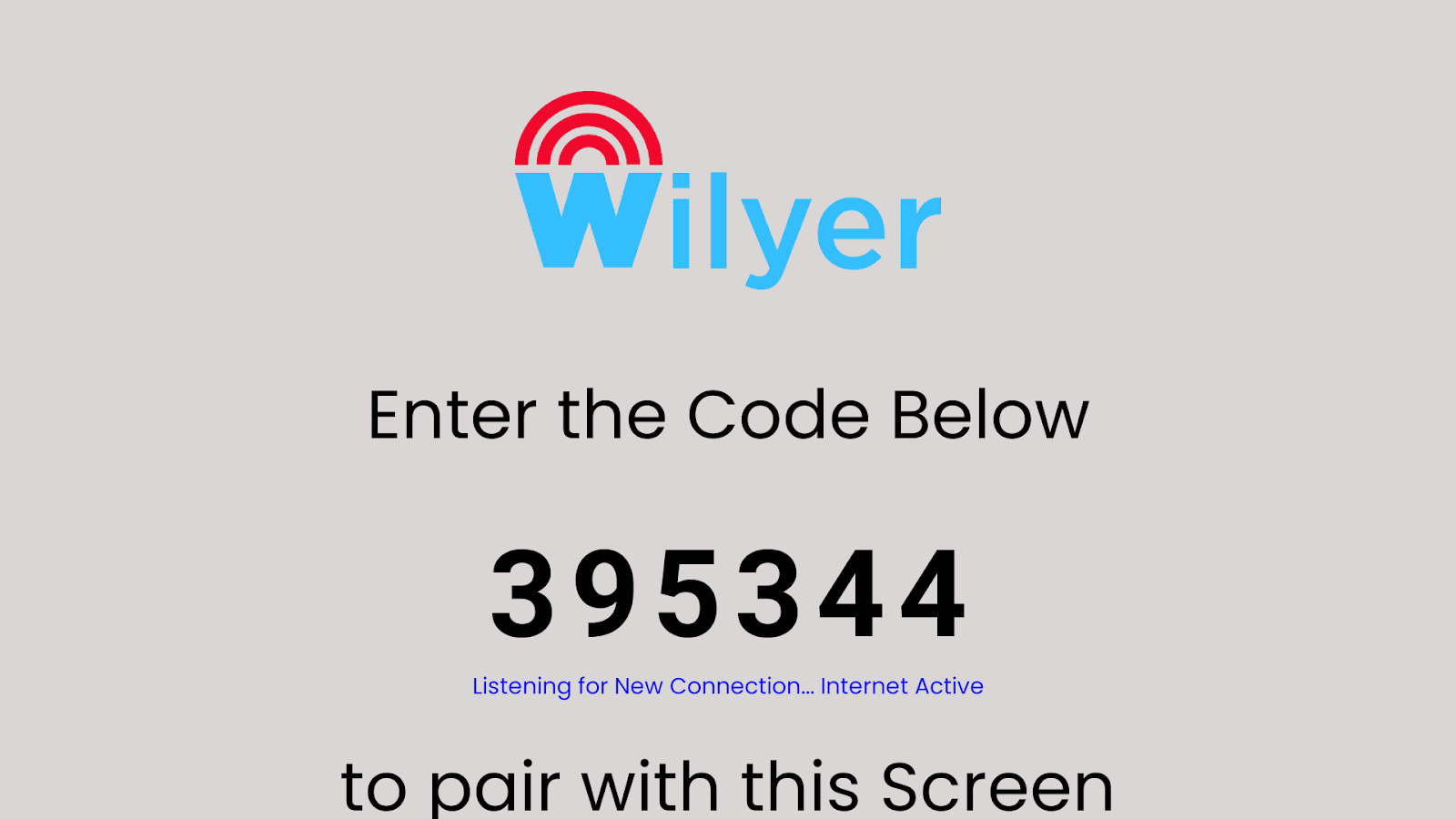
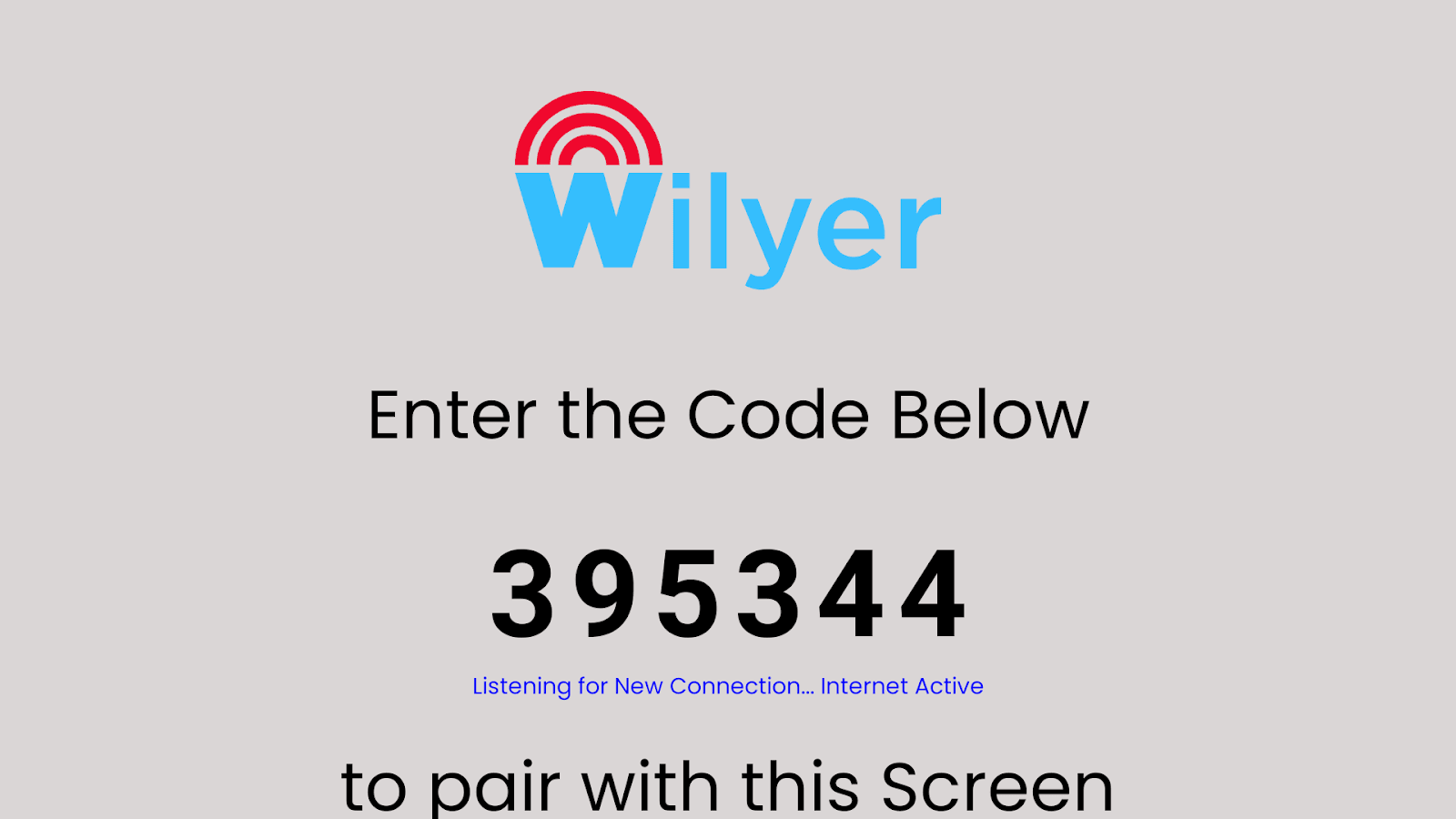
Al abrir Wilyer, verás la siguiente pantalla de vinculación:
- Logotipo de Wilyer en la parte superior
- Código de vinculación grande de 6 dígitos (p. ej., 395344)
- Texto: «Enter the Code Below» (Ingresa el código a continuación)
- Estado: «Listening to New Connection... Internet Active» (Esperando una nueva conexión... Internet activo)
- Indicación: para vincular con esta pantalla.
Deja esta pantalla abierta en tu Fire TV.
Crea tu cuenta de Wilyer:
En tu tableta, celular o computadora:
- Visita wilyer.com
- Haz clic en «Start Free Trial» (Comenzar prueba gratuita) o «Sign up» (Registrarse).
- Completa los datos de tu negocio:
- Nombre de la empresa o del negocio
- Tu nombre y correo electrónico
- Crea una contraseña
- Datos de ubicación
- Haz clic en «Create Account» (Crear cuenta)
- Verifica tu correo electrónico
- Inicia sesión en el panel de control de Wilyer
Vincula tu pantalla de señalización con Fire TV:
En el panel de control de Wilyer:
- Presiona «Screens» (Pantallas) en el menú de la izquierda.
- Haz clic en «Add Screen» (Agregar pantalla) o en el botón «+»
- Ingresa el código de vinculación de 6 dígitos del Fire TV (395344).
- Ponle nombre a tu pantalla:
- Agrega la ubicación (dirección o número de sala)
- Agrega etiquetas si hace falta (opcional)
- Haz clic en «Pair Screen» (Vincular pantalla) o «Add» (Agregar)
Espera de 5 a 10 segundos.
Deberías ver «Connected Successfully» (Conectado correctamente) en la pantalla de tu Fire TV, y la pantalla aparecerá como «Online» (En línea) en tu panel de control.
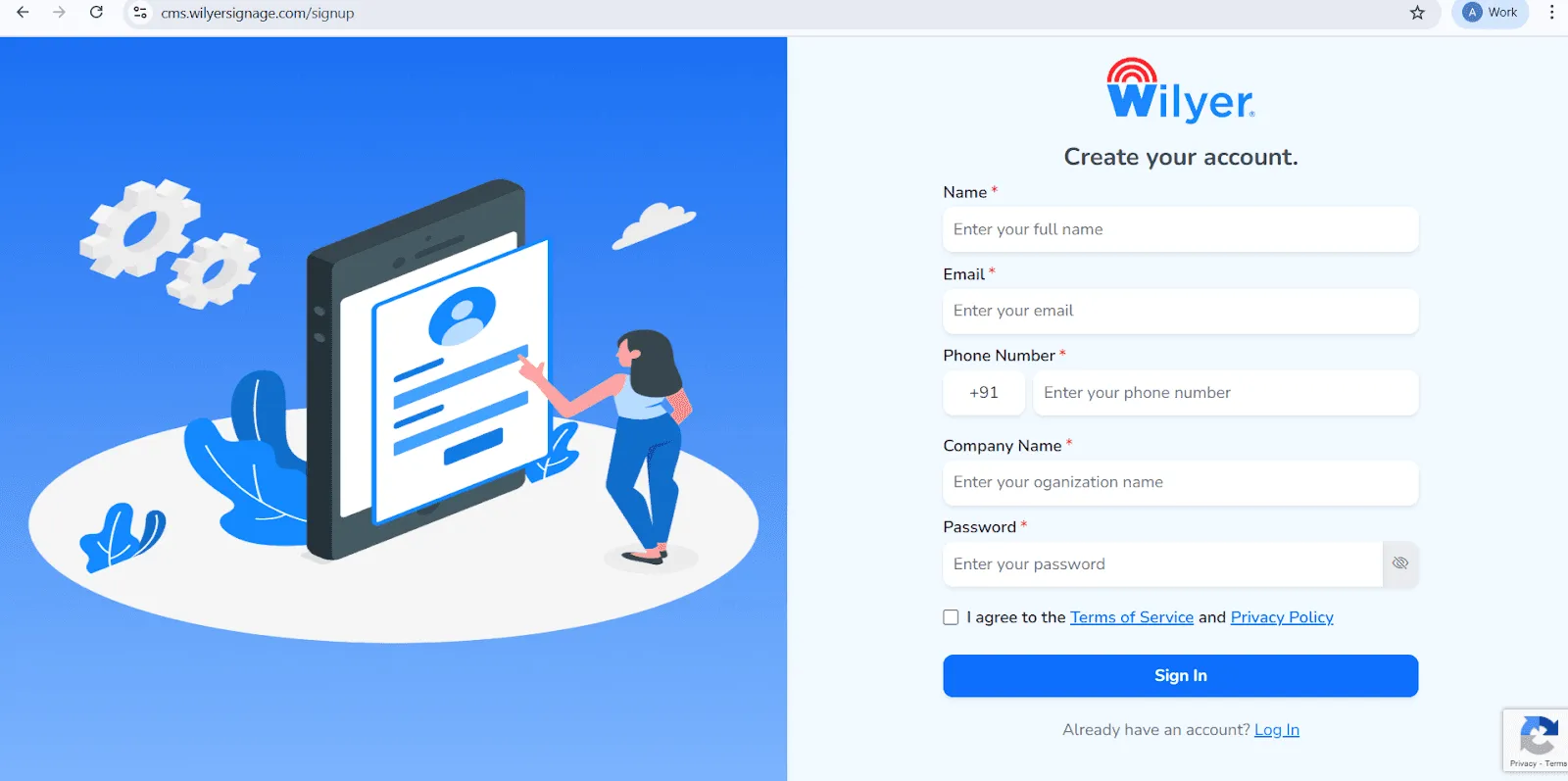
Abre la página de registro de Wilyer: entra a la página oficial de registro del CMS en la nube de Wilyer para empezar a configurar tu cuenta de señalización digital.
Ingresa tu nombre completo: escribe tu nombre legal completo, que se usará como titular principal de la cuenta para gestionar el panel de control de señalización.
Proporciona tu correo electrónico: ingresa una dirección de correo válida y activa. Se usará para iniciar sesión, verificar la cuenta y recibir avisos importantes.
Ingresa tu número de teléfono: agrega el número de celular asociado a la cuenta, con el código internacional de país correspondiente.
Ingresa el nombre de tu empresa: indica el nombre de tu empresa u organización para crear una identidad profesional dentro de la plataforma de señalización de Wilyer.
Crea una contraseña segura: elige una contraseña difícil de adivinar para proteger tu cuenta y garantizar un acceso seguro en todo momento.
Acepta los Términos y la Política de privacidad: revisa con atención y acepta los Términos de servicio y la Política de privacidad de Wilyer marcando la casilla de confirmación.
Haz clic en el botón «Sign In» (Iniciar sesión): cuando hayas completado todos los datos, haz clic en el botón azul «Sign In» (Iniciar sesión) para terminar de crear tu cuenta y acceder al panel de control de Wilyer.
Tu Fire TV Stick ya quedó vinculado como pantalla de señalización digital
Paso 5: Entra a tu panel de control de Wilyer
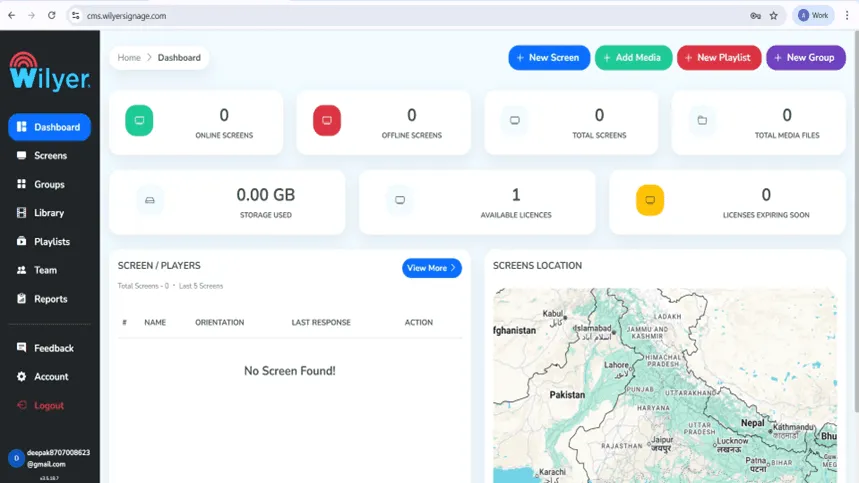
Al iniciar sesión, se abrirá el panel de control de Wilyer. Es un panel centralizado que te da una vista completa de tu red de señalización digital: pantallas en línea y fuera de línea, total de pantallas registradas, archivos multimedia subidos, uso de almacenamiento y licencias disponibles. Desde el panel puedes ver y controlar todo tu entorno de señalización.
Paso 6: Vinculación del Android TV
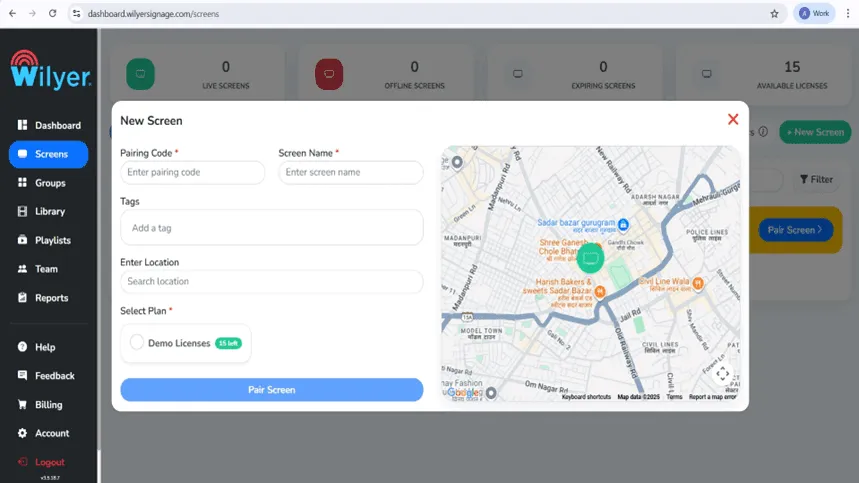
Haz clic en «+ New Screen» (Nueva pantalla) o «Add Screen» (Agregar pantalla) en el panel de control para agregar una pantalla nueva. Ingresa el código de vinculación de 6 dígitos que aparece en el Android TV. Escribe el nombre de la pantalla, las etiquetas y la ubicación de la instalación, y elige un plan de licencia adecuado. Toca «Pair Screen» (Vincular pantalla) para completar la conexión.
Paso 7: Vincula la pantalla desde el panel de control de Wilyer
El segundo paso es ir a la sección «Screens» (Pantallas) del panel web de Wilyer y elegir «Pair Screen» (Vincular pantalla). Ingresa el código de vinculación de 6 dígitos que aparece en tu televisor, escribe un nombre para la pantalla, agrega etiquetas y define la ubicación de la pantalla. Selecciona uno de los planes de licencia disponibles y luego haz clic en «Pair Screen» (Vincular pantalla) para activar y conectar la pantalla.
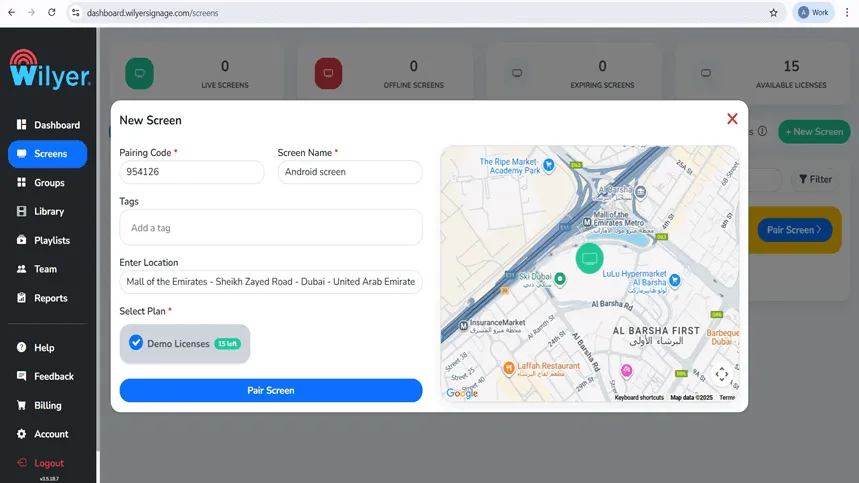
Paso 8: Vinculación completada con éxito
Al terminar la vinculación, la pantalla aparecerá en «Screens» (Pantallas) con el estado «Online» (En línea), que indica que la conexión se realizó correctamente. Podrás ver datos importantes como el ID de pantalla, la orientación, la fecha de vencimiento de la licencia y la hora de la última respuesta, entre otros. La pantalla ya está lista para asignarle listas de reproducción, configurarla y supervisar su funcionamiento real.
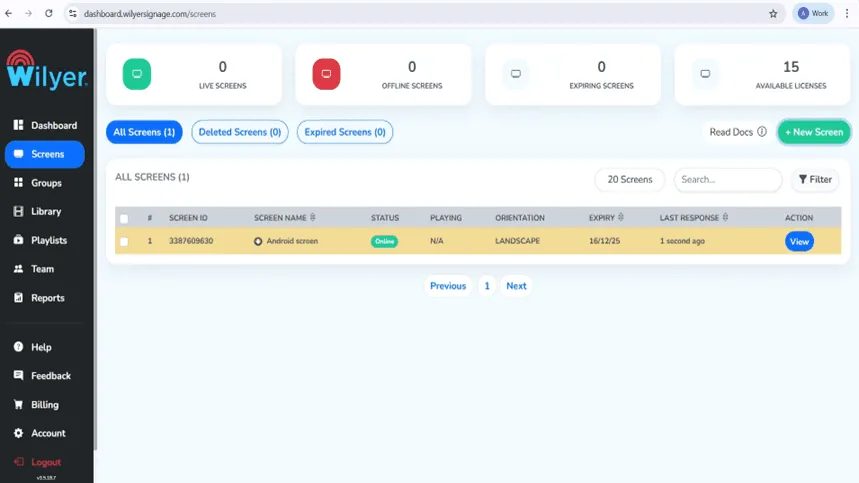
Crea el contenido de tu señalización digital
Paso 9: Sube archivos multimedia
En «Library» (Biblioteca), ve a «Upload Media» (Subir multimedia) y sube fotos, videos y otros archivos con contenido. Admite varios formatos, como JPG, PNG y MP4. La biblioteca multimedia es la base para crear listas de reproducción visuales.
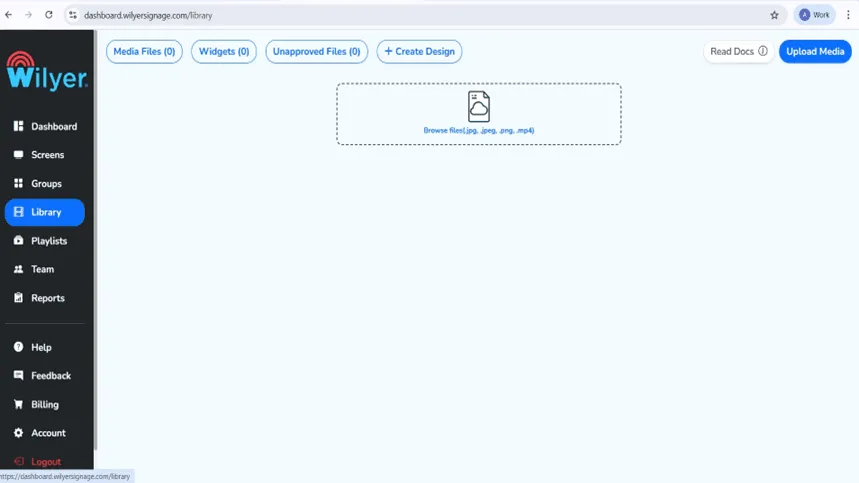
Paso 10: Crea tu primera lista de reproducción
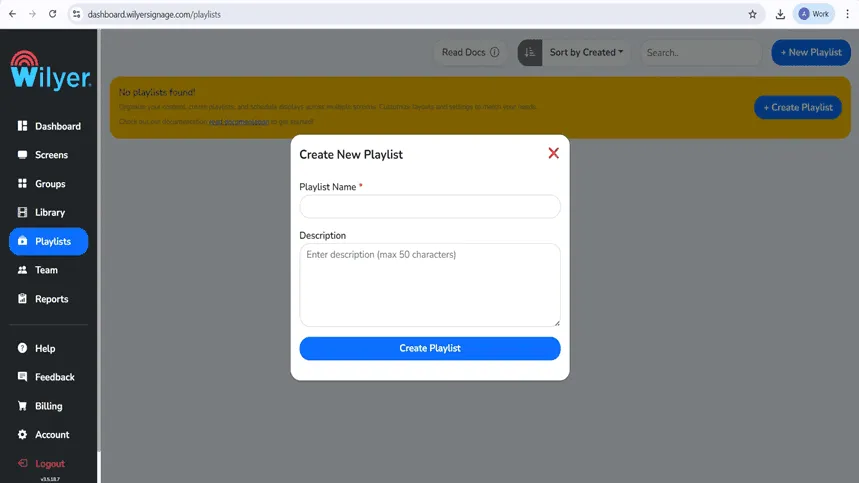
Ve a la opción «Playlists» (Listas de reproducción) y presiona «+ New Playlist» (Nueva lista de reproducción) o «Create Playlist» (Crear lista de reproducción). Escribe un título descriptivo para la lista de reproducción y, si quieres, una descripción. Esta lista de reproducción se usará para reproducir y mostrar contenido en las pantallas conectadas correspondientes.
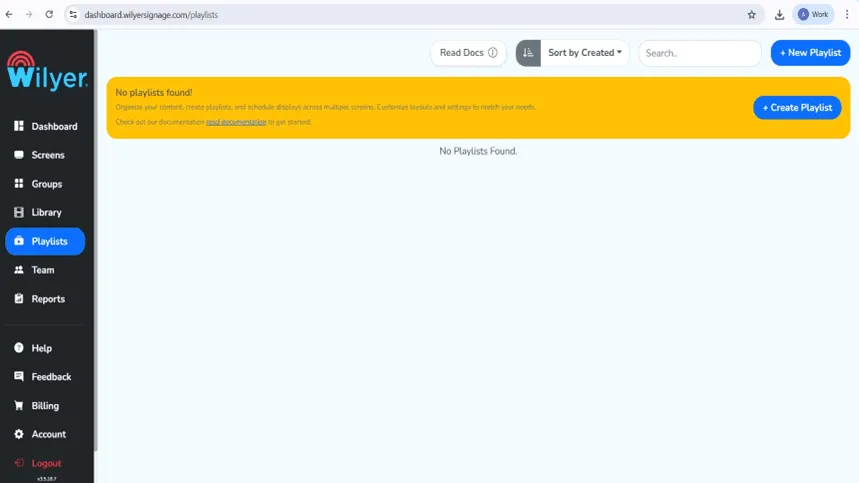
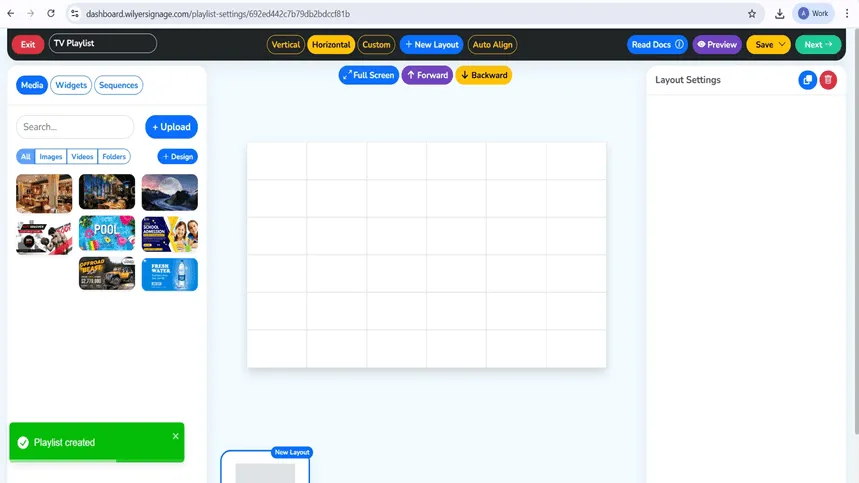
Paso 11: Cómo elegir y armar el diseño de tu lista de reproducción
Organiza tu contenido en el editor de listas de reproducción. Elige entre los diseños «Vertical», «Horizontal» y «Custom» (Personalizado). Agrega al lienzo archivos multimedia de la biblioteca, configura la duración de las diapositivas y agrega transiciones. El editor tiene una opción de vista previa en vivo para que veas tu diseño en tiempo real.
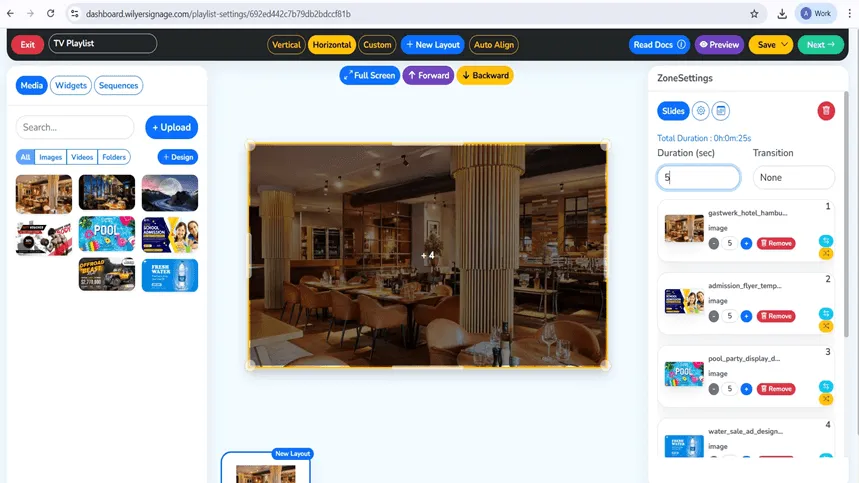
Paso 12: Agrega contenido multimedia y configura la reproducción
Arrastra fotos o videos al área del diseño. Cada archivo multimedia se convierte en una diapositiva de la lista de reproducción, y puedes definir el tiempo en pantalla, el orden de reproducción y los efectos. La duración total de la lista de reproducción cambia automáticamente cuando agregas o quitas contenido. El «Preview Mode» (Modo de vista previa) te permite revisar tu lista de reproducción antes de guardarla y publicarla.
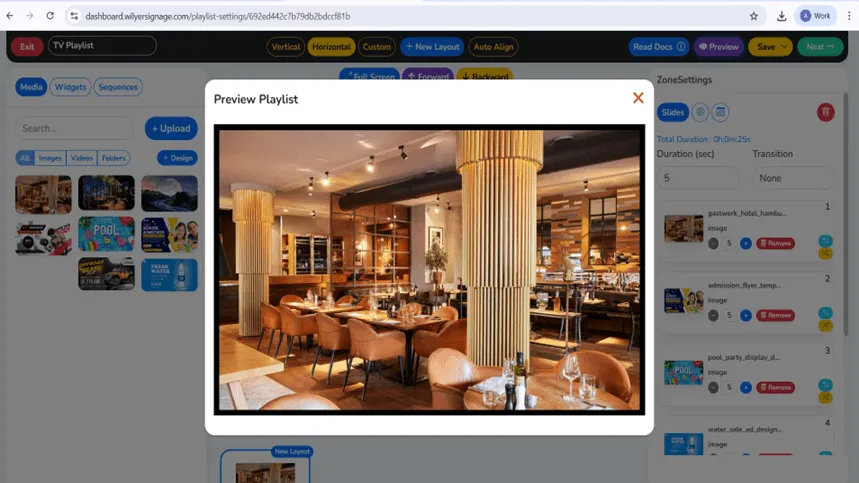
Paso 13: Previsualiza tu lista de reproducción
Presiona el botón «Preview» (Vista previa) para ver cómo se verá la lista de reproducción en la pantalla. La vista previa muestra la disposición del diseño, la secuencia del contenido, los tiempos y las transiciones. Revisa con cuidado todas las diapositivas para asegurarte de que las imágenes, las duraciones y las transiciones sean correctas antes de publicar.
Paso 14: Publica el contenido en las pantallas
Después de crear la lista de canciones, presiona «Next» (Siguiente) y «Publish» (Publicar). Elige las pantallas o los grupos de pantallas de destino donde se debe mostrar el contenido. Revisa tu selección y la lista de reproducción se instalará automáticamente en las pantallas seleccionadas.
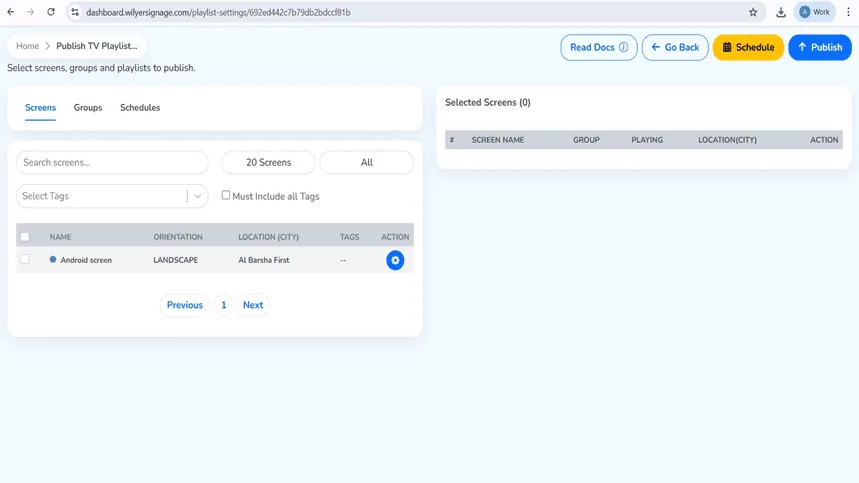
Paso 15: Publica la lista de reproducción en la pantalla
En la página «Publish TV Playlist» (Publicar lista de reproducción en TV), elige la pantalla o el grupo de pantallas de destino. Puedes publicar la lista de reproducción de inmediato o programarla para que se reproduzca a una hora determinada. Elige «Publish» (Publicar) o «Schedule» (Programar) según cómo prefieras implementarla.
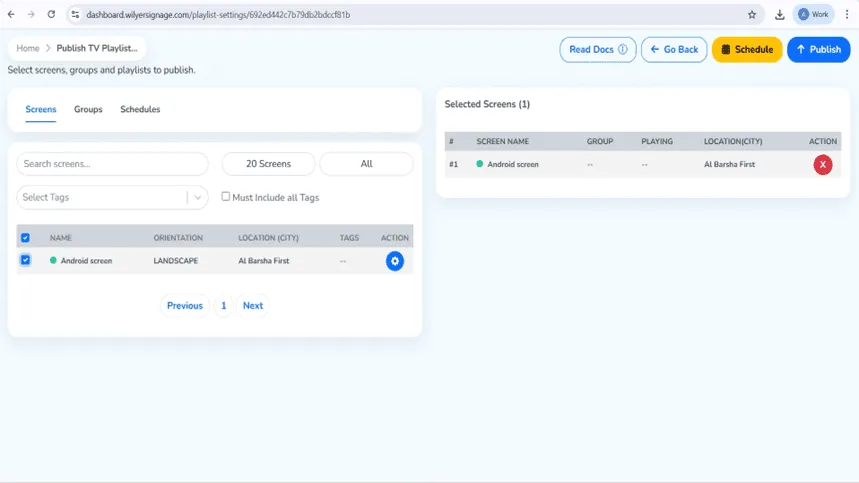
Paso 16: Confirma la publicación de la lista de reproducción
Antes de la implementación aparecerá un cuadro de diálogo de confirmación. Revisa los detalles. Si todo está bien, continúa para confirmar la publicación. Si necesitas cambiar algo, elige «Go Back» (Regresar) para volver a la lista de reproducción o a la selección de pantallas.
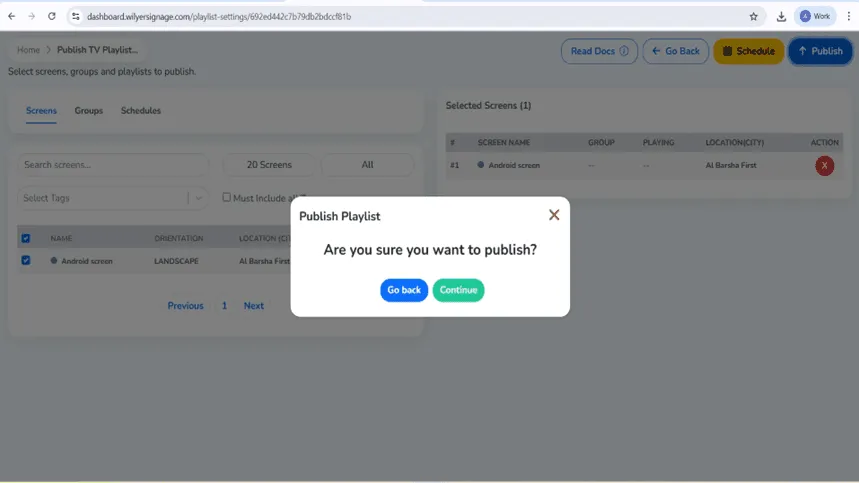
Paso 17: Sigue el progreso de entrega de la lista de reproducción
Después de publicar, el «Playlist Report» (Informe de la lista de reproducción) te ayudará a supervisar el progreso de la entrega. El informe muestra el número de pantallas de destino, el estado de la transferencia de datos y el porcentaje completado. El estado «Successful» (Correcto) confirma que los archivos se descargaron y que la pantalla está en línea. Si la entrega no está completa, la lista de reproducción no se reproducirá hasta que se cumplan todos los requisitos.
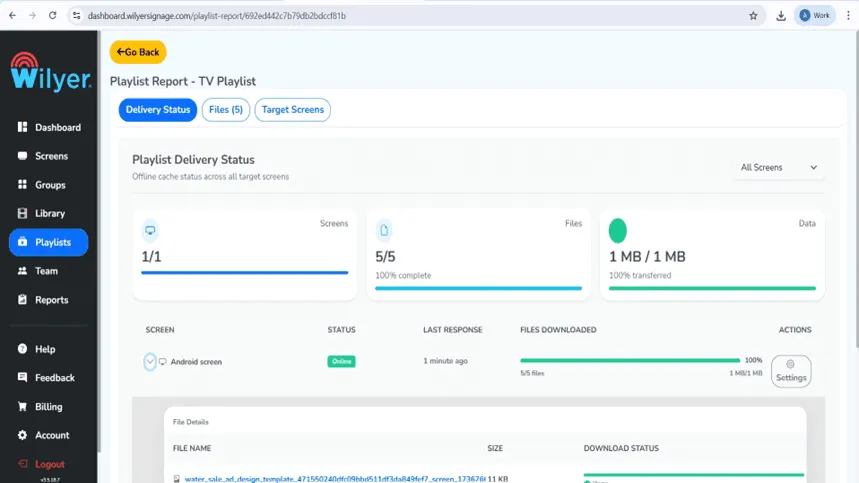
Paso final: la lista de reproducción ya está en pantalla
Tu lista de reproducción se publicó correctamente y ya está en la pantalla conectada. El contenido se reproduce según la secuencia de diseño, de tiempos y de contenido multimedia que elegiste, de forma fluida y sin errores. Revisa las imágenes, la posición y los efectos para asegurarte de que la presentación se vea bien y profesional ante tu público.
Solución de problemas
El Fire TV no se conecta al WiFi:
- Verifica la contraseña del WiFi
- Acerca el router
- Usa un adaptador Ethernet para mayor confiabilidad.
- Reinicia el router y el Fire TV
La app de Wilyer no se abre automáticamente:
- Activa el permiso «App Autostart at Boot» (Inicio automático de la app al encender).
- Revisa las aplicaciones de inicio del Fire TV.
- Asegúrate de que no haya apps en conflicto
- Reinicia el Fire TV para probar
El contenido no se actualiza:
- Asegúrate de que el Fire TV esté en línea (en verde en el panel de control).
- Revisa la conexión a internet
- Fuerza la sincronización desde el panel de control
- Reinicia la app de Wilyer
La pantalla entra en suspensión:
- Desactiva todas las opciones del protector de pantalla.
- Configura la suspensión de pantalla en «Never» (Nunca)
- Desactiva los modos de ahorro de energía
- Revisa la configuración tanto del Fire TV como del televisor.
Costo y retorno de la inversión (ROI)
Inversión:
- Fire TV Stick: de $29 a $59 (pago único)
- Suscripción a Wilyer: se cobra por pantalla al mes.
- Configuración total: menos de $100 para empezar
Ahorros:
- Elimina el gasto en impresión: de $2,000 a $10,000 al año.
- Ahorra tiempo del personal: de 10 a 20 horas al mes
- Avisos al instante: no hace falta volver a imprimir.
Impacto en los ingresos:
- Aumento en las ventas de artículos en promoción: del 15% al 30%
- Mejor interacción con los clientes
- Imagen de marca profesional
- Periodo de recuperación de la inversión: de 1 a 3 meses
Por qué elegir la señalización con Fire TV Stick de Wilyer
Fácil de usar
No se necesitan conocimientos técnicos. Nuestra señalización en la nube para Firestick funciona con un panel de control fácil de usar.
Económica
La configuración de pantalla comercial con Fire TV Stick es la opción más económica. Pasa de una pantalla a cientos sin romper tu presupuesto.
Confiable
El inicio automático, la reproducción de video sin conexión y el funcionamiento 24/7 mantienen tu señalización activa en todo momento.
Escalable
Empieza con un Fire TV y crece a varias ubicaciones. Gestiona todo desde una sola plataforma de software de menús digitales en la nube.
Soporte completo
- Centro de ayuda con guías
- Soporte por correo electrónico y chat
- Asistencia para la configuración
- Capacitación para tu equipo
Conclusión
El software de señalización digital de Wilyer para el Amazon Fire TV Stick (Firestick) ofrece el mejor equilibrio entre precio, calidad y funcionalidad. Empresas pequeñas y grandes pueden usar este reproductor de señalización digital tan económico para instalar señalización digital con el Firestick de forma sencilla.
Desde el modo quiosco en un Firestick, para que funcione sin supervisión, hasta un sistema completo de gestión remota de dispositivos de señalización digital a través del Firestick, Wilyer ofrece todas las funciones necesarias para crear una plataforma profesional de señalización digital con dispositivos Firestick con HDMI. El sistema de gestión de contenido (CMS) en la nube de Wilyer facilita a los usuarios gestionar e implementar contenido en sus pantallas de señalización digital con Firestick. Además, la aplicación para Firestick puede abrirse automáticamente al encender el dispositivo y reiniciarse sola después de un corte de luz. Todo esto permite que el sistema de señalización digital de Wilyer ofrezca a los clientes un alto nivel de servicio y soporte, además de confiabilidad 24/7 en la gestión del contenido de señalización digital.


