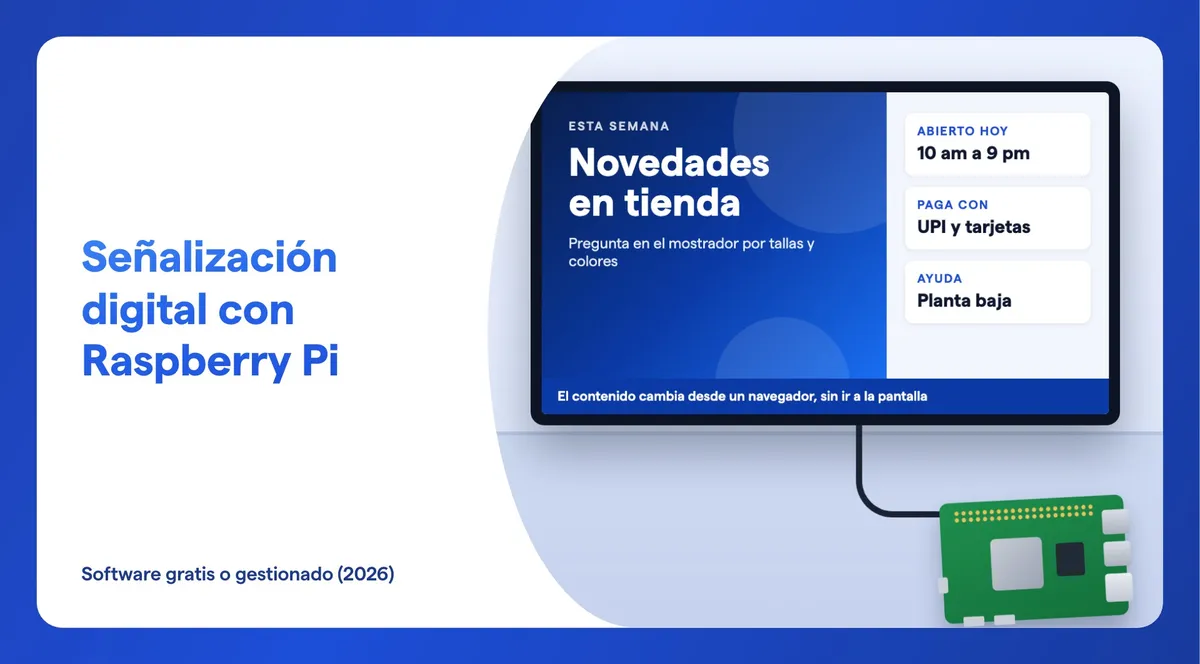
Una Raspberry Pi puede manejar una pantalla de señalización digital de dos maneras. Puedes instalar software gratuito y de código abierto como Anthias, el proyecto que antes se llamaba Screenly OSE, que no cuesta nada pero administra cada pantalla por separado. O puedes usar un reproductor gestionado que conecta cada Pi a un solo panel en la nube, con una tarifa mensual por pantalla. Esta guía explica qué necesitas, cómo funciona cada opción, qué puede y qué no puede hacer cada una, y cómo elegir.
¿Qué necesitas para la señalización digital con Raspberry Pi?
Necesitas una Raspberry Pi, su fuente de alimentación, una tarjeta microSD, un cable HDMI, una pantalla y una conexión de red, además del software de señalización. El hardware es el mismo sin importar el software que elijas, así que puedes cambiar después sin comprar nada nuevo.
- Una Raspberry Pi 4 o Raspberry Pi 5. Anthias indica ambas como modelos recomendados, y Wilyer recomienda una Pi 4 o más nueva para una reproducción más fluida.
- La fuente de alimentación correcta. La Pi 4 usa 5V por USB-C con un mínimo de 3A. La Pi 5 usa 5V/5A por USB-C. Usa una fuente adecuada para tu placa.
- Una tarjeta microSD. La Pi carga su sistema operativo y el software de señalización desde la tarjeta que va en su ranura microSD.
- Un cable HDMI. Las dos placas tienen dos salidas HDMI y admiten 4K a 60 cuadros por segundo. Los puertos de la Pi 4 son micro HDMI, así que necesitas un cable de micro HDMI a HDMI.
- Una pantalla con entrada HDMI. Sirven una TV o una pantalla comercial.
- Una conexión de red. Un cable de red es la opción más estable. La conexión inalámbrica también funciona.
El resumen de producto de Raspberry Pi dice que seguirá fabricando la Pi 5 hasta al menos enero de 2036, y la Pi 4 hasta al menos enero de 2034, así que cualquiera de las dos es una placa segura para estandarizar si después planeas más pantallas.
Opción 1: ¿Qué software gratuito y de código abierto funciona en una Raspberry Pi?
La opción gratuita más conocida es Anthias, que es como se llama hoy Screenly OSE. Xibo suele mencionarse junto a él, pero su propia documentación dice que no tiene un reproductor para Raspberry Pi. Algunos otros proyectos son gratuitos con condiciones.
Anthias (antes Screenly OSE)
Anthias es software de señalización digital gratuito y de código abierto, creado por Screenly, Inc., con colaboradores de la comunidad. Cambió su nombre de Screenly OSE en diciembre de 2022, para evitar la confusión entre Screenly, la plataforma de pago de la empresa, y el proyecto gratuito. El archivo de licencia de su repositorio de código dice que tiene doble licencia, GPLv2 y una licencia comercial, y sus preguntas frecuentes dicen que puedes usarlo con fines comerciales bajo GPLv2, incluso en tiendas y vestíbulos, siempre que sigas los términos de la GPL cuando compartas versiones modificadas.
Lo que hace Anthias, según su propio sitio:
- Reproduce fotos, videos, páginas web, enlaces de YouTube y transmisiones en vivo.
- Programa cada elemento por fecha de inicio y de fin, días de la semana y hora del día, con una duración fija para cada foto o página web.
- Funciona en tu red local. Solo necesitas internet para instalarlo y para mostrar contenido de direcciones web externas.
- Recomienda la Raspberry Pi 5 y la Pi 4. Las placas más antiguas, Pi 2 y Pi 3, están en modo de mantenimiento, y el proyecto aconseja una Pi 4 o posterior para instalaciones nuevas.
- Tiene una API REST, así que las actualizaciones se pueden automatizar.
- Recibe mantenimiento activo: la versión v2026.10.0 salió el 16 de octubre de 2026.
¿Cómo instalas Anthias en una Raspberry Pi?
La forma recomendada es Raspberry Pi Imager, la herramienta oficial para grabar una tarjeta microSD. En Imager, elige «Other specific-purpose OS», luego «Digital signage and kiosks», luego «Anthias», y escoge la opción para tu modelo de Pi. Otras formas son una imagen de disco lista desde las versiones publicadas del proyecto en GitHub, las imágenes de balenaHub que se actualizan solas por la red, o un script de instalación de una sola línea en Raspberry Pi OS Lite. En una Pi 5, el script necesita la versión de 64 bits de Raspberry Pi OS.
¿Qué no puede hacer Anthias?
Anthias es claro sobre sus límites, y estos importan en cuanto tienes más de una pantalla. Sus preguntas frecuentes dicen que cada instalación de Anthias administra una pantalla con su propio panel. Su propia página sobre Raspberry Pi lo dice sin rodeos: varias pantallas significan varias Pi, y no hay un panel único donde cambies la lista de reproducción de mañana para todas a la vez. Balena puede instalar y actualizar una flota de dispositivos con Anthias, pero el contenido se sigue configurando pantalla por pantalla.
Tampoco tiene transiciones entre elementos: un contenido termina y el siguiente empieza de inmediato. El soporte viene del foro de la comunidad y de GitHub, no de una mesa de ayuda. Screenly, la empresa detrás de Anthias, vende una plataforma aparte, de pago y gestionada en la nube, para redes de muchas pantallas.
¿Xibo puede funcionar en una Raspberry Pi?
No de forma oficial. El sistema de gestión de contenido (CMS) de Xibo es de código abierto bajo AGPLv3, y puedes alojarlo tú mismo sin costo, aunque tú pones el servidor, la instalación, la seguridad y el mantenimiento. Sus reproductores oficiales funcionan en Android, Tizen, webOS, ChromeOS, Windows y Linux. La propia base de conocimiento de Xibo responde directamente la pregunta sobre Raspberry Pi: no cree que ningún modelo de Raspberry Pi sea adecuado, y su reproductor para Linux necesita un procesador Intel o AMD de 64 bits. Si quieres Xibo, planea usar otro dispositivo como reproductor. Xibo Cloud, la versión alojada de pago, empieza en £3.50 por pantalla al mes en su plan Professional. Nuestra página alternativa a Xibo compara Xibo y Wilyer lado a lado.
¿Hay otras opciones gratuitas para una Raspberry Pi?
Sí, pero lee bien las condiciones, porque «gratis» significa cosas distintas:
- piSignage es gratis para 2 pantallas y después cobra por reproductor cada año, según su página de precios. Funciona en la Pi 5, Pi 4, Pi 3 y Pi Zero 2 W, y sus propias páginas no describen el reproductor como de código abierto. Solo su antiguo servidor 3.x es de código abierto, bajo la licencia MIT.
- info-beamer pi es gratis solo para uso privado y no público. El uso comercial necesita una licencia de pago, con precio a pedido.
Opción 2: ¿Cómo funciona un reproductor gestionado para Raspberry Pi?
Un reproductor gestionado convierte cada Pi en una pantalla que controlas desde un solo panel en la nube. Instalas el reproductor una vez, vinculas la Pi a tu cuenta y, desde ese momento, cambias lo que muestra cada pantalla desde un navegador web, estés donde estés.
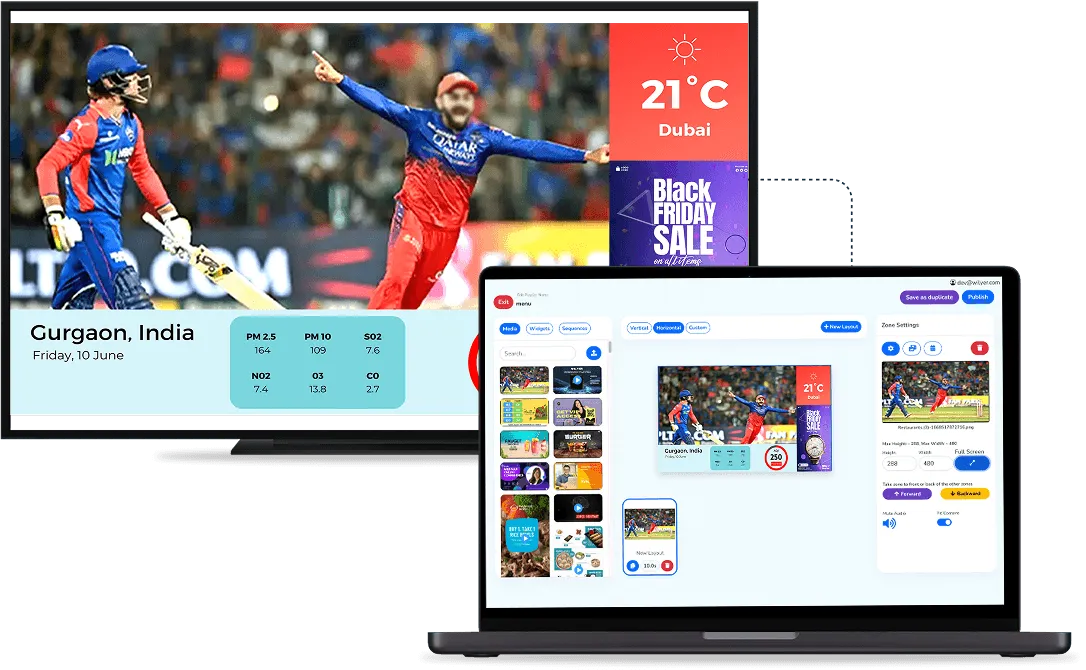
El reproductor de Wilyer para Raspberry Pi funciona así. Desde un solo panel en la nube subes imágenes, videos y contenido HTML, armas listas de reproducción y las programas por hora del día, lo que suele llamarse programación por franjas horarias (dayparting). Puedes ver el estado de cada pantalla a distancia y agrupar dispositivos para actualizar muchas pantallas a la vez. Se necesita internet para subir y actualizar contenido, pero cada pantalla sigue reproduciendo lo que ya descargó cuando se cae la conexión. Wilyer recomienda una Raspberry Pi 4 o más nueva. El Wilyer Digital Signage Player for Raspberry Pi fue aceptado en el programa Powered by Raspberry Pi el 23 de octubre de 2026.

Empezar lleva tres pasos: crea una cuenta, instala la app de Wilyer en la Pi, y luego vincula tus pantallas y agrega contenido. La prueba gratis cubre hasta 15 pantallas durante 14 días, sin tarjeta de crédito. Después, Wilyer Pro cuesta ₹1,200 por pantalla al mes, o ₹12,000 por pantalla al año, más GST ($15 al mes fuera de India). No hay plan gratuito. Hay más información sobre el reproductor en la página de la app de señalización digital para Raspberry Pi.
¿Qué agrega la opción gestionada?
- Un panel para todas las pantallas, en sucursales y ciudades, en lugar de un panel por cada Pi.
- Cambios desde cualquier lugar, no solo desde la red interna de la tienda.
- Estado y grupos de pantallas, para ver qué pantallas están en línea y enviar una lista de reproducción a todo un grupo.
- Hardware mixto en una sola cuenta. El mismo panel también maneja pantallas con Android, Windows, Samsung Tizen, LG webOS, Amazon Fire TV y ChromeOS, así que una Pi puede convivir con las smart TV que ya tienes.
Gratis o gestionado: ¿cómo se comparan?
En resumen: los dos funcionan en una Pi 4 o Pi 5 y los dos siguen reproduciendo sin internet. La diferencia está en cómo administras más de una pantalla, y en cuánto pagas por eso.
| Anthias (gratis, código abierto) | Reproductor gestionado (Wilyer) | |
|---|---|---|
| Costo del software | Gratis, sin cargo por pantalla | ₹1,200 por pantalla al mes o ₹12,000 al año, más GST |
| Licencia o plan | GPLv2, con doble licencia junto a una licencia comercial | Suscripción, prueba gratis de 14 días en 15 pantallas |
| Modelos de Raspberry Pi | Pi 5 y Pi 4 recomendadas; Pi 2 y Pi 3 en modo de mantenimiento | Pi 4 o más nueva recomendada |
| Administrar muchas pantallas | Un panel por cada Pi | Un panel en la nube para todas las pantallas |
| Dónde se administra | En tu red local | Desde cualquier navegador web |
| Reproduce sin internet | Sí, una vez que el contenido está en la Pi | Sí, una vez que el contenido está descargado |
| Contenido | Fotos, videos, páginas web, YouTube, transmisiones en vivo | Imágenes, videos, contenido HTML, listas de reproducción |
| Programación | Rango de fechas, días, hora del día, duración | Listas de reproducción, programación por horario, franjas horarias |
| Ayuda | Foro de la comunidad y GitHub | El equipo de Wilyer; se puede agendar una demo |

¿Cuál deberías elegir?
Elige software gratuito si tienes una o dos pantallas en un solo lugar, alguien de tu equipo se maneja bien con una Raspberry Pi y tu contenido cambia de vez en cuando. Elige un reproductor gestionado cuando tengas varias pantallas o varias sucursales, cuando personal sin conocimientos técnicos necesite cambiar el contenido, o cuando alguien necesite actualizar las pantallas desde fuera del edificio.
Elige Anthias si:
- No quieres ningún costo de software y estás dispuesto a encargarte de la instalación y las actualizaciones.
- Tus pantallas están en un solo sitio, y editar el panel de cada Pi no es una carga.
- Te basta con la ayuda de la comunidad en un foro.
Elige un reproductor gestionado si:
- Tienes pantallas en más de un lugar, o planeas agregarlas.
- Una sola persona debe cambiar todas las pantallas con un solo inicio de sesión.
- Quieres combinar placas Raspberry Pi con smart TV y otros reproductores en una sola cuenta.
Como el hardware es el mismo, también puedes empezar con Anthias en una pantalla y pasarte a un reproductor gestionado cuando la red crezca. Para la pregunta más amplia, más allá de la Pi, mira nuestra comparación de software de señalización digital gratuito vs de pago.
Preguntas frecuentes
¿Screenly OSE sigue disponible?
Sí, con otro nombre. Screenly OSE pasó a llamarse Anthias en diciembre de 2022. Es el mismo proyecto, todavía creado por Screenly, Inc., y todavía gratuito y de código abierto bajo GPLv2.
¿Anthias es gratis para uso comercial?
Sí. Las preguntas frecuentes de Anthias dicen que puedes usarlo con fines comerciales bajo GPLv2, incluso en tiendas y vestíbulos abiertos al público, siempre que sigas los términos de la GPL cuando compartas versiones modificadas. No hay cargo por pantalla.
¿Xibo puede funcionar en una Raspberry Pi?
No de forma oficial. La base de conocimiento de Xibo dice que no cree que ningún modelo de Raspberry Pi sea adecuado, y su reproductor para Linux necesita un procesador Intel o AMD de 64 bits. Sus reproductores oficiales funcionan en Android, Tizen, webOS, ChromeOS, Windows y Linux.
¿Qué Raspberry Pi es mejor para señalización digital?
Una Raspberry Pi 4 o Raspberry Pi 5. Anthias recomienda ambas, y Wilyer recomienda una Pi 4 o más nueva. Raspberry Pi planea seguir fabricando la Pi 5 hasta al menos enero de 2036.
¿La señalización con Raspberry Pi funciona sin internet?
Sí, con las dos opciones. Anthias necesita internet solo para instalarse y para mostrar contenido de direcciones web externas. Wilyer lo necesita para subir y actualizar contenido, y cada pantalla sigue reproduciendo lo que ya descargó cuando se cae la conexión.
¿Un software gratuito puede administrar muchas pantallas con Raspberry Pi desde un solo lugar?
Con Anthias no: cada instalación administra una pantalla con su propio panel. Balena puede instalar y actualizar una flota, pero el contenido se sigue configurando por pantalla. Un reproductor gestionado como Wilyer maneja todas las pantallas desde un solo panel en la nube.
¿Cuánto cuesta la señalización gestionada con Raspberry Pi?
Wilyer Pro cuesta ₹1,200 por pantalla al mes, o ₹12,000 por pantalla al año, más GST. Hay una prueba gratis de 14 días en 15 pantallas sin tarjeta de crédito, y no hay plan gratuito. La Raspberry Pi, la fuente de alimentación, la tarjeta y la pantalla se compran por separado.
Cómo empezar
Empieza con una pantalla. Si quieres probar software gratuito, graba Anthias en una tarjeta microSD de repuesto con Raspberry Pi Imager y comprueba si te funciona un panel por cada Pi. Si necesitas varias pantallas con un solo inicio de sesión, empieza la prueba gratis de 14 días del software de señalización digital de Wilyer en la misma Pi, o mira los precios para más pantallas.