
Introducción
Convertir una tablet en una pantalla de señalización digital es más fácil y eficiente de lo que mucha gente cree, sobre todo si usas el software de señalización digital de Wilyer. Si ya tienes una tablet que no usas con frecuencia, puedes evitar invertir en costosas pantallas comerciales o en hardware adicional.
Con el software de señalización digital adecuado, una tablet se puede convertir en una pantalla profesional y fácil de administrar para menús, promociones, anuncios, videos o contenido de marca. Es una solución flexible y económica para negocios, restaurantes, oficinas e incluso espacios personales. En esta guía te mostramos cómo transformar una tablet común en una potente pantalla digital que puedes administrar y actualizar de forma remota en cualquier momento.
Esta solución es especialmente adecuada para negocios que buscan una opción económica sin sacrificar calidad. Las tablets son compactas, consumen poca energía y son fáciles de montar en paredes, mostradores o soportes. Al instalar una app de señalización digital, puedes actualizar el contenido en tiempo real, programar la reproducción y bloquear el dispositivo en modo quiosco para que funcione de forma confiable y sin interrupciones. Si ya tienes una tablet y estás pensando en usar señalización digital, este método te ofrece una configuración fácil, bajo costo y máxima flexibilidad.
¿Por qué descargar Wilyer Digital Signage desde Google Play Store?
Descarga segura y protegida
Descargar la app desde la Google Play Store oficial te garantiza que obtienes la versión auténtica y confiable de Wilyer Digital Signage Player. Google Play Protect revisa automáticamente las apps en busca de software malicioso y amenazas de seguridad, así que puedes estar tranquilo de que tus datos y tu tablet están protegidos.
Actualizaciones automáticas
Al instalar Wilyer desde la Play Store, siempre tendrás las funciones más recientes, las correcciones de errores y las actualizaciones de seguridad. La app también te avisará cuando haya actualizaciones disponibles, para que tu sistema de señalización digital se mantenga al día con muy poco esfuerzo.
Instalación sencilla
Encontrar, descargar e instalar aplicaciones en la Play Store es muy fácil: solo necesitas un par de toques. No hace falta descargar archivos APK a mano ni preocuparte por la compatibilidad, porque la Play Store se encarga de todo eso automáticamente.
Reseñas y calificaciones verificadas de usuarios
Antes de instalarla, puedes leer las reseñas de otros usuarios que ya descargaron Wilyer Digital Signage. Así te haces una idea de las funciones, el rendimiento y la experiencia de uso de la app. Esta transparencia te ayuda a elegir tu software de señalización digital con más confianza.
¿Qué es Wilyer Digital Signage Player?
Wilyer Digital Signage Player es una aplicación profesional de señalización digital en la nube, desarrollada por Wilyer Private Limited. Esta potente app es gratuita en Google Play Store y convierte cualquier tablet Android en una pantalla digital completa que puedes controlar de forma remota desde cualquier parte del mundo.
Funciones principales:
- Gestión de contenido en la nube: el panel de control web de Wilyer te permite actualizar tus pantallas desde cualquier lugar.
- Control remoto de pantallas: controla varias pantallas desde una sola cuenta.
- Programación de contenido: programa distintos contenidos para distintas horas del día.
- Inicio automático al arrancar: la tablet abre la app automáticamente al encenderse.
- Aplicación ligera: la descarga pesa solo 21 MB.
- Muestra imágenes, videos y más: admite distintos tipos de contenido.
- Monitoreo en tiempo real: revisa el estado de la conexión y la salud del dispositivo.
Antes de empezar: lo que necesitas
Requisitos para descargar e instalar Wilyer Digital Signage desde la Play Store. Para instalar Wilyer Digital Signage correctamente, necesitas:
- Una tablet Android: con Android 5.0 o superior (la mayoría de las tablets de los últimos 8 a 10 años son compatibles).
- Buena conexión Wi-Fi: es necesaria para descargar la app desde la Play Store y para que la señalización digital funcione.
- Cuenta de Google: la necesitas para entrar a Google Play Store (si no tienes una, puedes crearla gratis).
- Espacio de almacenamiento básico: 50 MB o más (la app pesa solo 21 MB).
- Alimentación eléctrica: mantén tu tablet cargada y, de preferencia, conectada a la corriente.
Guía paso a paso: descarga Wilyer Digital Signage desde la Play Store
PARTE 1: Prepara tu tablet y conéctala al Wi-Fi
Paso 1: Enciende y desbloquea tu tablet
Primero, enciende tu tablet Android y desbloquéala para llegar a la pantalla de inicio. Asegúrate de que esté completamente cargada o conectada a la corriente para evitar contratiempos mientras descargas e instalas el software necesario.
Paso 2: Conecta tu tablet al Wi-Fi
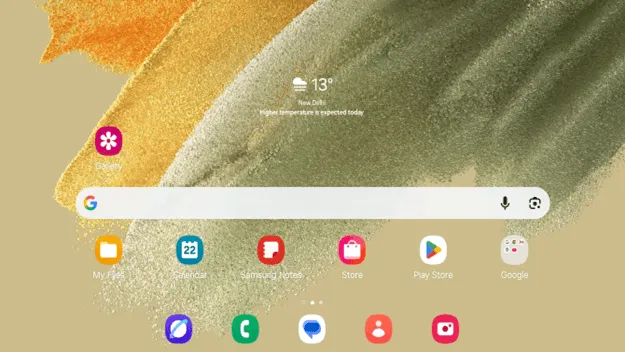
Necesitas una conexión a internet confiable para descargar apps desde la Play Store y para que tu señalización digital funcione bien. Para conectarte al Wi-Fi, sigue estos pasos:
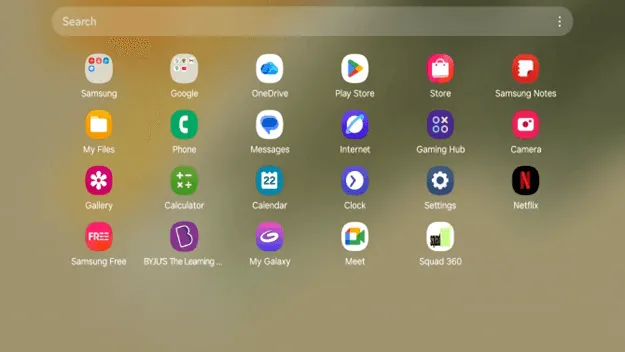
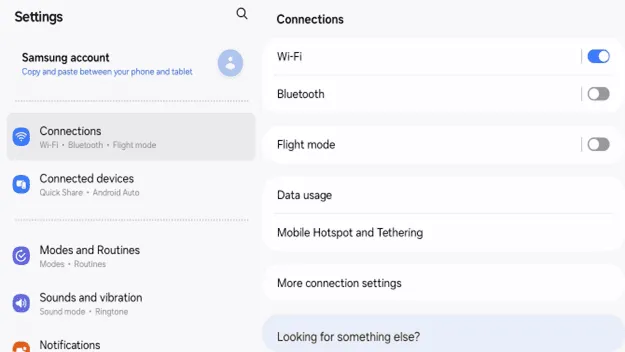
- Abre la app «Settings» (Configuración) desde la pantalla de inicio o el cajón de aplicaciones.
- Toca «Connections» (Conexiones); en algunos equipos se llama «Network and Internet» (Red e internet).
- Selecciona «Wi-Fi».
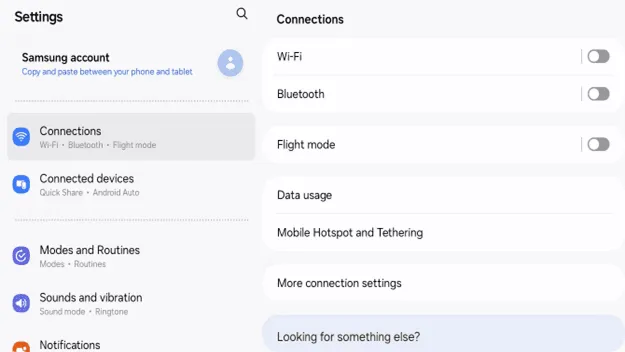
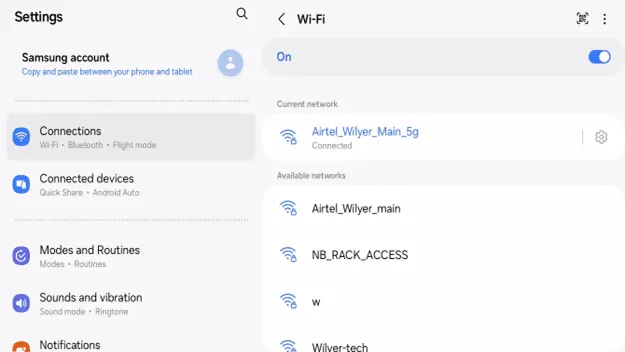
- Activa el interruptor de Wi-Fi en «On» (Activado); se pone azul cuando está encendido.
- Espera un momento mientras tu tablet busca las redes disponibles.
- Ingresa la contraseña del Wi-Fi si te la pide.
- Toca «Connect» (Conectar).
PARTE 2: Abre Google Play Store
Paso 3: Entra a la app de Google Play Store
Tu tablet ya está conectada al Wi-Fi y ya puedes ir a la Play Store:
- Regresa a la pantalla de inicio.
- Busca la aplicación Google Play Store (su ícono es un botón de reproducción triangular de varios colores).
- Toca el ícono de la Play Store para abrirla.
Paso 4: Inicia sesión con tu cuenta de Google
Si todavía no iniciaste sesión en la Play Store, tendrás que agregar tu cuenta de Google:
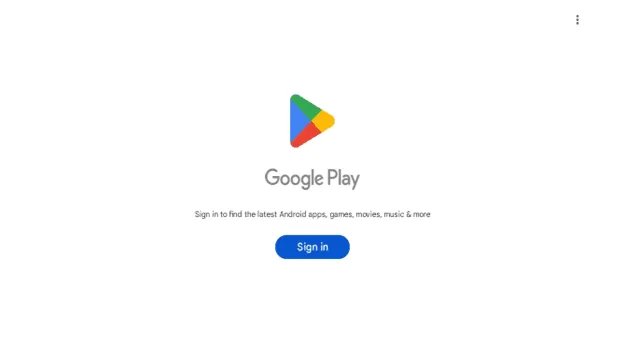
- Al abrir la Play Store, verás el botón «Sign in» (Iniciar sesión).
- Aparecerá la pantalla de inicio de sesión de Google.
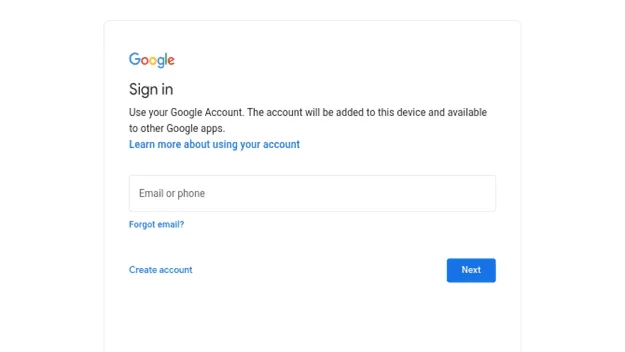
- Escribe el correo electrónico o el número de teléfono de tu cuenta de Google.
- Toca «Next» (Siguiente).
- La siguiente pantalla tiene un campo para escribir la contraseña.
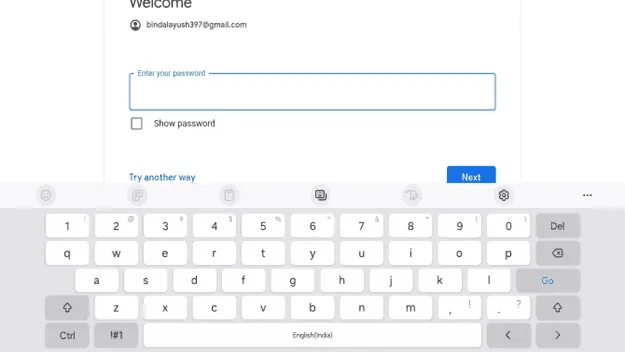
- Toca «Next» (Siguiente) o «Sign in» (Iniciar sesión).
- Si te lo pide, acepta las Condiciones del Servicio y la Política de Privacidad de Google.
PARTE 3: Busca y descarga Wilyer Digital Signage
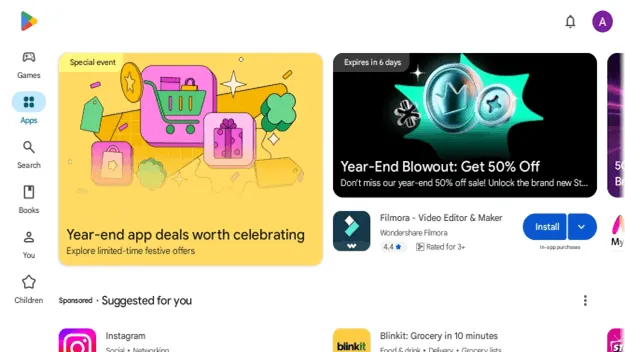
Paso 5: Ve a la pantalla principal de la Play Store
Después de iniciar sesión, verás la página principal de Google Play Store con aplicaciones recomendadas, juegos y apps populares.
Paso 6: Busca Wilyer Digital Signage Player
Ahora toca encontrar la app Wilyer Digital Signage en la Play Store:
- Ubica la barra de búsqueda en la parte superior de la pantalla: «Search Apps and Games» (Buscar apps y juegos).
- Toca la barra de búsqueda.
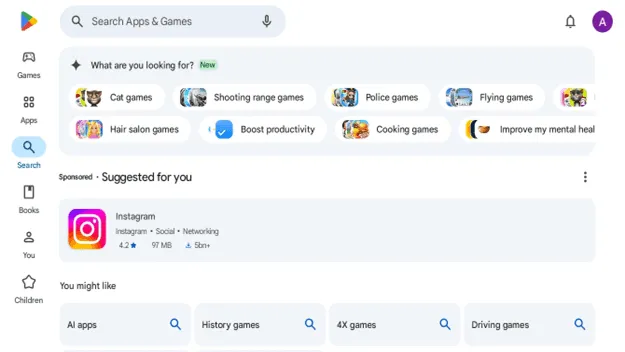
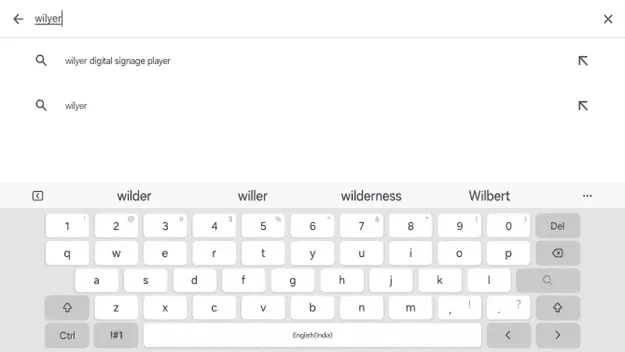
- Escribe «wilyer digital signage player» o simplemente «wilyer».
- Mientras escribes, la búsqueda te mostrará sugerencias.
Paso 7: Encuentra la app correcta en los resultados de búsqueda
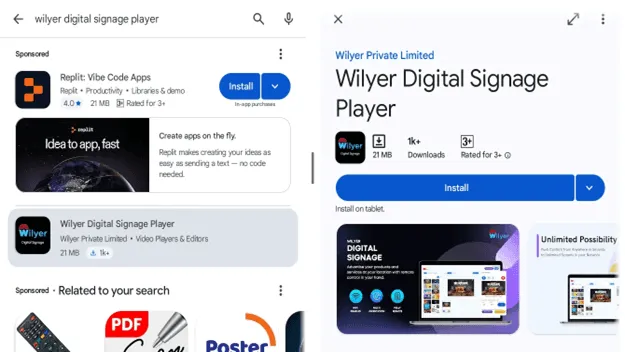
La búsqueda mostrará las apps relacionadas con lo que escribiste. Así puedes reconocer la app auténtica de Wilyer Digital Signage Player:
Estos son los datos que debes revisar para identificarla:
- Nombre de la aplicación: Wilyer Digital Signage Player.
- Desarrollador: Wilyer Private Limited.
- Categoría: «Video Players and Editors» (Reproductores y editores de video).
- Ícono de la aplicación: logotipo de Wilyer en azul y blanco con el símbolo de Wi-Fi.
- Tamaño: 21 MB
Cuando confirmes que es la app correcta, tócala para abrir su página de detalles.
Paso 8: Revisa la app y descárgala
Antes de descargarla, verás la página de la app con sus datos más importantes:
- Capturas de pantalla de la app: una vista general de la aplicación.
- Número de descargas: muestra 1k descargas o más.
- Descripción de la app: detalla sus funciones y cómo trabaja.
Para descargar la app:
- Toca el botón azul de la derecha que dice «Install» (Instalar).
- El botón mostrará el progreso de la descarga.
- Espera a que termine la descarga (con una buena conexión Wi-Fi no debería tardar más de unos minutos).
- Al terminar la descarga, la app se instalará automáticamente.
Paso 9: App instalada correctamente
Cuando termine la instalación, el botón «Install» (Instalar) cambiará por «Open» (Abrir) y la app mostrará la etiqueta «Installed» (Instalada).
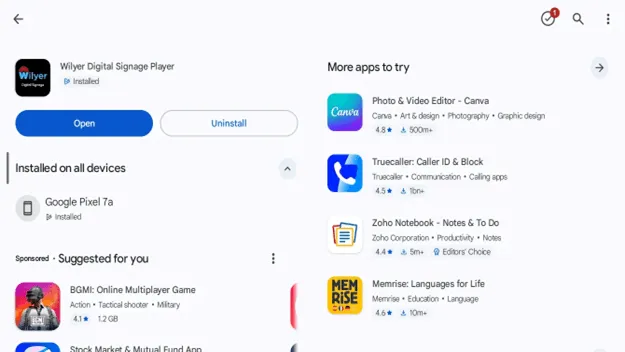
¡Felicidades! Descargaste e instalaste correctamente Wilyer Digital Signage Player desde Google Play Store. Ya puedes usar la aplicación en tu tablet.
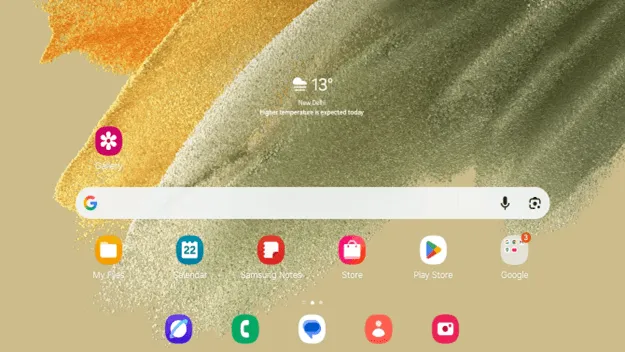
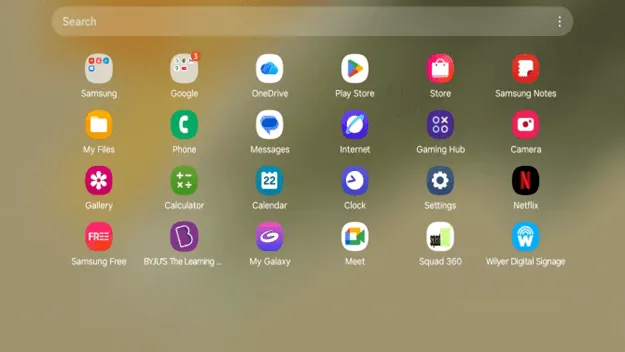
También verás una notificación en tu dispositivo que confirma la instalación, y el ícono de Wilyer ya aparecerá en tu cajón de aplicaciones.
PARTE 4: Abre y configura Wilyer Digital Signage
Paso 10: Abre Wilyer Digital Signage Player
La app ya está instalada y es momento de abrirla:
- Toca el botón «Open» (Abrir) en la página de la app en la Play Store.
- Toca el ícono de Wilyer Digital Signage (azul, con el logotipo de Wilyer) en tu pantalla de inicio o en la carpeta de aplicaciones.
Se abrirá la app y aparecerá la primera ventana de vinculación.
Paso 11: Conoce la pantalla de vinculación
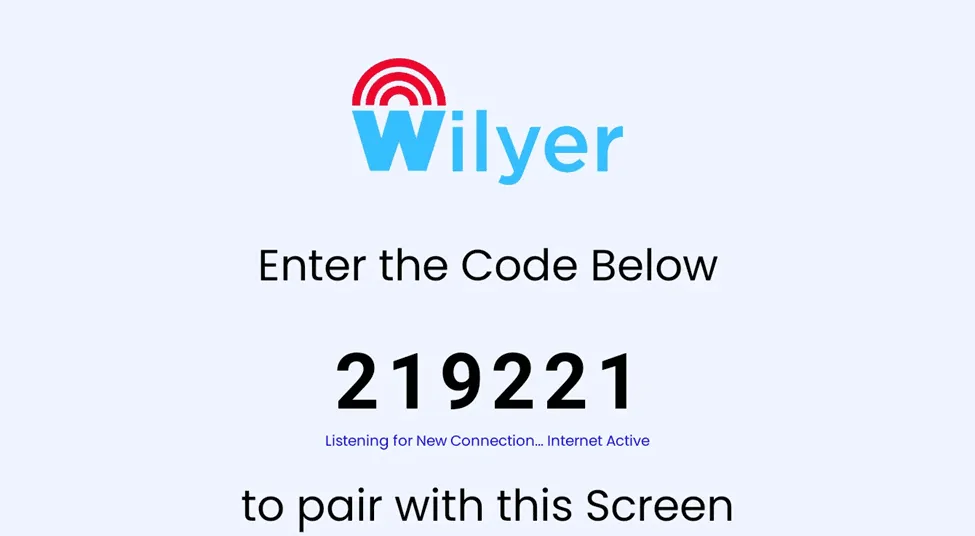
Al abrir Wilyer Digital Signage Player, la primera pantalla que verás es la de vinculación. Es la interfaz principal que te permite conectar tu tablet con tu cuenta en la nube de Wilyer para administrarla de forma remota.
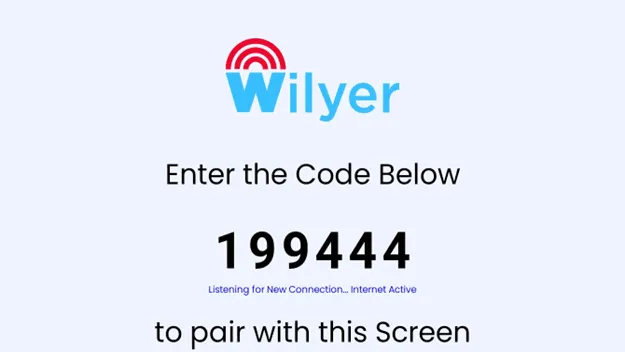
- Logotipo de Wilyer: aparece en la parte superior con su característico ícono de Wi-Fi rojo.
- Código de vinculación de 6 dígitos: es un código único (en este ejemplo, 199444) que usarás para vincular esta tablet con tu cuenta en la nube de Wilyer.
- Estado de la conexión: muestra «Listening for New Connection» (Esperando una nueva conexión). El texto azul «Internet Active» (Internet activo) te indica que tu Wi-Fi funciona.
- Instrucciones: te pide ingresar el código que aparece abajo para vincular esta pantalla.
Paso 12: Configura los permisos y ajustes de la app
Antes de conectar tu tablet a la nube, conviene ajustar los permisos de la app para obtener el mejor rendimiento. Toca el ícono del menú de hamburguesa (tres líneas horizontales) en el lado izquierdo de la pantalla de vinculación para abrir el menú de configuración.
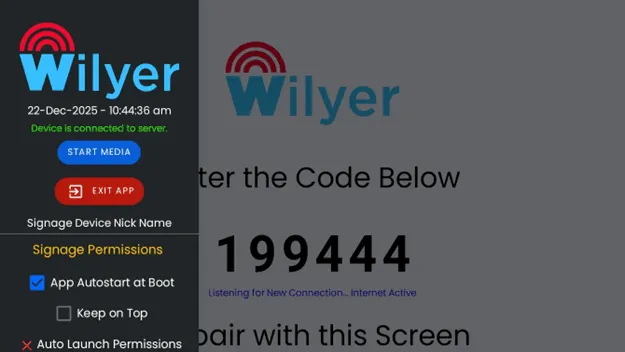
- Estado de la conexión: muestra la fecha y hora actuales y el estado de la conexión. En verde verás «Device is connected to server» (El dispositivo está conectado al servidor).
- «START MEDIA» (Iniciar contenido): tócalo para empezar a mostrar tu contenido.
- «EXIT APP» (Salir de la app): cierra la aplicación.
- «Signage Device Nick Name» (Apodo del dispositivo de señalización): asigna un apodo a esta pantalla.
- «Signage Permissions» (Permisos de señalización): elige cómo se comporta la app (marcado en amarillo).
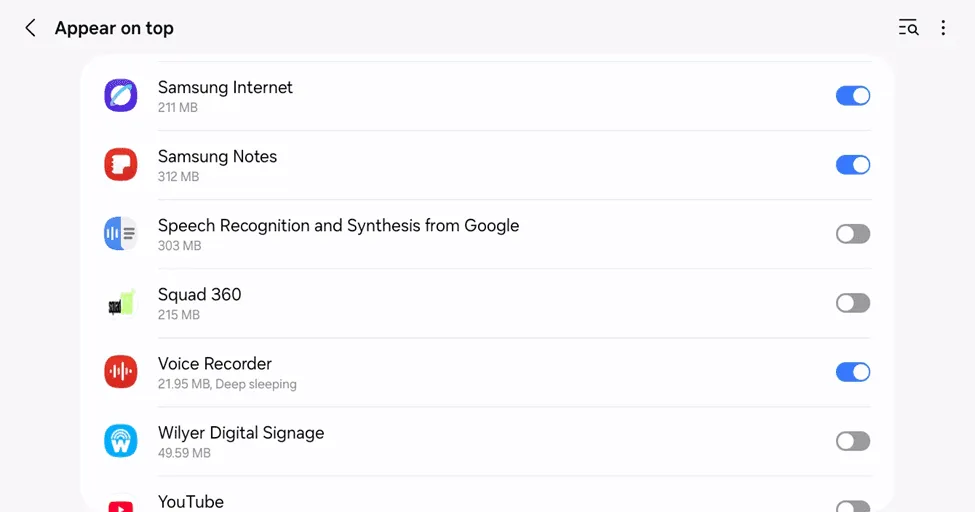
Para activar este permiso:
1. Toca «ALLOW DRAW OVER OTHER APPS» (Permitir mostrar sobre otras apps).
2. Android te llevará a la configuración del sistema.
3. Ve a: «Settings» (Configuración) → «Apps» (Aplicaciones) → «Special App Access» (Acceso especial de apps) → «Display Over Other Apps» (Mostrar sobre otras apps).
4. Busca «Wilyer Digital Signage» en la lista.
5. Cambia el permiso a «Allow» (Permitir).
6. Regresa a la app de Wilyer.
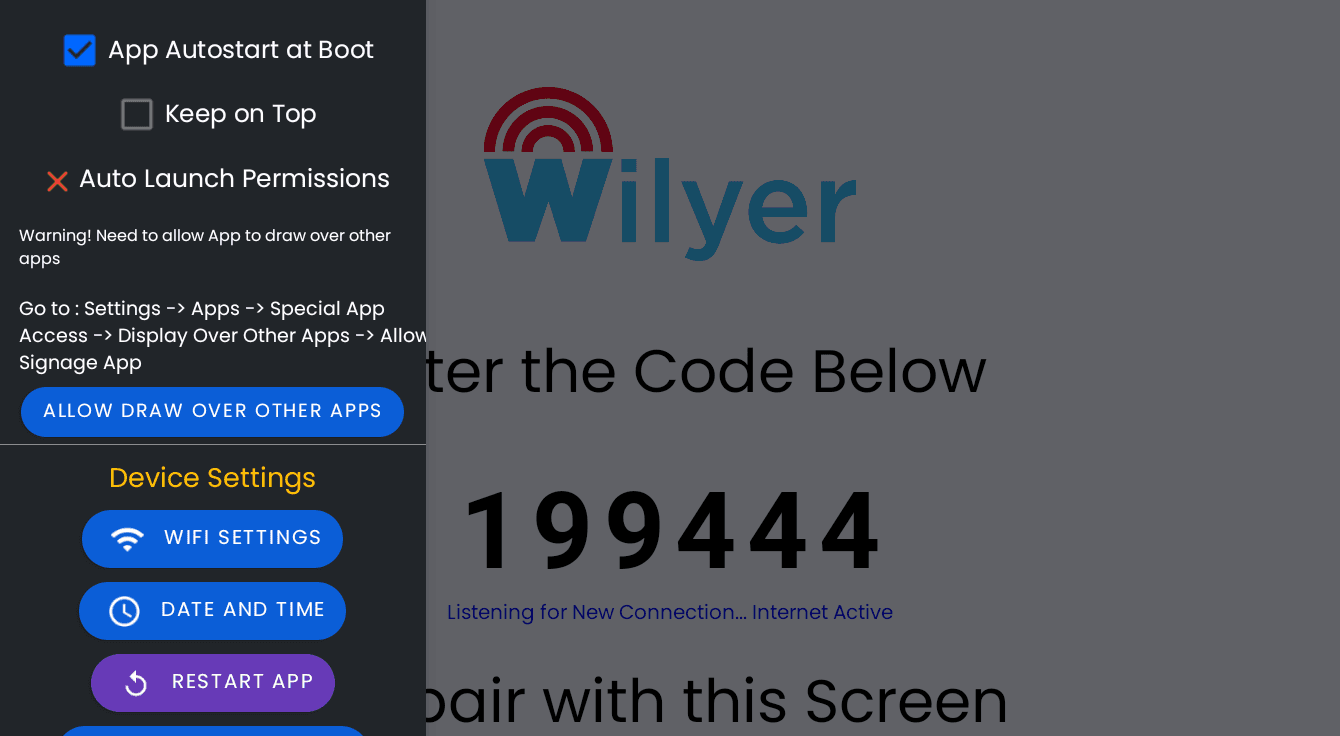
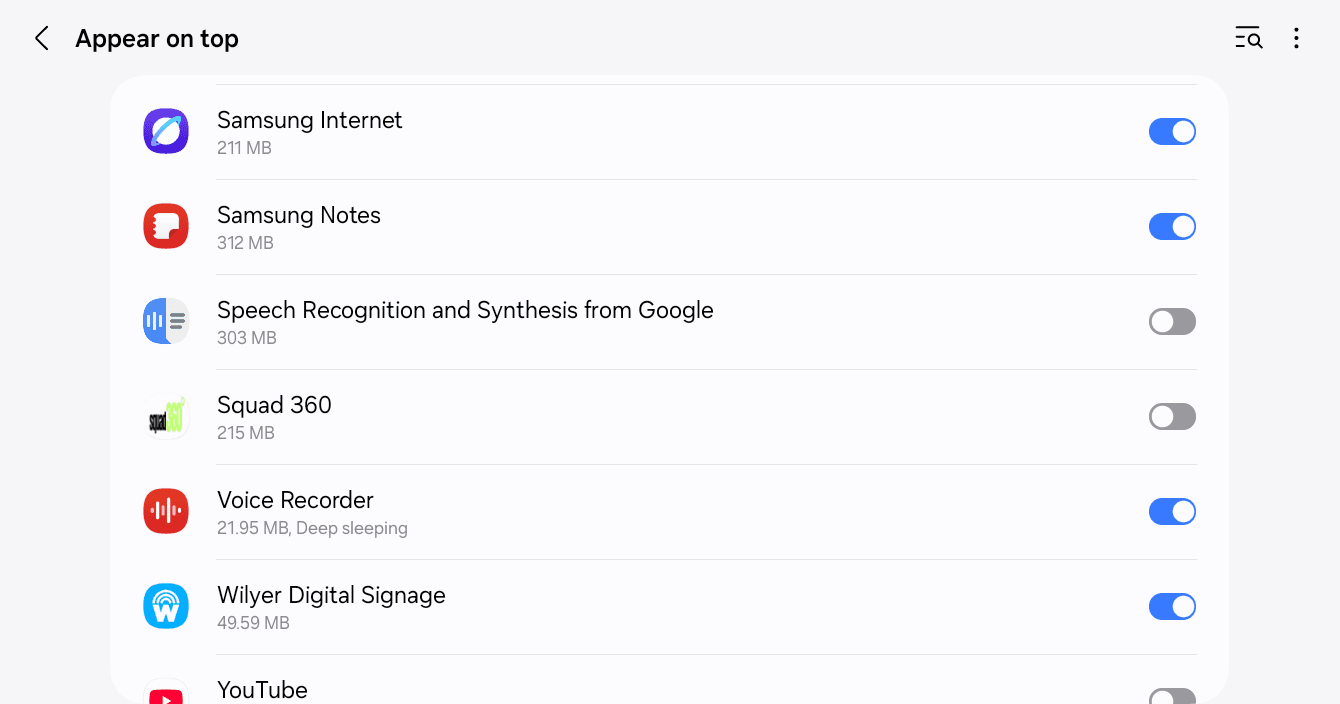
Cómo configurar los permisos de señalización:
Toca «Signage Permissions» (Permisos de señalización) para activar los ajustes clave que necesita una señalización digital profesional:
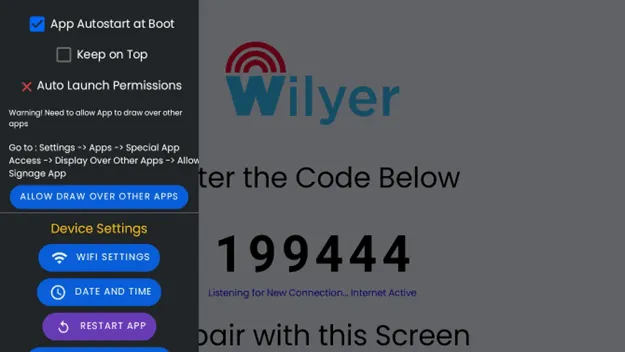
- «App Autostart at Boot» (Inicio automático de la app al arrancar): cuando la tablet se enciende o se reinicia, Wilyer se abre automáticamente. Es necesario para que funcione sin supervisión.
- «Keep on Top» (Mantener en primer plano): evita que otras aplicaciones tapen la pantalla de señalización. Es importante para que se vea profesional.
- «Auto Launch Permissions» (Permisos de inicio automático): permite que la app se inicie sola. Es necesario para que funcione de forma automática.
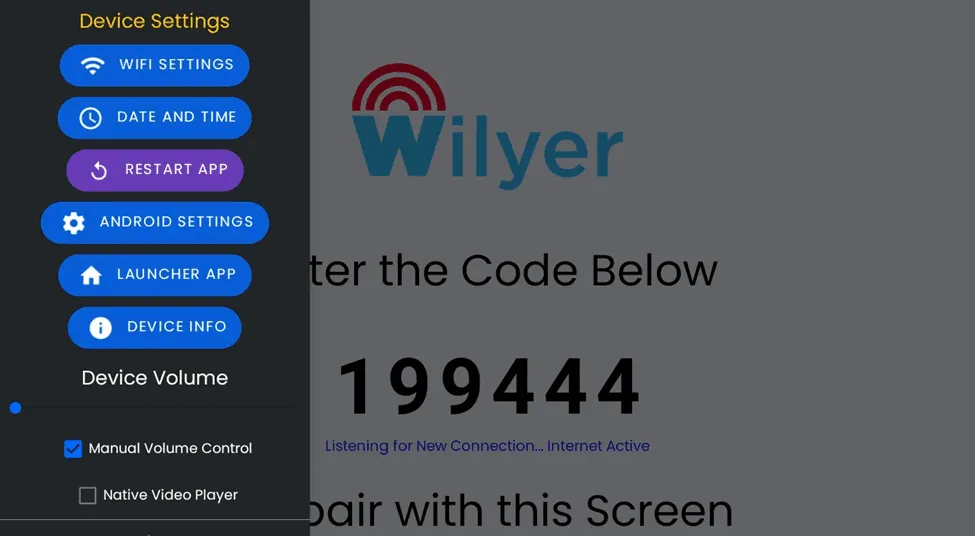
Configuración del dispositivo:
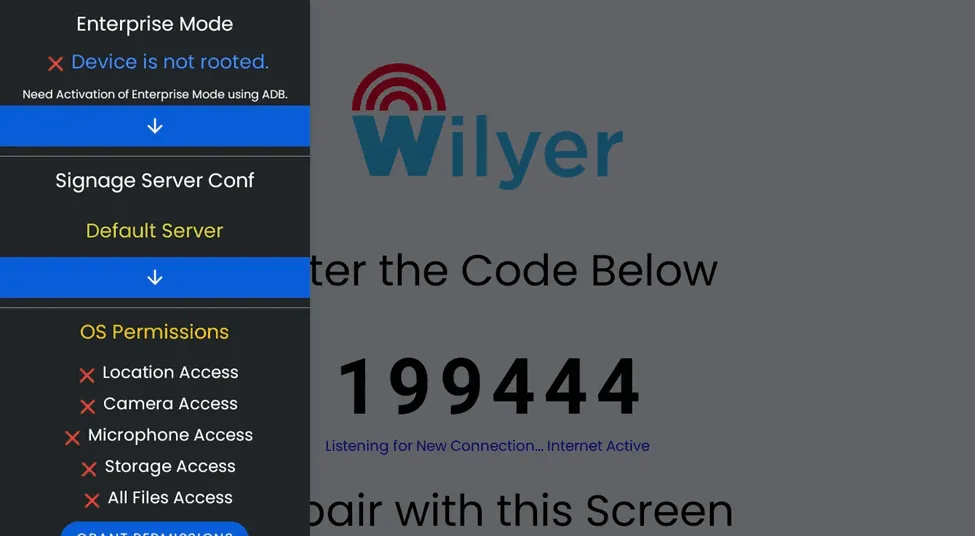
Paso 5: Concede los permisos del sistema operativo
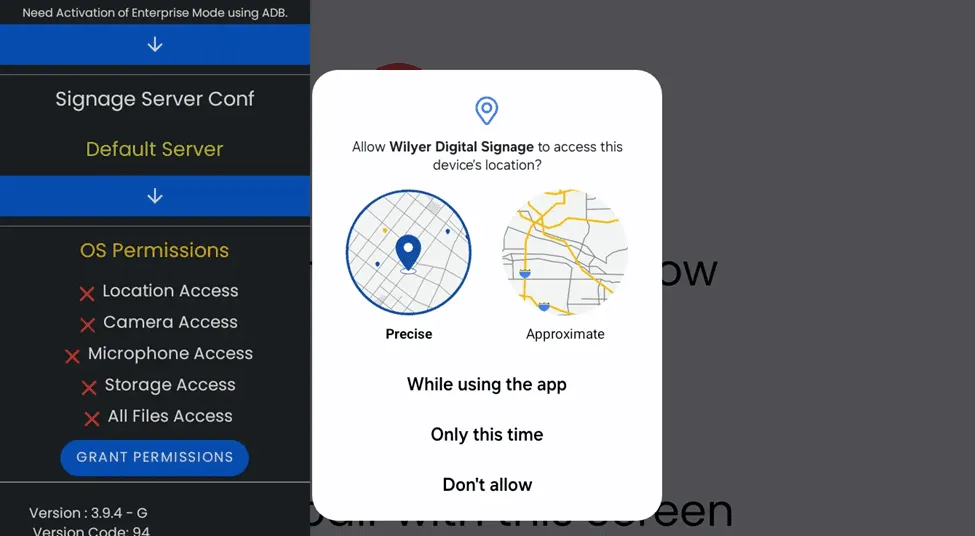
Desplázate hasta «OS Permissions» (Permisos del sistema operativo) y toca «Grant Permissions» (Conceder permisos). Cuando aparezcan las solicitudes:
- Permite el acceso a la cámara (necesario para las funciones de código QR o de vinculación del dispositivo).
- Permite el acceso al micrófono si te lo pide.
- Concede el acceso a la ubicación seleccionando «While using the app» (Mientras se usa la app).
- Permite el acceso al almacenamiento y a los archivos si te lo pide.
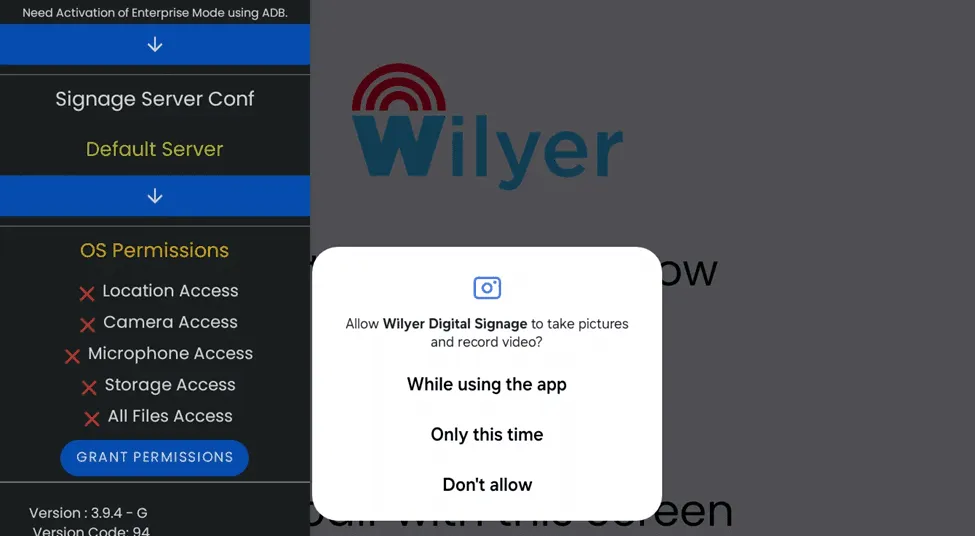
Paso 6: Verifica el estado de los permisos
Después de conceder el acceso, confirma que todos los permisos necesarios muestren una marca de verificación verde. Si queda algún indicador en rojo, vuelve a tocar «Grant Permissions» (Conceder permisos) para resolverlo.
Paso 5: Revisa el estado del inicio automático
Asegúrate de que «Auto Launch Permissions» (Permisos de inicio automático) esté activado. Así la app de Wilyer se inicia sola y sigue funcionando sin que tengas que intervenir.
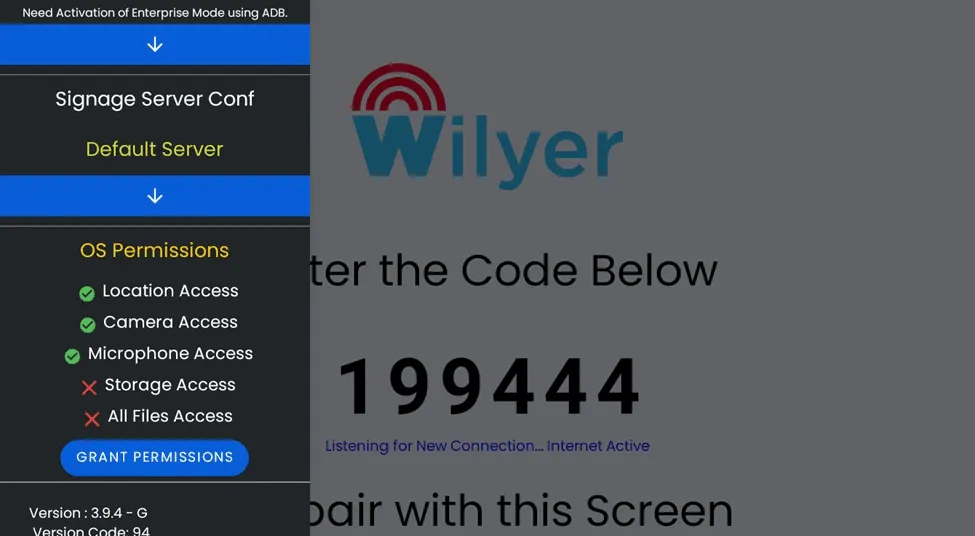
Toca el botón «Restart App» (Reiniciar app) para actualizar la aplicación Wilyer Digital Signage. Esto aplica todos los cambios recientes de configuración y permisos, reinicia la app de forma limpia y asegura que el dispositivo se vuelva a conectar correctamente a internet y al servidor de Wilyer. Después del reinicio, la app seguirá funcionando sin problemas y mostrará la pantalla de vinculación o el contenido asignado sin interrupciones.
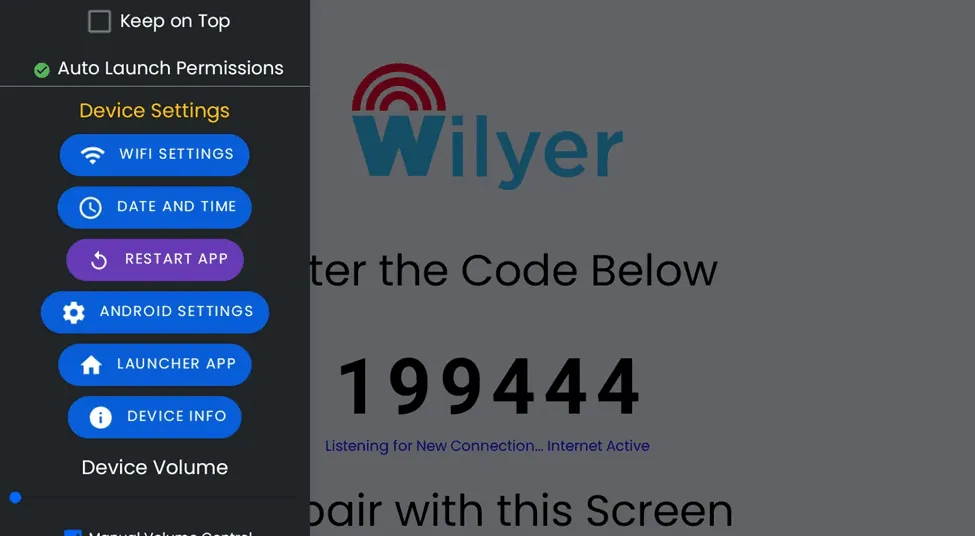
Toca el botón «Restart App» (Reiniciar app) para generar un nuevo código de vinculación. Al reiniciar la aplicación se renueva la conexión con el servidor de Wilyer y se crea un código nuevo y activo para vincular la pantalla. Cuando la app se reinicie, aparecerá un código nuevo en pantalla, lo que confirma que el dispositivo está en línea y listo para vincularse con el panel de control de Wilyer.
- «WIFI SETTINGS» (Configuración de Wi-Fi): acceso rápido para cambiar de red.
- «DATE and TIME» (Fecha y hora): asegura que el contenido se programe a la hora correcta.
- «RESTART APP» (Reiniciar app): reinicia la aplicación cuando sea necesario.
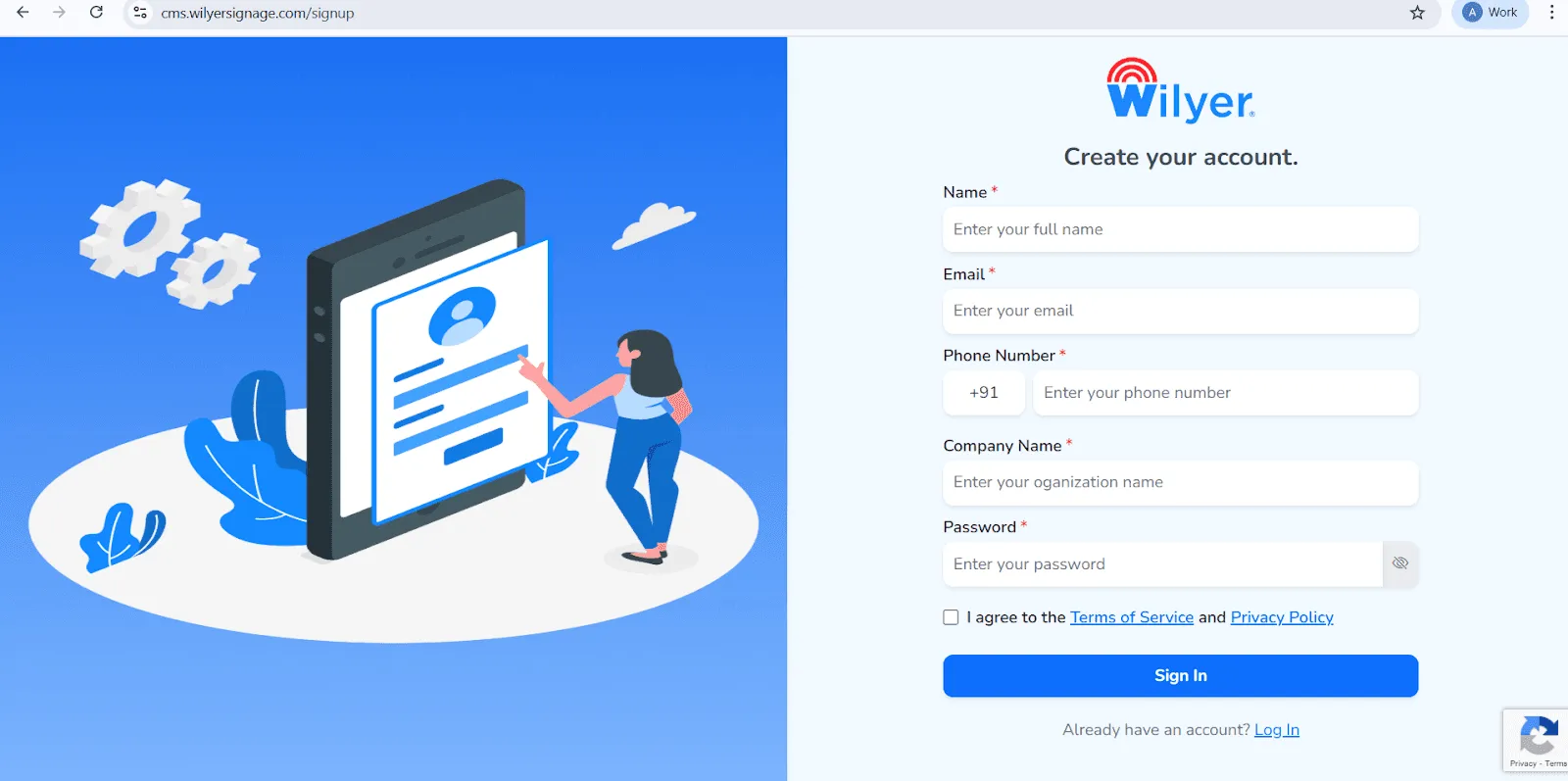
Abre la página de registro de Wilyer. Entra a la página oficial de registro del CMS en la nube de Wilyer para empezar a crear tu cuenta de señalización digital.
Ingresa tu nombre completo. Escribe tu nombre legal completo, que quedará registrado como administrador principal del panel de control de señalización.
Agrega tu correo electrónico. Ingresa un correo válido y activo. Se usará para iniciar sesión, verificar la cuenta y enviarte comunicaciones oficiales.
Indica tu número de teléfono. Ingresa el número de celular vinculado a la cuenta, con el código de país internacional correcto.
Ingresa el nombre de tu empresa. Indica el nombre de tu negocio u organización para crear una presencia profesional dentro de la plataforma Wilyer.
Crea una contraseña segura. Elige una contraseña segura para proteger tu cuenta y tus datos de Wilyer.
Acepta los términos y la política de privacidad. Revisa y acepta los Términos del Servicio y la Política de Privacidad de Wilyer marcando la casilla.
Completa el registro. Haz clic en el botón azul «Sign In» (Iniciar sesión) para terminar el registro y entrar al panel de control de Wilyer.
Paso 13: Vincula tu tablet con el panel de control en la nube de Wilyer
Ahora es momento de conectar tu tablet con tu cuenta en la nube de Wilyer para administrar tu contenido de forma remota:
- Anota el código de vinculación de 6 dígitos que aparece en tu tablet (por ejemplo, 199444).
- Entra al sitio de Wilyer desde tu computadora o tu celular e inicia sesión en tu cuenta (o crea una cuenta gratis si todavía no tienes una).
- En tu panel de control encontrarás la opción para agregar un dispositivo o vincular una pantalla.
- Ingresa el código de 6 dígitos de tu tablet.
- Ponle nombre a tu pantalla (por ejemplo, «Pantalla de recepción», «Menú digital 1» o «Pantalla de la sala de juntas»).
- Haz clic en «Pair» (Vincular) o «Connect» (Conectar).
Paso 14: Inicia sesión en el panel de control de Wilyer
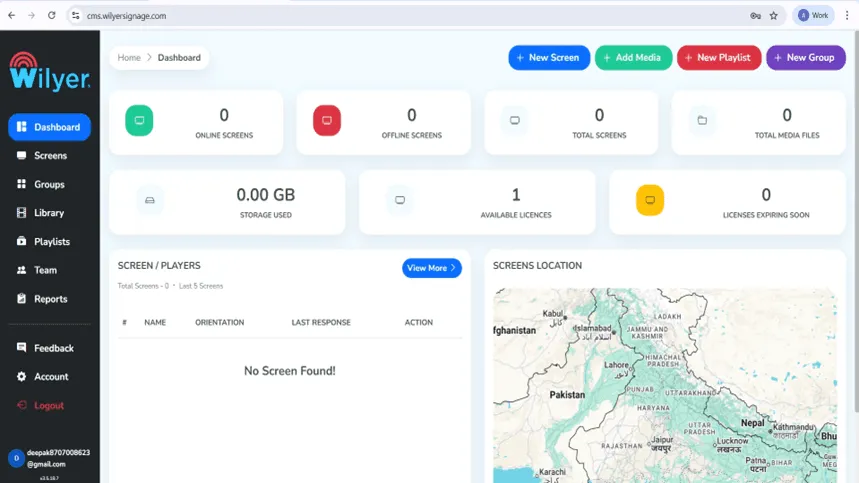
Después de iniciar sesión, llegarás al panel de control de Wilyer, la interfaz principal para administrar tu red de señalización digital. El panel te da una vista completa de las pantallas en línea y fuera de línea, el total de pantallas registradas, los archivos multimedia subidos, el almacenamiento en uso y las licencias disponibles. Desde esta interfaz puedes supervisar y administrar fácilmente todo tu entorno de señalización.
Paso 15: Vincula tu tablet Android
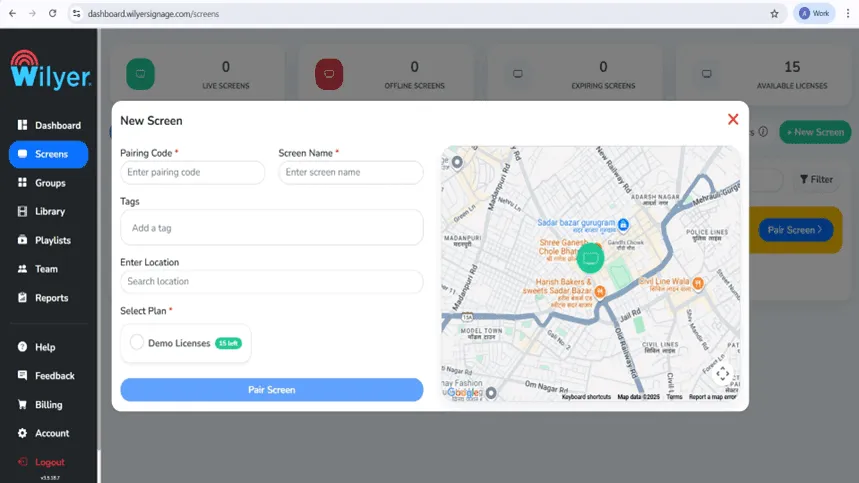
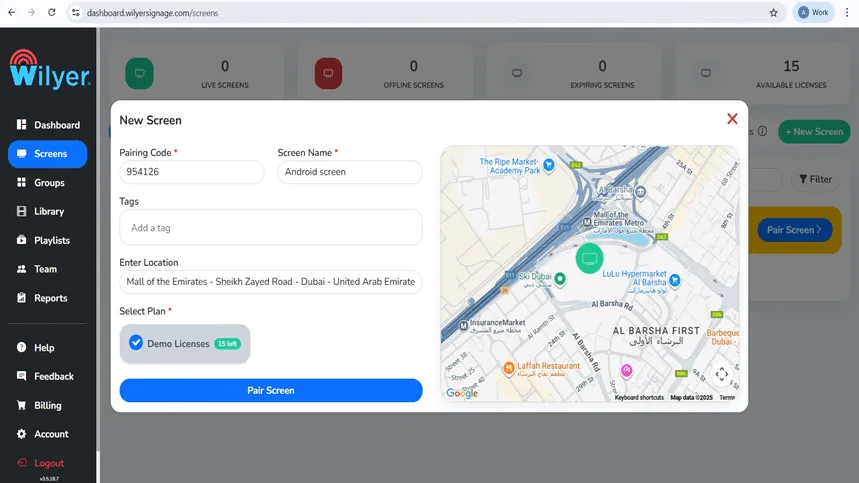
Para agregar una pantalla nueva, elige «+ New Screen» (Nueva pantalla) o «Add Screen» (Agregar pantalla) en el panel de control. Ingresa el PIN de 6 dígitos que aparece en tu tablet Android. Escribe un nombre de pantalla claro y descriptivo, agrega etiquetas descriptivas, indica el lugar de instalación y elige un plan de licencia adecuado. Haz clic en «Pair Screen» (Vincular pantalla) y el proceso de vinculación quedará completo.
Paso 16: Termina la vinculación de la pantalla desde el panel de control
En el panel de control web de Wilyer, ve a «Screens» (Pantallas) y haz clic en «Pair Screen» (Vincular pantalla). Ingresa el código de vinculación que ves en la tablet, verifica el nombre de la pantalla, agrega etiquetas y elige el lugar de instalación. Selecciona un plan de licencia disponible y presiona «Pair Screen» (Vincular pantalla) para configurar y conectar la pantalla.
Paso 17: Pantalla vinculada correctamente
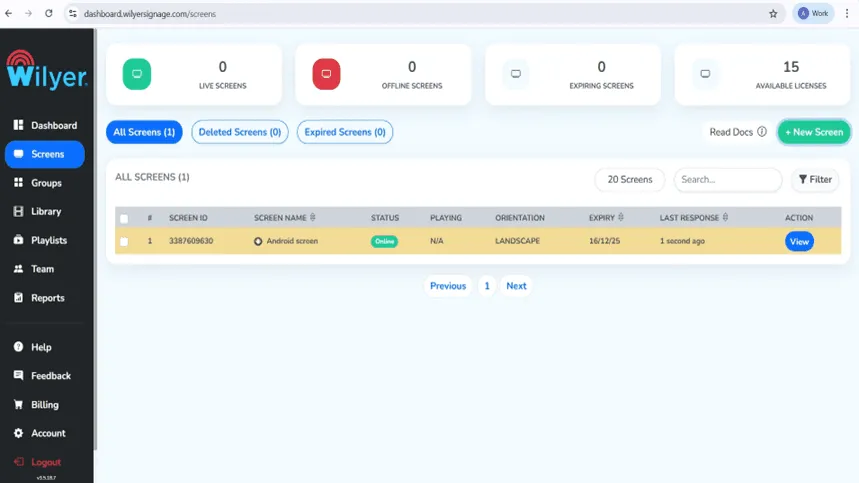
Cuando termine la vinculación, la pantalla aparecerá en la sección «Screens» (Pantallas) con el estado «Online» (En línea), lo que indica que la conexión fue exitosa. También puedes ver la información más importante: ID de pantalla, orientación, fecha de vencimiento de la licencia y hora de la última respuesta. Ahora la pantalla está lista para que le asignes listas de reproducción, la configures y veas su rendimiento en tiempo real.
Crea el contenido de señalización digital de tu negocio
Paso 18: Sube tus archivos multimedia
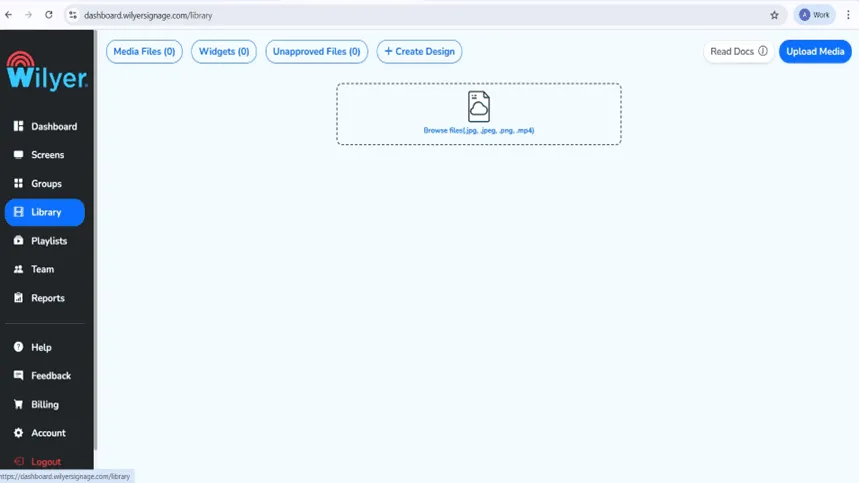
En la sección «Library» (Biblioteca) está el botón «Upload Media» (Subir multimedia), que sirve para agregar imágenes, videos y otros archivos multimedia. La plataforma admite varios formatos, como JPG, PNG y MP4. La biblioteca multimedia es la base para crear listas de reproducción de señalización digital atractivas.
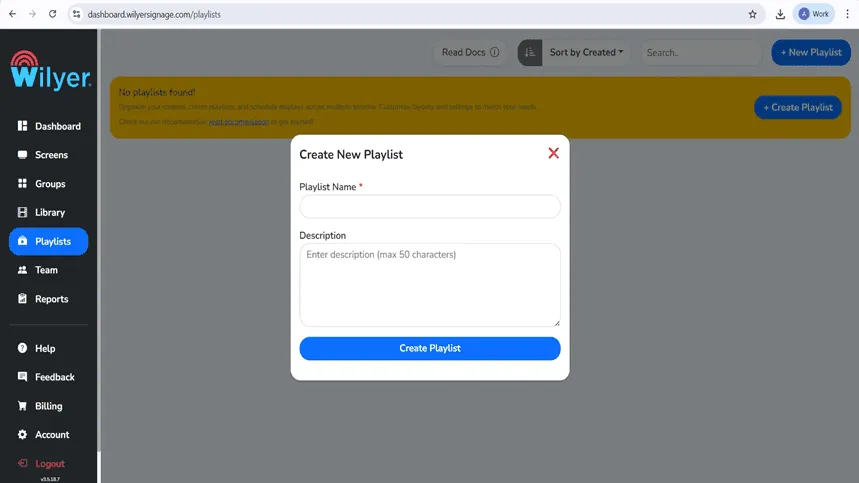
Paso 19: Crea tu primera lista de reproducción
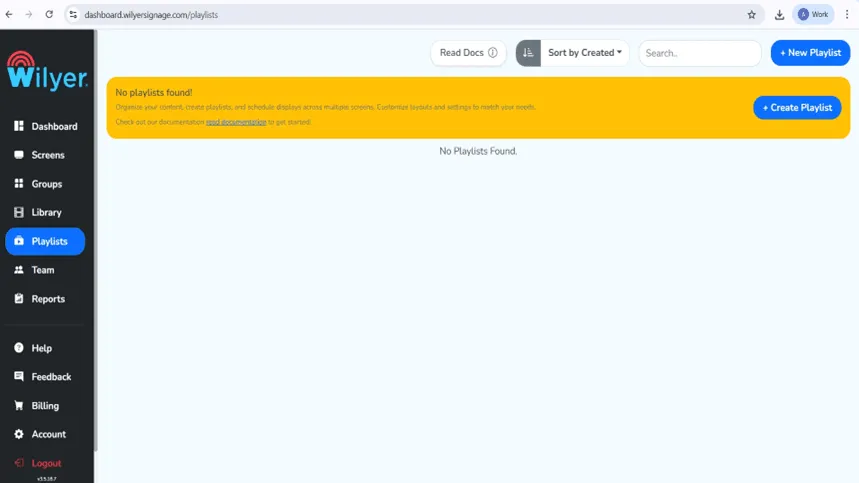
Ve a la sección «Playlists» (Listas de reproducción) y usa «+ New Playlist» (Nueva lista de reproducción) o «Create Playlist» (Crear lista de reproducción). Ponle un nombre descriptivo y, si quieres, una descripción. Esta lista de reproducción servirá para organizar y mostrar el contenido en tus pantallas conectadas.
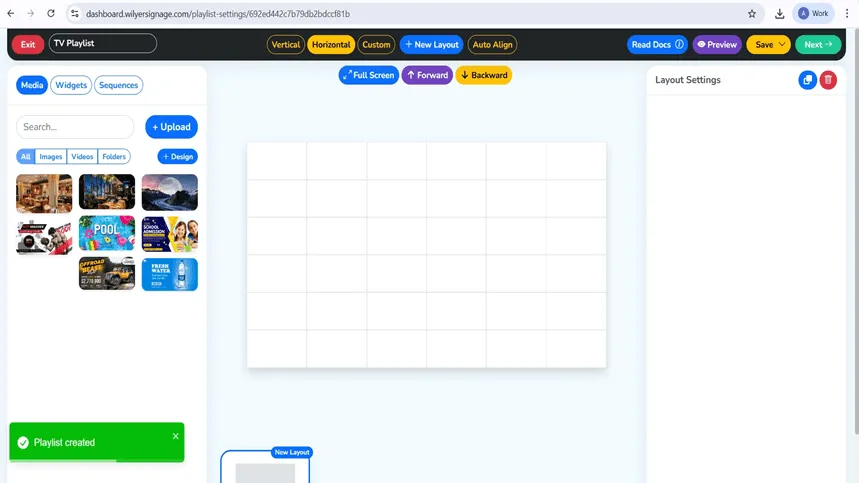
Paso 20: Elige y arma el diseño de la lista de reproducción
Organiza el contenido de tu lista con el editor de listas de reproducción eligiendo un diseño «Vertical», «Horizontal» o «Custom» (Personalizado). Arrastra y suelta archivos de la biblioteca al lienzo, y define la duración de cada diapositiva y los efectos de transición. La vista previa en tiempo real te deja ver el diseño mientras lo armas.
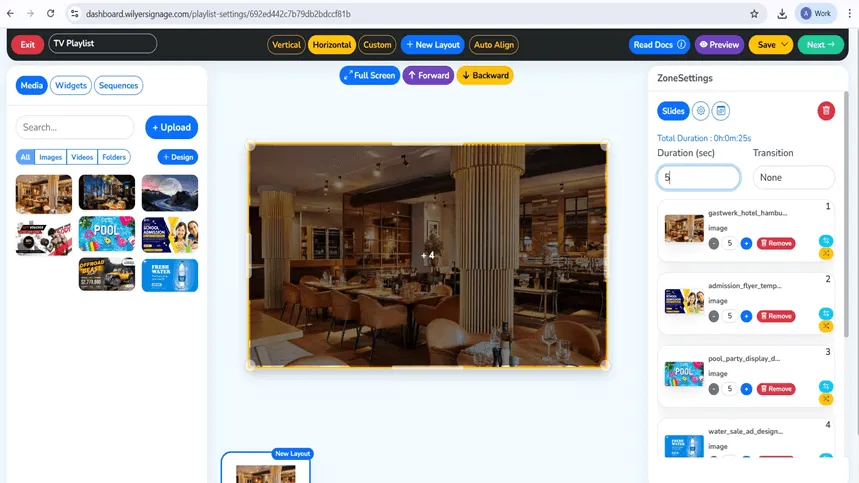
Paso 21: Configuración de multimedia y reproducción
Coloca fotos o videos en las áreas específicas del diseño. Cada archivo multimedia se convierte en una diapositiva de la lista de reproducción, y puedes reproducirlas en cualquier orden y cambiar su tiempo en pantalla y sus efectos. La duración total de la lista se actualiza automáticamente cuando agregas o quitas archivos multimedia. El modo de vista previa te permite revisar tu lista de reproducción antes de guardarla y dejarla disponible.
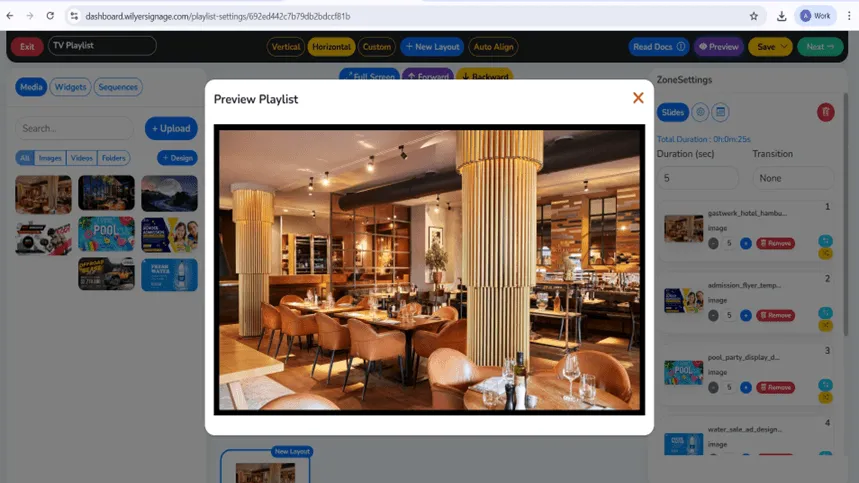
Paso 22: Revisa la vista previa de tu lista de reproducción
Haz clic en «Preview» (Vista previa) para ver cómo se verá tu lista en la pantalla. La vista previa muestra la alineación del diseño, el orden del contenido, los tiempos y las transiciones. Revisa y ajusta cada diapositiva para que sea precisa y visualmente coherente, y luego pasa a publicarla.
Paso 23: Publica el contenido en tus pantallas
Cuando tengas lista la versión final de tu lista de reproducción, haz clic en «Next» (Siguiente) y en «Publish» (Publicar). Elige las pantallas o los grupos de pantallas donde se mostrará el contenido. Nota: asegúrate de haber seleccionado la lista de reproducción correcta para esas pantallas.
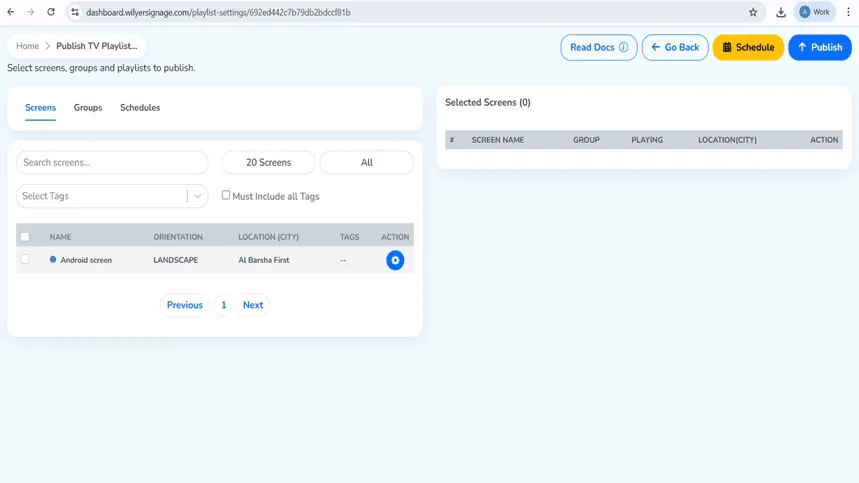
Paso 24: Publica o programa la lista de reproducción
En la página para publicar la lista «Tablet Playlist», selecciona la pantalla o el grupo de pantallas de destino. Puedes reproducir la lista de inmediato o programarla para una fecha y hora específicas. Elige «Publish» (Publicar) o «Schedule» (Programar) según lo que necesites.
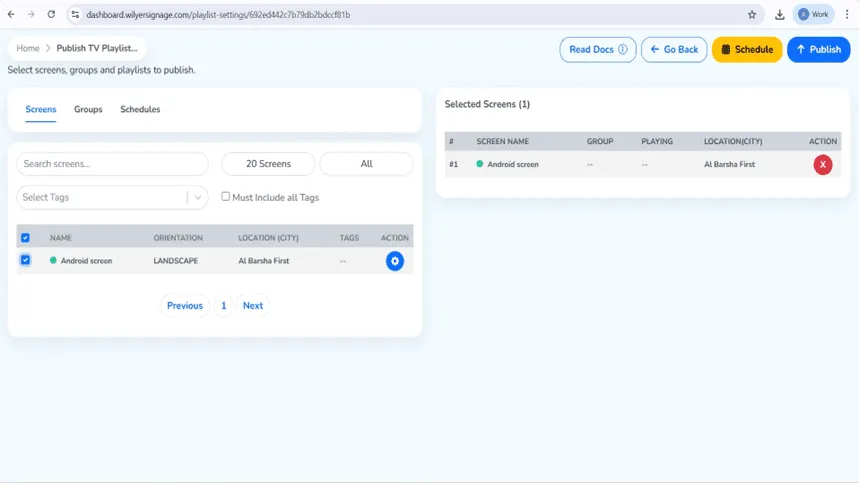
Paso 25: Confirma la publicación del contenido
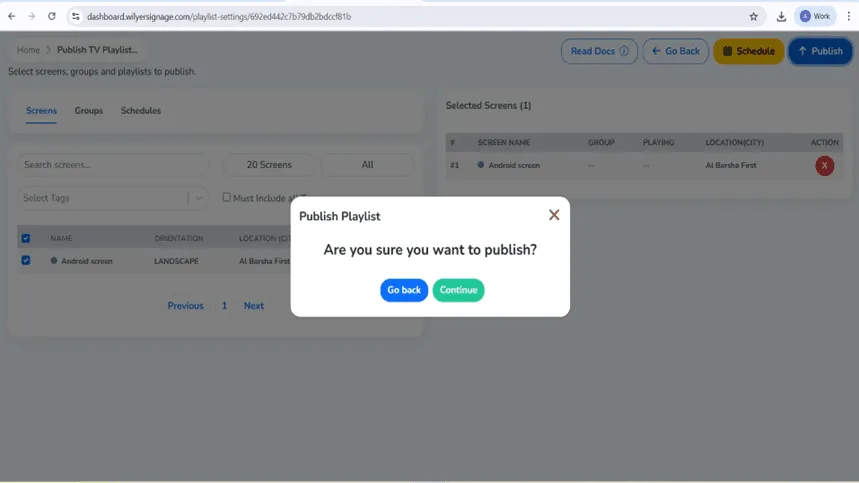
Antes de publicar aparecerá un cuadro de confirmación. Revisa los detalles. Si todo está bien, continúa para confirmar la publicación. Si necesitas cambiar algo, elige «Go Back» (Regresar) para editar la lista de reproducción o la selección de pantallas.
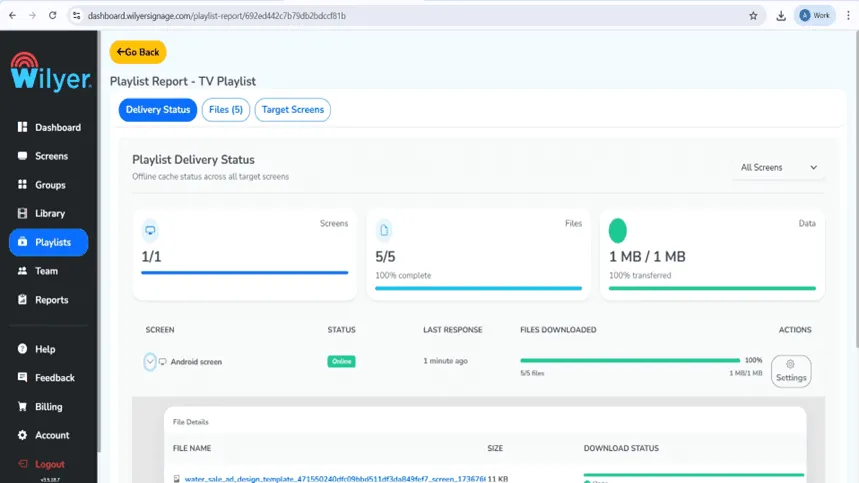
Paso 26: Revisa el informe de entrega de la lista de reproducción
Después de publicar, sigue el avance de la entrega con el «Playlist Report» (Informe de la lista de reproducción). El informe muestra cada pantalla, el estado de la transferencia de datos y el porcentaje completado. El estado «Successful» (Exitoso) indica que todos los archivos se entregaron y que la pantalla está en línea. La reproducción empezará cuando se cumplan todos los requisitos de entrega.
Paso final: tu lista de reproducción, en vivo en pantalla
Tu lista de reproducción ya está publicada y se está reproduciendo en la pantalla conectada. El contenido se muestra según el diseño, el orden de reproducción y los tiempos que elegiste, para que todo funcione de forma fluida y sin fallas. Revisa las imágenes, la posición y las transiciones para asegurarte de que tu público vea un resultado profesional.

Ventajas de descargar Wilyer desde la Play Store frente a otros métodos
Fuente oficial = máxima seguridad
La versión de Wilyer Digital Signage disponible en Google Play Store es la versión oficial certificada por Wilyer Private Limited. A diferencia de los archivos APK que se descargan de sitios de terceros, las apps de la Play Store pasan por las revisiones de seguridad de Google y están protegidas por Play Protect, que busca constantemente software malicioso y comportamientos dañinos.
Actualizaciones automáticas
Cuando Wilyer lanza nuevas funciones, correcciones de errores o parches de seguridad, los usuarios de la Play Store reciben las actualizaciones automáticamente. No tienes que descargarlas a mano ni preocuparte por estar usando una versión vieja. Solo activa las actualizaciones automáticas en la configuración de la Play Store y tu señalización digital recibirá las mejoras más recientes.
Compatibilidad garantizada
La Play Store verifica automáticamente si Wilyer es compatible con tu modelo de tablet y con tu versión de Android antes de permitir la instalación. Así evitas problemas de compatibilidad con el software y lo más probable es que funcione bien en tu dispositivo.
Conclusión
Descargar Wilyer Digital Signage Player desde Google Play Store es la forma más rápida, segura y confiable de convertir tu tablet Android en un sistema de pantalla digital profesional. Bastan unos cuantos pasos sencillos: conectarte al Wi-Fi, iniciar sesión en la Play Store, buscar Wilyer y tocar «Install» (Instalar). Así tendrás funcionando en minutos una solución completa de señalización digital administrada desde la nube.
La versión de la Play Store te da tranquilidad con software verificado, actualizaciones automáticas y una administración sencilla. Ya sea que tengas un restaurante, una tienda, una oficina, un centro de salud o cualquier otro negocio, esta app gratuita convierte cualquier tablet en una potente herramienta de comunicación que puedes actualizar de forma remota desde cualquier parte del mundo.
No dejes esa tablet vieja guardada sin usar: entra hoy a Google Play Store, descarga Wilyer Digital Signage Player y empieza a conectar con tu público mediante contenido digital dinámico y profesional.


