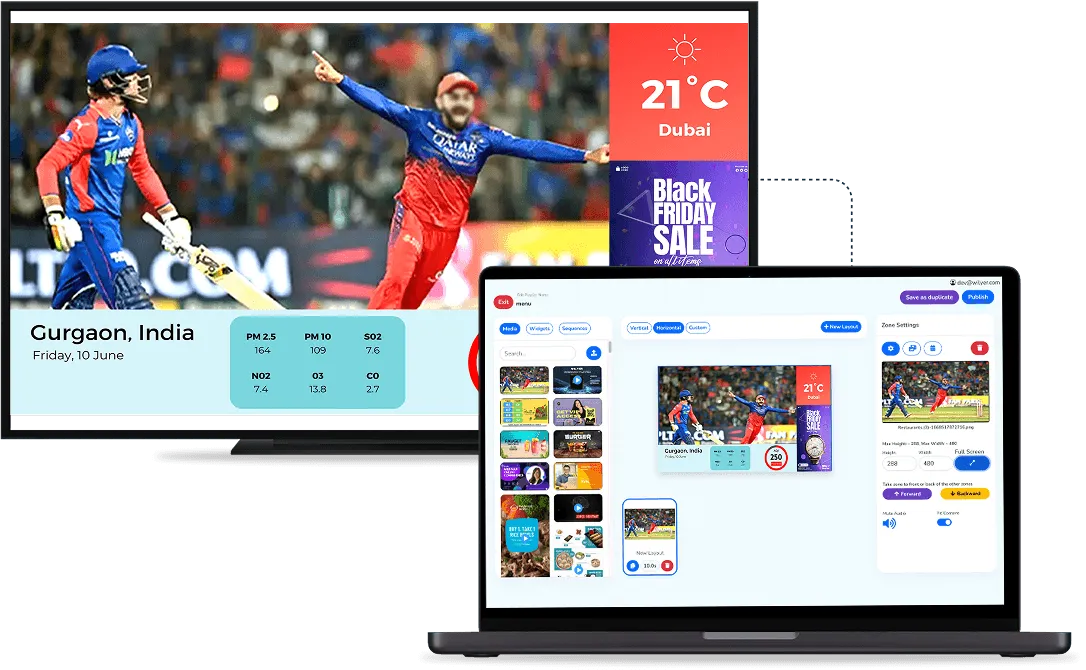
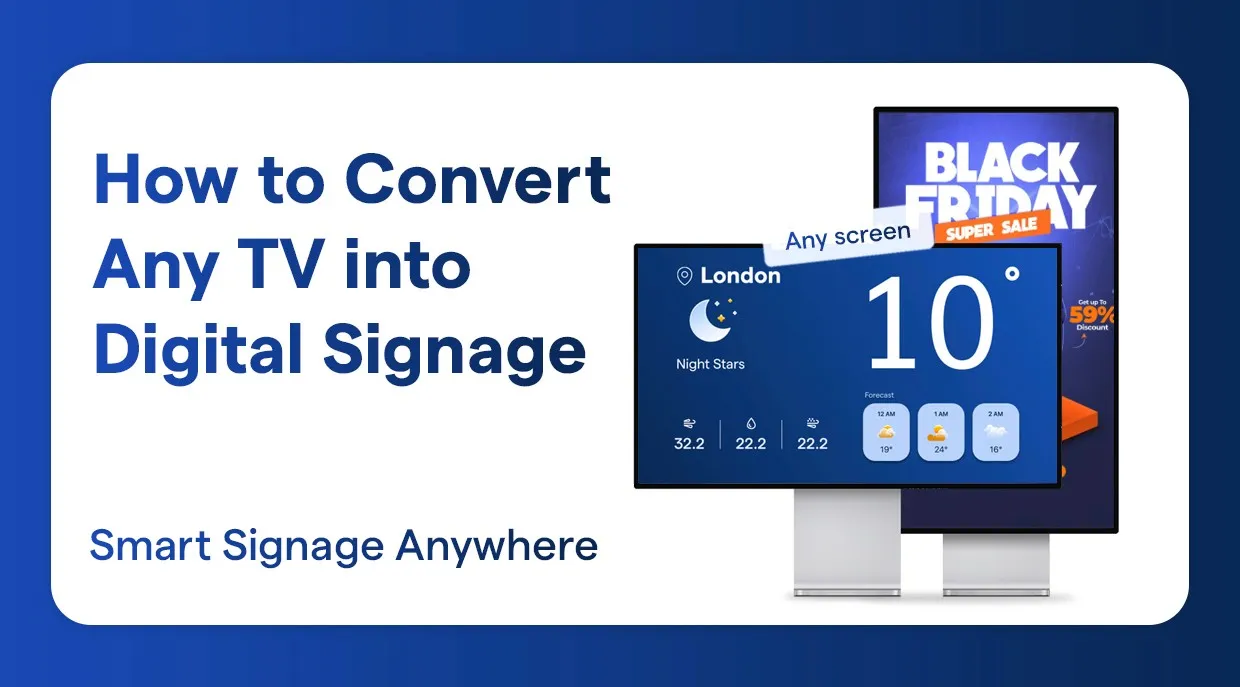
Esta guía te ayudará a convertir cualquier televisor inteligente en una pantalla de señalización digital eficaz. Aprende a crear señalización digital en un televisor con soluciones económicas de señalización digital para TV, señalización digital en la nube y aplicaciones de señalización digital basadas en la web que son compatibles con cualquier televisor. Este tutorial paso a paso incluye la instalación, la configuración y la vinculación de la solución de pantalla digital, además de la configuración de permisos y el desarrollo profesional de la solución de pantalla digital.
¿Por qué convertir un televisor en señalización digital?
Convertir tu televisor actual en un televisor de señalización digital trae beneficios enormes, empezando por el ahorro frente a comprar costosos sistemas de software para pantallas comerciales. Es un producto de pantalla digital que usa el hardware que quizá ya tienes y lo convierte en una cartelera de TV de alta calidad. Tal vez necesitas un menú digital que muestre información en tu restaurante, una pantalla informativa para la oficina o una pantalla promocional para tu tienda, y te preguntabas cómo convertir un televisor en señalización digital. Con las nuevas posibilidades que abre esta técnica, puedes hacer lo que quieras con la comunicación de tu negocio.
La señalización digital con televisores inteligentes ofrece las mismas funciones profesionales que los costosos sistemas propietarios, por una fracción mucho más razonable del costo. Cualquier televisor puede convertirse en una potente plataforma de gestión de contenido en pantalla con el software de señalización digital adecuado y un dispositivo reproductor de señalización.
Lo que necesitas para configurar tu señalización digital
Estos son los elementos básicos que necesitas antes de empezar con tu sistema de señalización digital:
- Cualquier televisor inteligente (Google TV, Android TV o un Amazon Fire TV Stick conectado a cualquier televisor)
- Una conexión Wi-Fi estable, necesaria para la señalización digital en la nube.
- Wilyer Digital Signage Player: el software de señalización digital más adecuado para cualquier televisor.
- El control remoto del televisor, para la configuración inicial del hardware de señalización digital.
- Contenido digital listo para mostrar en tu pantalla de señalización digital (imágenes, videos o diapositivas).
Parte 1: Software de señalización digital Wilyer
Con esta guía detallada puedes usar tu televisor inteligente para hacer señalización digital con la plataforma Wilyer, el software de señalización digital líder para cualquier televisor.
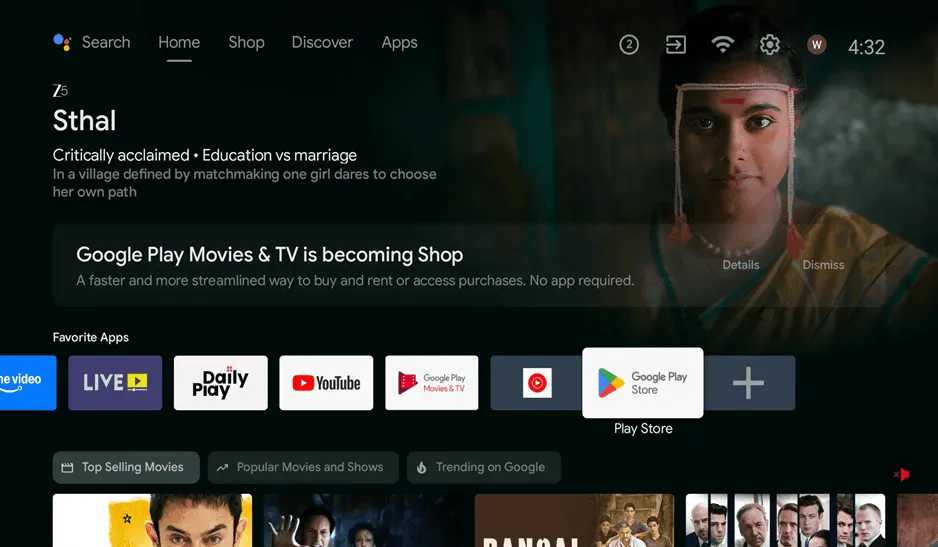
Paso 1: Ve a la pantalla de inicio de tu televisor
Enciende tu televisor inteligente y ve a la pantalla de inicio. Aquí empieza la transformación del televisor en señalización digital. Ya sea Google TV, Android TV o Firestick TV, en todos los casos la pantalla de inicio reúne todas las aplicaciones de señalización digital que necesitas en tu sistema de señalización digital para TV.
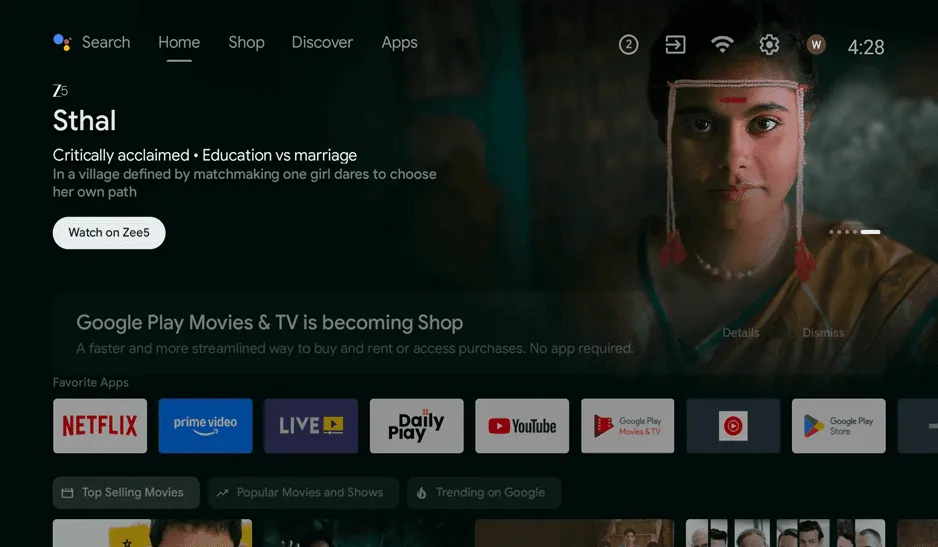
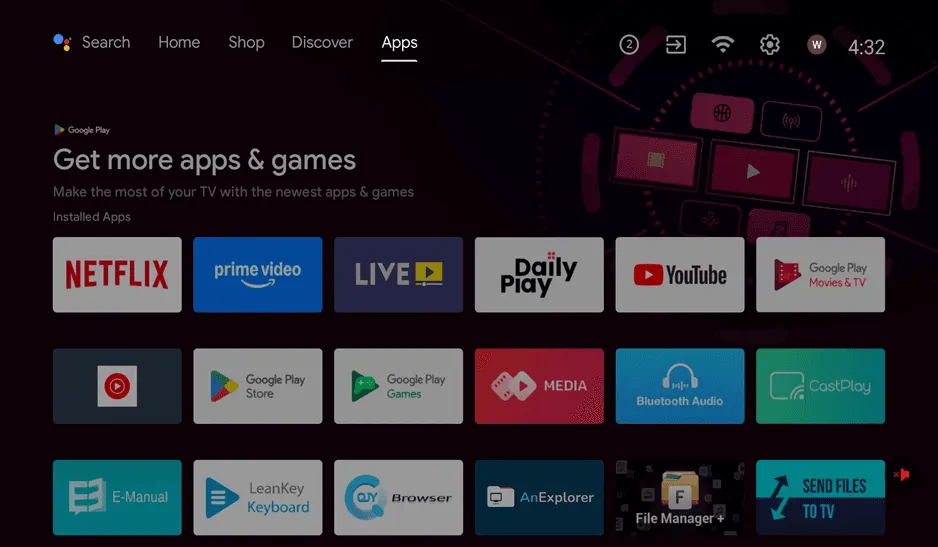
Paso 2: Ve a la sección de aplicaciones
En la pestaña «Apps» (Aplicaciones), en la parte superior de la pantalla del televisor, encuentras las aplicaciones de señalización digital instaladas y puedes descubrir aplicaciones nuevas. Esta sección muestra todas las aplicaciones disponibles para tu señalización digital. Verás varias aplicaciones instaladas, como las de transmisión de video y otras alternativas de software para pantallas comerciales.
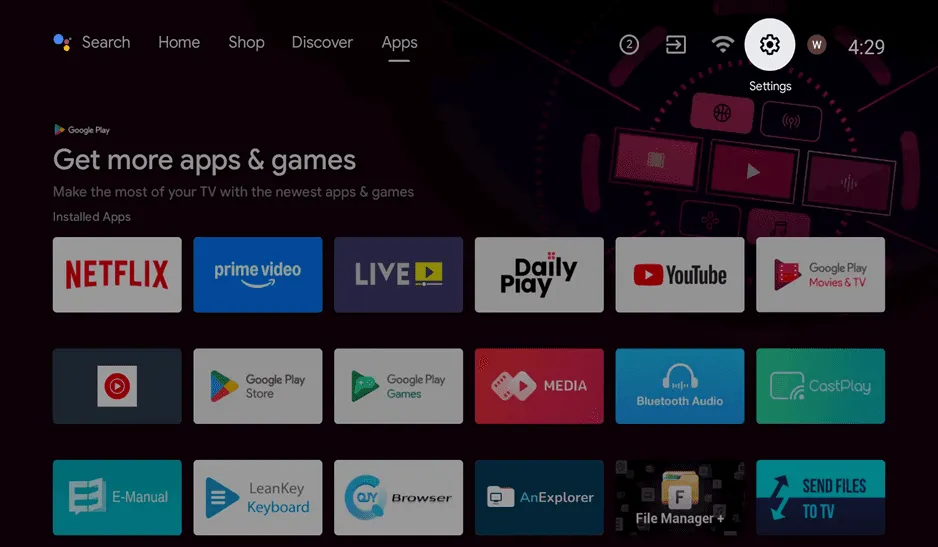
Paso 3: Abre el menú de configuración
En la esquina superior derecha de la pantalla, haz clic en el ícono «Settings» (Configuración), con forma de engrane. Se abrirá un panel de configuración con varias secciones, como el nombre del dispositivo, la configuración de red y la administración de aplicaciones de tu sistema de señalización digital para TV. Aquí ajustarás lo necesario para tu paquete económico de señalización digital en el televisor.
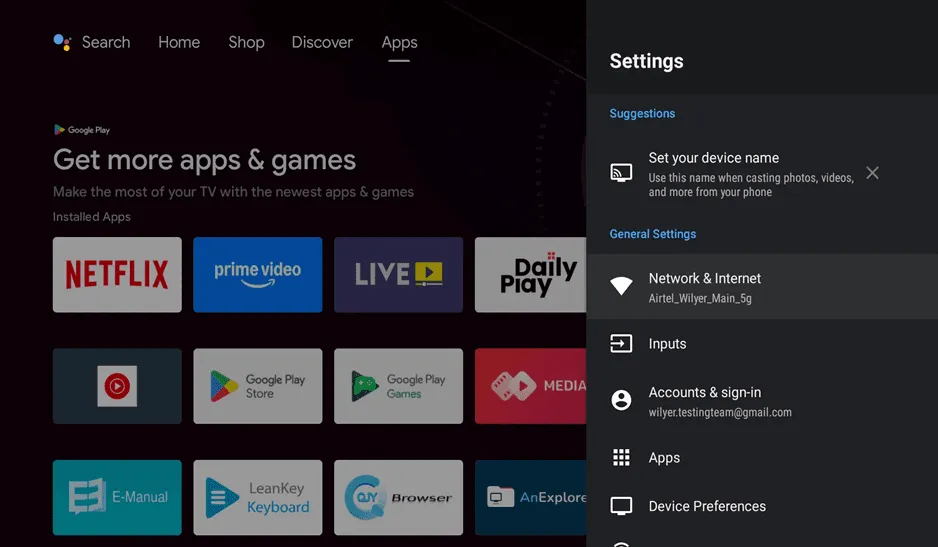
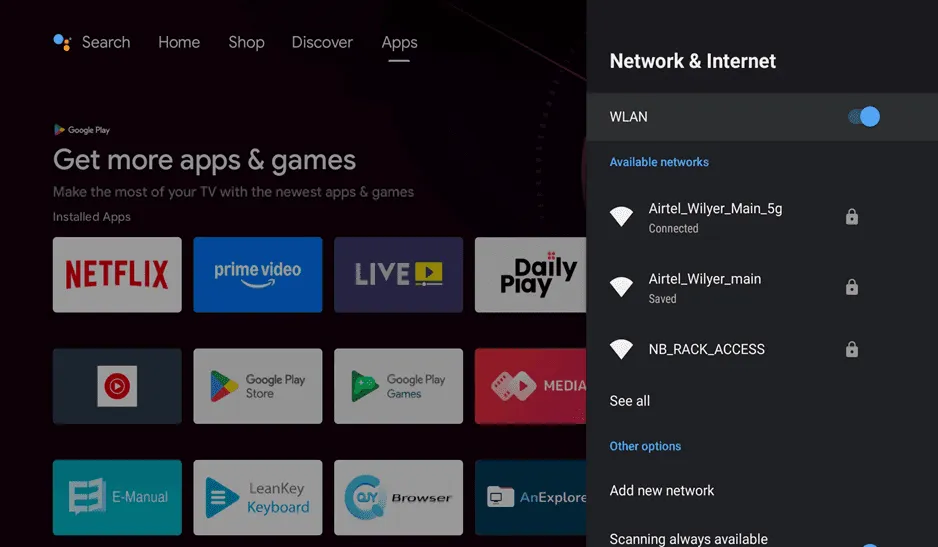
Paso 4: Configura la red e internet
En el menú de configuración, entra a «Network & Internet» (Red e internet) y revisa la conexión Wi-Fi. La señalización digital en la nube necesita una conexión a internet estable. Tu plataforma de señalización digital necesita buena conectividad para recibir actualizaciones de contenido y funcionar como plataforma de publicidad corporativa en la pantalla del televisor. Asegúrate de que el televisor aparezca como conectado bajo el nombre de tu red Wi-Fi.
Paso 5: Regresa a la pantalla de inicio
Cuando confirmes que estás conectado a la red, regresa a la pantalla de inicio del televisor. Ahora ya puedes instalar el software de señalización digital que convertirá el televisor en señalización digital. La pantalla de inicio muestra tus aplicaciones favoritas y te da acceso rápido a la tienda de aplicaciones, donde está el software del reproductor de señalización.
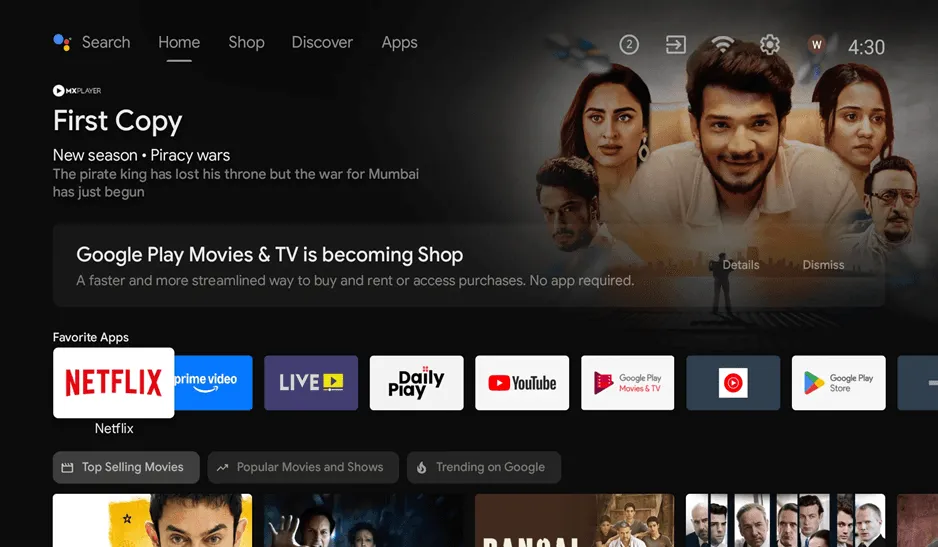
Paso 6: Entra a Play Store
Toca el ícono de Play Store entre tus aplicaciones favoritas o búscalo en la lista de aplicaciones. Google Play Store es la puerta de entrada a todo lo relacionado con la señalización digital y el software para pantallas comerciales. Ahí puedes conseguir el software de señalización digital para cualquier televisor y darle el aspecto de una solución profesional de pantalla digital.
Paso 7: Entra a la sección de aplicaciones
Asegúrate de estar en la sección «Apps» (Aplicaciones) de Play Store, no en «Games» (Juegos). En la parte superior de la pantalla está la pestaña «Apps», que te lleva a la lista completa de aplicaciones de señalización digital que puedes usar en tu pantalla de señalización digital.
Paso 8: Revisa todas las aplicaciones instaladas
Recorre tus aplicaciones para ver lo que ya tienes instalado en tu televisor de señalización digital. La imagen muestra todo el software que ya existe en el equipo, como la aplicación Google Play Store, que usarás para descargar la plataforma de gestión de contenido en pantalla. Conoce lo que está instalado para que puedas administrar tu sistema de señalización digital.
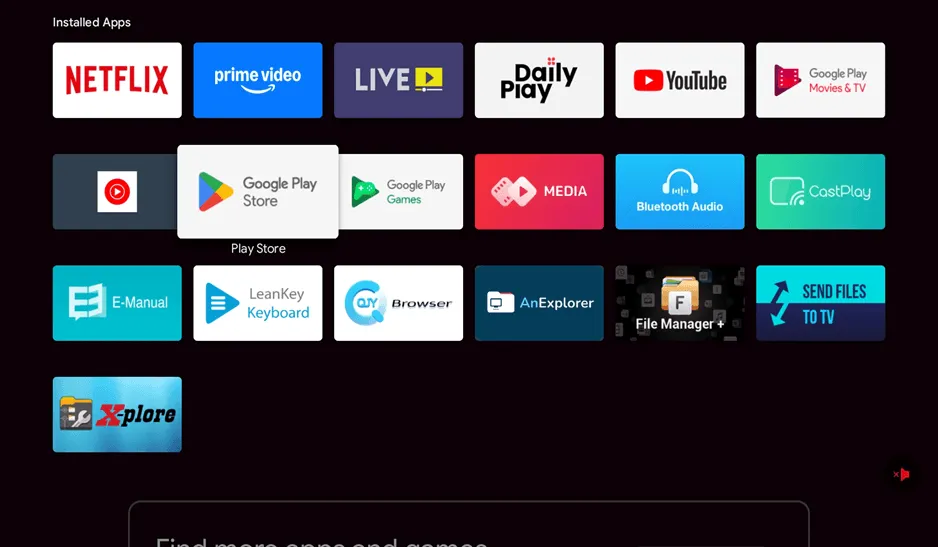
Paso 9: Abre Google Play Store
Haz clic en Google Play Store para entrar a la tienda donde encontrarás el software de señalización digital para cualquier televisor. Play Store ofrece miles de aplicaciones, pero tú buscas solo una: Wilyer Digital Signage Player, la mejor aplicación para usar tu televisor inteligente como señalización digital.
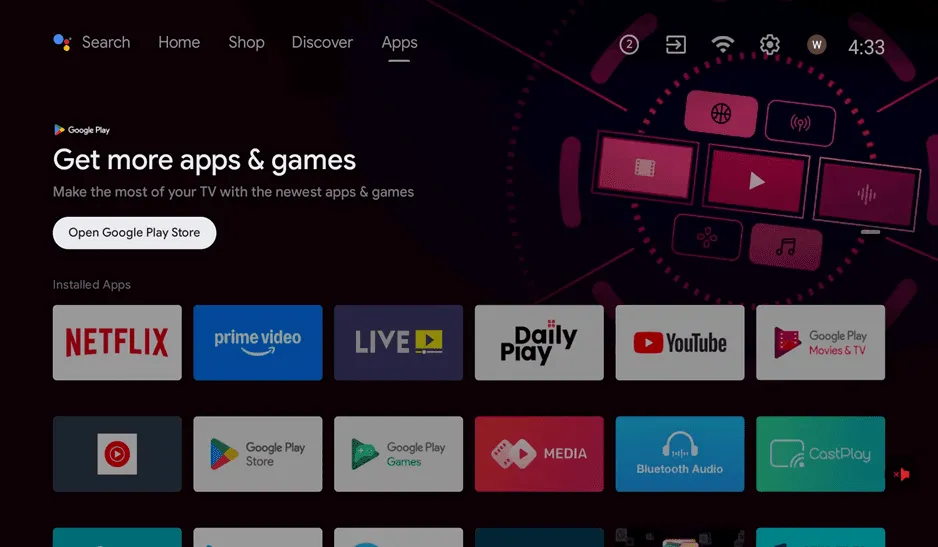
Paso 10: Abre la búsqueda de Play Store
Google Play Store muestra una barra de búsqueda en la parte superior y, debajo, una lista de aplicaciones populares. Desde aquí llegas al software para pantallas comerciales y a las aplicaciones de señalización digital. La función de búsqueda te ayuda a encontrar fácilmente el software de señalización digital que necesitas para convertir tu televisor en señalización digital.
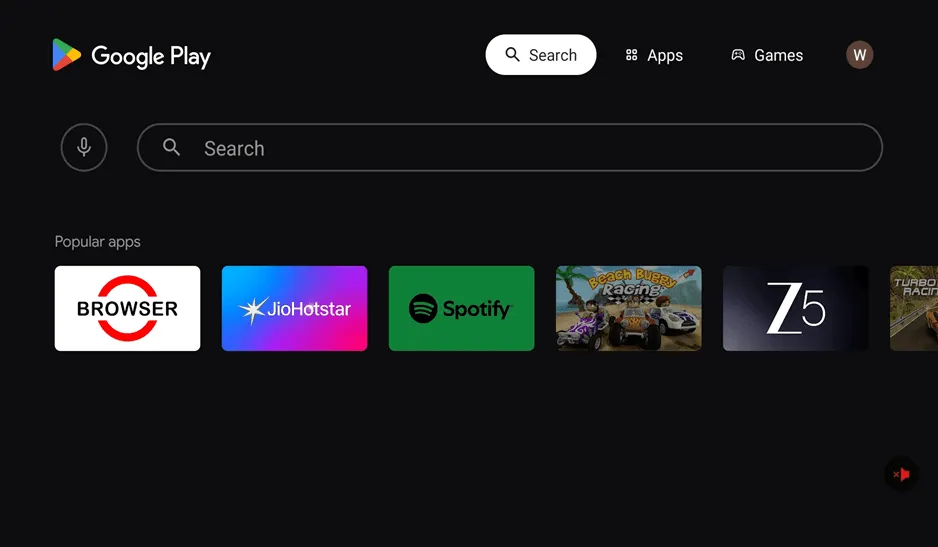
Paso 11: Activa el teclado de búsqueda
Toca la barra de búsqueda para que aparezca el teclado en pantalla. Con él puedes escribir tu búsqueda del software de señalización digital. El teclado te permite buscar aplicaciones de señalización digital específicas, como Wilyer, que convertirán tu televisor en señalización digital.
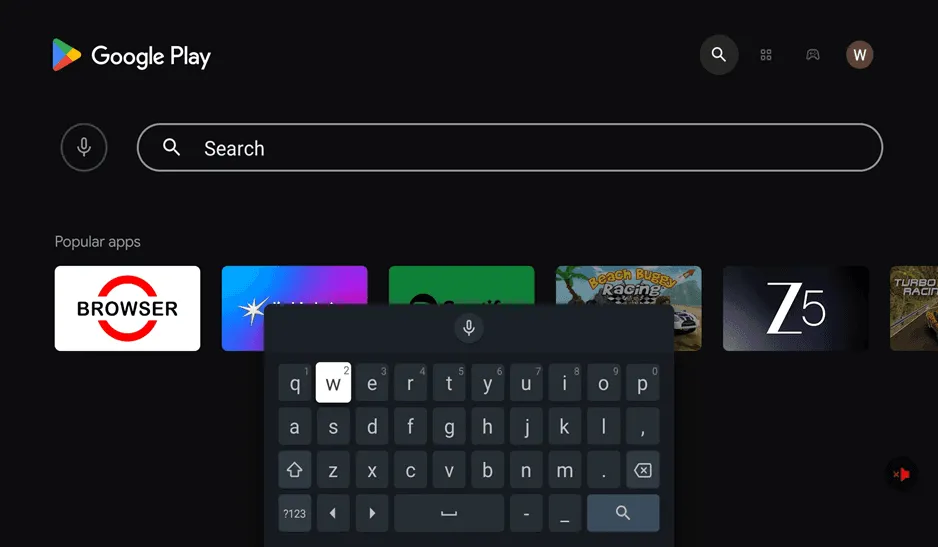
Paso 12: Busca Wilyer
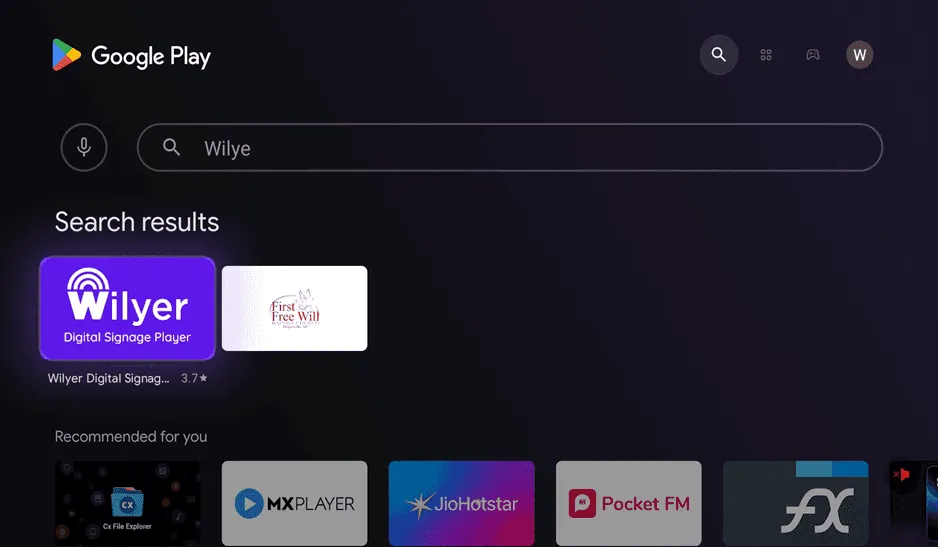
Escribe «Wilyer» en la barra de búsqueda. Mientras escribes, las sugerencias y el autocompletado te proponen opciones, y tu cuenta de correo también aparece en la lista para que la encuentres fácilmente. La búsqueda empieza a mostrar resultados mientras escribes, así que encontrarás rápido el software de señalización digital que funciona con cualquier televisor.
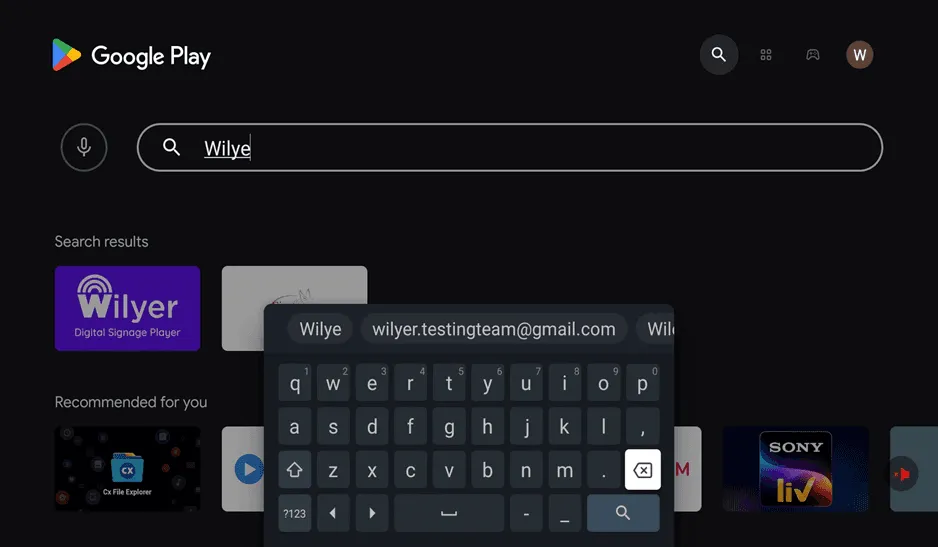
Paso 13: Encuentra la aplicación Wilyer en los resultados
Solo escribe Wilyer y verás Wilyer Digital Signage Player en los resultados de búsqueda, con su característico ícono morado. Es una solución de señalización digital en la nube con 3.7 estrellas, creada por Wilyer Private Limited. Está en la categoría «Video Players and Editors» (Reproductores y editores de video), pero es un sistema integral de señalización digital para todo lo que tu televisor necesita.
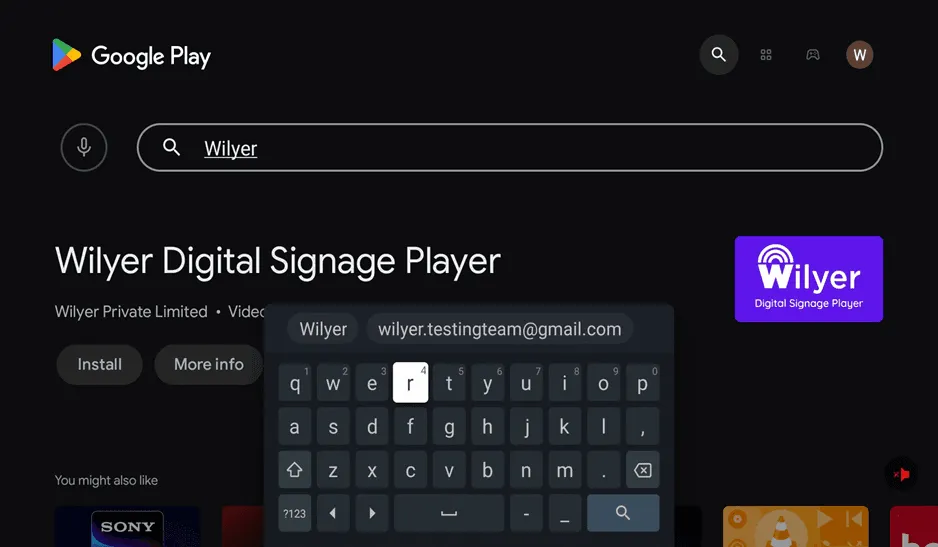
Paso 14: Elige Wilyer Digital Signage Player
En los resultados de búsqueda, haz clic en Wilyer Digital Signage Player. Así llegarás a la página de detalles de la aplicación, donde puedes conocer más sobre esta solución de pantalla digital y continuar con la implementación. La aplicación tiene clasificación 3+ y es una aplicación completa de reproductor de señalización para cualquier televisor inteligente.
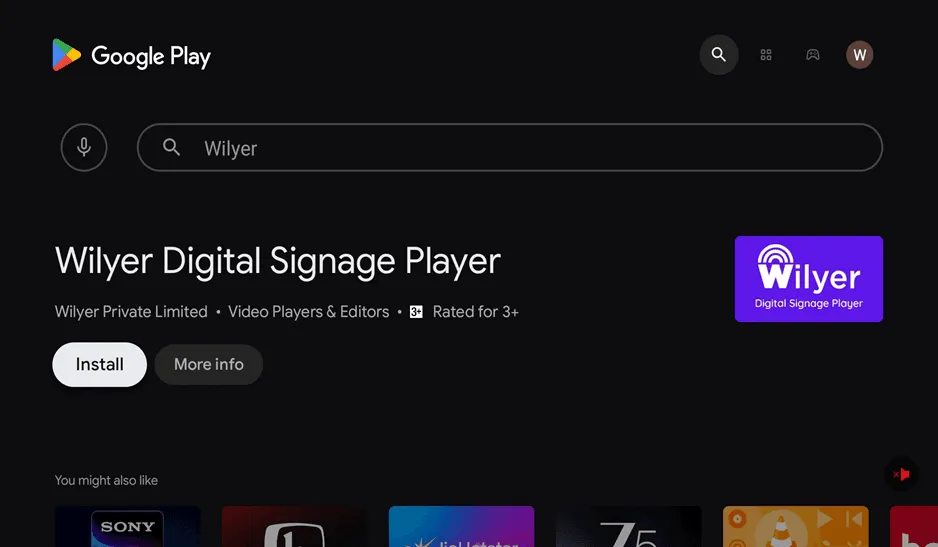
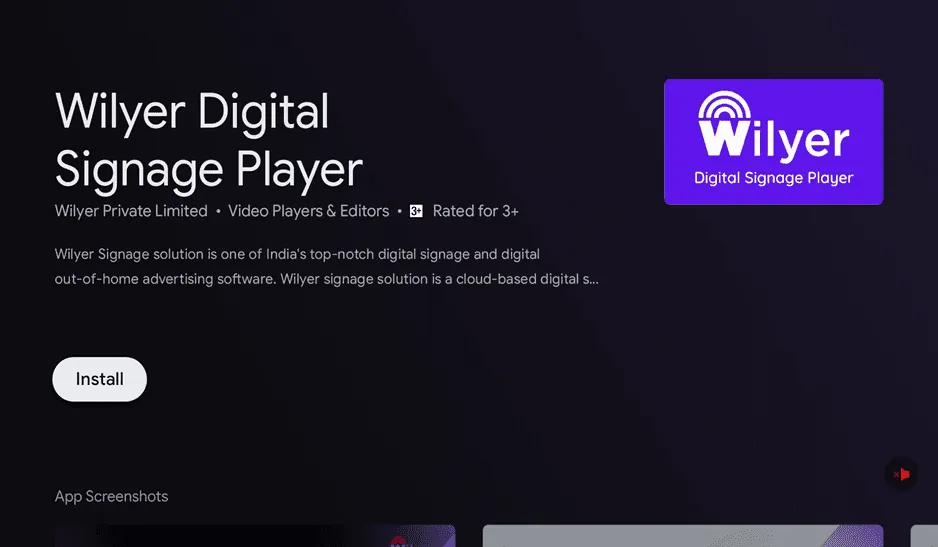
Paso 15: Revisa los detalles de la aplicación
La página de la aplicación Wilyer Digital Signage Player explica todo sobre este sistema económico de señalización digital para televisores. La descripción indica que Wilyer es uno de los mejores programas de señalización digital y de publicidad digital exterior de la India. La página también tiene un botón «Install» (Instalar), capturas de pantalla de la aplicación con la interfaz de gestión de contenido y las calificaciones de usuarios verificados. Esta solución de software para pantallas comerciales es una solución completa de hardware de señalización digital que te da acceso total a tu televisor inteligente.
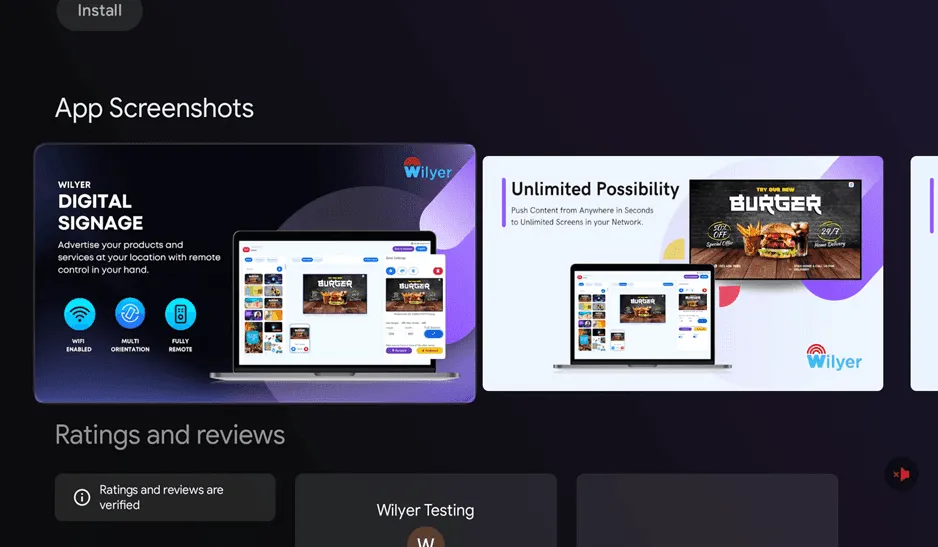
Paso 16: Mira las capturas de pantalla de la aplicación
Baja a la sección de capturas de pantalla, donde verás la interfaz real de la pantalla de señalización digital con la que vas a trabajar. Las capturas muestran funciones de señalización digital de Wilyer como la conectividad Wi-Fi, la orientación múltiple, el control remoto y la posibilidad ilimitada de enviar contenido a un número ilimitado de pantallas de tu red. Estas imágenes te dan una vista previa de la plataforma publicitaria en pantalla de TV que vas a instalar.
Paso 17: Haz clic en «Install» (Instalar)
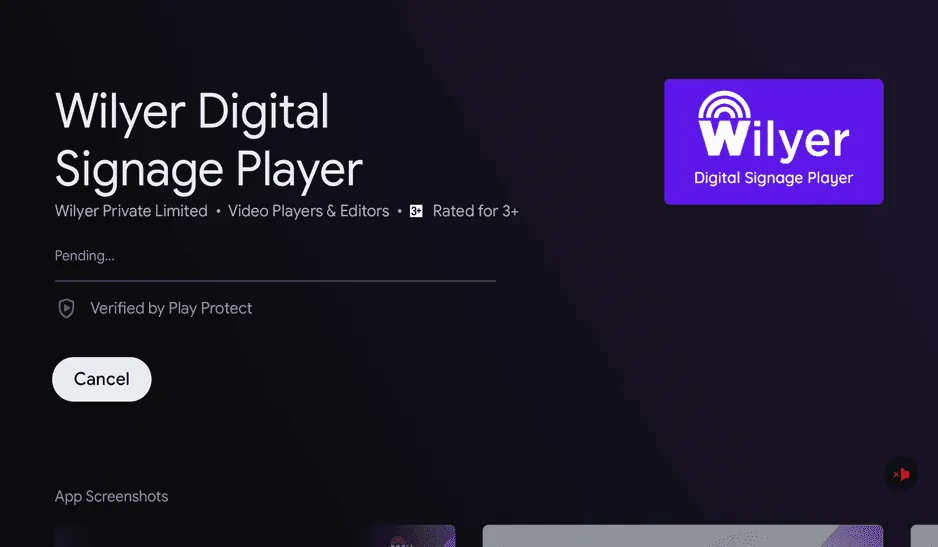
Cuando quieras usar cualquier televisor como señalización digital, haz clic en el botón blanco «Install» (Instalar) para iniciar la descarga. La instalación empieza de inmediato y muestra el estado «Pending» (Pendiente) con una barra de progreso. Play Protect verificó la aplicación, por lo que es seguro instalar esta solución de señalización digital en la nube en tu televisor de señalización digital.
Paso 18: Sigue el progreso de la descarga
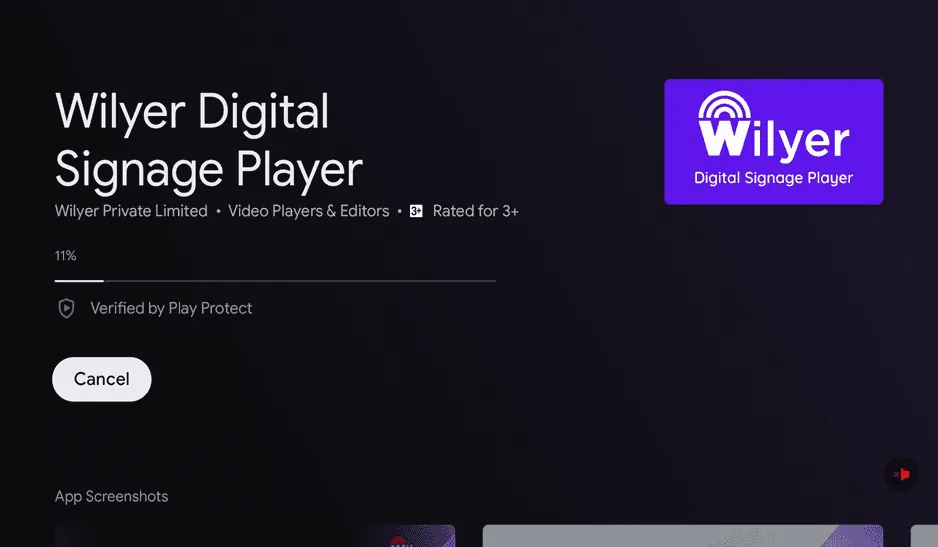
Sigue el progreso mientras la aplicación se descarga en el televisor. La pantalla muestra 11% con el indicador de estado y la opción «Cancel» (Cancelar) por si la necesitas. Este software de señalización digital se instala rápido con la mayoría de las conexiones. La barra de progreso se actualiza en tiempo real mientras la aplicación del reproductor de señalización se instala en tu televisor.
Paso 19: Espera a que termine la instalación
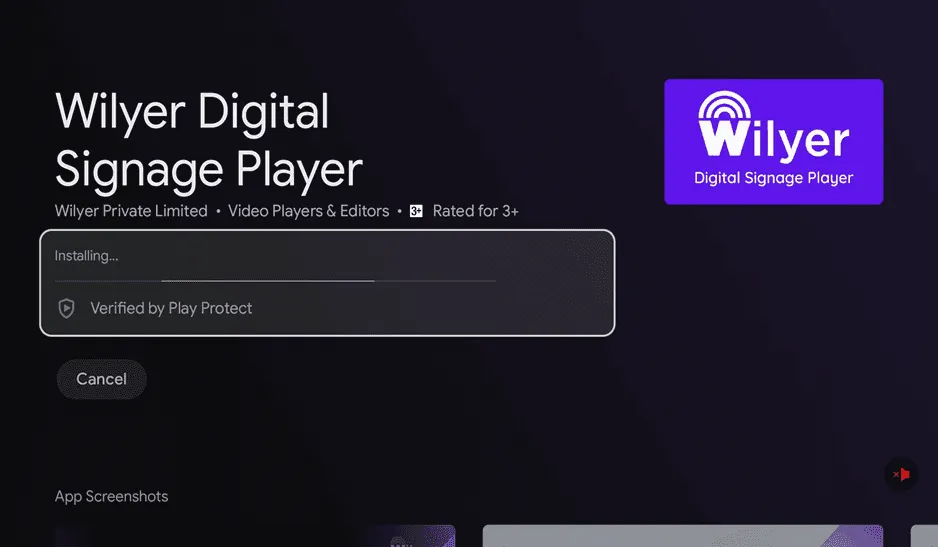
El estado cambia a «Installing...» (Instalando...) y la instalación avanza, con una barra de progreso. Play Protect realiza las revisiones de seguridad durante la instalación de la aplicación. Esta es la última etapa de la instalación, en la que se prepara la solución de pantalla digital en tu televisor. Cuando termine, ya habrás aprendido a convertir un televisor en señalización digital con software para pantallas comerciales.
Paso 20: Abre la aplicación instalada
Cuando termina la instalación, el botón cambia a «Open» (Abrir) y aparece la opción «Uninstall» (Desinstalar). Para iniciar Wilyer Digital Signage Player por primera vez, haz clic en «Open». Este es el reproductor de tu sistema de señalización digital para TV, que ya está instalado y listo para configurarse.
Paso 21: Comprueba que la aplicación se instaló correctamente
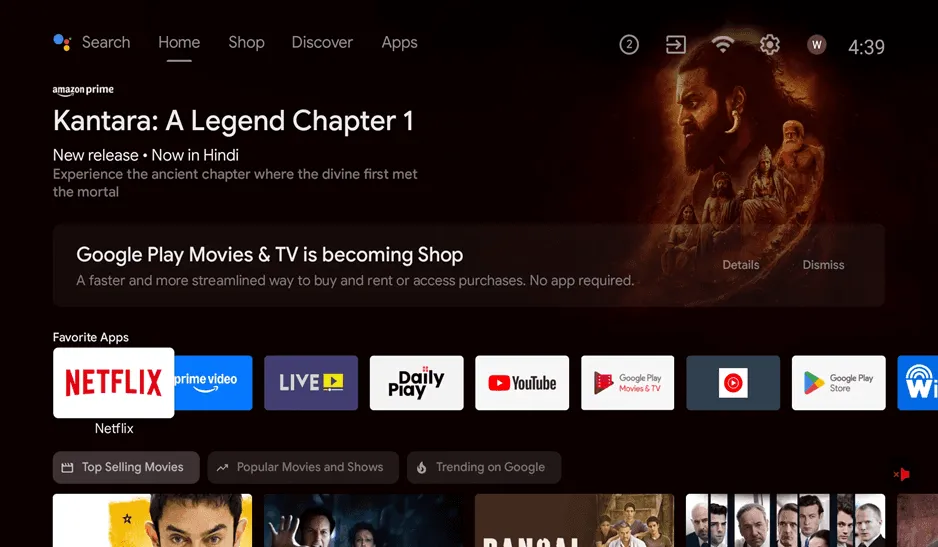
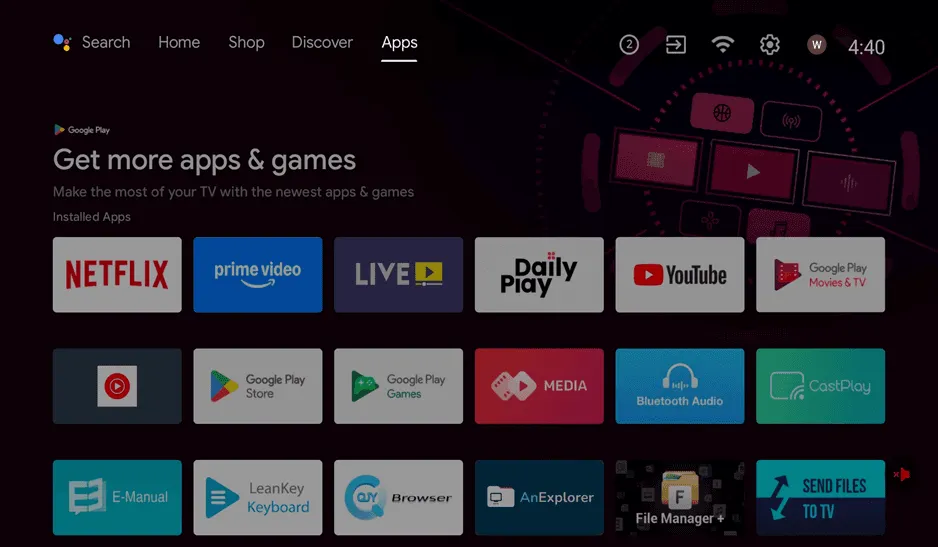
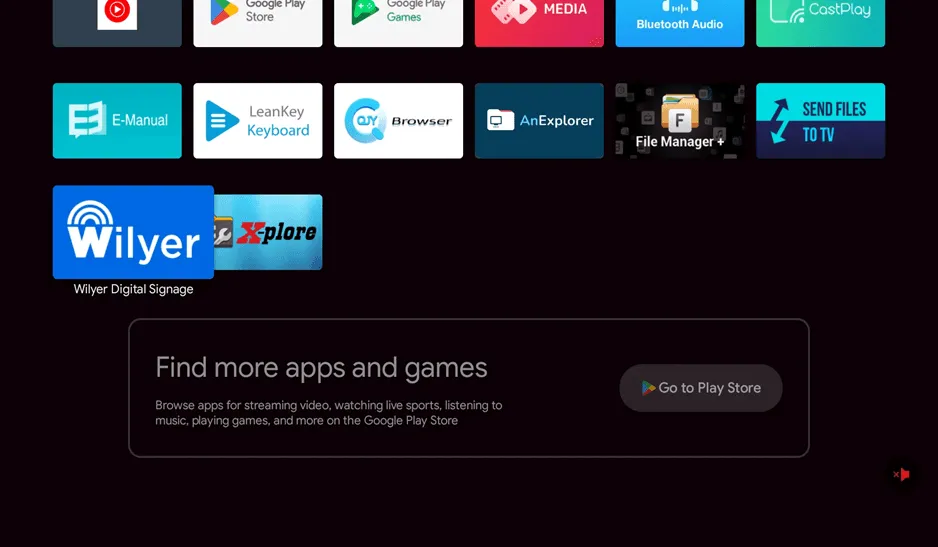
Al abrir la aplicación, en la pantalla de inicio verás que Wilyer Digital Signage ya aparece en tu lista de programas. El característico ícono azul con blanco de Wilyer confirma que el software de señalización digital se instaló correctamente en el televisor. La aplicación queda disponible en tu sección de aplicaciones cada vez que necesites usar tu sistema de gestión de contenido en pantalla.
Paso 22: Revisa las aplicaciones instaladas
Ve a la sección de aplicaciones y verás Wilyer Digital Signage en la lista de aplicaciones instaladas. Esto confirma que la instalación de tu televisor de señalización digital avanza bien. Cada vez que abras la aplicación, estará lista para convertir tu televisor en una solución profesional de pantalla digital.
Paso 23: Abre Wilyer desde las aplicaciones
En las aplicaciones instaladas, desplázate hasta el ícono de Wilyer Digital Signage y abre la aplicación. Este sistema de señalización digital en línea se iniciará y mostrará la pantalla de vinculación, desde la que conectarás la pantalla publicitaria de tu televisor con tu panel de control de Wilyer para controlar el contenido de la pantalla a distancia.
Parte 2: Vinculación de la pantalla de señalización digital
Paso 24: Mira tu código de vinculación
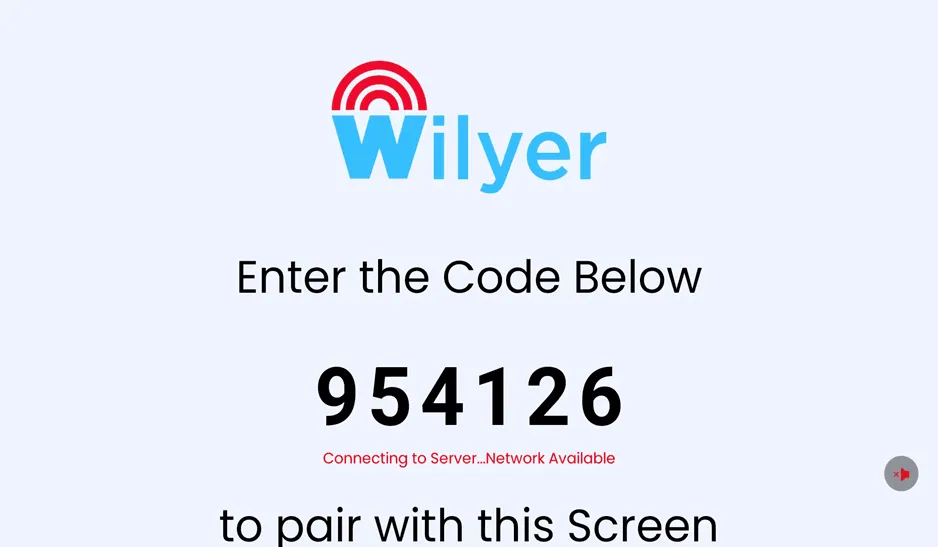
La pantalla de la aplicación Wilyer muestra un código de vinculación grande (en este caso, 954126). Es un código único que sirve para enlazar tu televisor de señalización digital con tu panel de control de Wilyer. El estado «Connected to Server...Network Available» (Conectado al servidor... Red disponible) indica que la aplicación ya está lista para vincularse. Necesitas este código para convertir un televisor en señalización digital: lo ingresarás en tu panel de control web para crear la conexión entre tu reproductor de señalización y el sistema de gestión de señalización digital en la nube.
Paso 25: Abre la configuración de la aplicación
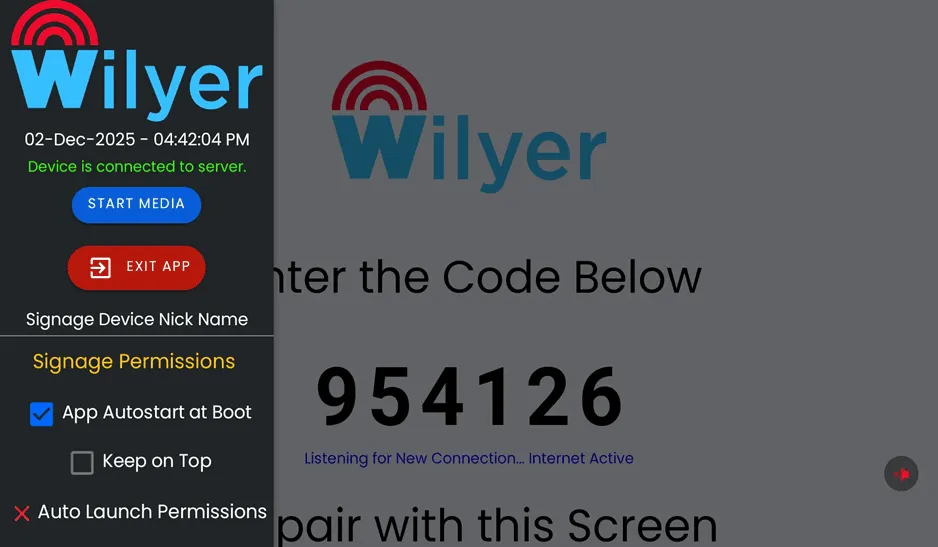
La barra lateral de configuración de Wilyer ya está abierta en el lado izquierdo de la pantalla. Tiene un menú con estas opciones: «START MEDIA» (Iniciar contenido), «EXIT APP» (Salir de la aplicación), «Signage Device Nick Name» (Nombre del dispositivo de señalización) y «Signage Permissions» (Permisos de señalización). El mensaje de estado en verde confirma que el dispositivo está conectado al servidor, es decir, que la pantalla de señalización digital está conectada a la plataforma de señalización digital en la nube. Desde este menú accedes a algunas de las opciones de configuración clave de tu sistema de señalización digital.
Parte 3: Configuración de permisos de la aplicación
Paso 26: Revisa los permisos de señalización
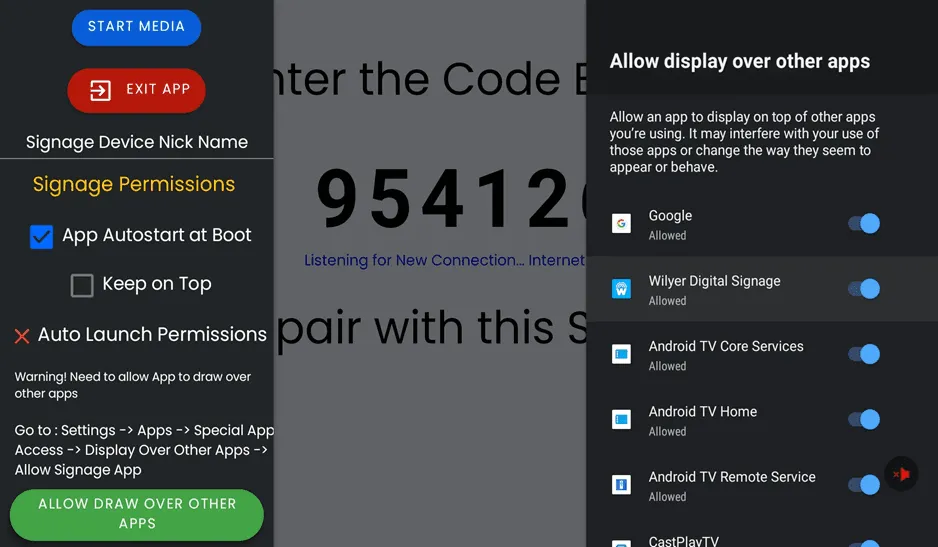
En «Signage Permissions» (Permisos de señalización) aparecen varias opciones de permisos, como «App Autostart at Boot» (Inicio automático de la aplicación al encender), que está marcada, y «Auto Launch Permissions» (Permisos de inicio automático), con una X roja. La aplicación muestra una advertencia, «Caution» (Precaución), que indica que debes permitir que se muestre sobre otras aplicaciones, con instrucciones para habilitar este permiso importante. Este permiso deja que tu software de señalización digital aparezca sobre las demás aplicaciones del televisor, de modo que tu anuncio en pantalla siempre esté visible. Ve a «Settings» (Configuración) > «Apps» (Aplicaciones) > «Special App Access» (Acceso especial de aplicaciones) > «Display over other apps» (Mostrar sobre otras aplicaciones), elige la aplicación de señalización, haz clic en el botón verde y permite el acceso.
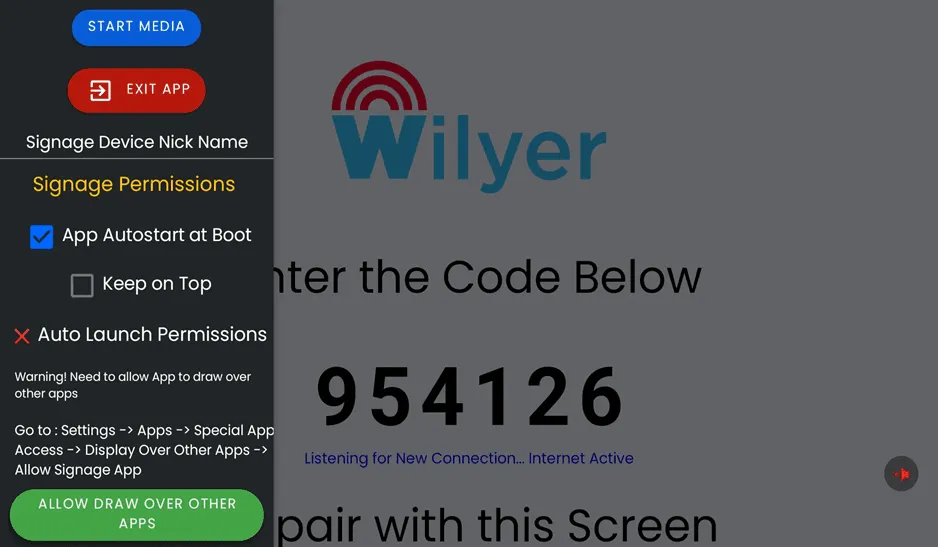
Paso 27: Entiende los permisos que se necesitan
La pantalla de permisos muestra qué aplicaciones tienen permiso para mostrarse sobre otras aplicaciones. Verás Google con «Allowed» (Permitido), Wilyer Digital Signage con «Not allowed» (No permitido), y Android TV Core Services, Android TV Home y Android TV Remote Service con «Allowed». Este software para pantallas comerciales necesita este permiso para funcionar como solución de pantalla digital. Sin él, otras aplicaciones pueden interrumpir el control del contenido en pantalla. Es un paso muy importante cuando usas un televisor inteligente para señalización digital.
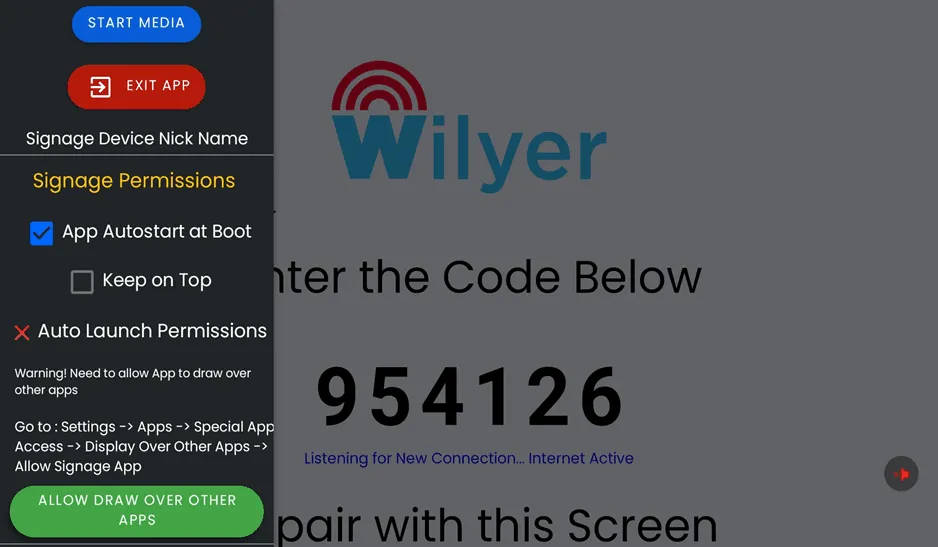
Paso 28: Revisa el cuadro de permiso
Aparece un cuadro de permiso que explica qué significa permitir que una aplicación se muestre sobre otras. El cuadro dice: permite que una aplicación se muestre sobre las aplicaciones que estás usando. Puede interferir con el uso de esas aplicaciones o cambiar su funcionamiento o su apariencia. Este permiso es importante para que tu sistema económico de señalización digital para TV se muestre de forma constante. La lista muestra las aplicaciones activas con este permiso; en el caso de Wilyer Digital Signage, el estado es «Not allowed» (No permitido) y hay que cambiarlo.
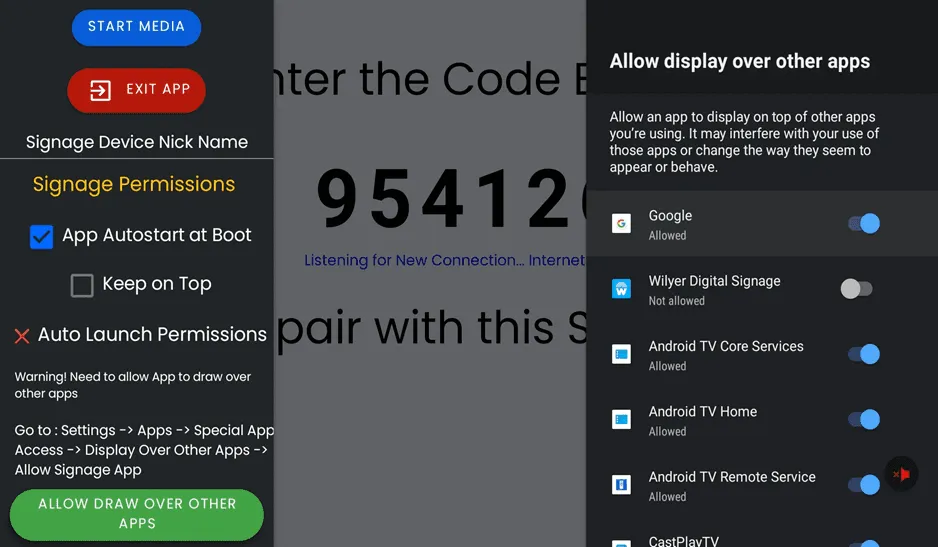
Paso 29: Activa «Display over other apps» (Mostrar sobre otras aplicaciones)
Cambia Wilyer Digital Signage a «ON» (Activado), en azul. Esto le da al software del hardware de señalización digital el permiso para mostrar contenido de forma continua en tu televisor de señalización digital. Después, el estado cambia a «Allowed» (Permitido) y tu pantalla de señalización digital ya puede usarse, con la seguridad de que seguirá funcionando sin interferencias de otras aplicaciones. Es una autorización indispensable para un televisor de señalización digital profesional.
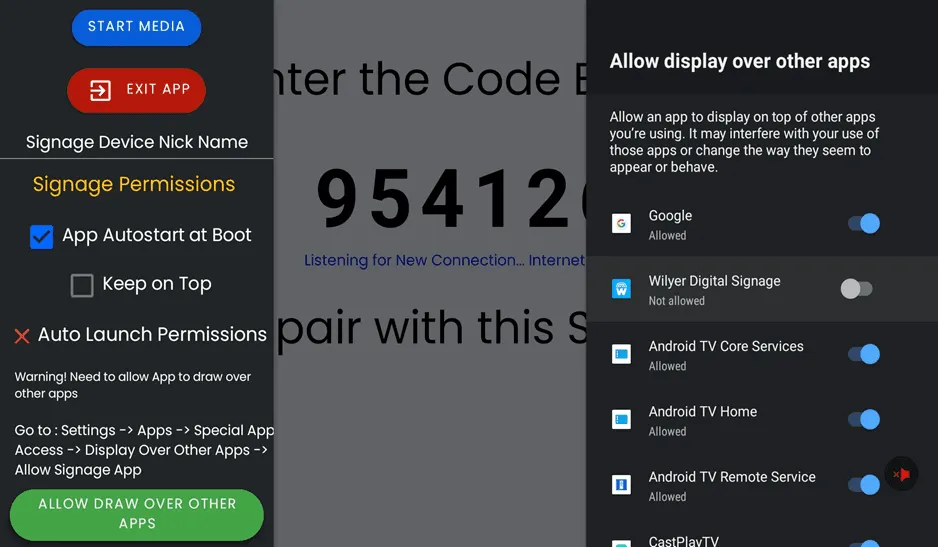
Paso 30: Comprueba que el permiso se otorgó
Con el permiso habilitado, el interruptor de Wilyer Digital Signage se pone azul («ON»), lo que significa que está permitido. Las demás aplicaciones del sistema también aparecen como «Allowed» (Permitido). El software de señalización digital que usas en tu televisor ya tiene la autorización necesaria para funcionar como sistema profesional de gestión de contenido en pantalla. Regresa a la aplicación Wilyer para seguir con la configuración.
Paso 31: Abre la configuración del dispositivo
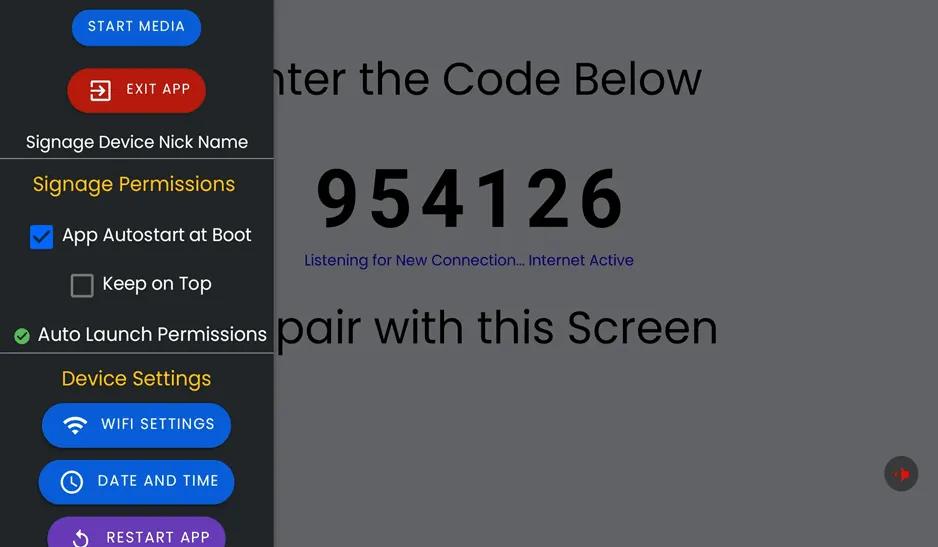
Regresa al menú de configuración de la aplicación Wilyer y verás que «Auto Launch Permissions» (Permisos de inicio automático) tiene una marca verde, señal de que todos los permisos están otorgados. El menú también muestra nuevas opciones de configuración del dispositivo, como los botones «WIFI SETTINGS» (Configuración de wifi), «DATE and time» (Fecha y hora) y «RESTART APP» (Reiniciar aplicación). Estas opciones te ayudan a operar tu instalación de señalización digital en la nube. A la derecha sigues viendo el código de vinculación (954126), que puedes agregar en tu panel de control de Wilyer para completar la conexión.
Paso 32: Cierra el menú de configuración
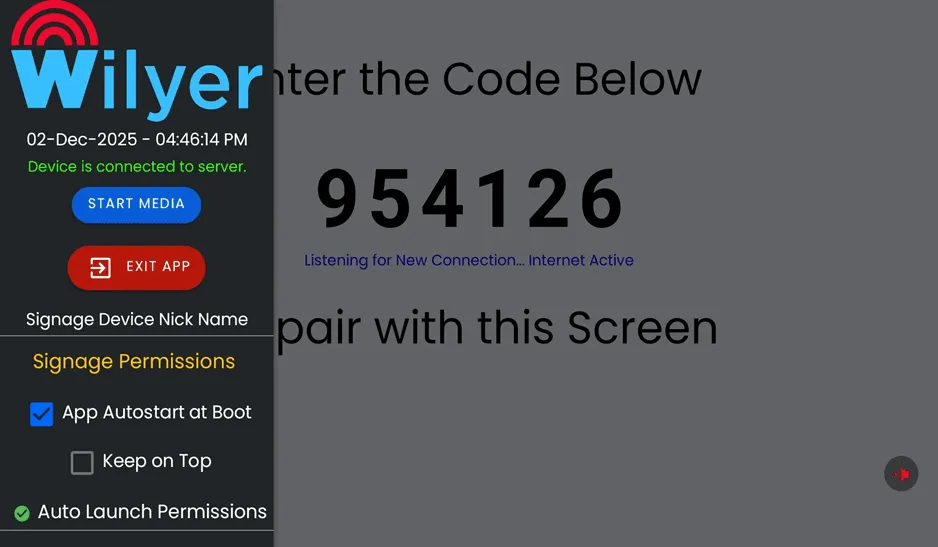
Haz clic fuera del menú de configuración o presiona atrás para volver a la pantalla principal de vinculación. Ahí se ven claramente el logotipo de Wilyer y el código de vinculación, además de la hora en que el dispositivo se conectó al servidor. El mensaje en verde «Device is connected to server» (El dispositivo está conectado al servidor) confirma que estás conectado a tu reproductor de señalización en línea. Cuando vincules la pantalla desde el panel de control web, se activará el botón «START MEDIA» (Iniciar contenido). El estado «Listening to New Connections... Internet Active» (Esperando nuevas conexiones... Internet activo) indica que tu sistema de señalización digital está listo para recibir contenido.
Paso 33: Pantalla final de vinculación
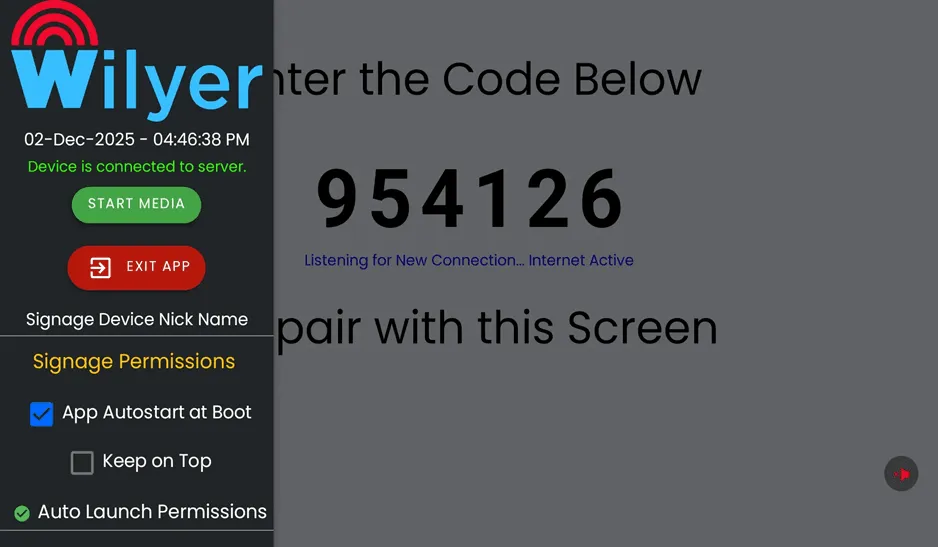
Ahora tu televisor muestra la interfaz limpia de Wilyer con el código. El estado indica «Listening to New Connection... Internet Active» (Esperando nueva conexión... Internet activo). Lo que sigue es iniciar sesión en tu panel de control de Wilyer en cms.wilyersignage.com, ir a «Screens» (Pantallas), elegir «Add New Screen» (Agregar nueva pantalla) e ingresar este código de vinculación. En cuanto lo ingreses en el panel de control, el televisor de señalización digital se conectará al instante y quedará listo para mostrar contenido. Este es el primer paso para convertir tu televisor en señalización digital.
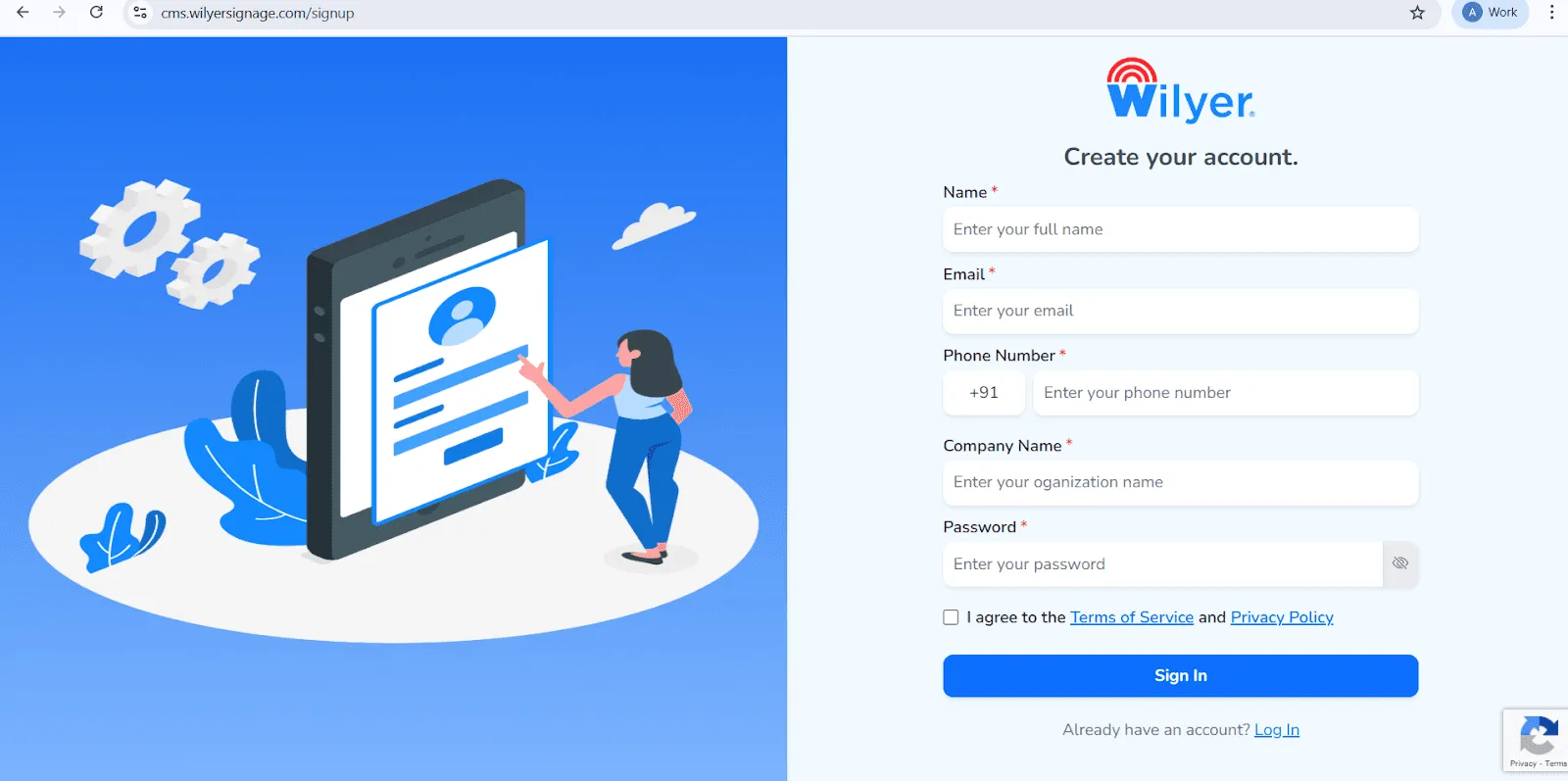
Paso 34: Crea tu cuenta de Wilyer
Para empezar con Wilyer, crea una cuenta nueva llenando el formulario de registro. Ingresa tu «Full Name» (Nombre completo), «Email Address» (Correo electrónico), «Phone Number» (Número de teléfono) y «Company Name» (Nombre de la empresa), y define una «Password» (Contraseña) segura.
Revisa y acepta los Términos del servicio y la Política de privacidad, y luego haz clic en «Sign In» (Iniciar sesión) para completar tu registro. Si ya tienes una cuenta, elige «Log In» (Iniciar sesión) para entrar a la plataforma.
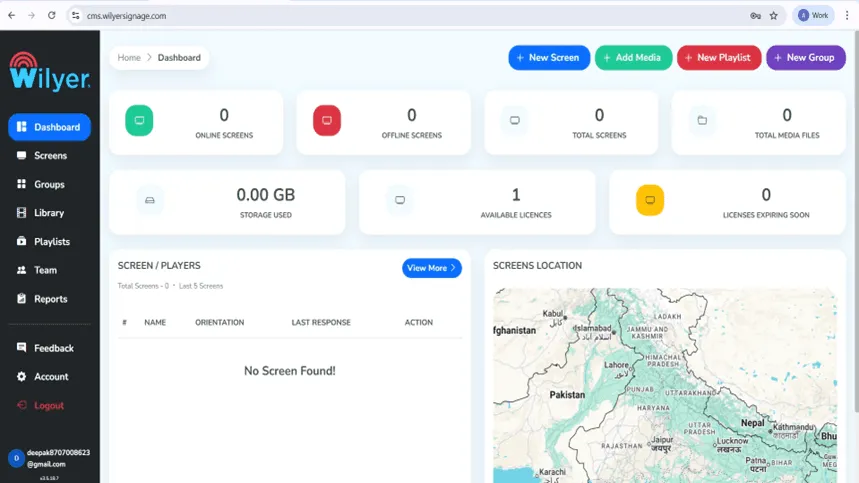
Paso 35: Inicia sesión en el panel de control de Wilyer
Al iniciar sesión, llegas al panel de control de Wilyer, donde tienes un resumen de tu red de señalización digital: el estado de las pantallas en línea y sin conexión, las pantallas registradas, los archivos multimedia cargados, el uso de almacenamiento y las licencias. El panel de control es el centro desde el que administras tu entorno de señalización.
Paso 36: Agrega y vincula tu televisor Android
En el panel de control verás «+ New Screen» (Nueva pantalla) o «Add Screen» (Agregar pantalla). Ingresa el código de vinculación de 6 dígitos que aparece en tu televisor Android. Elige un nombre adecuado para la pantalla, agrega algunas etiquetas útiles, selecciona el lugar de instalación y elige un plan de licencia adecuado. Haz clic en «Pair Screen» (Vincular pantalla) y la vinculación quedará lista.
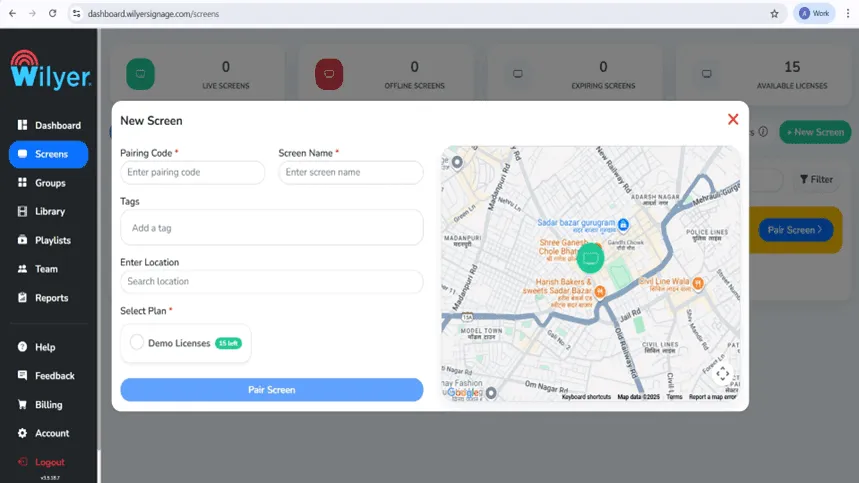
Paso 37: Termina la vinculación de la pantalla desde el panel de control
Ve al menú «Screens» (Pantallas) y presiona «Pair Screen» (Vincular pantalla). Escribe el código que aparece en tu televisor, un nombre para la pantalla, etiquetas y la ubicación de la pantalla. Selecciona una licencia disponible y confirma para poner la pantalla en funcionamiento.
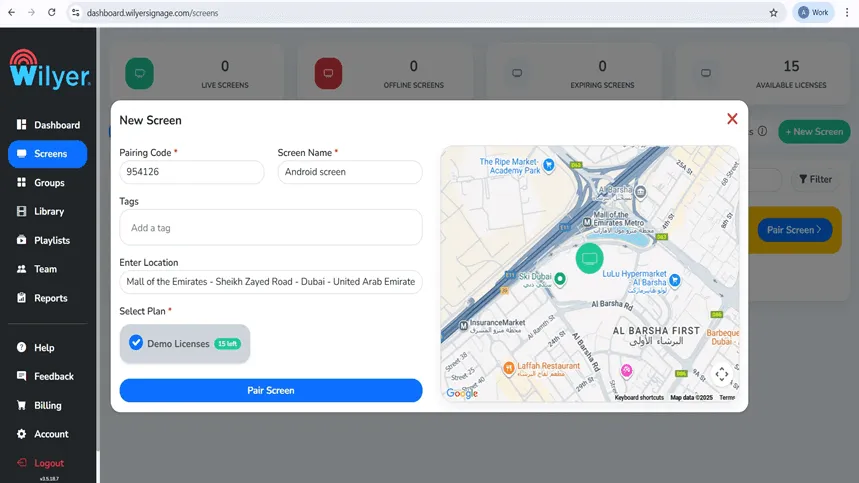
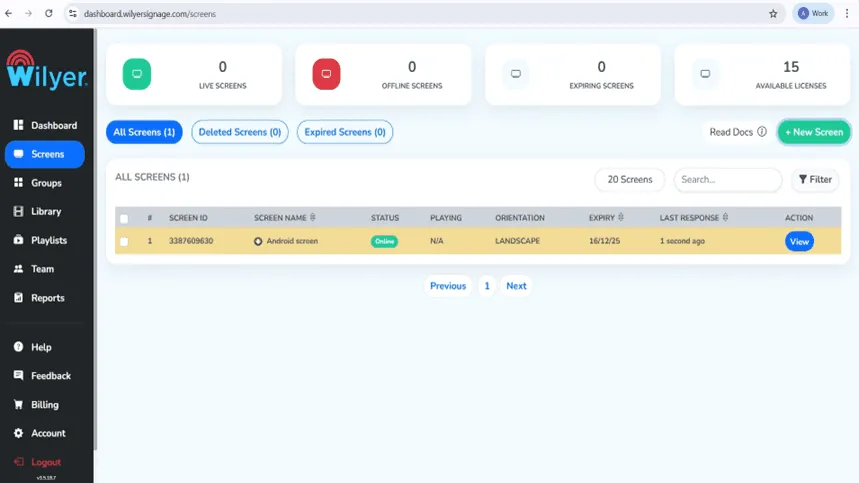
Paso 38: Pantalla conectada correctamente
Una vez conectada, la pantalla aparece en la página «Screens» (Pantallas) con el estado «Online» (En línea), lo que confirma que se activó correctamente. Verás datos de la pantalla como el ID, la orientación, la vigencia de la licencia y la hora de la última respuesta. A partir de aquí, la pantalla está lista para recibir contenido, configurarse y supervisarse en tiempo real.
Diseño de contenido para señalización digital
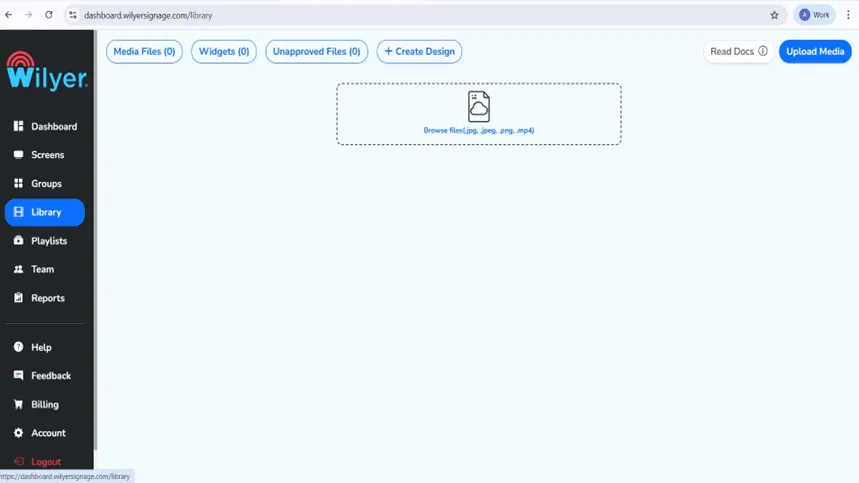
Paso 39: Sube tus archivos multimedia
Haz clic en la sección «Library» (Biblioteca) y agrega imágenes, videos u otros archivos multimedia. La plataforma admite formatos como JPG, PNG y MP4. La biblioteca multimedia es la base para crear listas de reproducción con un gran atractivo visual.
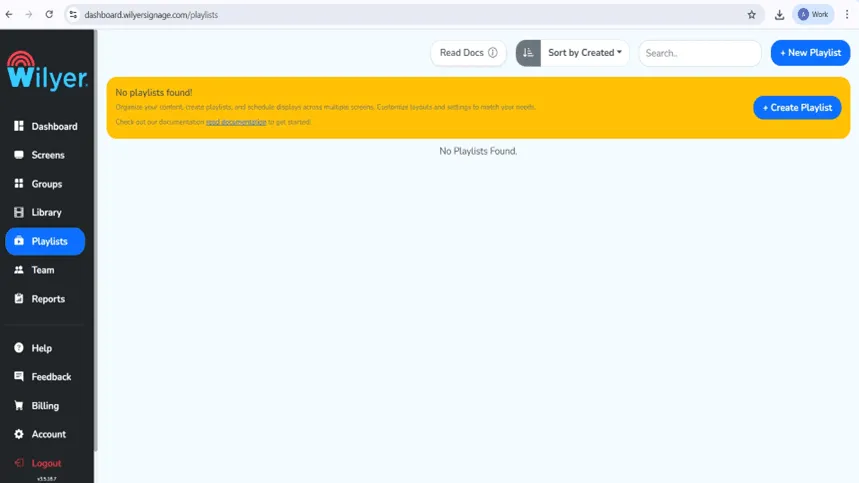
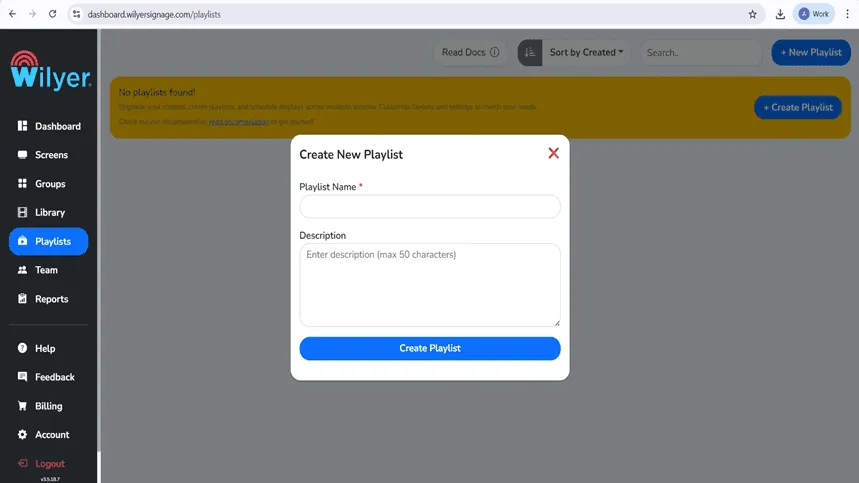
Paso 40: Crea una lista de reproducción
Haz clic en «Playlists» (Listas de reproducción) y luego en «New Playlist» (Nueva lista de reproducción). Agrega un nombre descriptivo y, si quieres, una descripción para ordenar mejor el contenido. Esta lista de reproducción servirá para planear y mostrar contenido en las pantallas conectadas a ella.
Paso 41: Arma el diseño de tu lista de reproducción
En el editor de listas de reproducción, elige un diseño «Vertical», «Horizontal» o «Custom» (Personalizado). Arrastra y suelta archivos multimedia en el lienzo, y define la duración de las diapositivas y los efectos de transición. Usa la vista previa en vivo para revisar tu diseño en tiempo real.
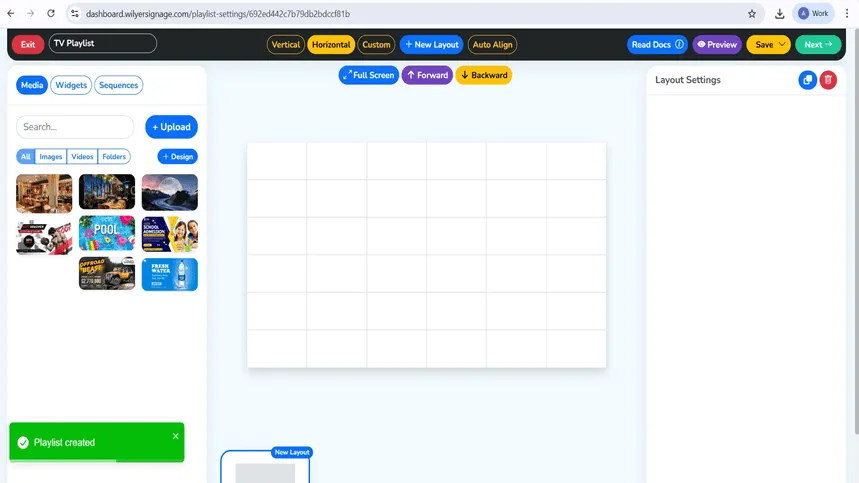
Paso 42: Configura la reproducción multimedia
Coloca el contenido multimedia en las áreas correspondientes del diseño. Cada elemento se convierte en una diapositiva, para que puedas controlar dónde se muestra, cuánto dura y qué transición usa. La duración de la lista de reproducción se actualiza automáticamente. Con el modo «Preview» (Vista previa), revisa el contenido antes de guardar.
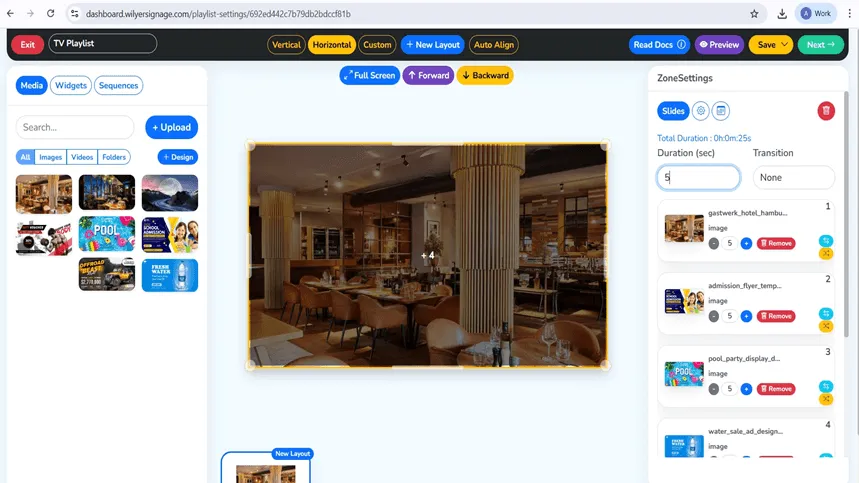
Paso 43: Revisa la vista previa de la lista de reproducción
Elige «Preview» (Vista previa) para ver cómo se verá la lista de reproducción en la pantalla. Revisa la alineación del diseño, el orden del contenido, los tiempos y las transiciones para lograr una presentación correcta y profesional.
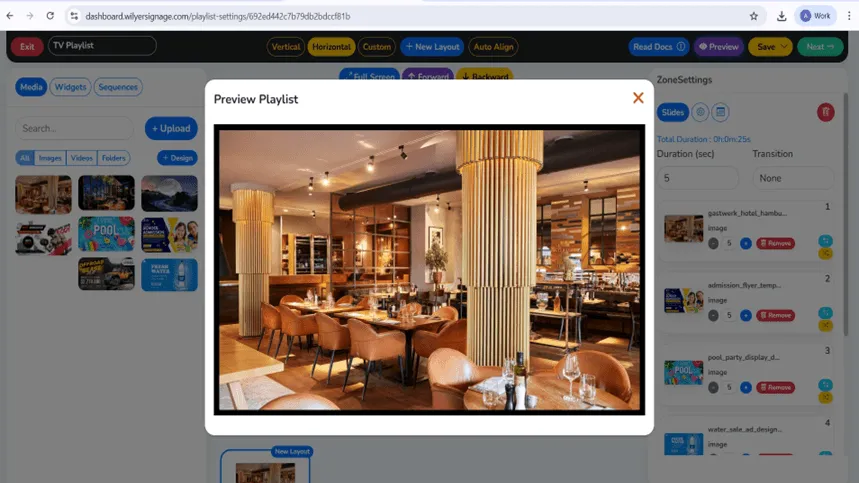
Paso 44: Publica el contenido en las pantallas
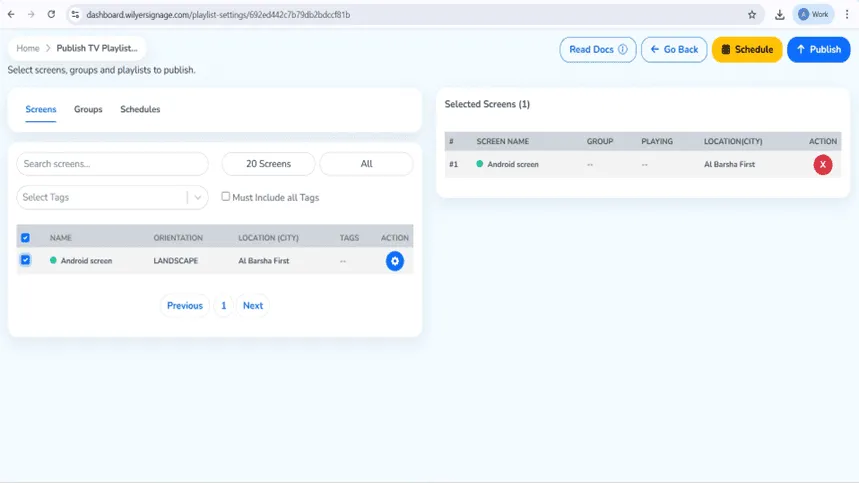
Cuando la lista de reproducción esté lista, publícala y elige las pantallas o los grupos de pantallas de destino. Asegúrate de que estén seleccionados y publica el contenido en ese momento.
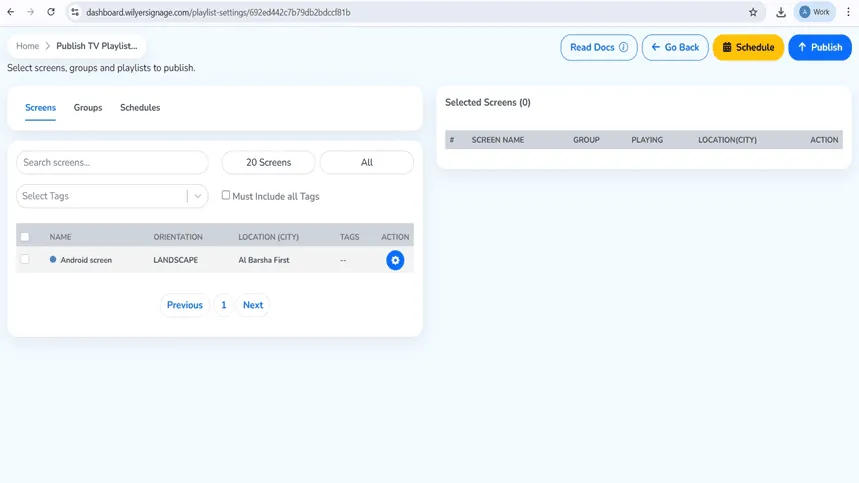
Paso 45: Programa o publica la lista de reproducción
Decide si quieres publicar la lista de reproducción de inmediato o en un horario específico. Haz clic para seleccionar la pantalla o el grupo y confirma.
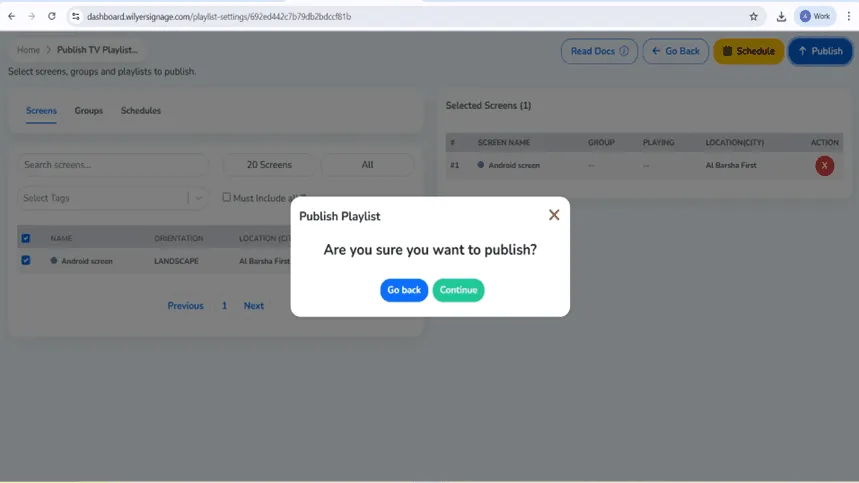
Paso 46: Confirma la publicación
Revisa los datos de la publicación en el cuadro de confirmación. Haz clic en «Continue» (Continuar) para seguir, o regresa si necesitas hacer algún cambio.
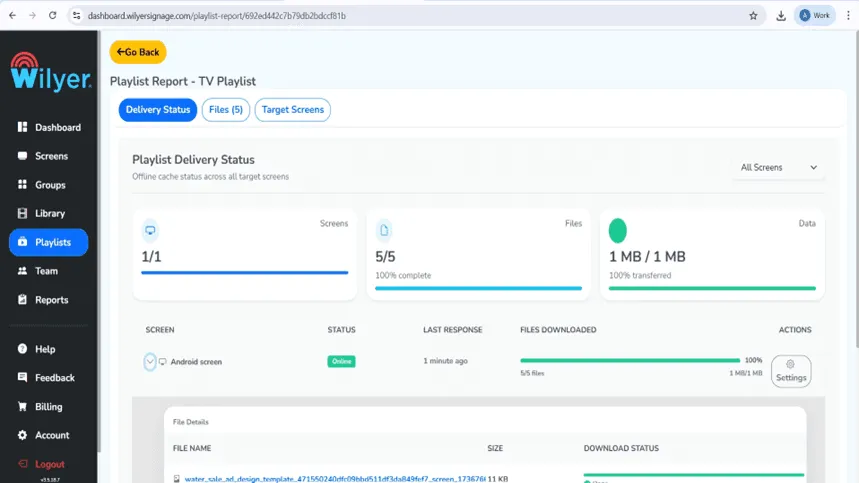
Paso 47: Supervisa la reproducción de la lista
Supervisa la publicación en «Playlist Report» (Informe de la lista de reproducción). El estado «Successful» (Exitoso) confirma que todo el contenido se envió y que la pantalla está en línea y lista para reproducir.
Paso final: la lista de reproducción en vivo en la pantalla
La lista de reproducción ya está activa y se reproduce en la pantalla conectada. La reproducción sigue el diseño, el orden y los tiempos que elegiste. Revisa las imágenes, la posición y los efectos para lograr una experiencia visual uniforme y profesional.

Ventajas de esta solución de pantalla digital
Este sistema económico de señalización digital para TV ofrece muchas ventajas frente a una solución real de software para pantallas comerciales. Primero, usas equipo de señalización digital que ya tienes, tu televisor inteligente, y te ahorras el costo de los caros reproductores de señalización propietarios. Segundo, la solución de señalización digital funciona en la nube, por lo que puedes controlar el contenido de las pantallas a distancia desde el panel de control en línea. Tercero, esta señalización digital para TV crece fácilmente, ya sea en una sola pantalla o en cientos de pantallas repartidas en distintos lugares.
La plataforma de gestión de contenido en pantalla es de nivel empresarial y permite la programación, los diseños de varias zonas, las actualizaciones remotas y la supervisión en tiempo real. Tus anuncios en la pantalla del televisor son tan avanzados como cualquier sistema comercial de menú digital, por una décima parte del precio. Esta tecnología de señalización digital convierte cualquier televisor en un dispositivo profesional de mercadotecnia y comunicación.
Usos para tu pantalla de señalización digital
Una vez que usas tu televisor inteligente como señalización digital, las posibilidades no tienen límite. Los restaurantes pueden crear menús digitales dinámicos que se actualizan a lo largo del día. Las tiendas pueden mostrar material promocional e información de productos. Las oficinas corporativas pueden mostrar anuncios, tableros de métricas e información de directorio. Los centros de salud pueden ofrecer señalización de orientación e información para pacientes. Los hoteles pueden publicar mensajes de bienvenida y la programación de eventos.
Gracias a su versatilidad, esta solución de señalización digital para TV sirve para cualquier industria. Ya sea que necesites una sola pantalla o una red de pantallas, esta solución económica de señalización digital para TV se adapta a lo que requieres. El software de señalización digital te da todo lo necesario para crear contenido muy interesante y profesional, que llama la atención y transmite tu mensaje.
Cómo operar tu sistema de señalización digital
Una vez instalado y en funcionamiento, tendrás acceso al panel de control de Wilyer en cms.wilyersignage.com, donde puedes administrar el contenido de tus pantallas. Sube fotos y videos, y agrega listas de reproducción para mostrarlas en tu señalización digital. Como la señalización digital se configura en la nube, puedes programar cambios, ver el estado de las pantallas y actualizar varios televisores al mismo tiempo. Este software para pantallas tiene funciones profesionales y es muy fácil de usar.
El sistema de señalización digital incluye funciones como la programación de contenido, es decir, puedes programar distintos contenidos para diferentes momentos del día. Prepara anuncios para la mañana, promociones para la tarde y especiales para la noche, que rotarán automáticamente. La interfaz de gestión de contenido en pantalla te permite organizar fácilmente las bibliotecas multimedia, crear listas de reproducción y distribuir el contenido en toda tu red de señalización digital.
Comparación de costos: señalización tradicional y señalización digital en TV
Las plataformas convencionales de software para pantallas comerciales cuestan entre 2 y 5,000 USD por pantalla, con hardware de señalización digital propietario. Esta solución económica de señalización digital en TV solo requiere menos de 500 dólares por pantalla con una suscripción de Wilyer y tu televisor actual. El ahorro es grande, sobre todo cuando usas varias pantallas. Esta pantalla electrónica ofrece la misma funcionalidad que las opciones costosas y te ahorra mucho dinero en inversión y mantenimiento.
Ten en cuenta que probablemente ya tienes el televisor, así que ahorras todavía más. Con los sistemas antiguos quedas atado a hardware de señalización digital propietario y a cargos de gestión de contenido que pueden ser excesivamente altos. Esta solución de señalización digital en línea es flexible, controlable y rentable, algo que las soluciones propietarias no pueden ofrecer.
Solución de problemas de tu televisor de señalización digital
Si tienes problemas después de convertir un televisor en señalización digital, lo primero es revisar que tu conexión Wi-Fi sea estable. La señalización digital en la nube necesita una conexión a internet constante. Asegúrate de que tus aplicaciones de señalización digital estén actualizadas en Play Store. Comprueba que todos los permisos necesarios estén otorgados, en especial «Display over other apps» (Mostrar sobre otras aplicaciones). Reinicia el televisor si el reproductor de señalización no responde. La mayoría de los problemas se resuelven con solo reiniciar tu pantalla de señalización digital.
Si el contenido no se actualiza en tu pantalla publicitaria, confirma que publicaste la lista de reproducción en tu panel de control de Wilyer. Asegúrate de haber asignado el contenido a la pantalla correcta. Para que el sistema de gestión de contenido en pantalla funcione, debe estar bien configurado. Si el código de vinculación no logra conectarse, asegúrate de que tu televisor tenga una conexión a internet activa y reinicia la aplicación Wilyer. Si tienes cualquier problema, comunícate con el equipo de atención al cliente de Wilyer, que puede ayudarte a resolver los problemas de tu sistema de señalización digital.
La razón principal por la que Wilyer es el mejor software de señalización digital para cualquier televisor
Wilyer es una de las mejores aplicaciones de señalización digital por varias razones. Primero, está hecha específicamente para usar un televisor inteligente como señalización digital, por lo que funciona mejor con televisores de consumo. Segundo, su interfaz fácil de usar permite que incluso personas sin conocimientos técnicos administren el contenido de las pantallas. Tercero, la arquitectura de señalización digital funciona en la nube y ofrece confiabilidad y escalabilidad de nivel empresarial. Cuarto, Wilyer ofrece soporte completo y actualizaciones frecuentes para que tu sistema de señalización digital esté siempre al día.
Tiene todo lo que esperas de un software caro para pantallas comerciales (programación, diseños de varias zonas, gestión remota, analítica, etc.), pero a una fracción del precio. La vinculación sencilla, la configuración automática de permisos y la conexión segura hacen que tu televisor de señalización digital funcione sin problemas. Por eso Wilyer es la opción de pantalla digital perfecta para empresas de cualquier tamaño. Wilyer se adapta a ti, ya seas una pequeña cafetería con un solo televisor o una cadena con cientos de tiendas.
Conclusión: transforma la comunicación de tu negocio
Convertir un televisor en señalización digital abre grandes oportunidades para la comunicación de tu negocio. Este sistema económico de señalización digital en TV ofrece un rendimiento profesional a bajo costo, comparado con lo caro que resulta el hardware convencional de señalización digital. Con este tutorial completo de 34 pasos, ya aprendiste a convertir un televisor en señalización digital con la plataforma Wilyer, el mejor software de señalización digital para cualquier televisor.
Puedes tener un menú digital, pantallas informativas, pantallas promocionales o soluciones de orientación, y eso es lo que ofrece este enfoque de señalización digital en la nube. Al combinar el hardware de un televisor de consumo con software profesional para pantallas comerciales, obtienes un sistema de señalización digital sólido y accesible que compite con las ofertas propietarias más costosas. Desde la instalación hasta la vinculación y la configuración de permisos, cada paso es fácil y confiable.
Empieza la revolución de señalización digital en tu televisor. Con Wilyer Digital Signage Player instalado en tu televisor inteligente, los permisos necesarios otorgados y la conexión a la plataforma en la nube con tu código único, empieza a crear contenido interesante que atraiga la atención y transmita tu mensaje. Este es el futuro de la publicidad en pantallas de TV y de la comunicación de negocios, más accesible y económico que nunca. Una pantalla profesional de señalización digital es tu nuevo destino.