Introducción
Las tablets se pueden transformar fácilmente en pantallas de señalización digital económicas para mostrar menús, promociones, avisos y contenido informativo. Con el software de señalización digital adecuado y una conexión a internet estable, las tablets se convierten en dispositivos de visualización potentes, fáciles de administrar y de actualizar de forma remota. Este enfoque es ideal para negocios, escuelas, tiendas y oficinas que buscan una solución de señalización digital accesible y flexible sin invertir en equipos comerciales costosos.
Hoy la señalización digital es una necesidad para los negocios modernos, porque permite contenido dinámico, cambios en tiempo real y una mayor interacción con los clientes. Si reutilizas tablets viejas o compras dispositivos Android económicos, puedes crear una gran red de señalización digital sin el alto costo de las pantallas comerciales.
¿Por qué convertir tablets en pantallas de señalización digital?
- Alternativa económica: las tablets cuestan mucho menos que las pantallas comerciales de señalización digital convencionales. Puedes usar modelos de tablet viejos o comprar dispositivos Android económicos por una fracción del precio.
- Portabilidad y flexibilidad: las tablets son ligeras y portátiles, así que funcionan bien para exhibiciones temporales, eventos, ferias comerciales o lugares donde no se pueden instalar de forma permanente.
- Gestión de contenido sencilla: el software de señalización digital actual te permite administrar el contenido de forma remota con soluciones en la nube, así que las actualizaciones son rápidas y fáciles desde cualquier lugar.
- Apariencia profesional: con la configuración correcta, la señalización digital en tablets se ve elegante y profesional, y fortalece la imagen de tu marca y la experiencia de tus clientes.
- Ahorro de energía: las tablets consumen menos energía que las plataformas tradicionales, lo que reduce tus costos operativos y también ayuda al medio ambiente.
- Usos múltiples: las tablets sirven para menús digitales, pantallas publicitarias, señalización de orientación, quioscos informativos, programas de eventos, etc.
Requisitos para la configuración
- Una tablet con Android (Samsung, Lenovo o cualquier otro dispositivo Android compatible).
- Conexión a internet por Wi-Fi constante.
- Un programa de señalización digital (en este tutorial usaremos Wilyer Digital Signage).
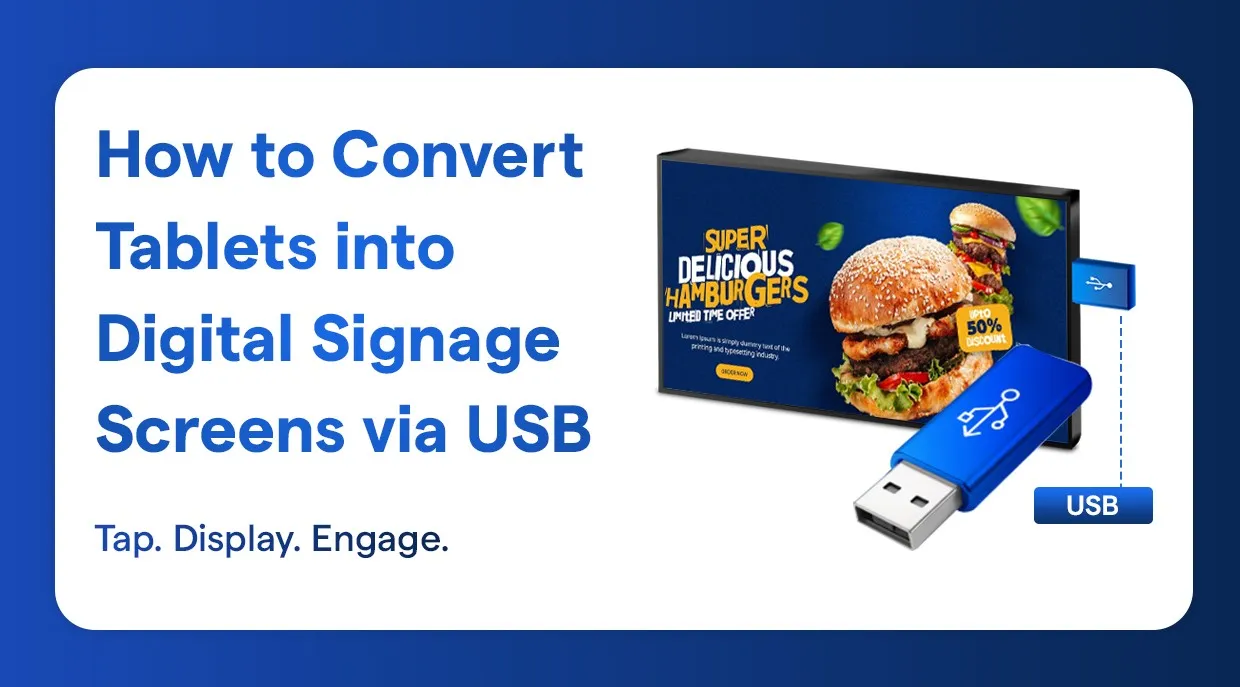
- El archivo de instalación APK en una memoria USB.
APK más reciente de Wilyer: https://files.wilyer.com/apks/cloud/wilyer-signage-v3.9.6-nov-3-2025-c96-official-release.apk
Puedes descargar la app de señalización digital de Wilyer en una computadora portátil con el enlace de arriba. Una vez descargado, transfiere el archivo de la app a una memoria USB y completa los pasos de instalación siguiendo las instrucciones de esta guía.
Guía paso a paso: convierte tu tablet en señalización digital
Paso 1: Prepara tu memoria USB con la app de señalización
Lo primero que debes hacer es descargar el archivo APK de Wilyer Digital Signage y guardarlo en una memoria USB. Puedes descargar el .APK desde el sitio oficial o desde el portal de tu proveedor de señalización digital.
Conecta la memoria USB a tu computadora, copia el archivo .APK en ella y retírala de forma segura.
Paso 2: Conecta la memoria USB a tu tablet
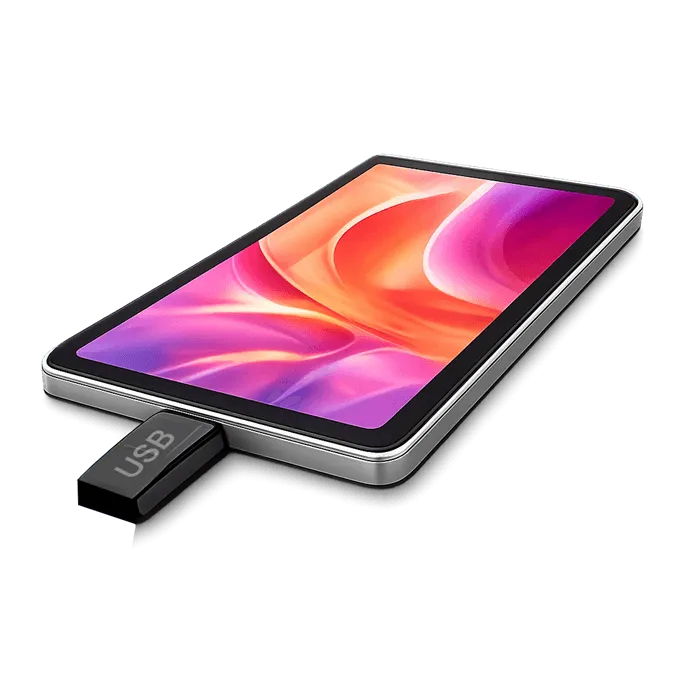
La mayoría de las tablets Android nuevas tienen USB OTG, que permite conectar dispositivos de almacenamiento USB. Si tu tablet tiene un puerto USB-C, es posible que necesites un adaptador de USB-C a USB-A (también llamado adaptador OTG).
Conecta la memoria USB al puerto USB de la tablet. Debería aparecer una notificación de que se conectó un dispositivo USB.
Paso 3: Abre la memoria USB desde el administrador de archivos
Abre la aplicación de administrador de archivos de tu tablet. En los dispositivos Samsung normalmente se llama «My Files» (Mis archivos). Ve a la pantalla principal y busca la aplicación «My Files» (Mis archivos).
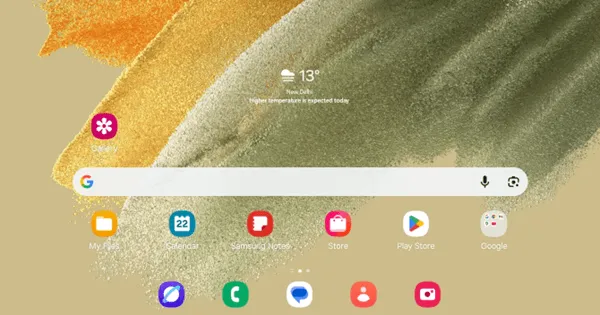
Toca la aplicación «My Files» (Mis archivos) para abrirla.
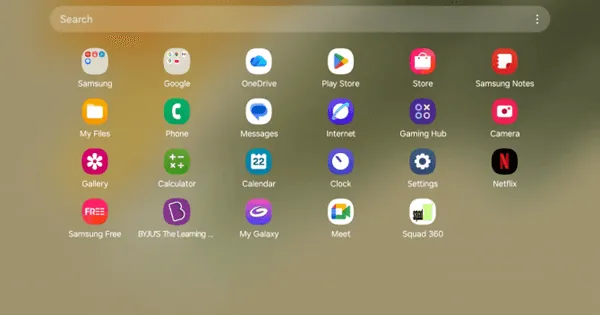
Paso 4: Ve al almacenamiento USB
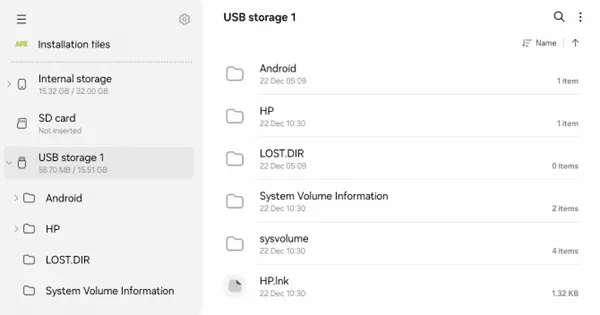
Dentro del administrador de archivos verás distintas ubicaciones de almacenamiento. Ve a la que dice «USB storage 1» (Almacenamiento USB 1) o a una opción similar que corresponda a tu memoria USB.
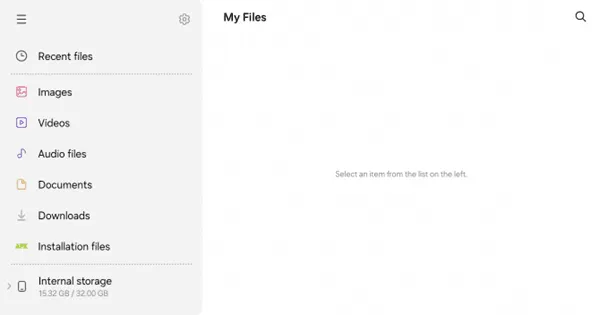
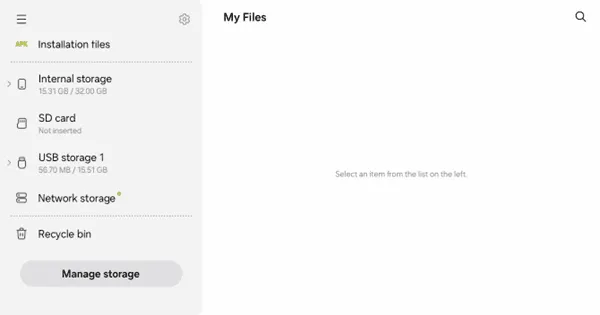
Paso 5: Localiza el archivo .APK
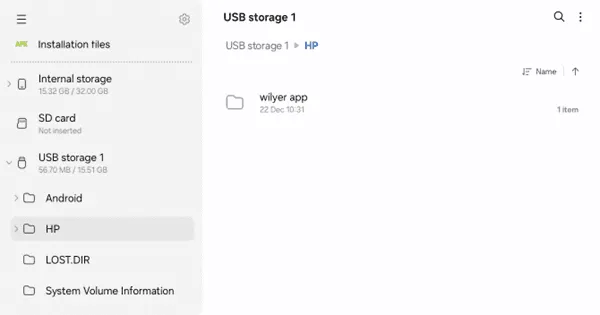
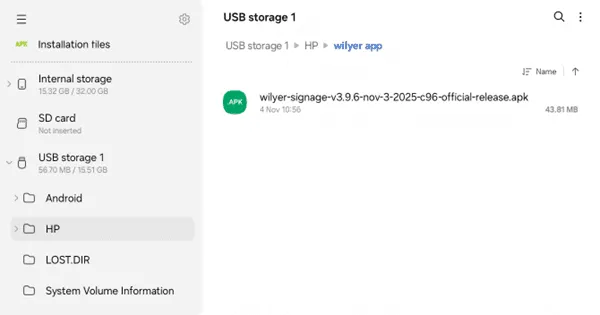
Recorre las carpetas de tu memoria USB hasta encontrar el archivo .APK de señalización digital. En este caso, el archivo está en la carpeta «HP/wilyer app» y se llama «wilyer-signage-v3.9.6-nov-3-2025-c96-official-release.apk».
Paso 6: Instala el archivo .APK
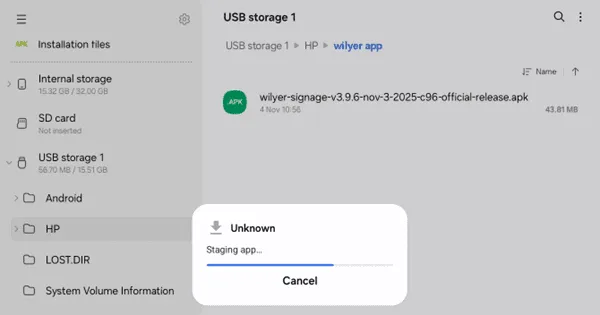
Toca el archivo .APK para iniciar la instalación. Es posible que veas una advertencia sobre instalar aplicaciones de origen desconocido. Es normal cuando instalas aplicaciones que no están en Google Play Store.
Paso 7: Confirma la instalación
El «Package Installer» (Instalador de paquetes) mostrará los detalles de la app. Revisa el nombre de la app y toca el botón «Install» (Instalar) para instalarla.
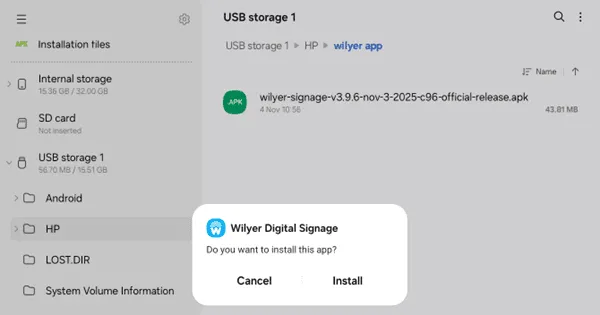
Paso 8: Espera a que termine la instalación
La app se instala fácilmente y tarda de 10 a 30 segundos, según el rendimiento de tu tablet y el tamaño de la app. Un indicador de progreso mostrará el estado de la instalación.
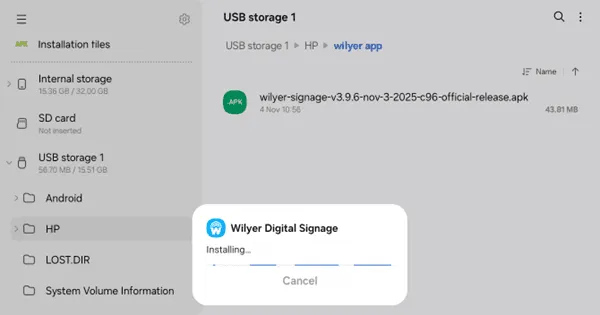
Paso 9: Abre la app instalada
Al terminar la instalación, verás una confirmación. Puedes abrir ahora la app Wilyer Digital Signage tocando «Open» (Abrir), o tocar «Done» (Listo) para cerrar la ventana y abrirla después desde el cajón de aplicaciones.
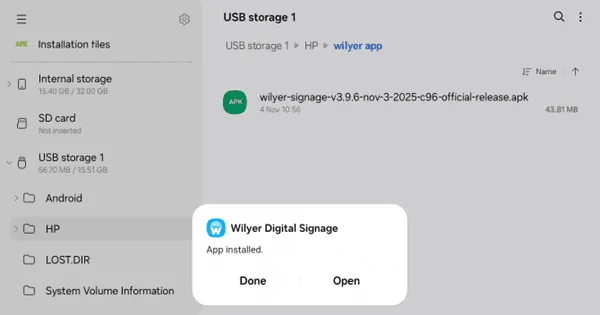
Paso 10: Busca la app en tu pantalla de inicio
Regresa a la pantalla de inicio de tu tablet. El ícono de la app Wilyer Digital Signage ya debería aparecer en el cajón de aplicaciones o en la pantalla de inicio.
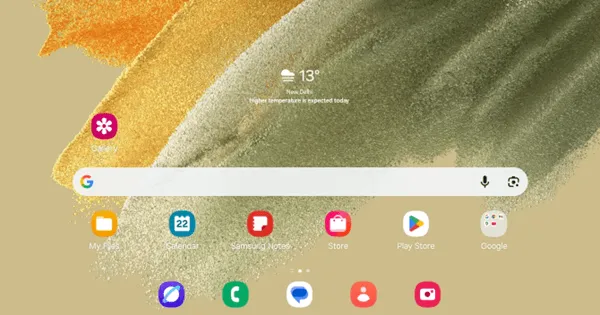
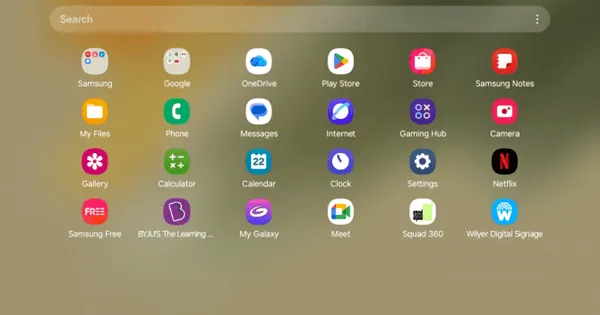
Paso 11: Configura la conexión Wi-Fi
Al abrir la app de señalización digital, lo primero que hace es revisar la conexión a internet. Si no estás conectado a una red Wi-Fi, la app mostrará el mensaje «No Internet Connection» (Sin conexión a internet) y te pedirá abrir los ajustes de Wi-Fi.
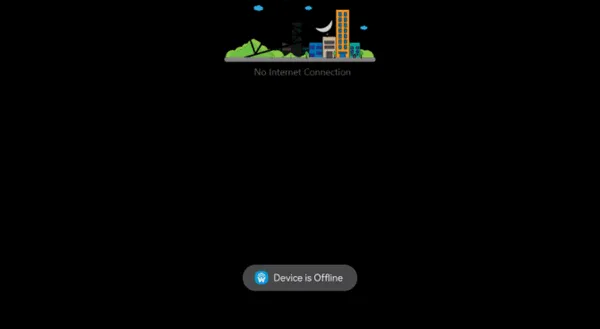
Toca «OPEN WIFI SETTINGS» (Abrir ajustes de Wi-Fi) para ir a la configuración Wi-Fi de tu tablet. Este paso es esencial, porque la señalización digital necesita una conexión a internet estable para recibir actualizaciones de contenido y comunicarse con la plataforma de gestión en la nube.
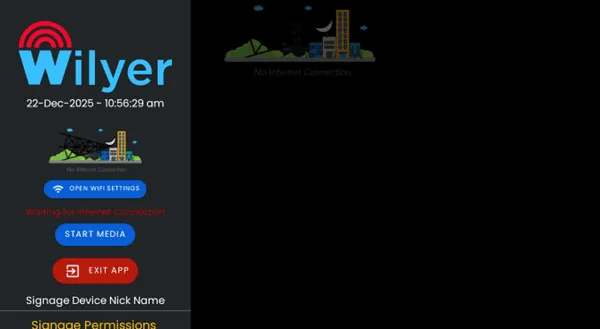
Paso 12: Activa el Wi-Fi
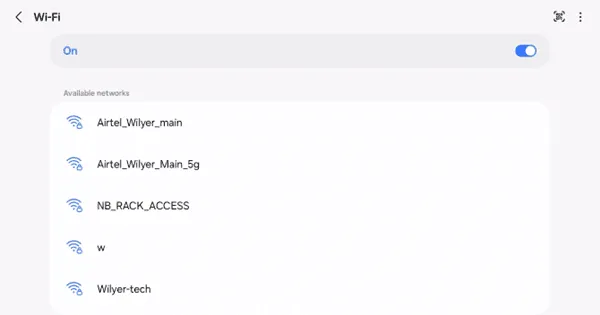
En la pantalla de ajustes de Wi-Fi, activa el interruptor de Wi-Fi. Tu tablet empezará a buscar las redes inalámbricas disponibles a tu alrededor.
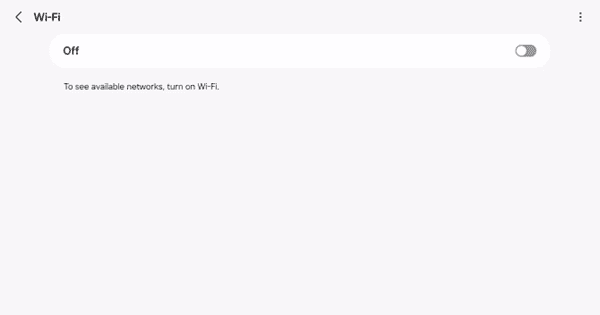
Paso 13: Selecciona tu red Wi-Fi
Al activar el Wi-Fi aparecerá una lista de redes disponibles. Desplázate por la lista y elige la red que quieras usar. En este caso nos conectamos a AirtelWilyermain.
Paso 14: Escribe la contraseña del Wi-Fi
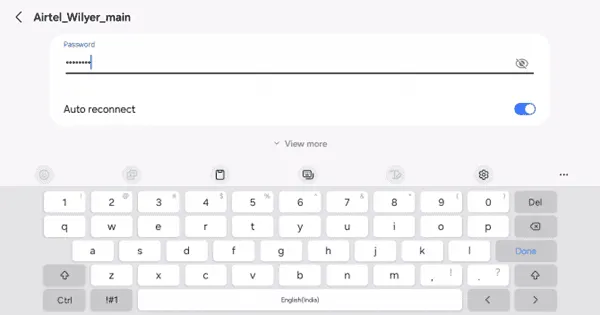
Escribe la contraseña de tu red Wi-Fi. Las contraseñas distinguen entre mayúsculas y minúsculas, así que es importante escribirla correctamente. Activa la opción «Auto reconnect» (Reconexión automática) si quieres que tu tablet se conecte sola a esta red más adelante.
Esto es especialmente importante en la señalización digital, porque quieres que la pantalla se vuelva a conectar automáticamente después de un corte de luz o un reinicio.
Paso 15: Completa la configuración y empieza a usarla
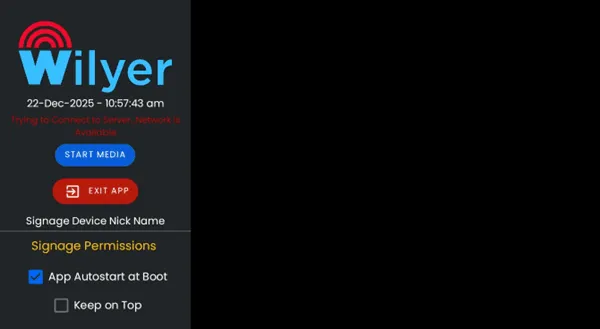
Después de conectarte al Wi-Fi, regresa a la app Wilyer Digital Signage. La aplicación ya estará vinculada al servidor y mostrará tu contenido. Podrás empezar a reproducir contenido multimedia, configurar los permisos del dispositivo y ajustar la configuración del dispositivo.
Paso 16: Configura el permiso para mostrarse sobre otras apps
Para usarla en modo quiosco, la app de señalización digital necesita permiso para mostrarse sobre otras apps. Así el contenido de señalización se mantiene en primer plano y los usuarios no pueden abrir otras aplicaciones. La app mostrará un mensaje de advertencia para que actives este permiso.
La app muestra el aviso «Warning» (Advertencia), que pide permitir que la app se muestre sobre otras apps, con la ruta «Settings» (Ajustes) > «Apps» (Aplicaciones) > «Special App Access» (Acceso especial de aplicaciones) > «Display Over Other Apps» (Mostrar sobre otras apps) > «Allow Signage App» (Permitir la app de señalización).
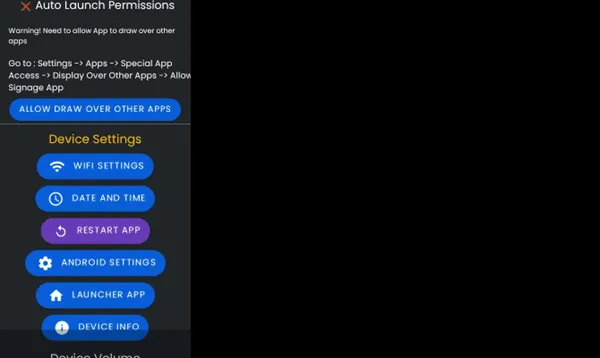
Toca «ALLOW DRAW OVER OTHER APPS» (Permitir mostrar sobre otras apps) y la app te llevará directo a la página de ajustes donde puedes conceder este permiso.
Paso 17: Empareja el dispositivo con el panel de control en la nube
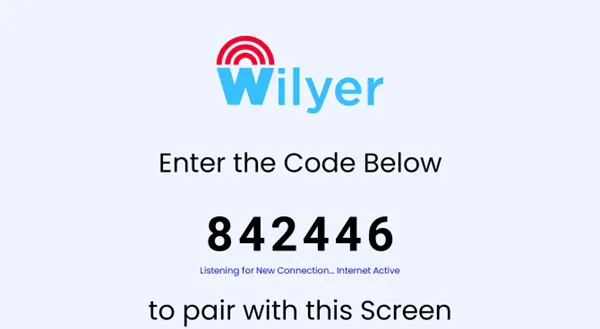
Cuando la app esté bien configurada y conectada a internet, se generará un código de emparejamiento único. Este código sirve para vincular tu tablet física con tu cuenta en el panel de control en la nube de Wilyer.
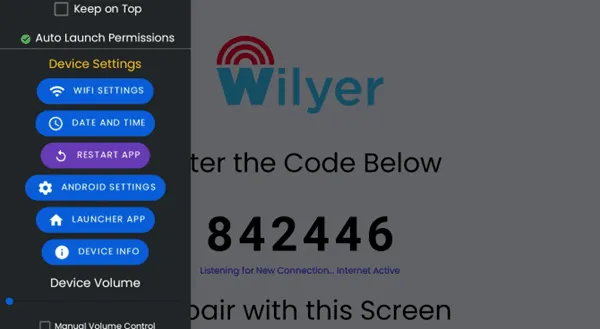
En la pantalla aparece un código de emparejamiento de 6 dígitos (en este caso: 842446) con los mensajes «Listening for New Connection» (Esperando nueva conexión) e «Internet Active» (Internet activo), junto con la indicación para emparejar esta pantalla.
Para emparejar tu dispositivo:
- Inicia sesión en tu panel de control de señalización digital de Wilyer desde una computadora u otro dispositivo.
- Ve a la opción para agregar o emparejar un dispositivo.
- Ingresa el código de 6 dígitos que aparece en tu tablet.
- Ponle a tu dispositivo un nombre fácil de recordar (por ejemplo, Menú del restaurante, Pantalla de recepción 1, etc.).
- Confirma el emparejamiento.
Paso 18: Abre el menú de ajustes de la app
En la pantalla de emparejamiento también puedes abrir el menú de ajustes de la app tocando el ícono de tres puntos en la esquina superior derecha. Este menú ofrece varias opciones de configuración.
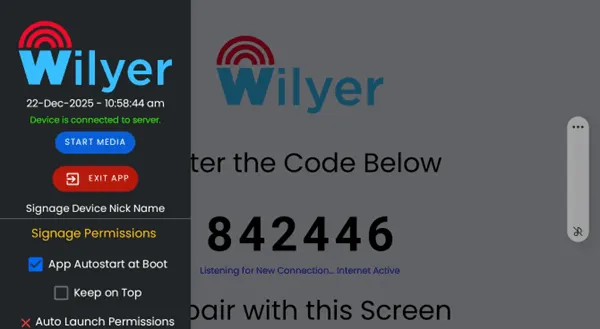
El menú lateral ofrece estas opciones importantes:
- «Signage Device Nick Name» (Apodo del dispositivo de señalización): escribe un apodo para identificar tu pantalla.
- «Signage Permissions» (Permisos de señalización): ajusta los permisos y la configuración de la app.
- «App Autostart at Boot» (Inicio automático de la app al encender): activa la apertura automática de la app cuando la tablet se enciende.
- «Keep on Top» (Mantener en primer plano): mantiene la aplicación por encima de todas las demás aplicaciones.
- «Device Settings» (Ajustes del dispositivo): Wi-Fi, fecha y hora, y otros ajustes del dispositivo.
- «Get device information» (Ver información del dispositivo): consulta los datos de tu dispositivo y la versión de la app.
Paso 19: Activa el inicio automático de la app al encender
En una instalación profesional de señalización digital, la aplicación debe abrirse automáticamente cada vez que se enciende la tablet. Así la pantalla siempre está activa, no hace falta intervenir manualmente y la pantalla nunca se queda inactiva.
Abre el menú de ajustes, busca «App Autostart at Boot» (Inicio automático de la app al encender) y marca la casilla. Cuando esté activado, aparecerá una marca de verificación.
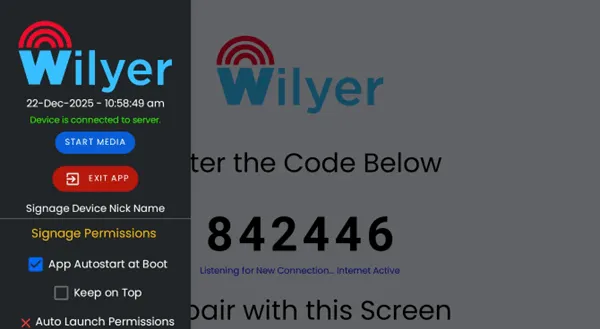
Con este ajuste activado, si hay un corte de luz o la tablet se reinicia por cualquier motivo, la app de señalización digital se abrirá automáticamente y seguirá mostrando su contenido sin que nadie tenga que abrirla manualmente.
Paso 20: Configura los permisos de inicio automático
Observa que al principio «Auto Launch Permissions» (Permisos de inicio automático) tiene una X roja, lo que significa que hay que configurar esta función. Aquí tendrás que darle a la app permiso para mostrarse sobre otras apps, algo necesario para activar el modo quiosco.
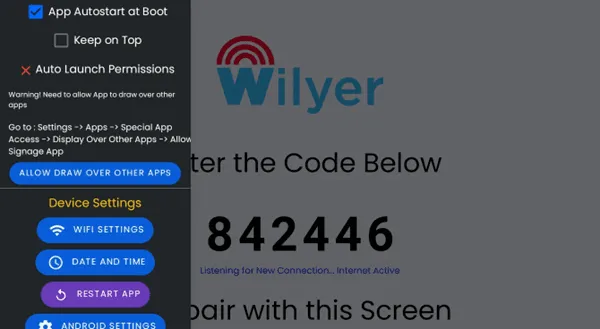
Toca «ALLOW DRAW OVER OTHER APPS» (Permitir mostrar sobre otras apps) para abrir los ajustes de Android y concede este permiso.
Paso 21: Activa el permiso «Appear on top» (Aparecer encima)
Llegarás a la página de ajustes de Android «Appear on top» (Aparecer encima), donde verás todas tus apps y si tienen permiso para mostrarse sobre las demás. Wilyer Digital Signage aparece en la lista, como se ve más abajo.
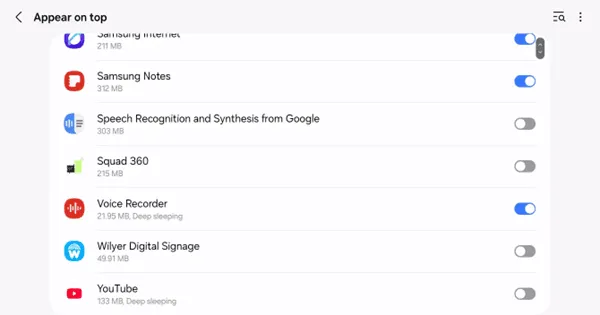
Observa que el interruptor junto a Wilyer Digital Signage al principio está desactivado (en gris). Para conceder este permiso, toca el nombre de la app o el interruptor.
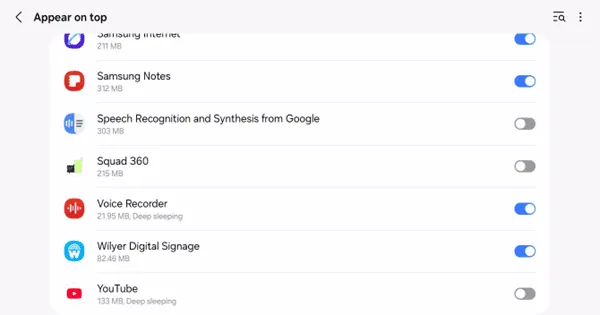
Cuando actives el interruptor, se pondrá azul, lo que significa que Wilyer Digital Signage ya puede mostrarse sobre otras aplicaciones. Esto es clave para mantener el modo quiosco y evitar que los usuarios abran otras aplicaciones en la tablet.
Paso 22: Verifica que se concedieron los permisos de inicio automático
Regresa al menú de ajustes de la app Wilyer Digital Signage. Ahora verás que «Auto Launch Permissions» (Permisos de inicio automático) tiene una marca de verificación verde en lugar de la X roja, lo que indica que ya cuentas con los permisos necesarios.
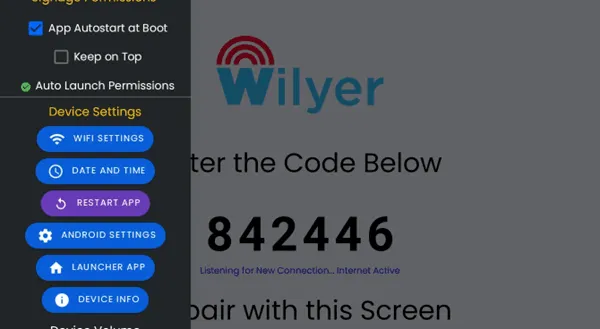
Con esto ya tienes los permisos básicos para usar tu tablet como una pantalla de señalización digital profesional.
Paso 23: Revisa los permisos del sistema operativo
Baja por el menú de ajustes y revisa «OS Permissions» (Permisos del sistema). Ahí se indica qué permisos del sistema Android necesita la aplicación para funcionar por completo. Según tu caso de uso, es posible que debas conceder más permisos.
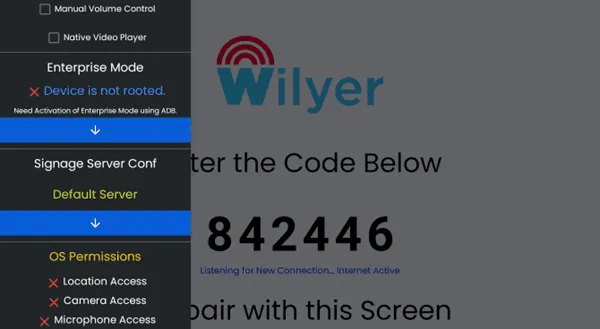
«OS Permissions» (Permisos del sistema) normalmente incluye:
- «Location Access» (Acceso a la ubicación): necesario para mostrar contenido o analíticas basados en la ubicación.
- «Camera Access» (Acceso a la cámara): necesario para escanear códigos QR o usar la función de cámara interactiva.
- «Microphone» (Micrófono): necesario para grabar audio o para funciones de interacción por voz.
- «Storage Access» (Acceso al almacenamiento): permite que la aplicación abra y guarde archivos multimedia en el dispositivo.
- «All files access» (Acceso a todos los archivos): da acceso al sistema de archivos para la gestión de contenido.
Paso 24: Concede los permisos de almacenamiento y de acceso a archivos
También tendrás que activar el acceso al almacenamiento si quieres reproducir contenido multimedia guardado en el dispositivo o en memorias USB. Ve a «OS Permissions» (Permisos del sistema) y toca «GRANT ALL FILES ACCESS» (Conceder acceso a todos los archivos) para darle a la app todos los permisos de almacenamiento.
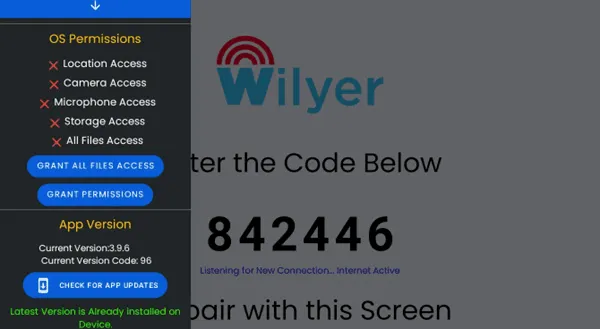
También puedes conceder los permisos uno por uno: toca «GRANT PERMISSIONS» (Conceder permisos) y aprueba cada solicitud por separado.
Paso 25: Confirma el permiso de acceso a todos los archivos
Al tocar «GRANT ALL FILES ACCESS» (Conceder acceso a todos los archivos), aparece un cuadro de diálogo de Android que explica el permiso que solicita la aplicación. El mensaje dice que esta aplicación podrá leer, editar y eliminar cualquier archivo de esta tablet o de cualquier otro dispositivo de almacenamiento conectado a ella.
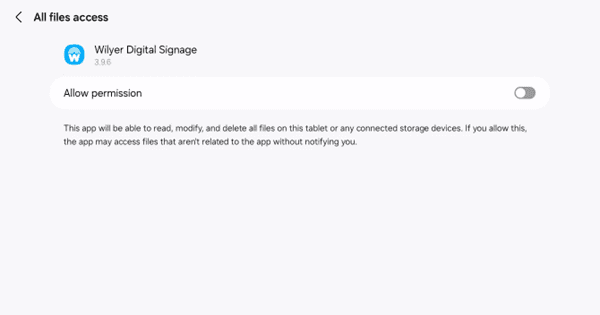
Para conceder este acceso, activa el interruptor «Allow permission» (Permitir). Es necesario para que la app lea archivos multimedia, acceda al contenido de memorias USB y administre los archivos descargados.
Paso 26: Concede el permiso de cámara (opcional)
Tendrás que permitir el acceso a la cámara si tu señalización digital tendrá un componente interactivo, como escaneo de códigos QR o interacción con la cámara. Cuando tocas «GRANT PERMISSIONS» (Conceder permisos) en la sección «OS Permissions» (Permisos del sistema), Android muestra un cuadro de diálogo para cada permiso necesario.
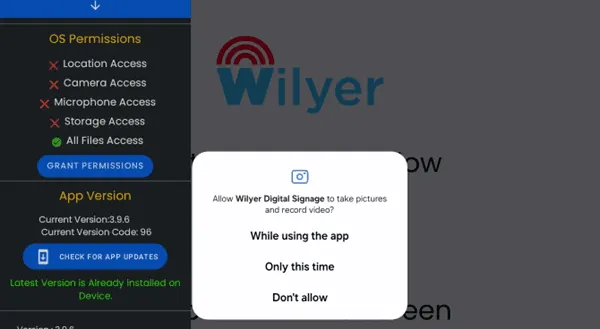
El cuadro pregunta: «Allow Wilyer Digital Signage to take pictures and record video?» (¿Permitir que Wilyer Digital Signage tome fotos y grabe video?), con tres opciones:
- «While using the app» (Mientras usas la app): concede acceso a la cámara solo cuando la app está activa.
- «Only this time» (Solo esta vez): permiso único que vence después de usarlo.
- «Don't allow» (No permitir): niega el acceso a la cámara.
Para señalización digital, selecciona «While using the app» (Mientras usas la app) si necesitas usar la cámara.
Paso 27: Verifica que se concedieron todos los permisos
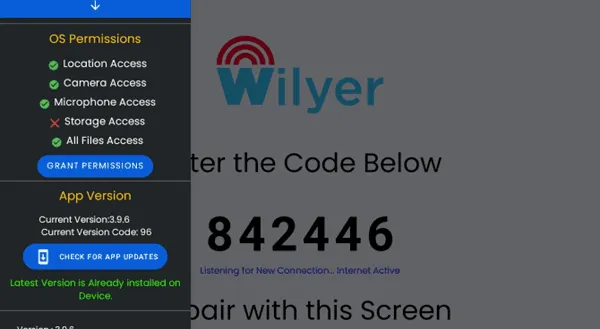
Regresa al menú de ajustes de la app y asegúrate de que todos los permisos necesarios tengan una marca de verificación verde. Deberías ver:
- «App Autostart at Boot» (Inicio automático de la app al encender)
- «Auto Launch Permissions» (Permisos de inicio automático)
- «Location Access» (Acceso a la ubicación)
- «Camera Access» (Acceso a la cámara)
- «Microphone Access» (Acceso al micrófono)
- «Storage Access» (Acceso al almacenamiento)
- «All Files Access» (Acceso a todos los archivos)
Paso 28: Abre los ajustes adicionales del dispositivo
La app también ofrece accesos rápidos a ajustes importantes del dispositivo en la sección «Device Settings» (Ajustes del dispositivo). Incluye accesos directos a los ajustes de Wi-Fi y de fecha y hora, y la opción de reiniciar la app o abrir directamente los ajustes de Android.
Paso 29: Completa el emparejamiento del dispositivo
Cuando todos los permisos estén activados, tu tablet mostrará un nuevo código de emparejamiento (si el anterior ya venció) junto con los mensajes «Connecting to Server» (Conectando al servidor) y «Network Available» (Red disponible), lo que significa que está lista para trabajar con tu panel de control en la nube.
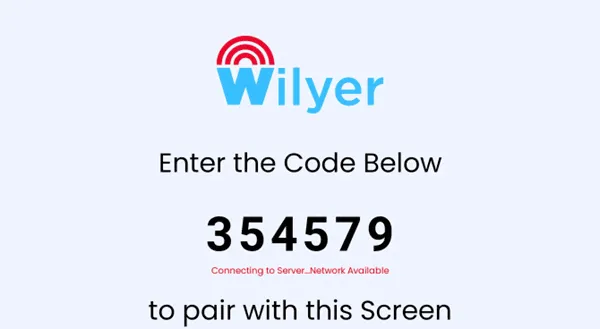
Ingresa este código (en este caso: 354579) en tu panel de control de Wilyer para completar el emparejamiento. Una vez emparejada, puedes empezar a subir contenido y controlar de forma remota lo que se muestra en tu señalización digital.
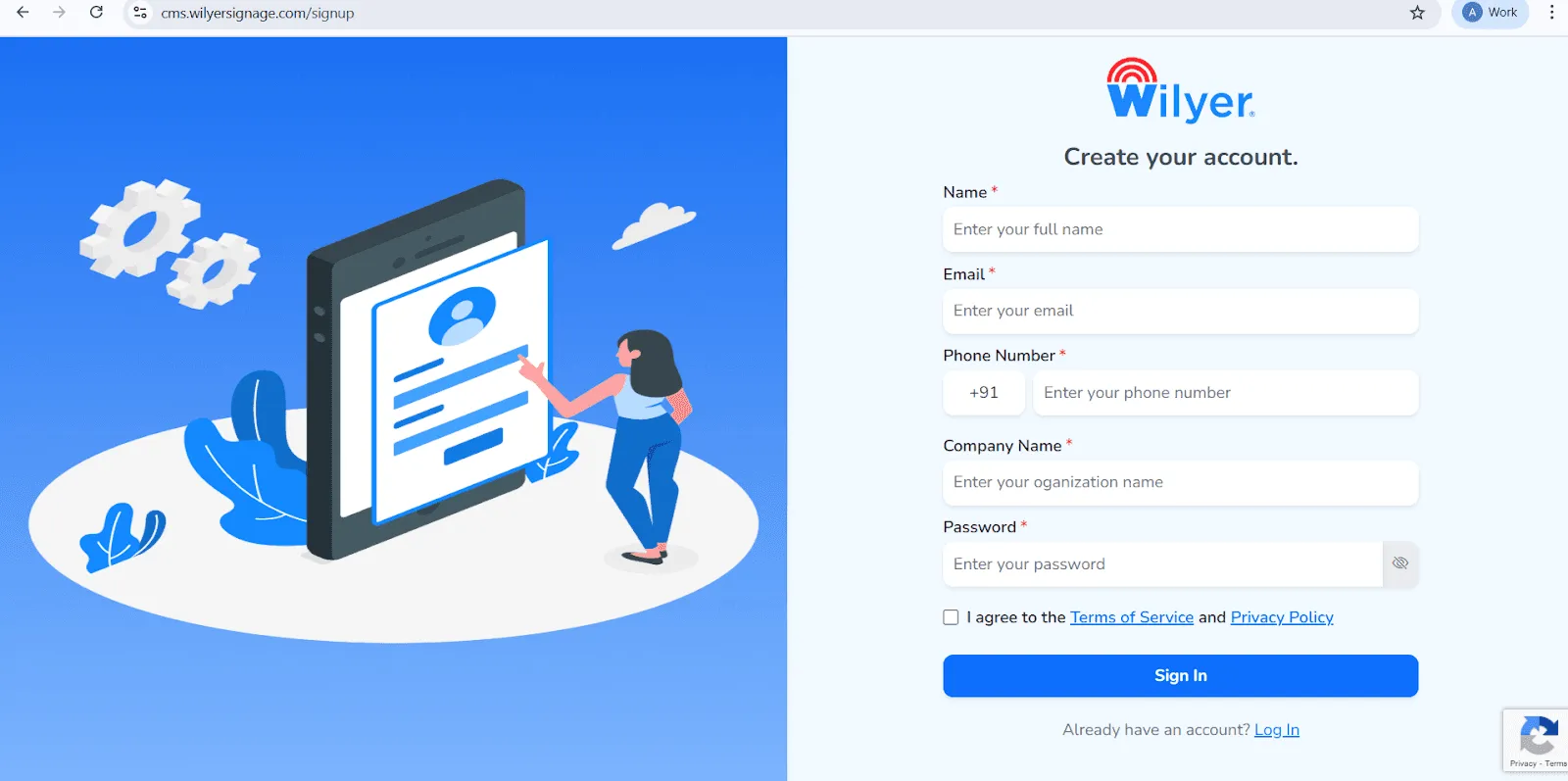
Entra a la página de registro de Wilyer: ve a la página oficial de registro de Wilyer Cloud CMS para empezar a crear tu cuenta de señalización digital.
Escribe tu nombre completo: indica tu nombre legal completo. Se usará como nombre del administrador principal del panel de control de Wilyer.
Indica tu correo electrónico: escribe una dirección de correo válida y activa. Este correo se usará para iniciar sesión, verificar la cuenta y recibir notificaciones importantes del sistema.
Agrega tu número de teléfono: escribe tu número de celular con el código de país internacional correcto para asociarlo a tu cuenta.
Escribe el nombre de tu empresa: indica el nombre de tu negocio u organización para crear una identidad profesional dentro de la red de señalización digital de Wilyer.
Crea una contraseña segura: define una contraseña fuerte y segura para proteger tu cuenta de Wilyer y la seguridad de tus datos.
Acepta los Términos y la Política de privacidad: revisa los Términos del servicio y la Política de privacidad de Wilyer, y confirma que los aceptas marcando la casilla.
Completa el registro: haz clic en el botón «Sign In» (Iniciar sesión) para enviar el formulario, crear tu cuenta y entrar al panel de control de Wilyer.
Paso 30: Inicia sesión en el panel de control de Wilyer
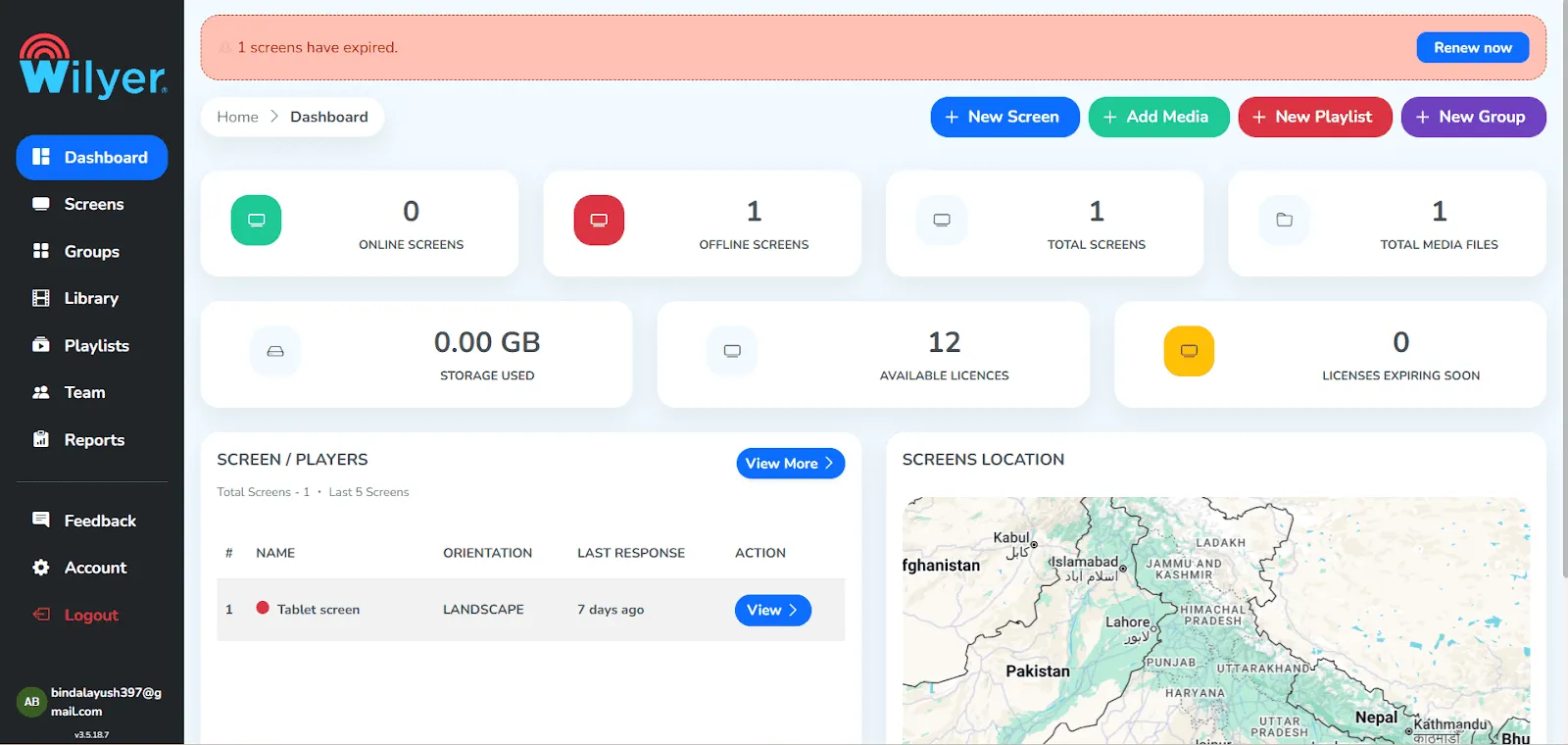
Al iniciar sesión, verás el panel de control de Wilyer, el centro de mando de tu red de señalización digital. Te da una vista general de todas las pantallas conectadas, en línea y fuera de línea, las pantallas registradas, el contenido multimedia subido, el uso del almacenamiento y las licencias disponibles. Desde aquí puedes supervisar y administrar todo tu entorno de señalización.
Paso 31: Empareja tu tablet Android
Para agregar una pantalla nueva, elige «+ New Screen» (Nueva pantalla) o «Add Screen» (Agregar pantalla) en el panel de control. Ingresa el código de emparejamiento de 6 dígitos que muestra tu tablet Android. Escribe un nombre claro para la pantalla, agrega algunas etiquetas relevantes, elige la ubicación de la instalación y selecciona un plan de licencia adecuado. Haz clic en «Pair Screen» (Emparejar pantalla) para completar la conexión.
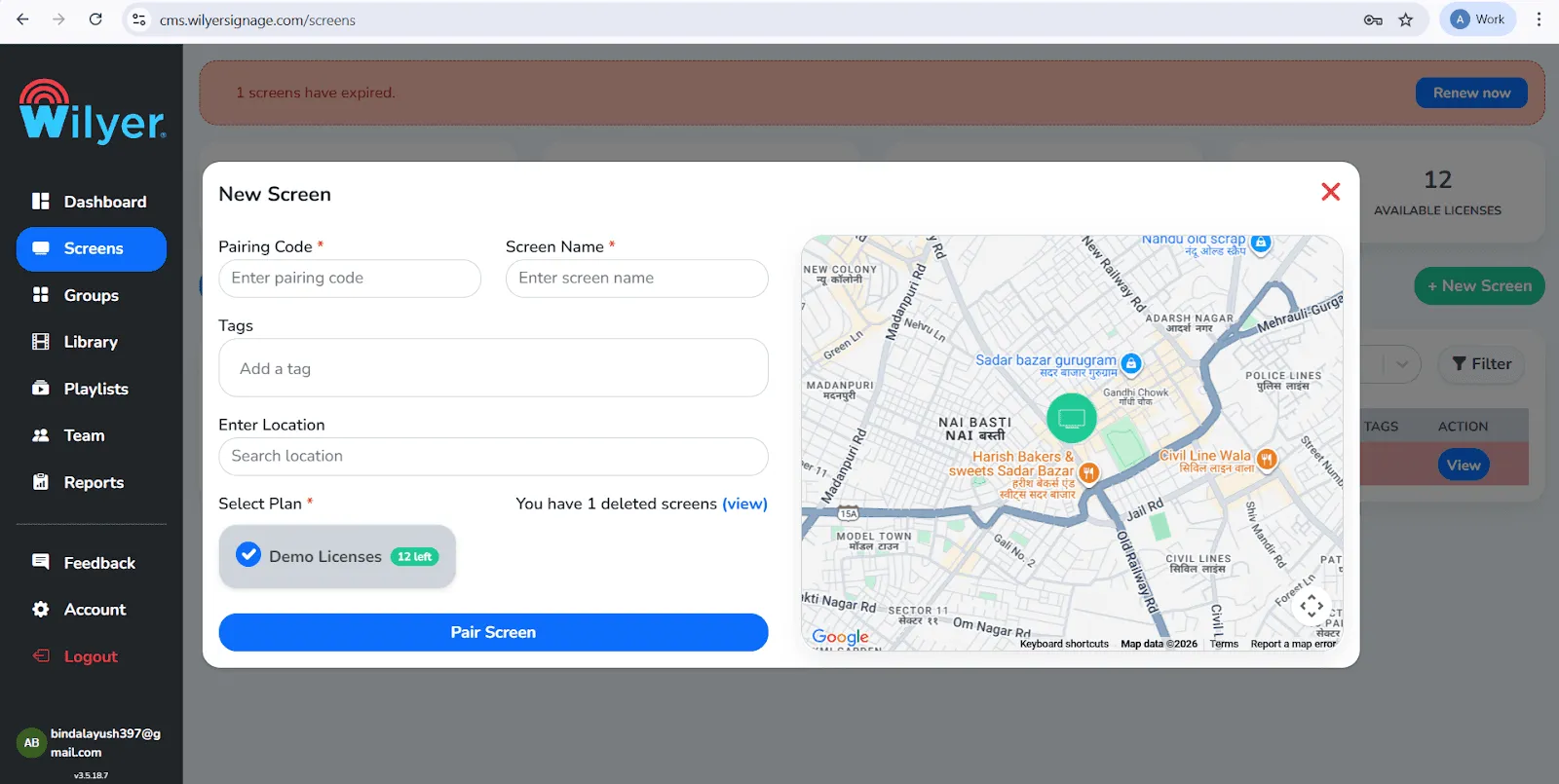
Paso 32: Empareja otra pantalla desde el panel de control
Ve a «Screens» (Pantallas) y selecciona «Pair Screen» (Emparejar pantalla). Ingresa el código de emparejamiento que aparece en la pantalla y verifica el nombre de la pantalla, las etiquetas y la ubicación. Elige cualquier plan de licencia disponible y empareja la pantalla para iniciar la conexión.
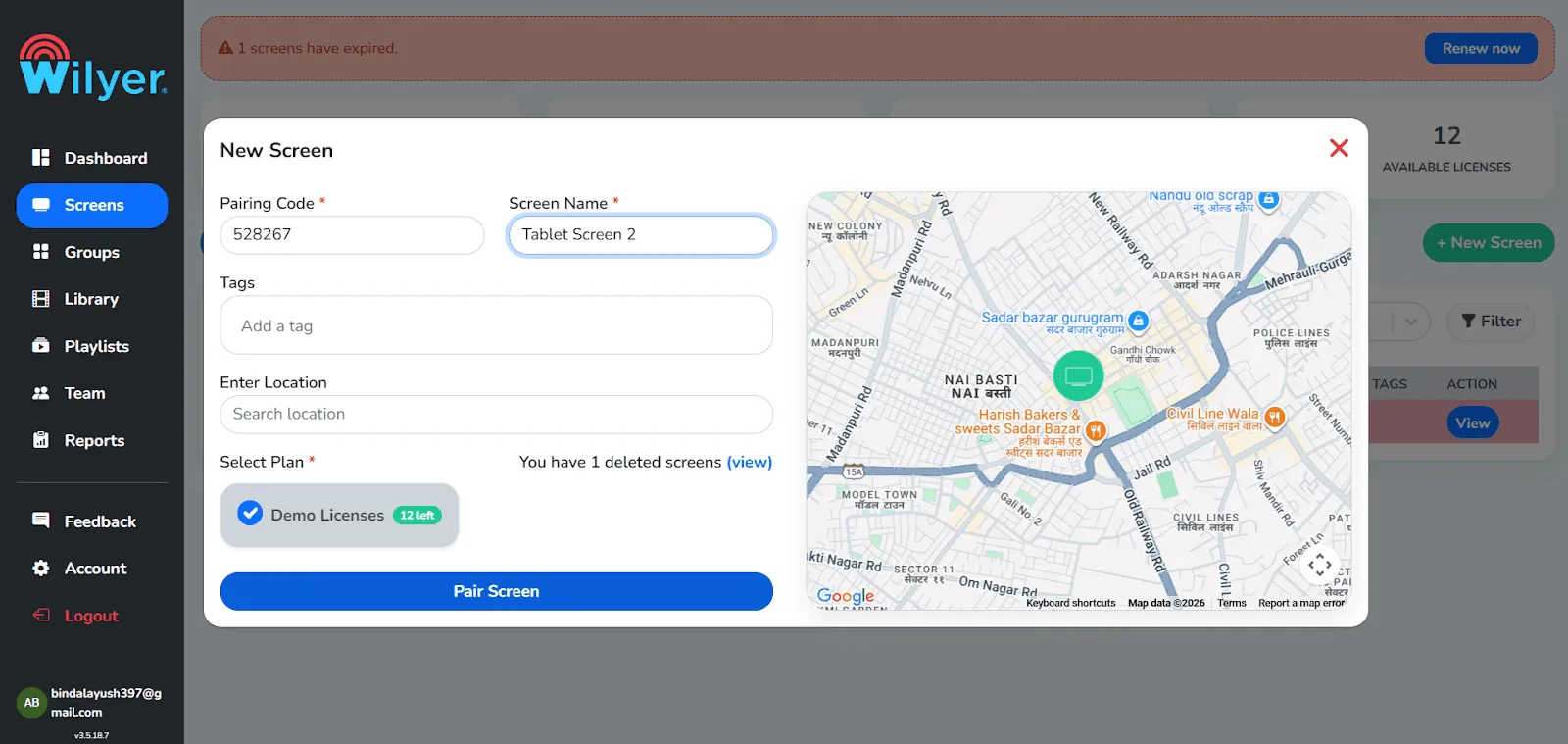
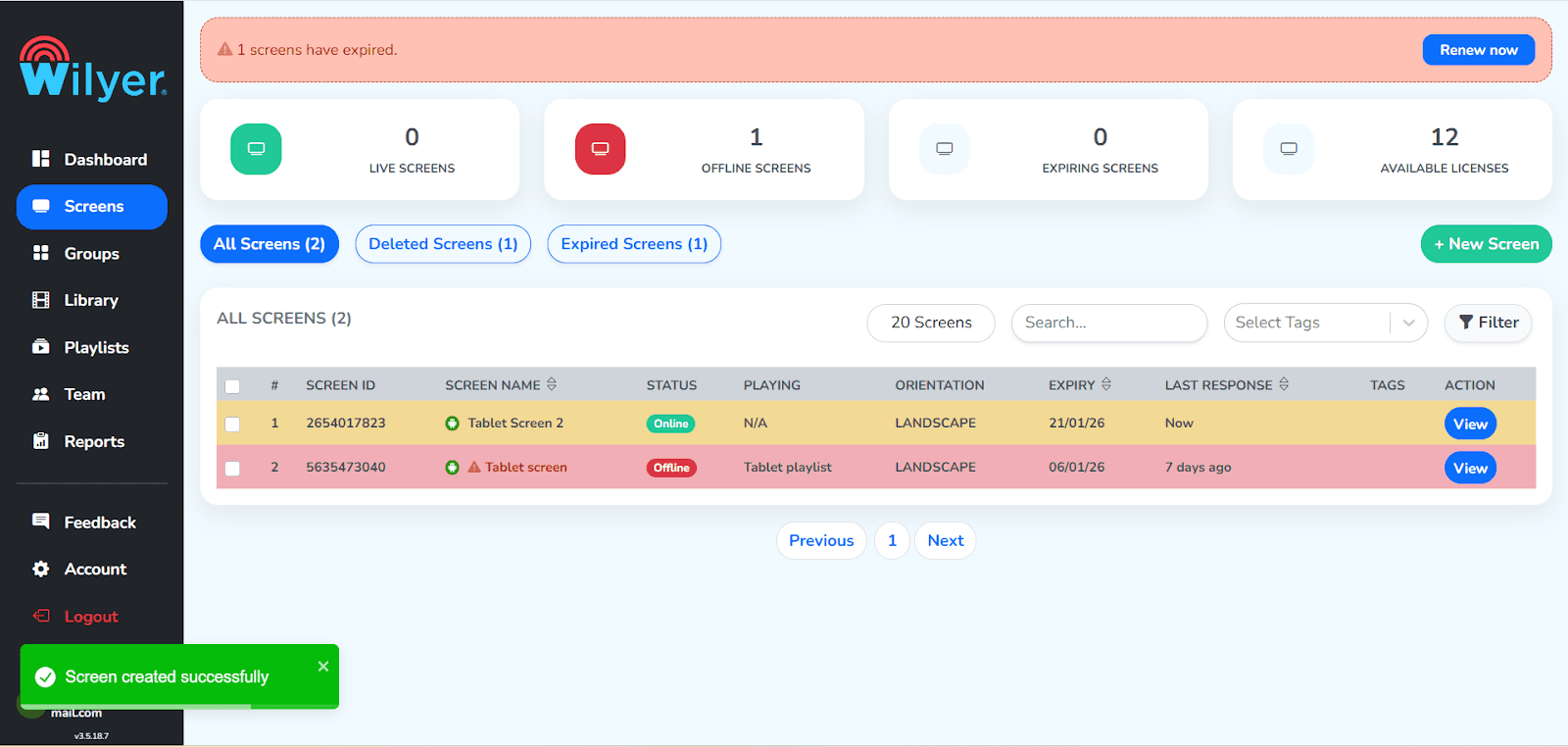
Paso 33: Pantalla emparejada con éxito en Wilyer Digital Signage
Una vez emparejada, la pantalla aparece en la sección «Screens» (Pantallas) con el estado «Online» (En línea), que confirma que la conexión se estableció correctamente. Puedes ver información importante como el ID de la pantalla, la orientación, el vencimiento de la licencia y la hora de la última respuesta. Ahora ya puedes asignarle listas de reproducción, configurarla y supervisar su rendimiento en tiempo real.
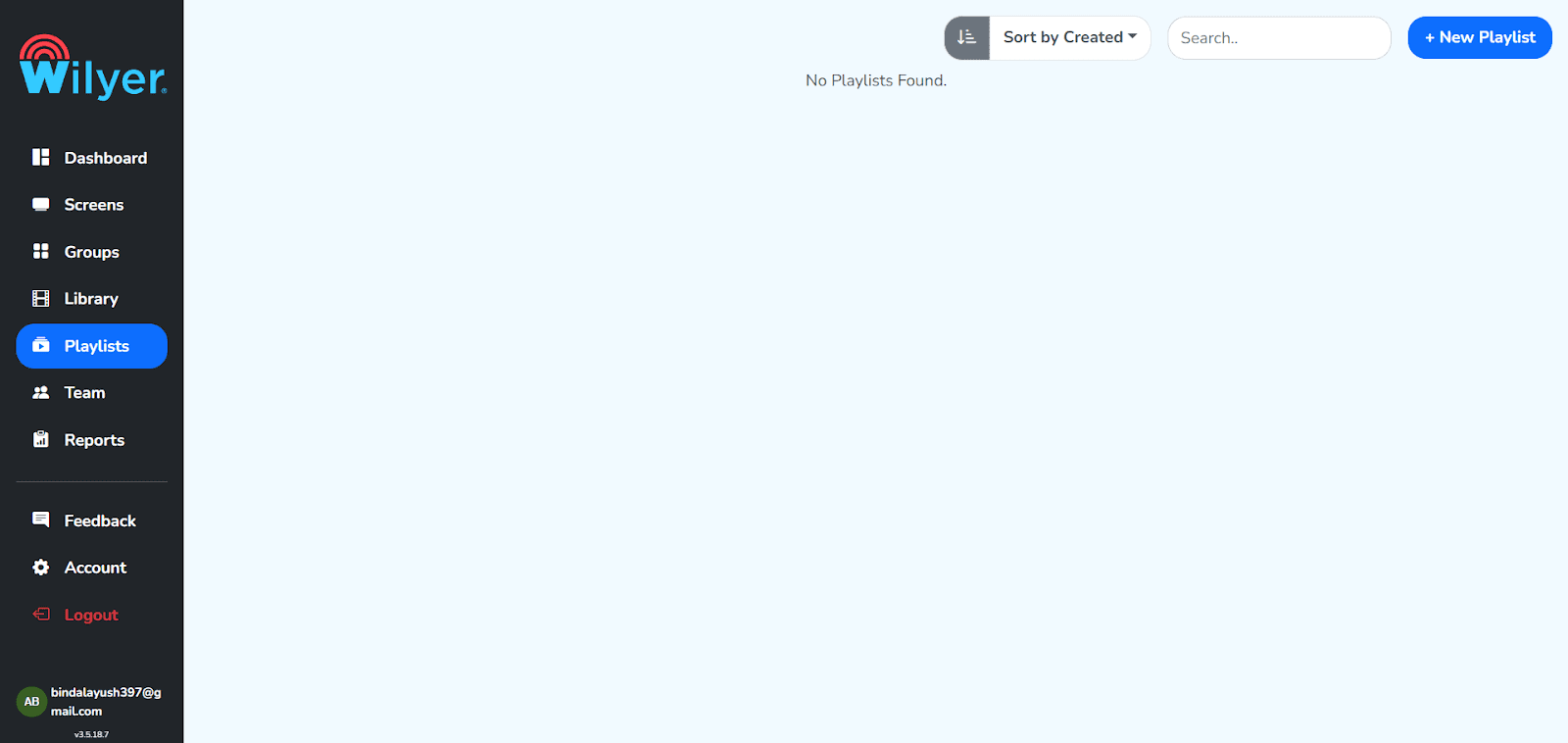
Paso 34: Crea tu primera lista de reproducción
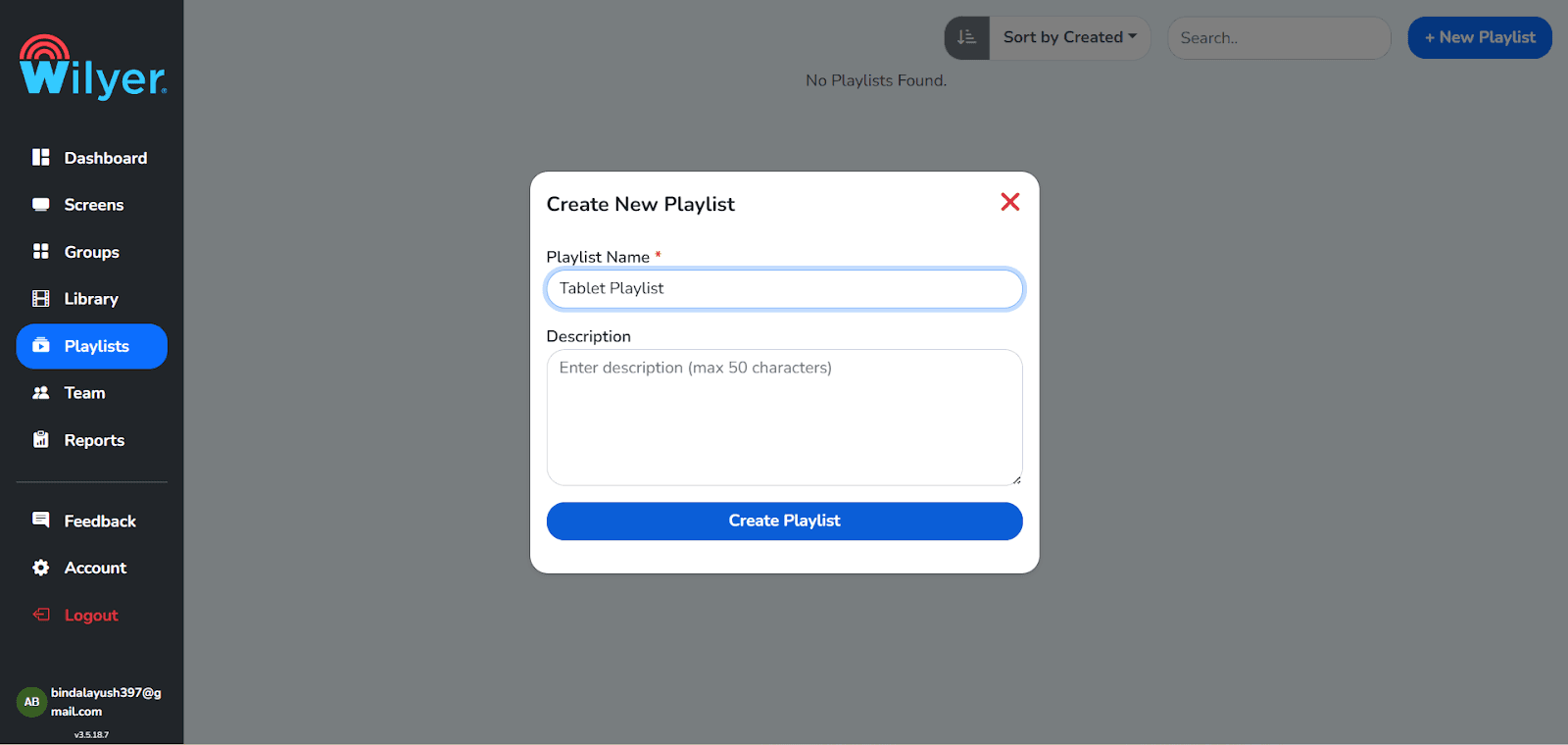
En la sección «Playlists» (Listas de reproducción), haz clic en «+ New Playlist» (Nueva lista de reproducción) o en «Create Playlist» (Crear lista de reproducción). Ponle un nombre y una descripción claros. Esta lista de reproducción organizará el contenido y lo mostrará en las pantallas conectadas.
Paso 35: Elige y crea el diseño de la lista de reproducción
Elige un diseño de lista de reproducción «Vertical», «Horizontal» o «Custom» (Personalizado). Coloca el contenido multimedia en el lienzo, define la duración de cada diapositiva y aplica efectos de transición. Revisa el resultado final con la vista previa en tiempo real.
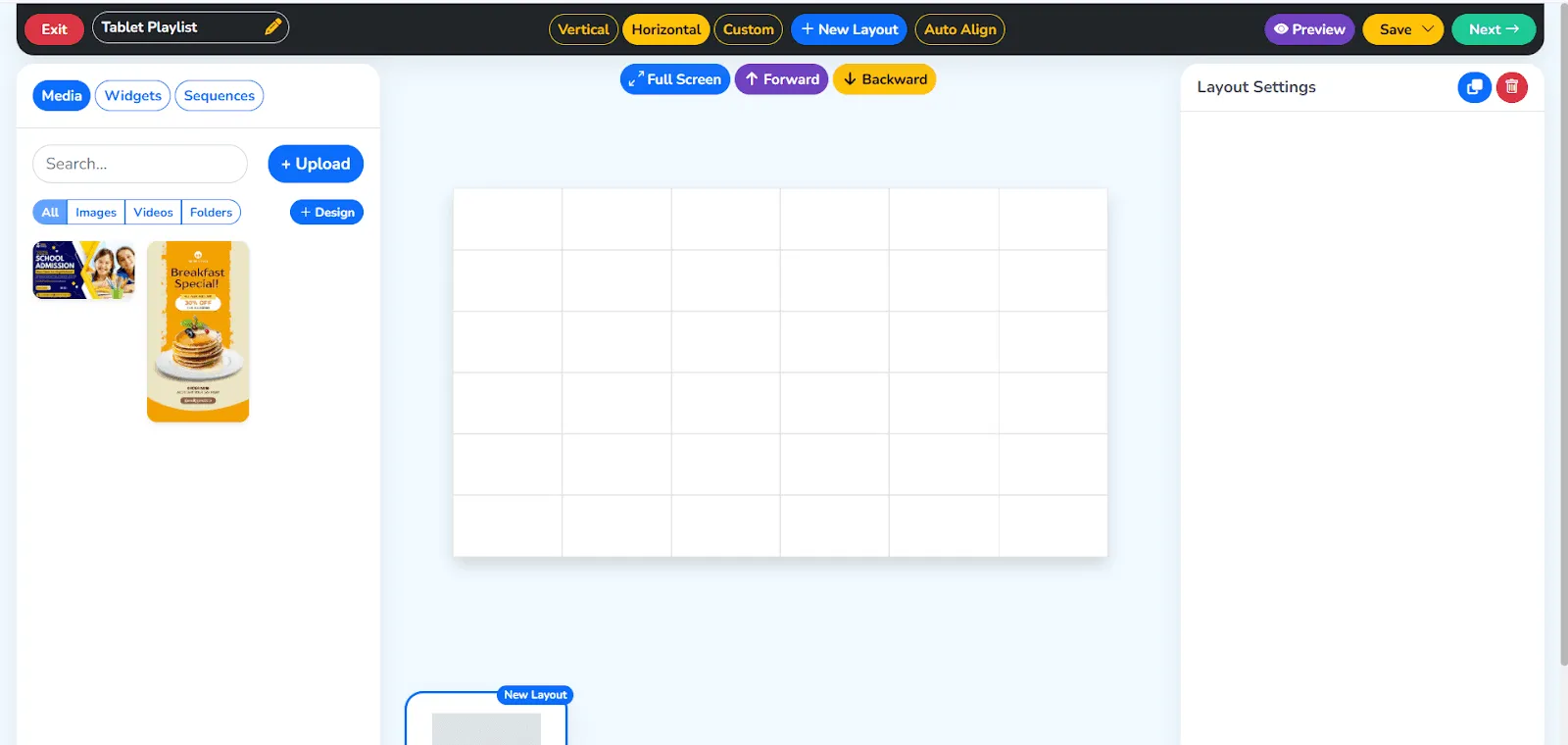
Paso 36: El creador de listas de reproducción de arrastrar y soltar de Wilyer
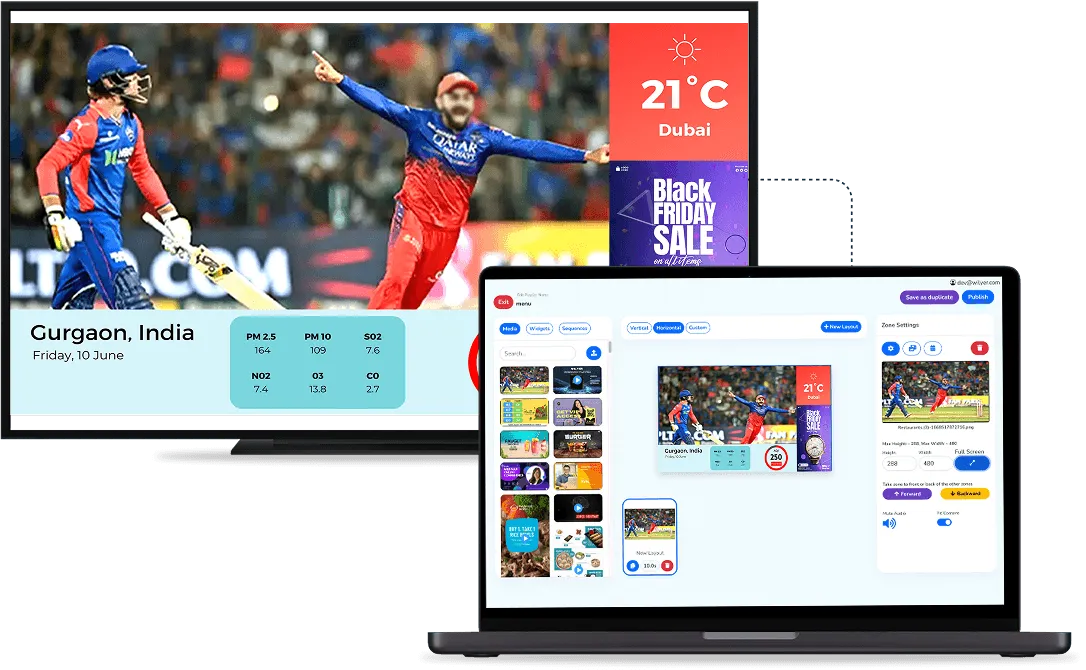
El creador de listas de reproducción de arrastrar y soltar de Wilyer hace que crear contenido sea fácil y eficiente. Agrega imágenes, videos y plantillas colocándolos directamente en el diseño, para organizarlos rápido, editarlos sin complicaciones y crear tu señalización digital más rápido.
También puedes reorganizar el contenido y ajustar los tiempos de reproducción según lo necesites. Para ver la lista de reproducción en vista completa, haz clic en el botón «Full Screen» (Pantalla completa).
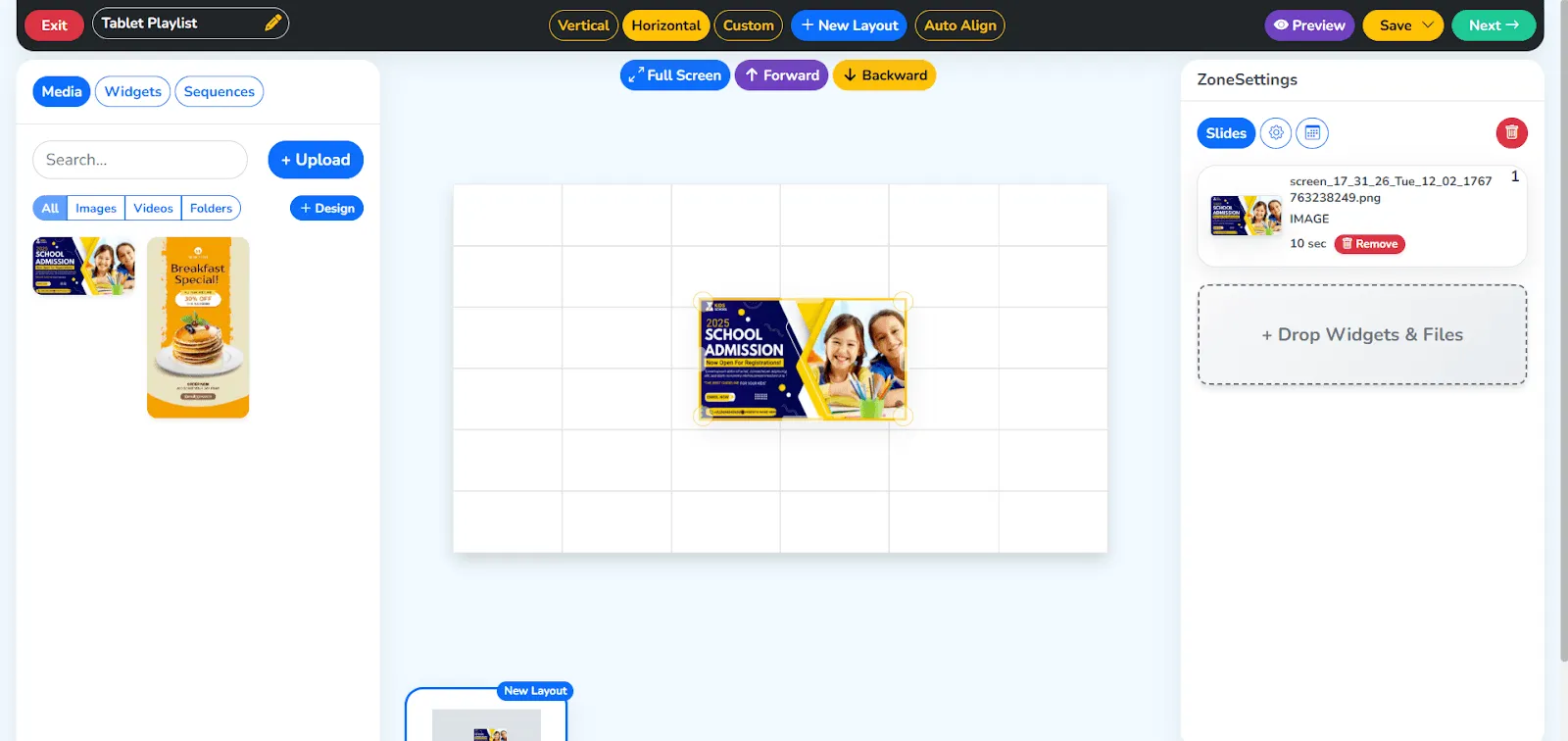
Paso 37: Contenido multimedia y ajustes de reproducción
Inserta imágenes o videos en las áreas indicadas del diseño. Cada elemento multimedia se convierte en una diapositiva, y puedes controlar el orden de reproducción y las transiciones. La duración total de la lista de reproducción se ajusta automáticamente al agregar o quitar contenido.
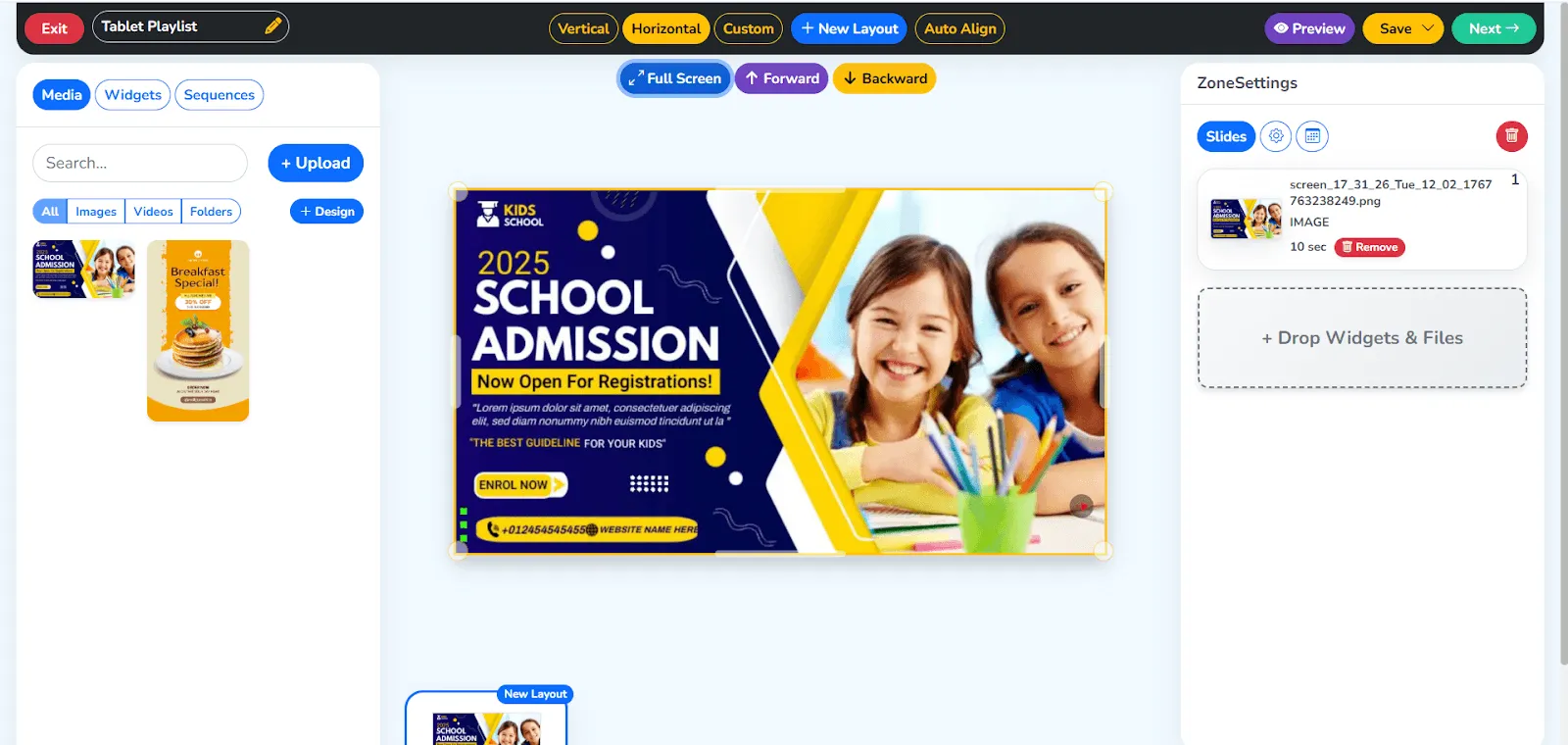
Paso 38: Envía el contenido a las pantallas
Cuando la lista de reproducción esté lista, haz clic en el botón «Next» (Siguiente) y selecciona «Publish» (Publicar). El siguiente paso es elegir las pantallas o grupos de pantallas donde se mostrará el contenido.
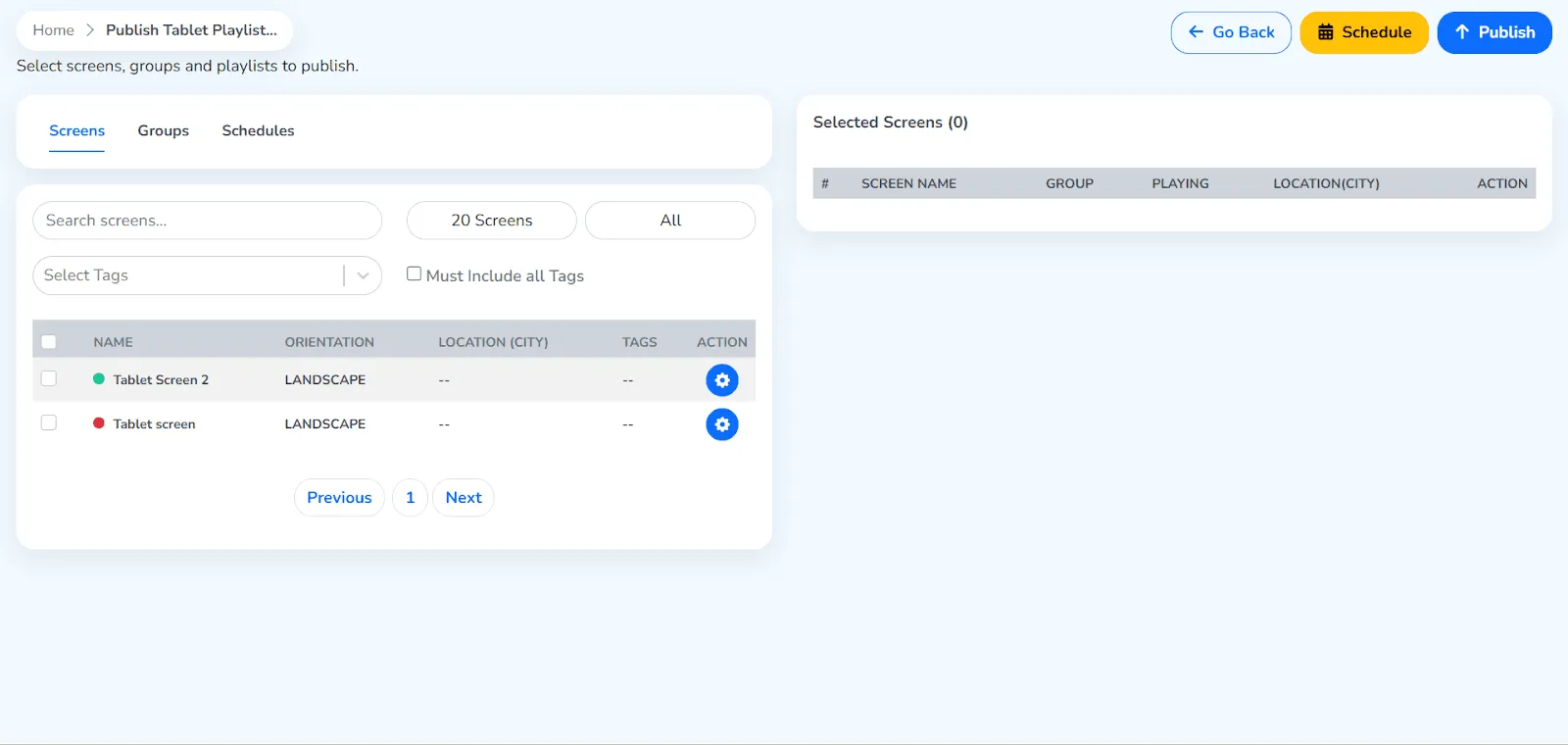
Paso 39: Publica o programa la lista de reproducción
En la página «Publish TV Playlist» (Publicar lista de reproducción en TV) puedes publicar de inmediato o programar la reproducción para una fecha y hora específicas. Elige «Publish» (Publicar) o «Schedule» (Programar) según lo que necesites.
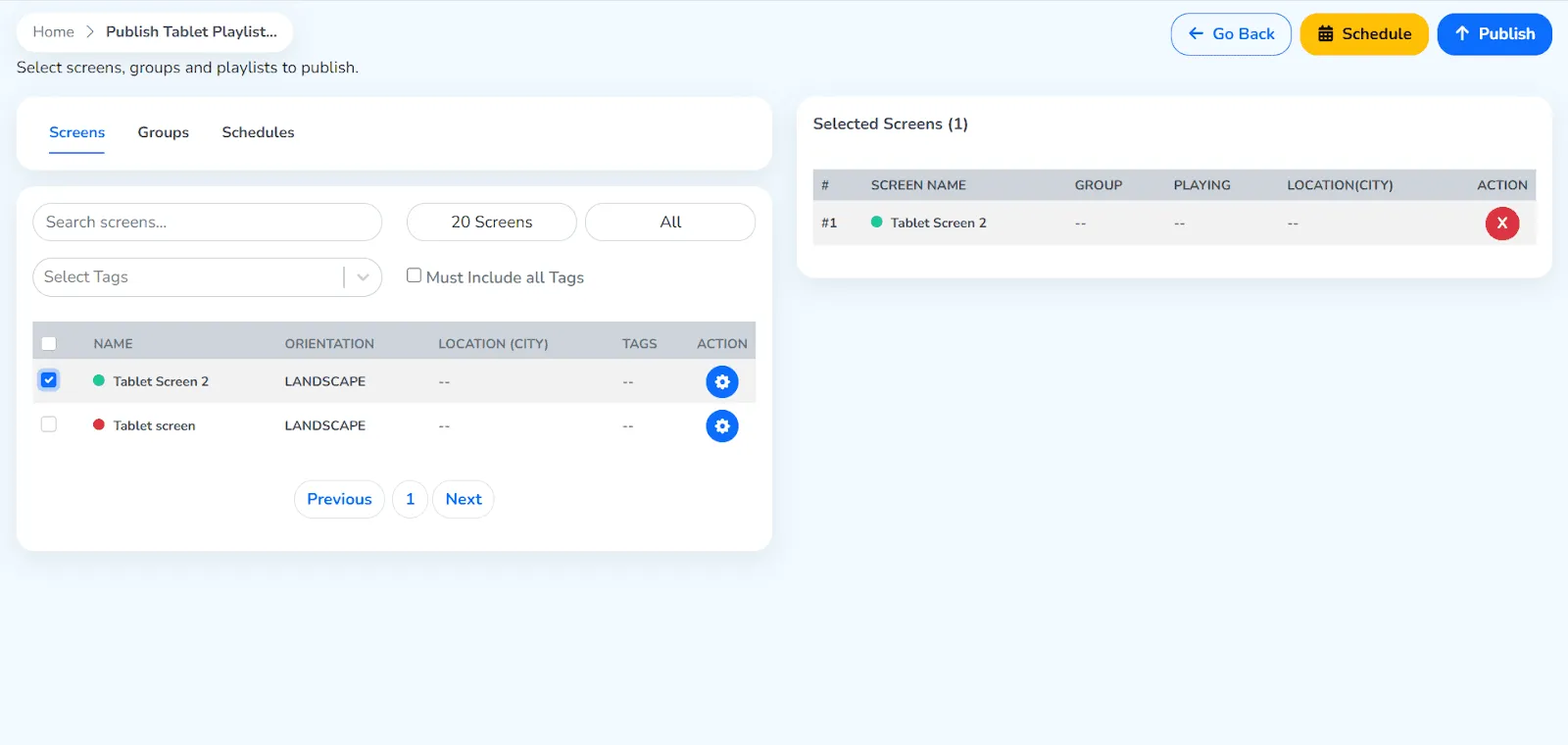
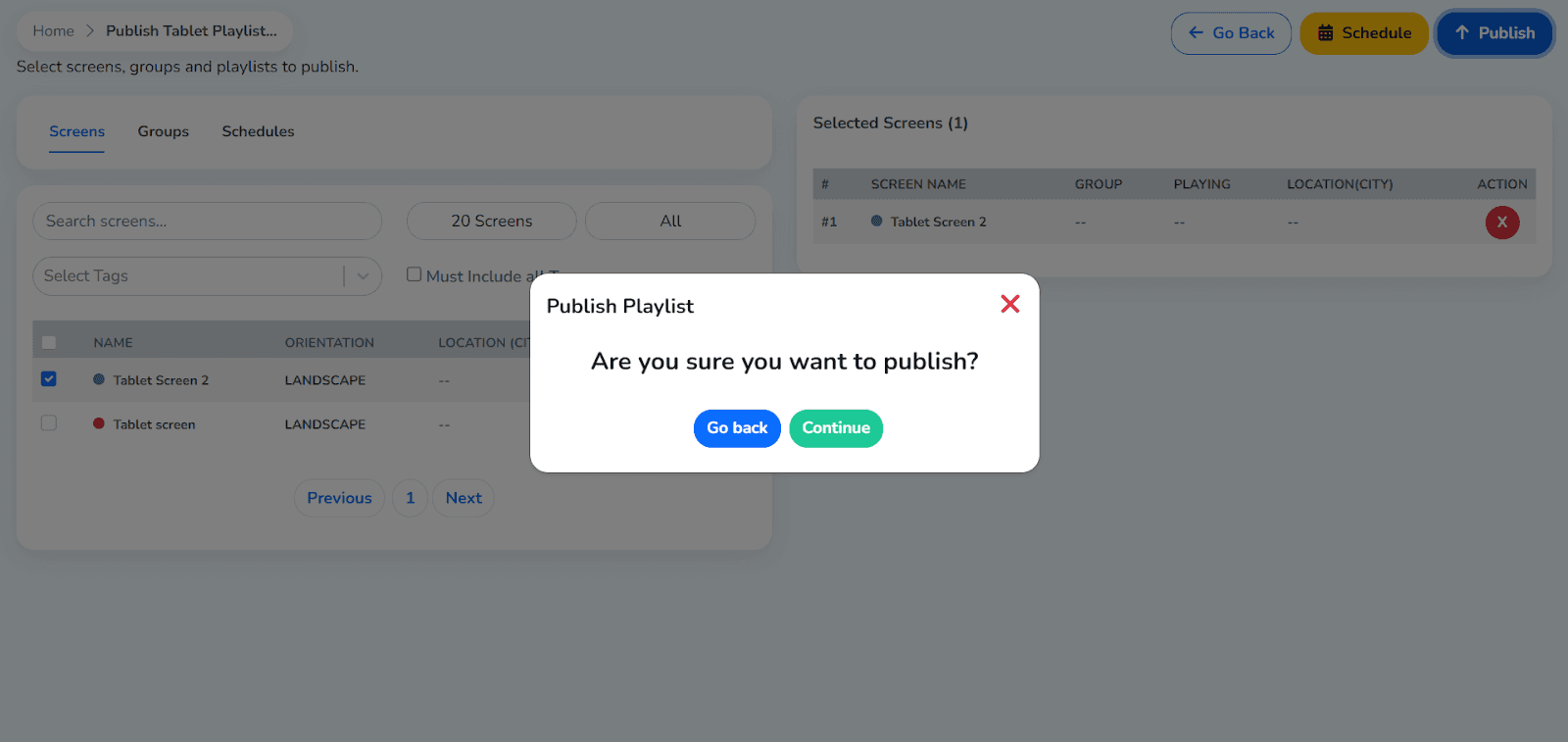
Paso 40: Confirma la publicación
Antes de publicar aparece un cuadro de diálogo de confirmación. Revisa toda la información y continúa. Si necesitas hacer algún cambio, elige «Go Back» (Regresar) para ajustar la lista de reproducción o la presentación en pantalla.
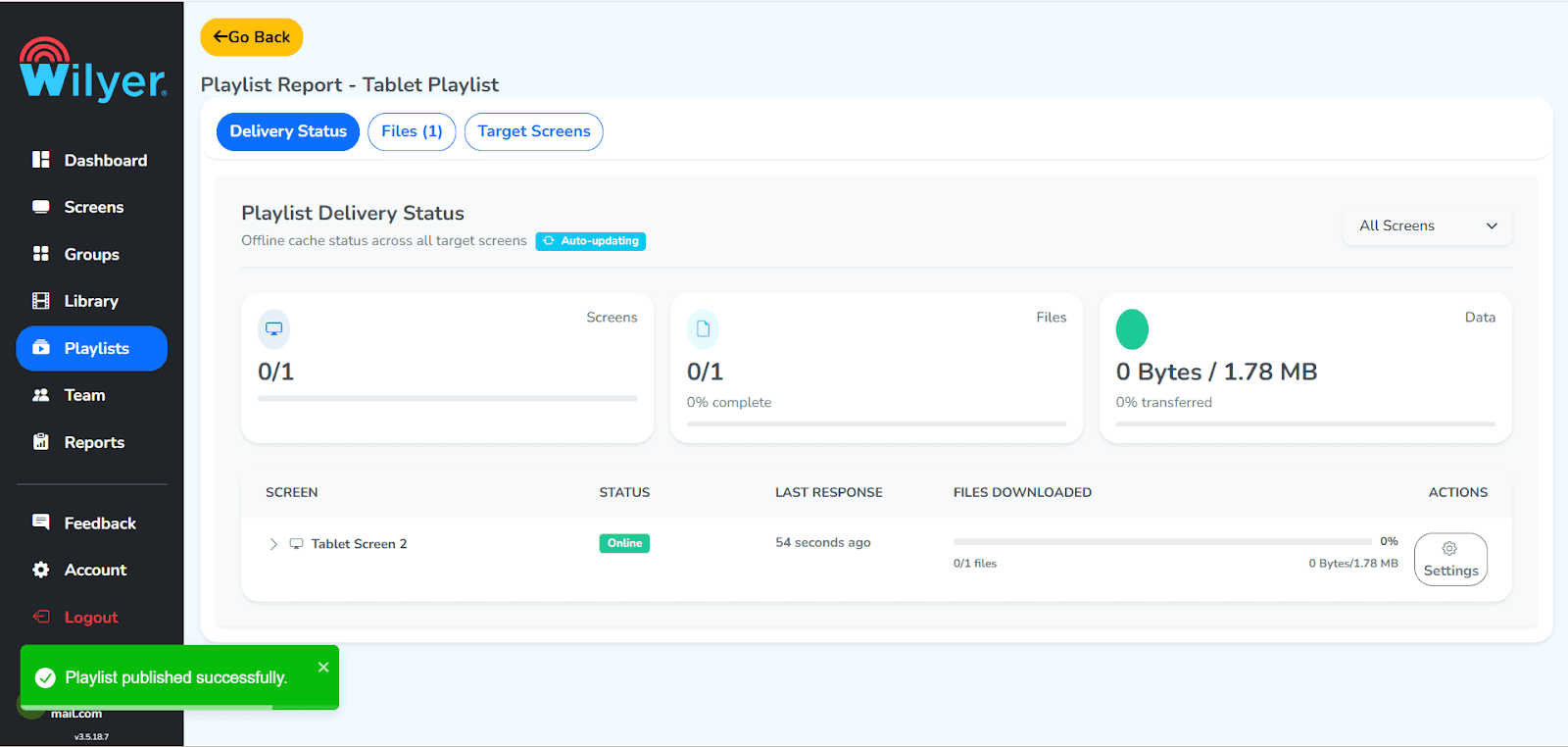
Paso 41: Sigue el progreso de entrega de la lista de reproducción
Consulta el estado de entrega en «Playlist Report» (Informe de la lista de reproducción). El informe muestra las pantallas de destino, el estado de la transferencia de datos y el porcentaje completado. El estado «Successful» (Exitoso) confirma que todos los archivos se transfirieron y que la pantalla está en línea. La reproducción no empieza hasta que se cumplan todos los requisitos.
Paso final: El contenido en la pantalla en vivo
Las listas de reproducción ya están disponibles en las pantallas conectadas. El contenido se reproducirá según el diseño, el orden y los tiempos que elegiste, para una reproducción fluida y sin errores. Revisa las imágenes, su ubicación y las transiciones para ofrecerle a tu audiencia una presentación impecable y profesional.

Tu pantalla de señalización digital ya está lista
¡Felicidades! Ya transformaste tu tablet Android en una pantalla de señalización digital profesional.
Solución de problemas comunes
Problema: la app no se instala
Solución:
- Asegúrate de que la opción para instalar apps de origen desconocido esté activada en los ajustes del dispositivo.
- Asegúrate de tener el archivo .apk correcto para tu versión de Android.
- Verifica que tu tablet tenga suficiente espacio de almacenamiento.
- Puedes reiniciar tu tablet y volver a intentar la instalación.
Problema: la app se cierra o se congela
Solución:
- Borra la caché de la app en «Settings» (Ajustes) > «Apps» (Aplicaciones) > Wilyer Digital Signage > «Clear cache» (Borrar caché).
- Asegúrate de que tu tablet tenga la versión más reciente de Android.
- Verifica que tu tablet cumpla con los requisitos mínimos del sistema.
- Desinstalar y volver a instalar la app puede resolver los problemas.
Problema: la conexión Wi-Fi se cae constantemente
Solución:
- Acerca tu tablet al router Wi-Fi para tener una señal más fuerte.
- Desactiva la optimización de batería para el servicio de Wi-Fi.
- Un extensor de Wi-Fi o una red en malla ofrece mejor cobertura.
- Asigna una dirección IP fija a tu tablet en los ajustes del router.
- Considera una conexión Ethernet por cable con un adaptador de USB a Ethernet.
Problema: el contenido no se actualiza
Solución:
- Asegúrate de que tu tablet esté conectada a internet.
- Verifica que el contenido correcto esté asignado a tu dispositivo en el panel de control en la nube.
- Desliza hacia abajo para actualizar o fuerza la sincronización en la app (si está disponible).
- Reinicia la aplicación de señalización digital.
- Revisa que tu dispositivo esté registrado y en línea en el panel de gestión.
Buenas prácticas para pantallas de señalización digital con tablets
- Elige la tablet correcta: selecciona una tablet con una pantalla lo bastante grande para verse con comodidad. Las tablets de 7 a 10 pulgadas son adecuadas para verse de cerca. Usa tablets de 10 a 13 pulgadas si vas a colocar una pantalla en una recepción o en un área más grande. Toma en cuenta el brillo de la pantalla si la vas a usar en zonas con mucho sol.
- Invierte en un buen soporte: usa un soporte o una base profesional para tablet para que tu pantalla quede segura. Hay soportes de pared, bases de piso, bases de mostrador y soportes compatibles con VESA para distintas aplicaciones.
- Planea tu estrategia de contenido: crea contenido visualmente atractivo y fácil de leer a distancia. Usa colores contrastantes y letras grandes, y evita los diseños saturados. Mantén los mensajes cortos y cambia el contenido con frecuencia para mantener el interés de quien lo ve.
- Mantén limpio tu equipo: limpia tus tablets y mantenlas libres de polvo. Revisa con regularidad las actualizaciones de software y de seguridad. Vigila la batería de las tablets que no están siempre conectadas a la corriente.
- Prueba antes de lanzar: prueba tu sistema de señalización digital durante unos días en un entorno de prueba antes de mostrarlo al público. Revisa la estabilidad, la conectividad y la calidad con la que se muestra el contenido.
- Ten un plan de respaldo: ten tablets de reemplazo listas por si algún dispositivo falla. Mantén fuentes de energía de respaldo para las pantallas importantes. También ten señalización impresa como alternativa por si no hay acceso a internet.
- Mide el rendimiento: las herramientas de analítica y monitoreo de tu sistema de señalización digital te ayudan a medir el tiempo de actividad, el rendimiento del contenido y el estado de los dispositivos. Configura notificaciones de fallas de conectividad o de dispositivos.
Funciones avanzadas para explorar
- Diseños multizona: usa diseños de pantalla dividida para mostrar varios contenidos a la vez. Muestra un menú de un lado y videos publicitarios del otro.
- Contenido táctil interactivo: crea contenido interactivo para que las personas exploren productos, busquen en directorios o consulten información tocando la pantalla.
- Integración con redes sociales: muestra en vivo publicaciones de redes sociales, publicaciones de Instagram con tu etiqueta o menciones en Twitter para fortalecer tu presencia en redes sociales.
- Visualización de datos: presenta en formato gráfico tableros de datos en tiempo real, ventas, estadísticas de producción o analíticas.
- Códigos QR: agrega códigos QR en tus pantallas para que las personas los escaneen y obtengan más información, ofertas especiales o hagan compras.
- Alertas de emergencia: reemplaza el contenido normal con mensajes de emergencia o avisos importantes cuando sea necesario.
- Informes de comprobación de reproducción: registra cómo y durante cuánto tiempo se mostró cada contenido, para cumplir con políticas publicitarias y compromisos de patrocinio.
Conclusión
Convertir una tablet en señalización digital es una herramienta económica, adaptable y eficiente que cualquier negocio puede usar. Con esta guía detallada podrás convertir tablets Android económicas en pantallas digitales profesionales que mejoran la experiencia del cliente, facilitan la comunicación y ayudan a lograr resultados de negocio.
Es sencillo: descarga tu aplicación de señalización digital, instálala desde la memoria USB, conéctala al Wi-Fi y configura tu contenido. Si tu red de señalización digital con tablets está bien configurada y recibe mantenimiento, te dará varios años de servicio.
La señalización digital con tablets es la respuesta, porque es económica, fácil de usar y transmite la imagen que necesitas, ya sea el menú de un restaurante, una promoción o un mensaje corporativo en una oficina. Empieza con una tablet como proyecto piloto y luego amplía según los beneficios que observes.
Recuerda siempre optimizar la configuración de tus pantallas, usar el modo quiosco para evitar problemas de seguridad, crear contenido interesante y usar la plataforma de gestión en la nube, que te permite controlar tu red de señalización digital desde cualquier lugar.