
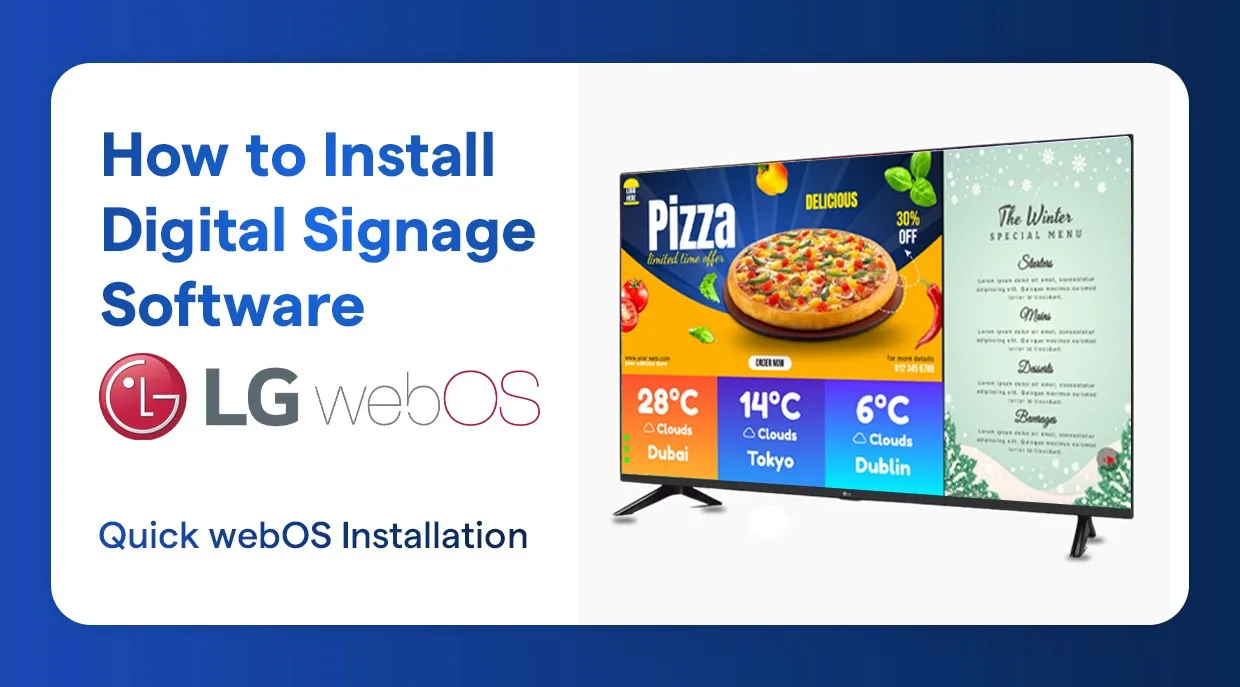
Introducción
La señalización digital con LG WebOS puede convertir tu LG Smart TV en una plataforma eficaz de pantalla comercial. Ya sea que quieras crear un menú digital, un quiosco informativo o una pantalla corporativa, esta guía es la forma más fácil de recorrer el proceso de configuración de señalización con LG WebOS. Cuando completes el primer arranque y la conexión a la red, y tengas tu pantalla comercial LG lista para usarse de forma profesional, sabrás cómo configurar tu señalización.
¿Por qué elegir LG WebOS para señalización digital?
LG WebOS ofrece varias ventajas para aplicaciones de señalización digital:
- El software de señalización integrado en WebOS no requiere reproductores externos.
- La señalización digital en LG WebOS se puede administrar a distancia con total libertad.
- Sistema de gestión de pantallas LG WebOS escalable y de nivel empresarial.
- CMS de señalización profesional con programación por horario en LG WebOS.
- Señalización digital en LG WebOS con funciones de modo quiosco.
Requisitos previos
Antes de empezar a instalar tu aplicación de señalización en LG WebOS, asegúrate de tener:
- Un televisor de pantalla grande o un monitor comercial con LG WebOS.
- La contraseña de tu red inalámbrica.
- El control remoto de LG
- Conocimientos básicos del entorno de red.
¿Qué es LG WebOS?
LG webOS (sistema operativo web) es un sistema operativo Linux pensado para dispositivos integrados e inteligentes, y su prioridad principal es la facilidad de uso. WebOS es una interfaz muy popular en los televisores inteligentes LG y en la señalización digital, con un diseño limpio centrado en el contenido y un menú de aplicaciones simplificado y fácil de recorrer. Es compatible con tecnologías web modernas (JavaScript y HTML5) y permite desarrollar aplicaciones de forma flexible y escalable, por eso es ideal para plataformas de señalización digital como Wilyer.
Guía de instalación paso a paso
Estos son los pasos específicos que debes seguir para instalar la señalización digital en tu televisor LG WebOS. Cada paso incluye una captura de pantalla que te muestra cómo hacerlo.
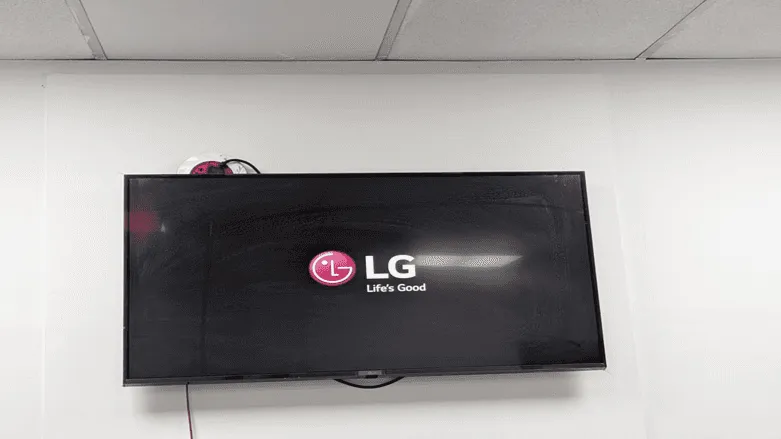
Paso 1: Enciende tu televisor LG
Para empezar a configurar tu señalización LG WebOS, enciende tu televisor LG. El sistema arranca con el conocido logotipo de LG y el lema «Life is Good» (La vida es buena). Esta es la pantalla inicial al usar WebOS en el proceso de configuración de un reproductor de señalización digital.
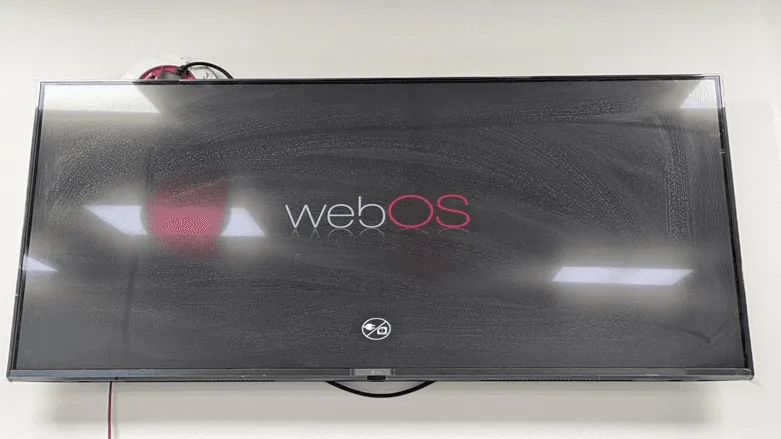
Paso 2: Pantalla de carga de WebOS
Se cargará el sistema LG WebOS. En la parte inferior de la pantalla aparecerán el logotipo de WebOS y un indicador de carga. Este proceso de carga prepara la configuración de la señalización LG WebOS.
Paso 3: Elige un modo de configuración
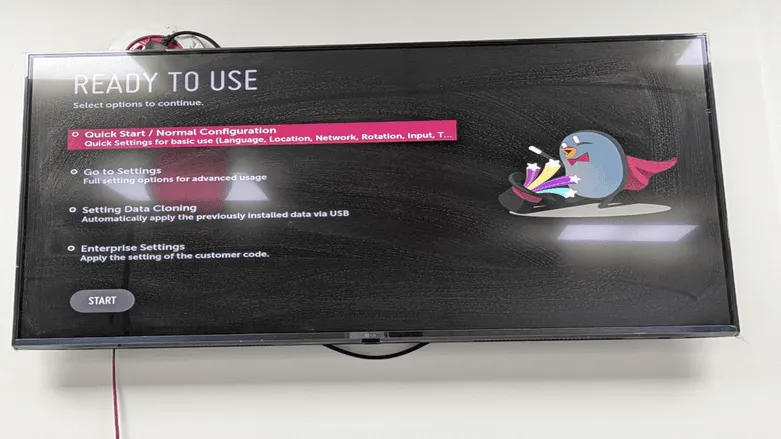
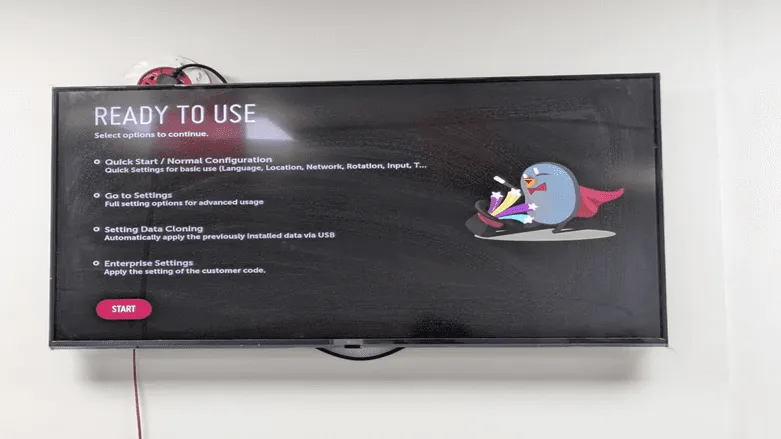
En la opción «Ready to Use» (Listo para usar), el software de señalización digital del LG Smart TV ofrece cuatro configuraciones:
- «Quick Start / Normal configuration» (Inicio rápido / Configuración normal): configuración sencilla de idioma, ubicación, red y entrada (la mayoría de los usuarios debe elegir esta).
- Haz clic en «Settings» (Configuración): para acceder a opciones de configuración avanzadas.
- «Setting Data Cloning» (Clonación de datos de configuración): para restaurar por USB datos instalados previamente.
- «Enterprise Settings» (Configuración empresarial): para aplicar configuraciones específicas del cliente.
Paso 4: Confirma la configuración elegida
Selecciona la opción «Quick Start / Normal Configuration» (Inicio rápido / Configuración normal) y haz clic en el botón «START» (Iniciar), en la parte inferior de la pantalla, para continuar con la configuración del sistema de gestión de contenido de tu LG WebOS.
Paso 5: Revisa el acuerdo de usuario
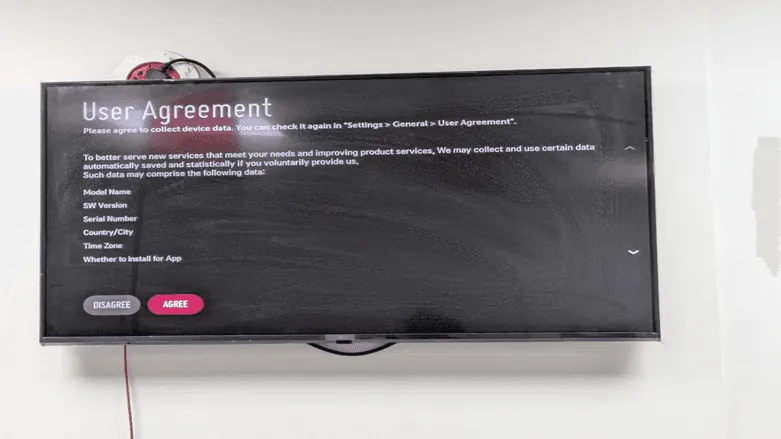
La pantalla «User Agreement» (Acuerdo de usuario) muestra la política de recopilación de datos de LG. Forma parte predeterminada de la instalación de la aplicación de señalización en LG WebOS. Lee los términos y continúa haciendo clic en «AGREE» (Aceptar). El acuerdo especifica qué datos del dispositivo (nombre del modelo, versión de software, número de serie, país/ciudad, zona horaria y preferencias de instalación de aplicaciones) se pueden recopilar para mejorar los servicios.
Paso 6: Configura el idioma y la ubicación
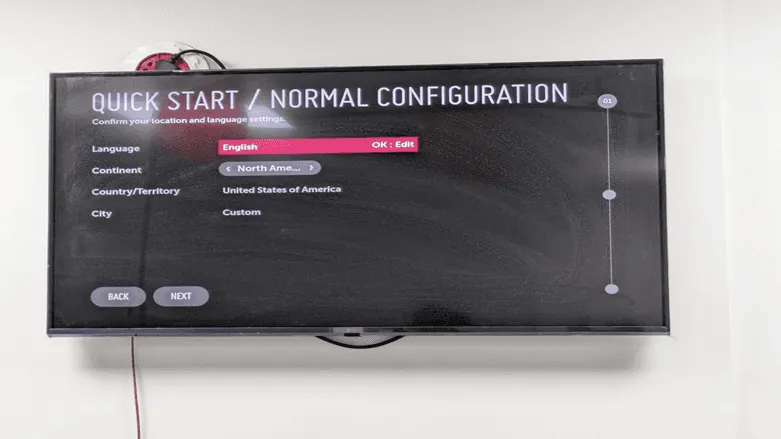
Ajusta el idioma, el continente, el país o territorio y la ciudad de tu pantalla. Esto es importante para que la zona horaria de tu menú digital LG WebOS quede bien configurada. Las opciones predeterminadas son:
- «Language» (Idioma): «English» (inglés)
- «Continent» (Continente): «North America» (América del Norte)
- «Country/ Territory» (País/Territorio): «United States of America» (Estados Unidos de América).
- «City» (Ciudad): «Custom» (Personalizada)
Paso 7: Revisa la configuración de ubicación
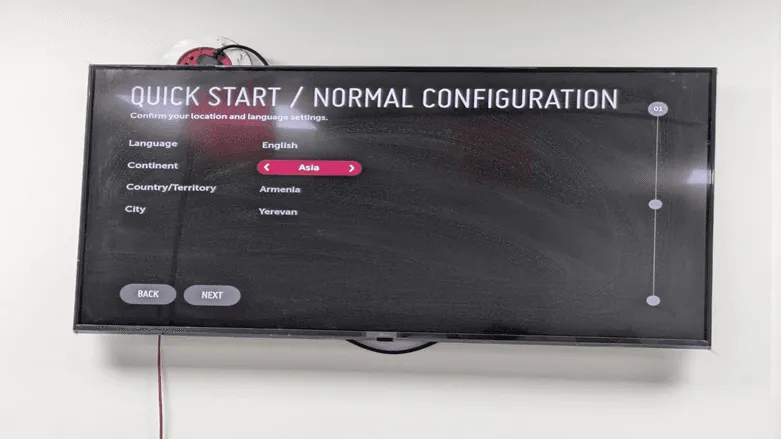
Cuando eliges tu país, el sistema cambia y muestra Asia como continente e India como país. La ciudad predeterminada será Ereván. Esta configuración es importante para controlar el contenido a distancia en LG WebOS.
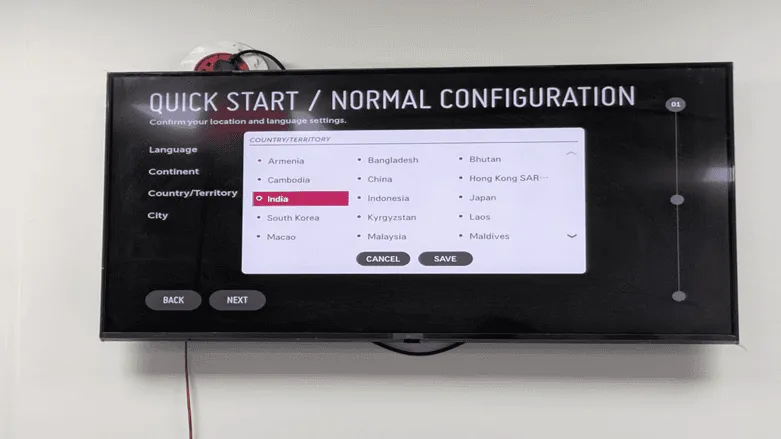
Paso 8: Selecciona tu país
Aparecerá un menú desplegable con los países disponibles. En este caso elegimos India para la solución profesional de señalización LG WebOS. Usa las flechas del control remoto para moverte y elegir el país.
Paso 9: Ajusta la ciudad
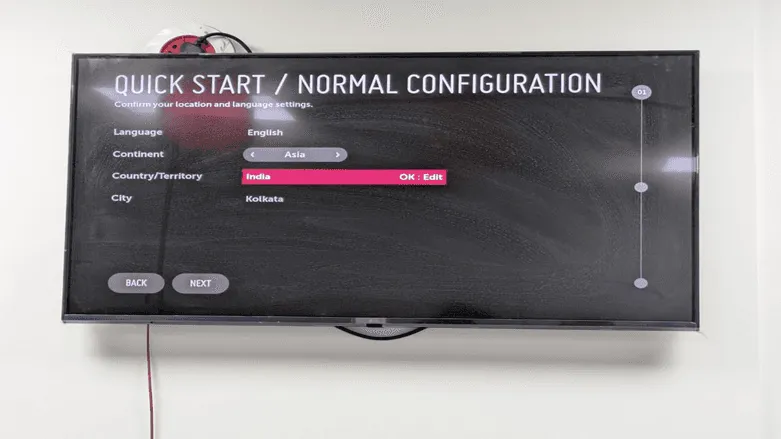
Haz clic en el botón «OK: Edit» (OK: Editar) junto al campo «Country / Territory» (País/Territorio) para abrir el menú desplegable de ciudades. Elige tu ciudad para que tu publicidad digital en el televisor LG WebOS se muestre a la hora correcta. En este ejemplo elegimos Kolkata.
Paso 10: Termina de configurar la ubicación
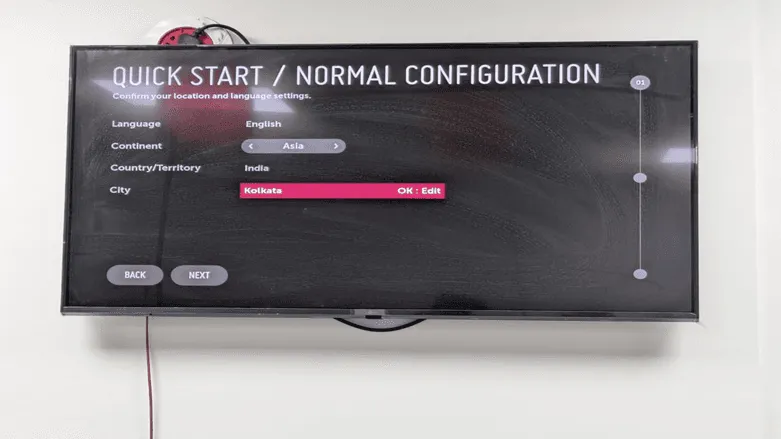
Ahora la pantalla muestra la configuración completa de ubicación:
- «Language» (Idioma): «English» (inglés)
- «Continent» (Continente): Asia
- «Country/Territory» (País/Territorio): India
- «City» (Ciudad): Kolkata
Haz clic en «NEXT» (Siguiente) para pasar a la configuración de red.
Paso 11: Revisa la ubicación y continúa
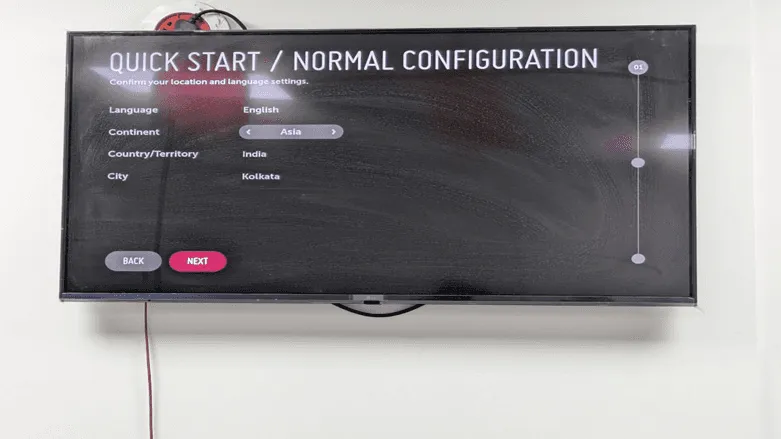
Revisa tu configuración de ubicación una vez más. La barra de progreso de la derecha indica que estás en el paso 01 del proceso de configuración. Haz clic en «NEXT» (Siguiente) para ir a la configuración de red.
Paso 12: Resumen de la configuración de red
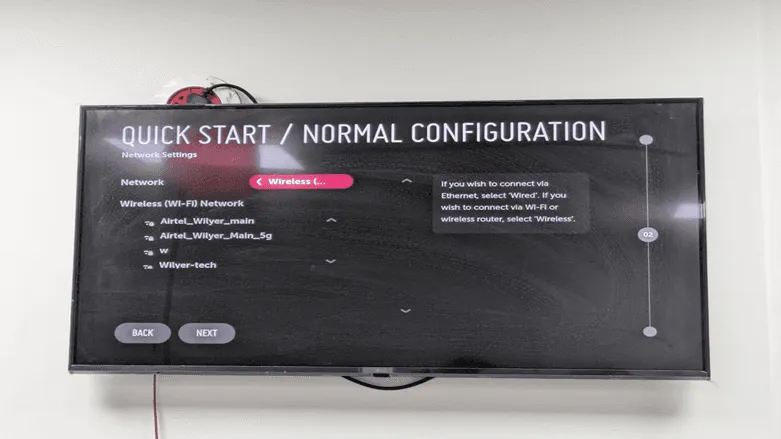
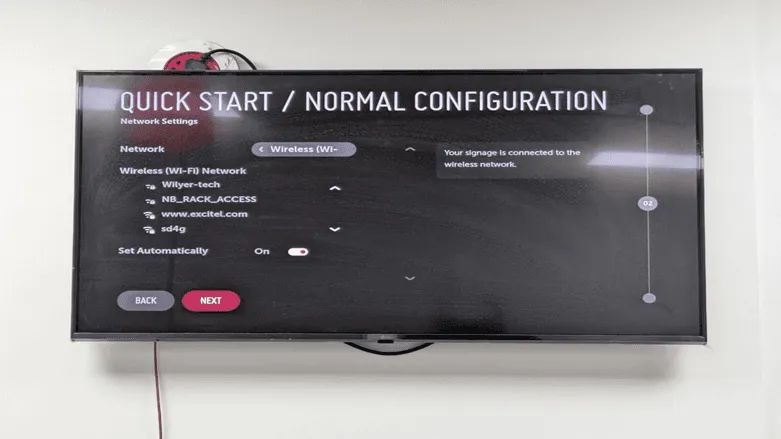
La conexión se configura en la pantalla «Network Settings» (Configuración de red), que es el paso 02. Puedes elegir entre:
- «Wireless» (Inalámbrica): por Wi-Fi (recomendada para la mayoría de las instalaciones)
- «Wired» (Cableada): con cable Ethernet (mejor para instalaciones permanentes)
Debajo de la opción de tipo de red aparecerán las redes inalámbricas disponibles. Este es un requisito para la conectividad del reproductor de señalización digital WebOS.
Paso 13: Elige tu red Wi-Fi
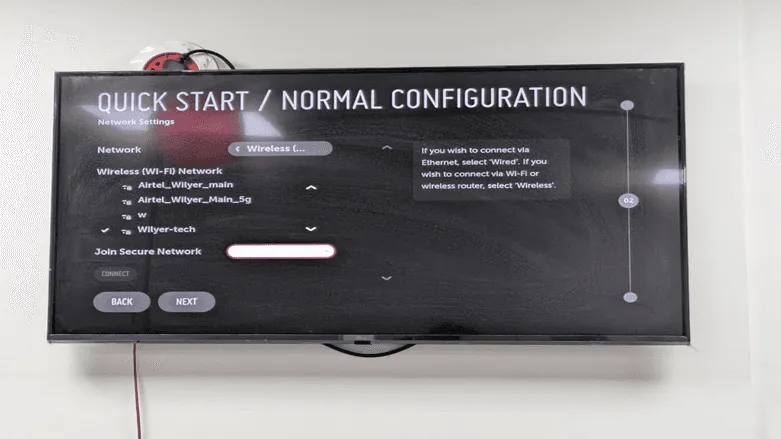
Selecciona tu red inalámbrica en la lista de redes Wi-Fi disponibles. En este caso elegimos la red Wilyer-tech. La pantalla muestra un cuadro para escribir la contraseña de la red segura, algo esencial para una señalización digital segura en LG WebOS.
Paso 14: Escribe la contraseña de la red
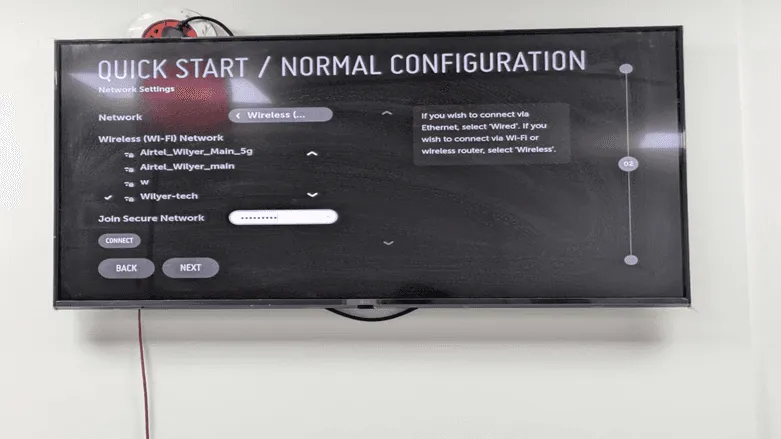
Escribe la contraseña del Wi-Fi en el campo «Join Secure Network» (Unirse a red segura). Por seguridad, la contraseña se mostrará como puntos. Usa el control remoto para moverte por el teclado en pantalla y escribir la contraseña. Al terminar, haz clic en «CONNECT» (Conectar).
Paso 15: Inicia la conexión
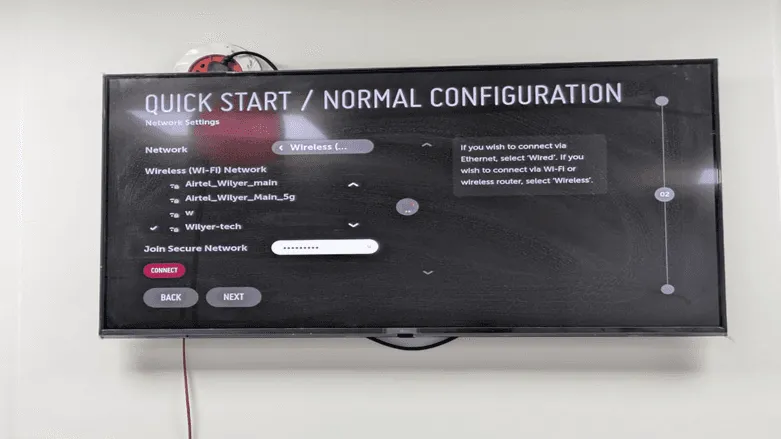
Cuando escribas la contraseña, el botón «CONNECT» (Conectar) quedará resaltado. Haz clic en él para establecer la conexión de red de tu señalización LG WebOS en modo quiosco. Mientras el sistema se conecta a tu red, aparecerá un indicador de carga.
Paso 16: Verifica la conexión de red
Un mensaje confirma que la conexión fue exitosa: «Your signage is connected to the wireless network» (Tu señalización está conectada a la red inalámbrica). La configuración está en automático, así que la pantalla recibirá la configuración de red de forma automática. Esto es importante para la solución de problemas de señalización en LG WebOS. Haz clic en «NEXT» (Siguiente) para continuar.
Paso 17: Configura la entrada y la hora
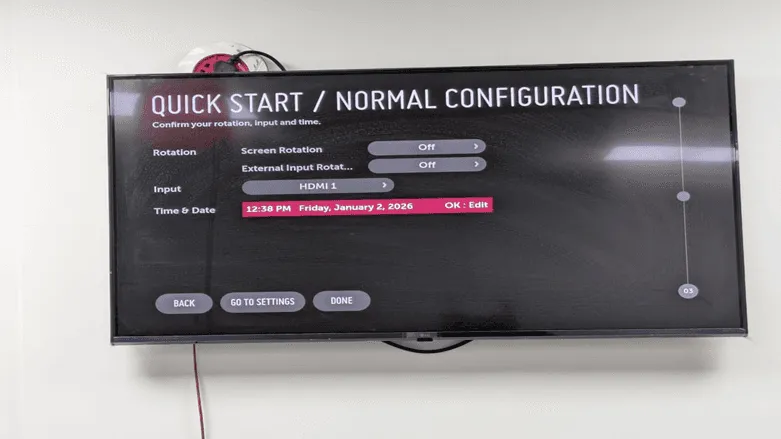
La última pantalla de configuración (paso 03) te permite ajustar:
- «Rotation» (Rotación): rotación de la pantalla (desactivada)
- «External Input Rotation» (Rotación de entrada externa), desactivada de forma predeterminada: rotación de las entradas externas.
- «Input» (Entrada): fuente de entrada predeterminada, en este caso HDMI 1.
- «Time & Date» (Hora y fecha): hora y fecha del sistema (se actualiza automáticamente según la ubicación)
Estos ajustes también son esenciales para que la configuración del reproductor multimedia de tu LG WebOS funcione correctamente. Si necesitas hacer algún ajuste manual, haz clic en el botón «OK: Edit» (OK: Editar) junto a «Time & Date» (Hora y fecha).
Paso 18: Completa la configuración inicial
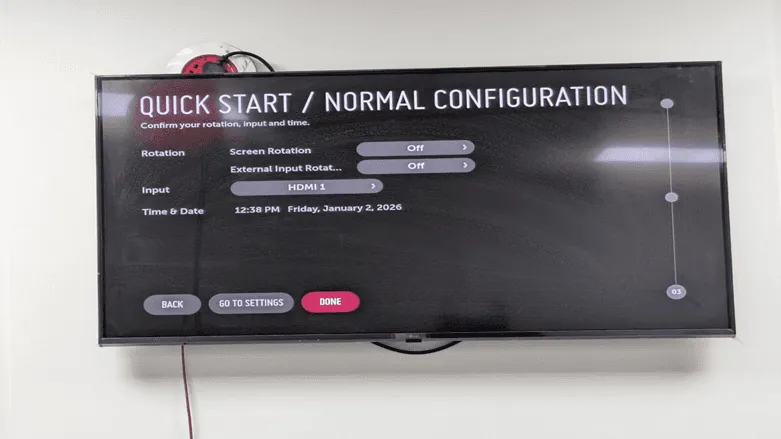
Revisa por última vez todas tus opciones de configuración:
- «Screen Rotation» (Rotación de pantalla): «Off» (Desactivada)
- «External Input Rotation» (Rotación de entrada externa): «Off» (Desactivada)
- «Input» (Entrada): HDMI 1
- «Time & Date» (Hora y fecha): 12:38 p. m., viernes 2 de enero de 2026
Cuando estés conforme con todos los ajustes, haz clic en «DONE» (Listo) para terminar la configuración básica de señalización LG WebOS. También puedes ir a la configuración con «GO TO SETTINGS» (Ir a configuración) o volver a las pantallas anteriores con «Back» (Atrás).
Paso 19: Sincronización del sistema
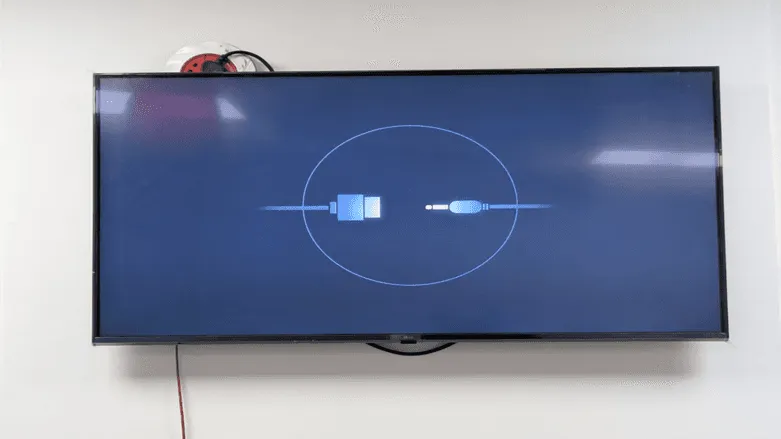
Después de hacer clic en «DONE» (Listo), el sistema muestra una pantalla de sincronización. Este proceso deja tu pantalla lista para recibir la interfaz de gestión de contenido de señalización digital. La animación de sincronización muestra un cable USB y la conexión de un dispositivo, lo que indica que el sistema está a punto de entregar contenido.
Paso 20: Entra al panel de control
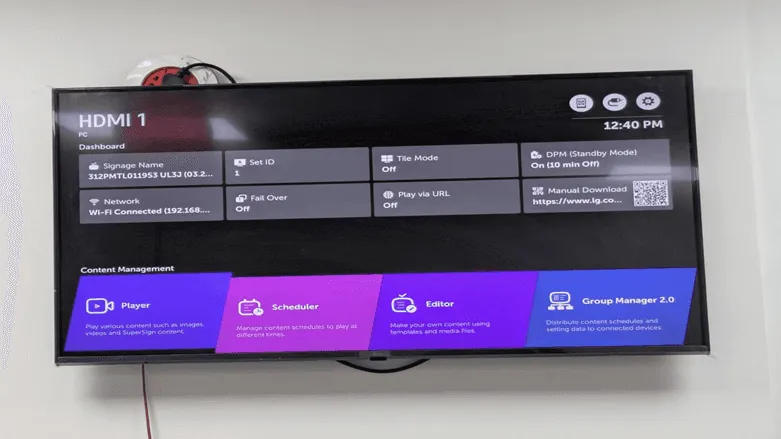
¡Felicidades! Tu señalización digital LG WebOS ya está en línea. El panel de control muestra:
La siguiente pantalla muestra el panel de control de LG webOS Signage, donde se gestionan los ajustes importantes del dispositivo y del contenido. Muestra la fuente de entrada actual (HDMI 1), el estado de la conexión de red, el nombre de la señalización y ajustes del sistema como «Tile Mode» (Modo mosaico), «Fail Over» (Conmutación por error) y «Standby Mode» (Modo de espera). En la parte inferior tienes acceso a las herramientas de «Content Management» (Gestión de contenido), como «Player» (Reproductor), «Scheduler» (Programador), «Editor» y «Group Manager» (Administrador de grupos), que te permiten reproducir contenido, organizar listas de reproducción, diseñar y administrar varias pantallas. Este panel funciona como tablero de control para usar y administrar pantallas de señalización digital LG webOS.
Parte 2: Configuración avanzada del servidor SI
Una vez terminada la configuración inicial, el segundo paso, y el más importante, es conectar tu monitor LG WebOS a un servidor SI (Signage Integration, integración de señalización). Esto permite gestionar el contenido en la nube, actualizarlo a distancia y controlarlo de forma centralizada en más de una pantalla. Esta parte muestra cómo configurar la plataforma de señalización digital Wilyer como ejemplo de CMS.
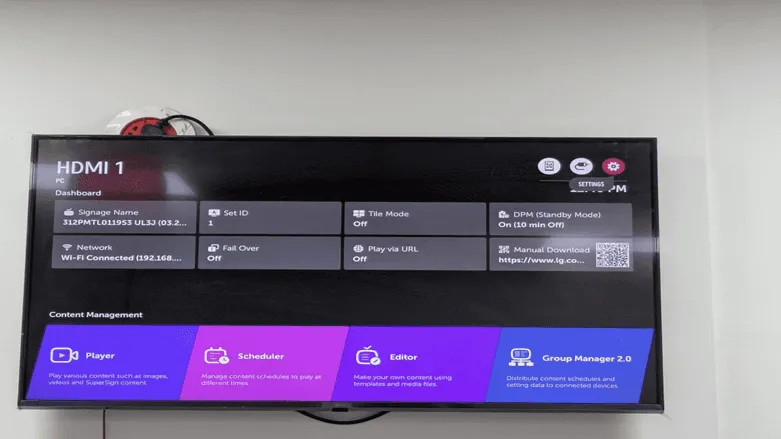
Paso 21: Entra al panel de control
En el panel de control principal están todos los datos importantes de tu pantalla, como el nombre de la señalización, el «Set ID» (ID del equipo), el estado de la red y las opciones de gestión de contenido. Los tres íconos de la esquina superior derecha dan acceso a otros ajustes. Con el ícono de configuración (el engrane) abres un menú de configuración avanzada.
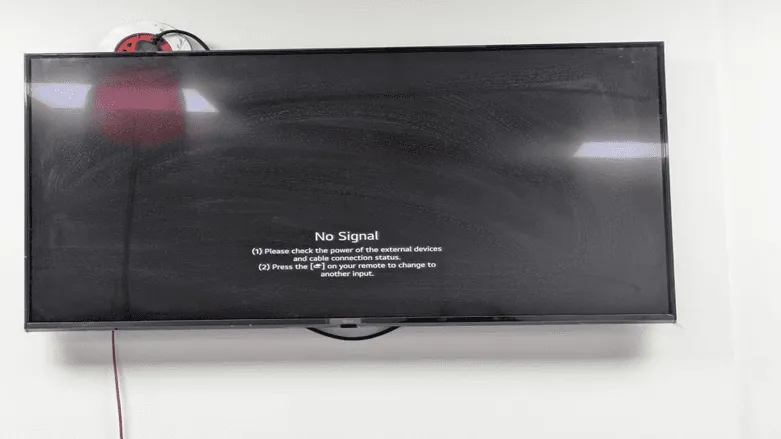
Paso 22: Pantalla «No Signal» (Sin señal)
Cuando no hay nada externo conectado al HDMI, aparece «No Signal» (Sin señal). Es normal durante la preparación de la pantalla para usarla con señalización digital. La pantalla te pide revisar la alimentación y la conexión de los cables de los dispositivos externos, o presionar el botón de entrada del control remoto para cambiar de fuente. Vamos a configurarla para usar la señalización digital integrada, por lo que entraremos al menú de configuración.
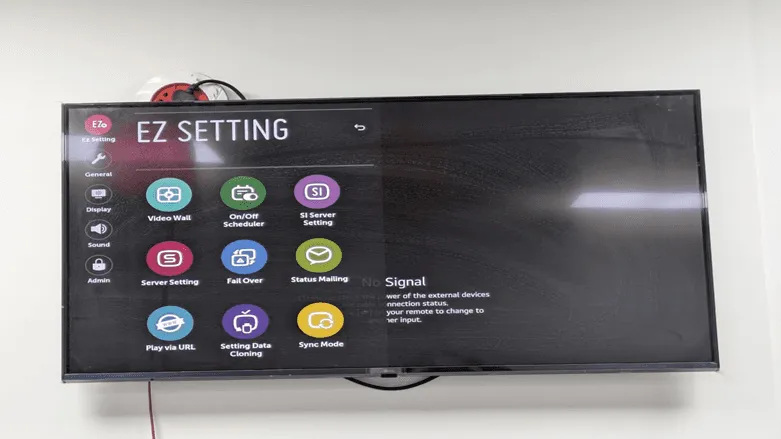
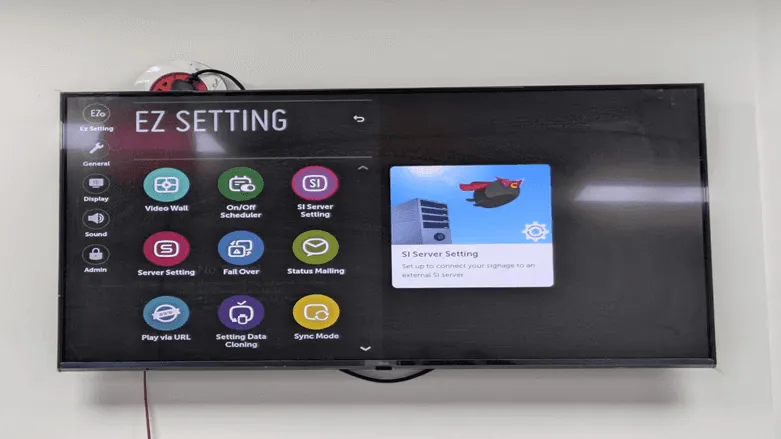
Paso 23: Abre el menú «EZ Setting» (Configuración rápida)
Entra al menú «EZ Setting» (Configuración rápida) presionando el botón de configuración del control remoto. Este menú te da acceso rápido y fácil a la configuración esencial de la señalización. La interfaz de «EZ Setting» se divide en varias categorías que aparecen en la barra lateral izquierda:
- «General»: preferencias principales de visualización.
- «Display» (Pantalla): distribución del muro de video y pantalla.
- «Sound» (Sonido): ajustes de audio
- «Admin» (Administración): permisos administrativos avanzados.
El panel principal tiene 9 mosaicos de configuración: «Video Wall» (Muro de video), «On/Off Scheduler» (Programador de encendido y apagado), «SI Server Setting» (Configuración del servidor SI), «Server Setting» (Configuración del servidor), «Fail Over» (Conmutación por error), «Status Mailing» (Envío de estado por correo), «Play via URL» (Reproducir desde URL), «Setting Data Cloning» (Clonación de datos de configuración) y «Sync Mode» (Modo de sincronización). Para conectarnos a un CMS en la nube, nos enfocaremos en la opción «SI Server Setting».
Paso 24: Elige «SI Server Setting» (Configuración del servidor SI)
Haz clic en el mosaico «SI Server Setting» (Configuración del servidor SI) para empezar a configurar la conexión con tu plataforma de señalización digital en la nube. Un mensaje de ayuda indica que esta opción configura tu señalización para que apunte a otro servidor SI. Esto es obligatorio en las implementaciones empresariales de señalización digital con LG WebOS que requieren gestión centralizada.
Paso 25: Elige el método de configuración
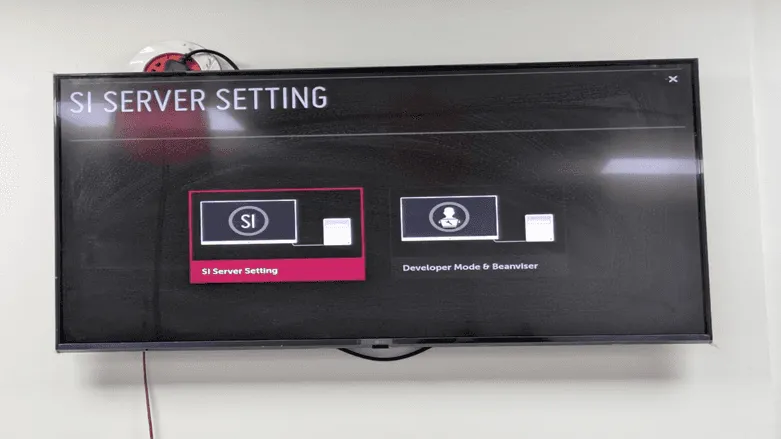
La pantalla «SI Server Setting» (Configuración del servidor SI) ofrece dos opciones de configuración:
- «SI Server Setting» (Configuración del servidor SI): para usar servidores SI estándar, con nombres de dominio o direcciones IP.
- «Development Mode & Beanviser» (Modo de desarrollo y Beanviser): para desarrollar y probar el producto.
Elige «SI Server Setting» (marcada en rosa) para continuar con la configuración tradicional del servidor que se usará en producción.
Paso 26: Escribe el nombre de dominio del servidor
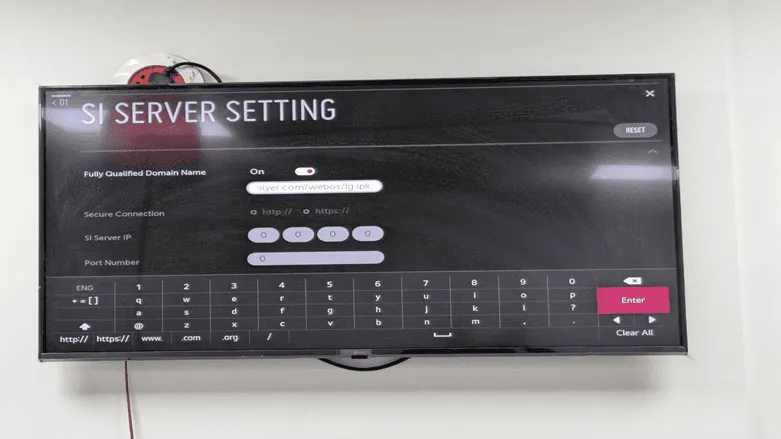
La pantalla de configuración de «SI Server Setting» muestra varios campos importantes:
- «Fully Qualified Domain Name» (Nombre de dominio completo): actívalo («ON») y escribe el dominio de tu CMS (p. ej., wilyer.com/ webos/lg.ipk)
- «Secure Connection» (Conexión segura): elige el protocolo http o https.
- «SI Server IP» (IP del servidor SI): escribe la dirección IP del servidor (formato: 0.0.0.0)
- «Port Number» (Número de puerto): escribe el puerto de comunicación.
Con el teclado en pantalla puedes escribir los datos de tu servidor. En este ejemplo estamos configurando la plataforma de señalización digital Wilyer.
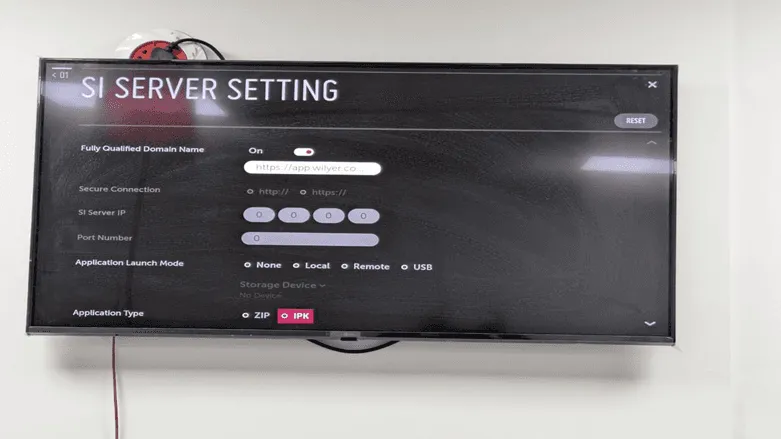
Paso 27: Configura la URL del servidor
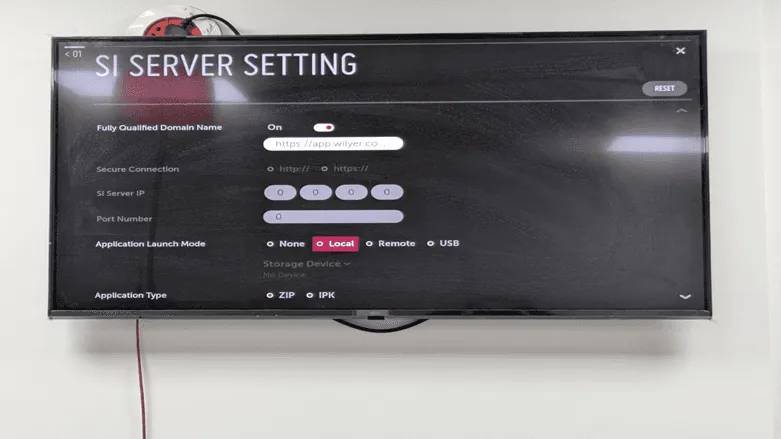
Completa la configuración de la URL del servidor escribiendo la ruta completa del dominio. En este caso, la URL será "https://app.wilyer.co...". Esta es la dirección del sitio (la URL completa es https://app.wilyer.com/webos/lg.ipk). Debajo del campo de dominio aparecen más opciones de configuración:
- «Application Launch Mode» (Modo de inicio de la aplicación): elige entre «none» (ninguno), «local», «remote» (remoto) o «USB».
- «Storage Device» (Dispositivo de almacenamiento): elige dónde se almacena; la opción predeterminada es «No Device» (Sin dispositivo).
- «Application Type» (Tipo de aplicación): elige el formato ZIP o IPK.
Paso 28: Selecciona el tipo de aplicación
Selecciona el tipo de aplicación de tu software de señalización digital. Las dos opciones son:
- ZIP: aplicaciones web distribuidas como archivos ZIP.
- IPK: aplicaciones nativas de WebOS móvil (mejor rendimiento)
Para obtener el mejor rendimiento con la mayoría de las plataformas de señalización digital en la nube, selecciona IPK, como se ve en la captura de pantalla.
Paso 29: Configura las actualizaciones de la aplicación
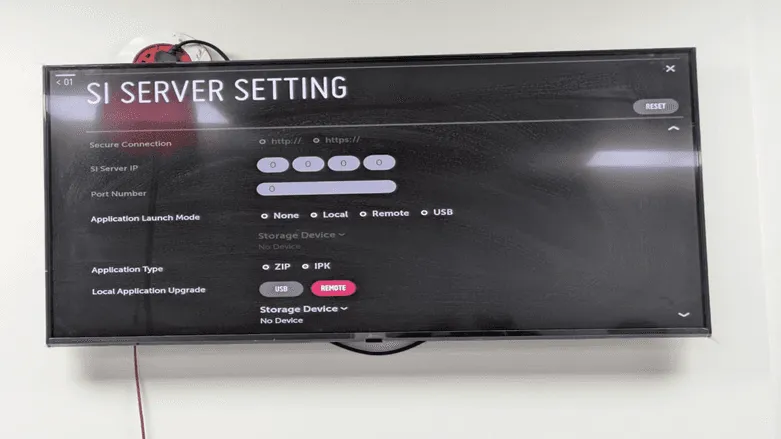
Sigue desplazándote hacia abajo para ver más opciones de configuración. La sección «Local Application Upgrade» (Actualización de la aplicación local) te permite elegir cómo se actualizará la aplicación de señalización:
- USB: actualización por USB (no se usa en ubicaciones con conexión, pero es útil en ubicaciones sin conexión)
- «REMOTE» (Remoto): actualización desde el servidor en la nube
Haz clic en la opción «REMOTE» (Remoto), marcada en rosa, para que tu CMS en la nube se actualice automáticamente. El menú desplegable «Storage Device» (Dispositivo de almacenamiento) muestra «No Device» (Sin dispositivo) porque usamos actualizaciones remotas.
Paso 30: Confirma la actualización de la aplicación
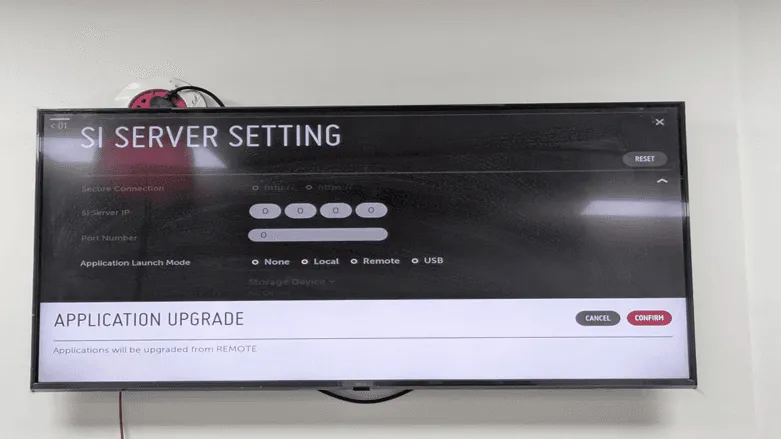
Aparece un cuadro de confirmación que indica que las aplicaciones se actualizarán en modo «REMOTE» (Remoto). Este mensaje confirma que tu pantalla descargará e instalará las aplicaciones de señalización desde el servidor en la nube indicado. Tienes dos opciones:
- «CANCEL» (Cancelar): regresa a la configuración anterior.
- «CONFIRM» (Confirmar): instala la aplicación remota.
Haz clic en el botón «CONFIRM» (Confirmar), resaltado en rosa oscuro, para continuar con la configuración de la actualización remota.
Paso 31: Actualización de la aplicación en curso
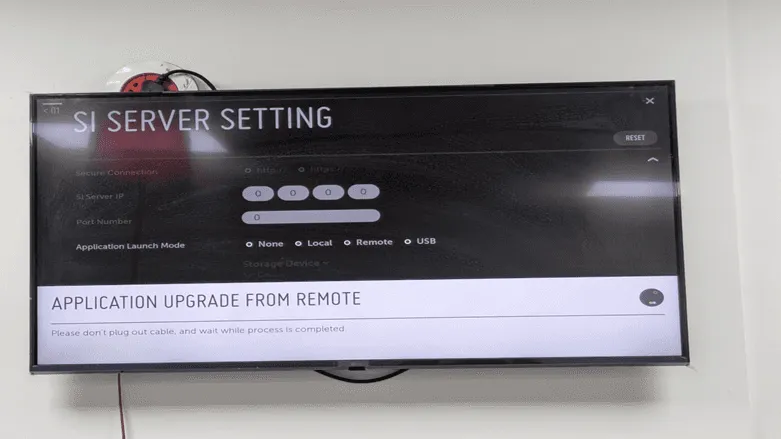
El sistema muestra «APPLICATION UPGRADE REMOTE» (Actualización remota de la aplicación) con el aviso de no desconectar el cable y esperar a que termine el proceso. Esto significa que la pantalla LG WebOS está descargando e instalando la aplicación de señalización desde tu servidor en la nube.
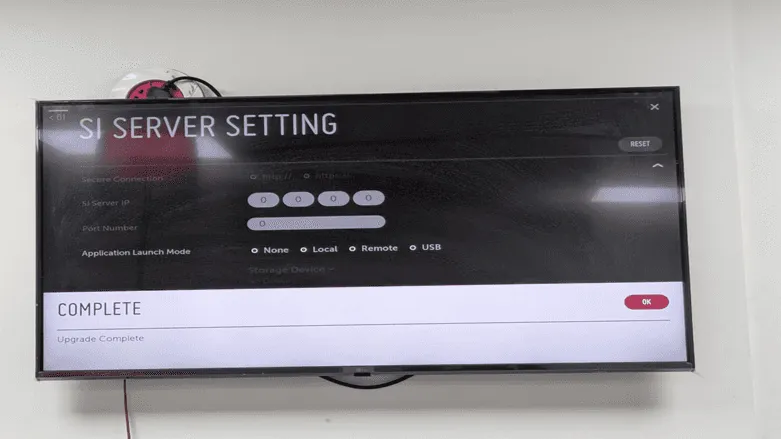
Paso 32: Actualización completa
Aparece un mensaje de éxito que dice «COMPLETE» (Completado) con el texto «Upgrade Complete» (Actualización completa). La aplicación de señalización digital ya se descargó e instaló correctamente en tu pantalla LG con WebOS. Para cerrar la notificación, haz clic en «OK» y pasa al siguiente paso.
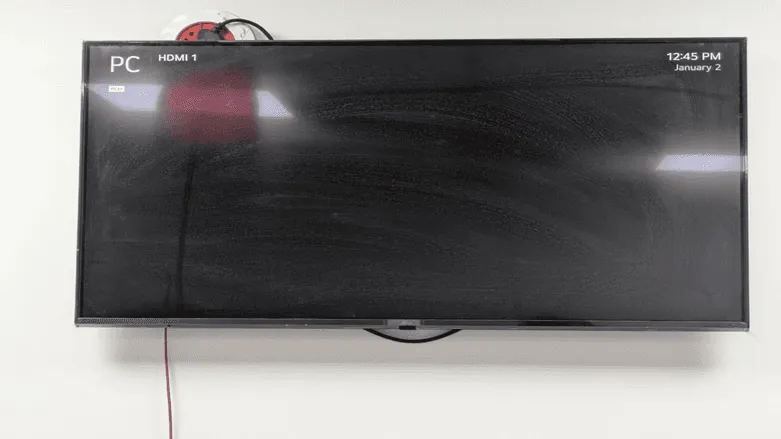
Paso 33: Reinicia el televisor
Al terminar la actualización de la aplicación, la pantalla muestra la fuente de entrada (en este caso, PC HDMI 1) y la hora actual en la esquina superior derecha (12:45 p. m., 2 de enero). Necesitas reiniciar tu televisor LG para usar la aplicación de señalización recién instalada. Puedes hacerlo de estas formas:
- Usa el botón de encendido del control remoto para apagar y volver a encender el televisor.
- Ve al menú de configuración y haz clic en «Restart» (Reiniciar).
- Desconecta y vuelve a conectar el cable de alimentación (cuando no haya otra opción)
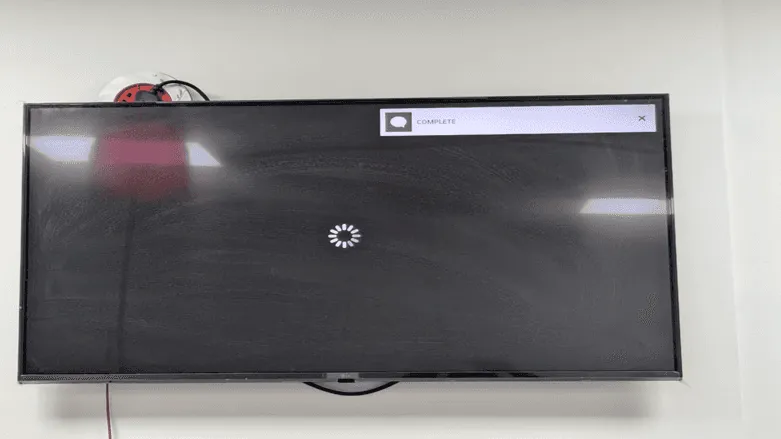
Paso 34: Carga de la aplicación
Al volver a encender el televisor, aparece brevemente una notificación «COMPLETE» (Completado) en la parte superior de la pantalla y luego un indicador de carga en el centro. Esto significa que la nueva aplicación de señalización digital acaba de iniciarse. El sistema se prepara para mostrar la interfaz de gestión de contenido en la nube.
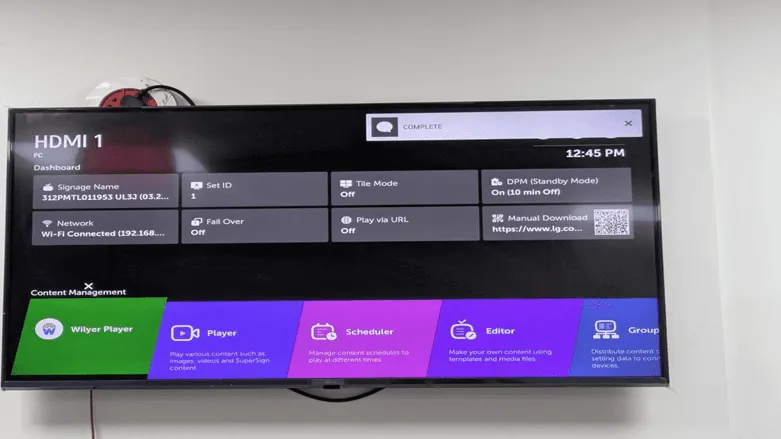
Paso 35: Aplicación iniciada y Wilyer Player agregado
¡Listo! La aplicación de señalización quedó implementada y en la sección «Content Management» (Gestión de contenido) del panel de control aparece un nuevo mosaico llamado Wilyer Player. Ahora el panel de control muestra:
- Wilyer Player: el nuevo reproductor conectado a la nube (marcado en verde).
- «Player» (Reproductor): reproductor multimedia integrado
- «Scheduling» (Programación): programación de contenido.
- «Editor»: creación de contenido
- «Group Manager» (Administrador de grupos): gestión de varias pantallas.
Wilyer Player se describe así: «Watch different kinds of content, like images, videos and SuperSign content» (Mira distintos tipos de contenido, como imágenes, videos y contenido de SuperSign). Es un reproductor conectado a la nube que permite administrar el contenido a distancia con la plataforma CMS de Wilyer.
Paso 36: Código de vinculación del dispositivo
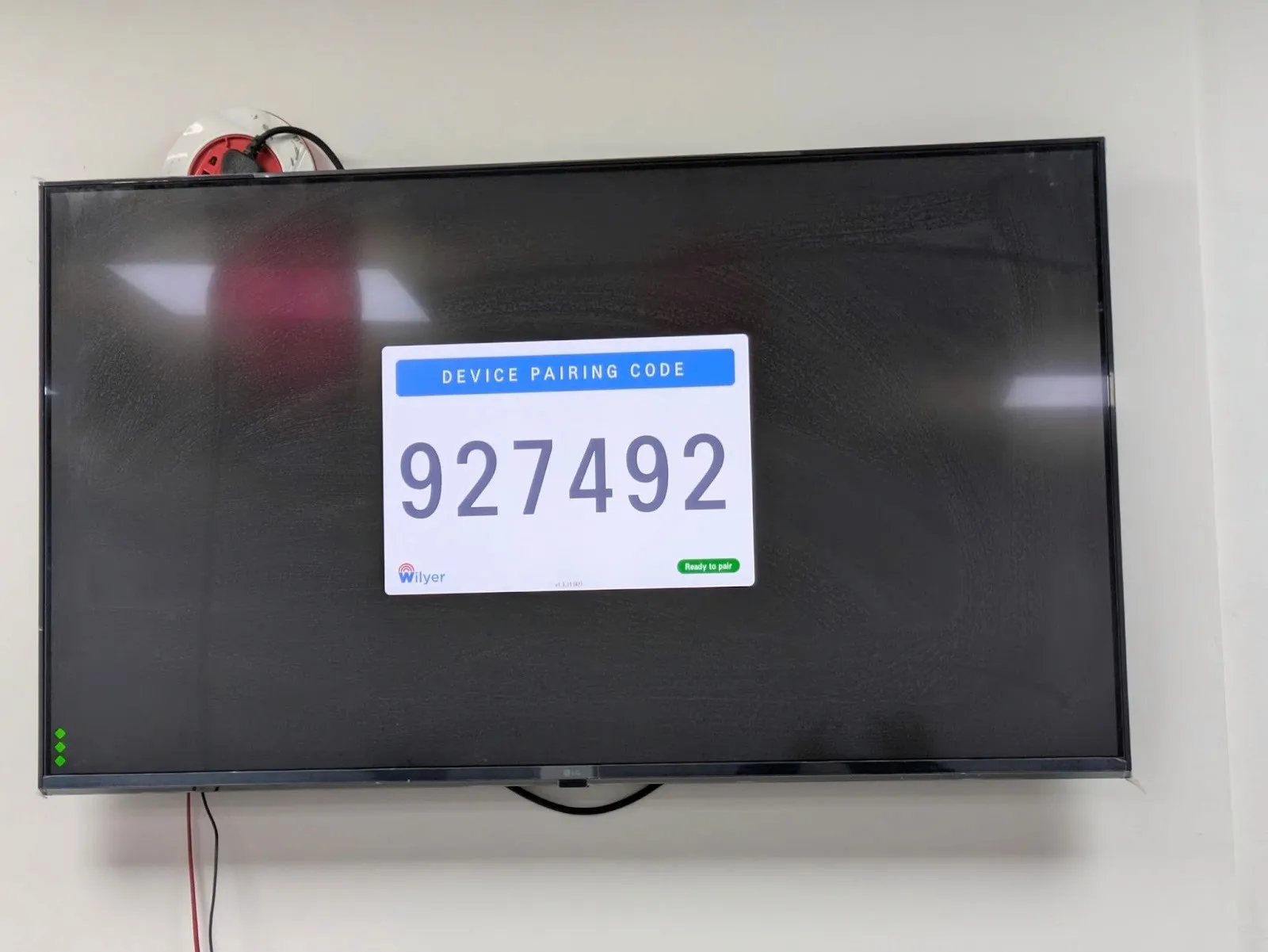
Haz clic en el mosaico de Wilyer Player para iniciarlo. La aplicación muestra un código de 6 dígitos (en este caso, 927492) en la pantalla «DEVICE PAIRING CODE» (Código de vinculación del dispositivo). Este código de vinculación sirve para enlazar tu pantalla LG física con tu cuenta del CMS en la nube. La pantalla muestra:
- Código de vinculación del dispositivo: número grande de 6 dígitos (927492)
- Marca de la empresa: logotipo de Wilyer.
- Indicador de estado: «Ready to pair» (Listo para vincular) en verde
Fíjate en los tres puntos verdes de la esquina inferior izquierda, que indican que la aplicación está funcionando y espera la vinculación. Deberás ingresar este código en tu plataforma CMS en la nube (en los pasos siguientes) para completar la vinculación y permitir el control remoto.
Parte 5: Agregar y administrar varios dispositivos
Una de las principales ventajas de la señalización digital en la nube es poder administrar varias pantallas desde una sola interfaz. Esta sección muestra cómo agregar un segundo dispositivo LG WebOS a tu red y publicar contenido distinto en cada pantalla.
Paso 37: Agrega una segunda pantalla
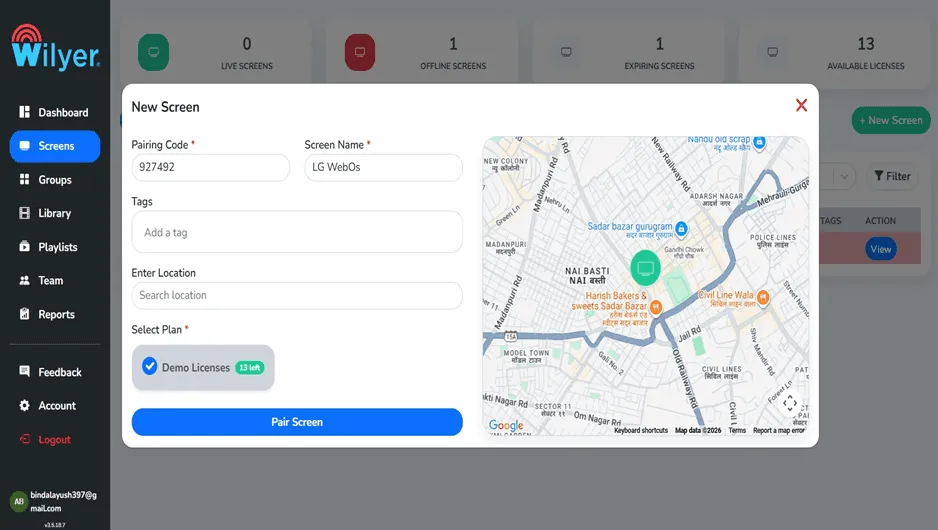
Vuelve a usar el botón «+ New Screen» (Nueva pantalla) para agregar otro dispositivo a tu sistema. Esta vez agregaremos una segunda pantalla LG WebOS con el código de vinculación 927492. Escribe los datos de la pantalla:
- «Pairing Code» (Código de vinculación): 927492
- «Screen Name» (Nombre de la pantalla): LG WebOS
- «Tags» (Etiquetas): (opcional)
- «Location» (Ubicación): la misma interfaz de mapa para ubicar la pantalla físicamente.
- Haz clic en «Demo Licenses» (Licencias de demostración), 13 a la izquierda, y luego en «Pair Screen» (Vincular pantalla).
Paso 38: Panel de control con varias pantallas
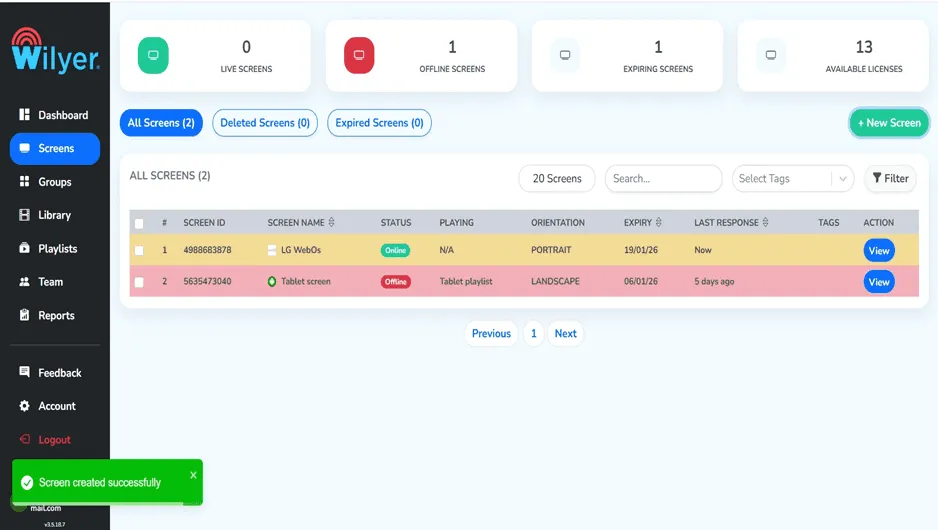
Después de vincular el segundo dispositivo, tu panel de control «Screens» (Pantallas) se actualiza, muestra el nombre «All Screens (2)» (Todas las pantallas) y presenta ambas pantallas:
Pantalla 1, LG WebOS:
- «Screen ID» (ID de pantalla): 4988683878
- «Status» (Estado): «Online» (En línea), con indicador verde
- «Playing» (Reproduciendo): N/A
- «Orientation» (Orientación): «PORTRAIT» (Vertical)
- «Expiry» (Vencimiento): 19/01/26
- «Last Response» (Última respuesta): «Now» (Ahora)
Paso 39: Crea una nueva lista de reproducción
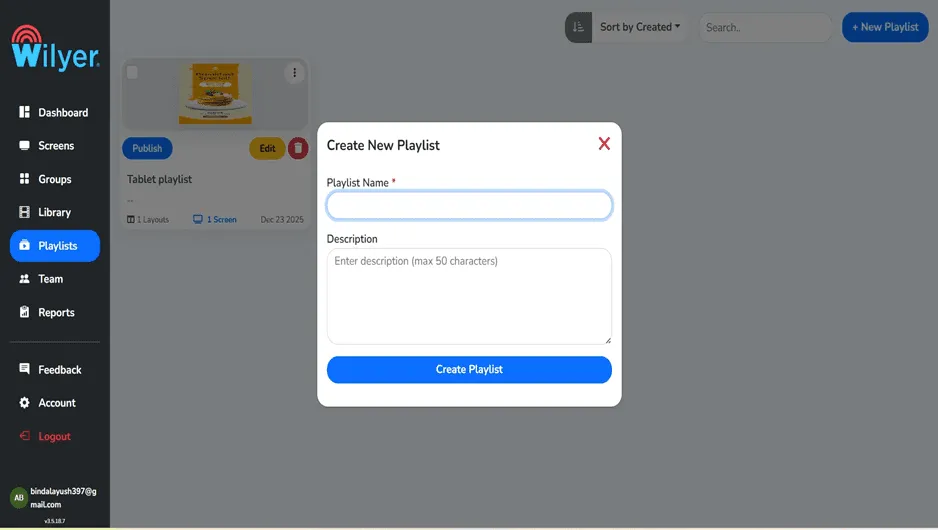
Para mostrar la gestión de contenido en varias pantallas, diseñaremos una lista de reproducción para la segunda pantalla. Haz clic en «+ New Playlist» (Nueva lista de reproducción) y aparecerá el cuadro que ya conoces. Esta vez, deja vacío al principio el campo «Playlist Name» (Nombre de la lista de reproducción) para ver la validación del formulario.
Paso 40: Ponle nombre a la nueva lista de reproducción
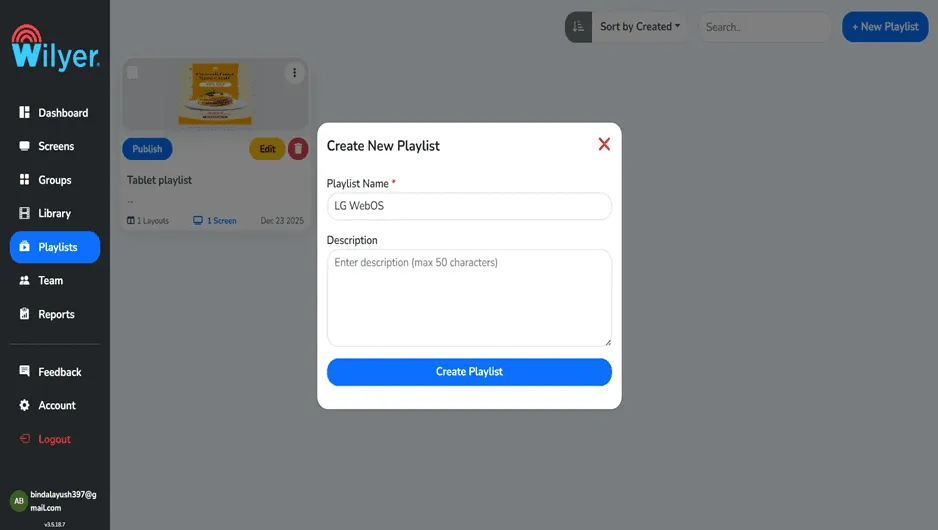
Nombra la lista de reproducción «LG WebOS» para que sea fácil reconocer qué contenido va a cada pantalla. Es una buena convención de nombres cuando manejas contenido distinto en varias pantallas. Haz clic en el botón «Create Playlist» (Crear lista de reproducción) y pasa al editor.
Paso 41: Arma el contenido de la lista de reproducción
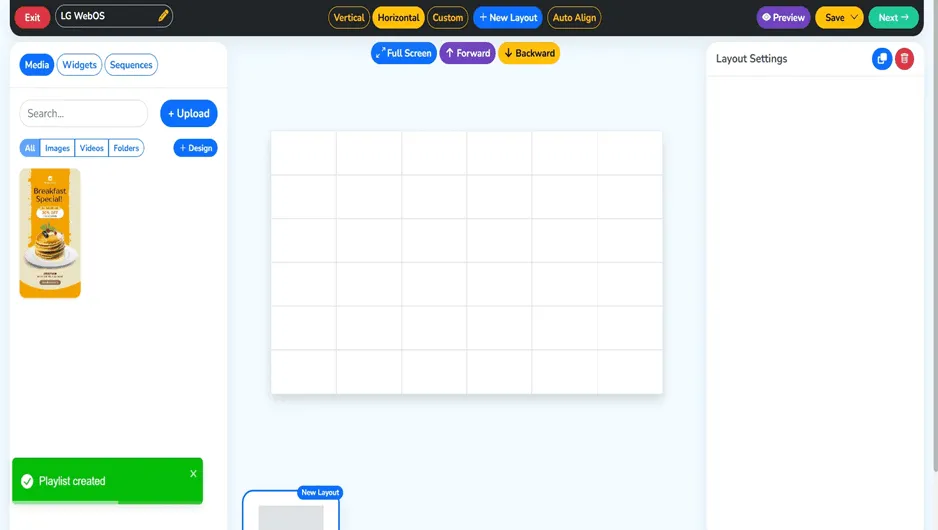
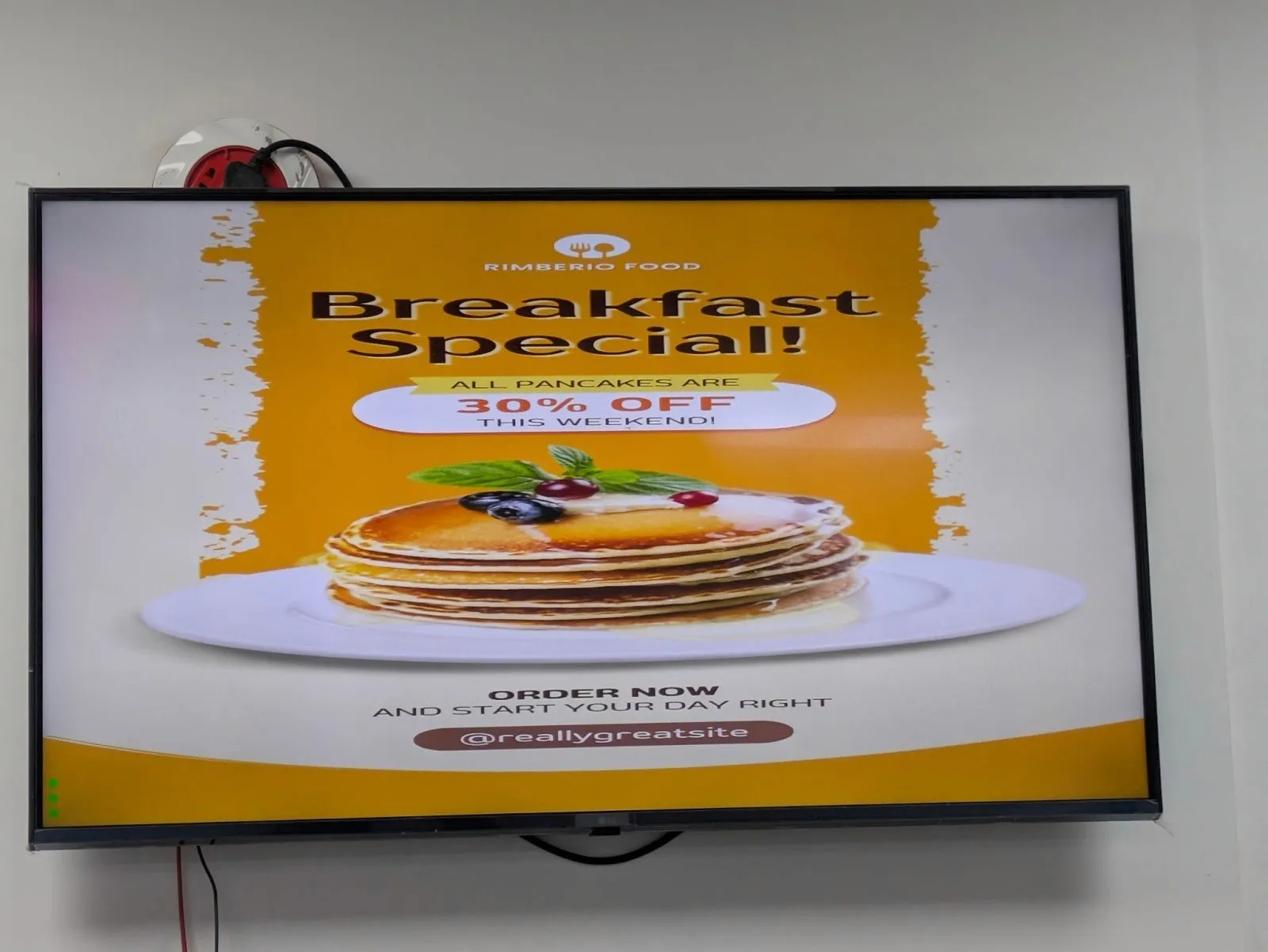
Lo primero que ves en el editor de listas de reproducción es el lienzo de cuadrícula. En la biblioteca multimedia de la izquierda encontrarás el elemento «Breakfast Special» (Especial de desayuno), que usaremos en esta lista de reproducción. Es un contenido distinto del póster «Jazz Music» de la primera lista de reproducción, lo que demuestra que puedes mostrar material promocional diferente en cada pantalla. La imagen es un anuncio de un especial de desayuno de «RIMBERIO FOOD», con 30% de descuento en todos los panqueques este fin de semana. El mensaje de éxito en verde confirma que se creó la lista de reproducción.
Paso 42: Agrega el contenido del desayuno
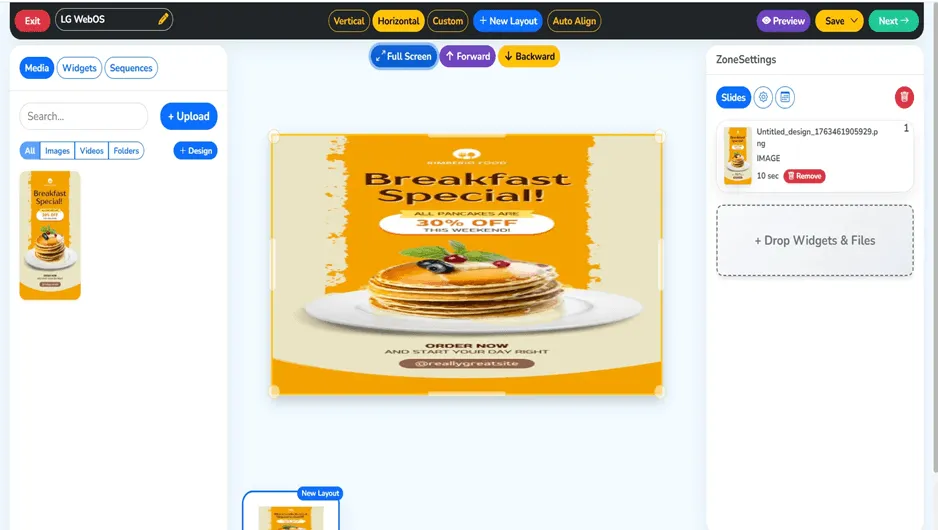
Esta pantalla muestra el editor de diseño de una pantalla de señalización digital LG webOS. En el lienzo central hay un póster de una promoción de desayuno, colocado como diapositiva de imagen con una duración de 10 segundos. El panel izquierdo te permite explorar, buscar y subir contenido multimedia, como imágenes y videos, o crear diseños nuevos. La barra de herramientas superior te permite cambiar entre diseños «Vertical», «Horizontal» o «Custom» (Personalizado), además de controlar la alineación y la vista previa. El panel «Zone Settings» (Configuración de zona), a la derecha, te ayuda a controlar las diapositivas, ajustar la configuración o eliminar contenido. Con esta interfaz puedes diseñar, organizar y probar fácilmente contenido de señalización digital profesional e impecable antes de publicarlo.
Paso 43: Selecciona la pantalla de destino para publicar
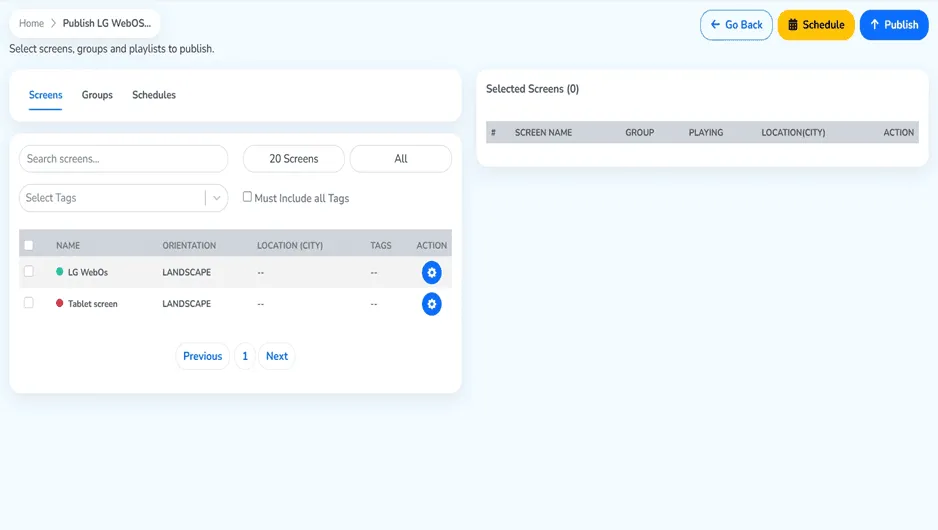
Haz clic en el botón verde «Next» (Siguiente) para continuar con la publicación. La pantalla de selección muestra las pantallas disponibles (20 pantallas en total):
- LG WebOS: orientación «LANDSCAPE» (Horizontal), «Online» (En línea).
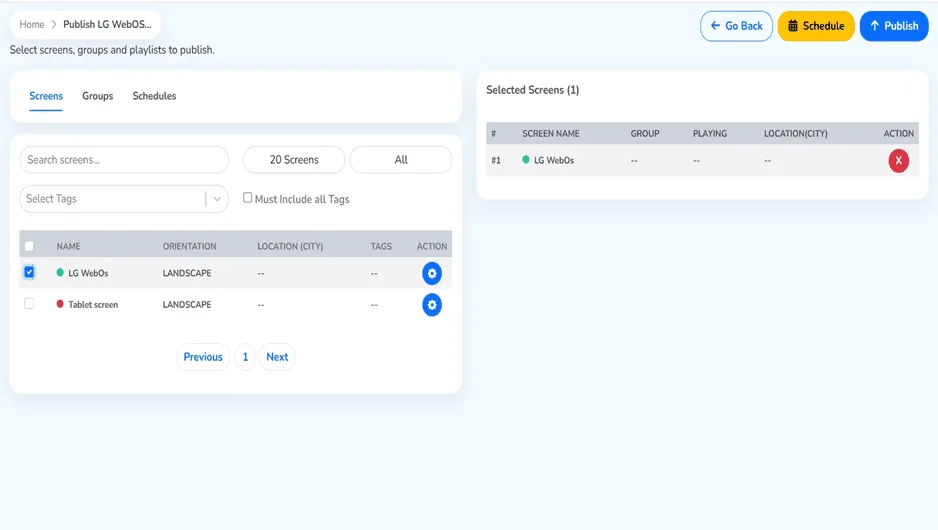
A la derecha está el panel «Selected Screens (0)» (Pantallas seleccionadas), que todavía está vacío. Marca la casilla de LG WebOS para publicar este contenido de desayuno en esa pantalla.
Paso 44: Comprueba que seleccionaste la pantalla
Al elegir la pantalla LG WebOS, esta aparece en el panel «Selected Screens (1)» (Pantallas seleccionadas) así:
- «Position» (Posición): #1
- «Screen name» (Nombre de la pantalla): LG WebOS (indicador verde de en línea).
- «Group» (Grupo):
- «Playing» (Reproduciendo):
- «Location(City)» (Ubicación, ciudad):
- «Action» (Acción): X (botón para quitar la selección cuando quieras)
Con la pantalla de destino elegida, ya puedes publicar. Ten en cuenta que puedes elegir ambas pantallas si quieres mostrar el mismo contenido en más de una pantalla, o hacer una publicación más avanzada con las pestañas «Groups» (Grupos) y «Schedules» (Programaciones).
Paso 46: Revisión final de la publicación
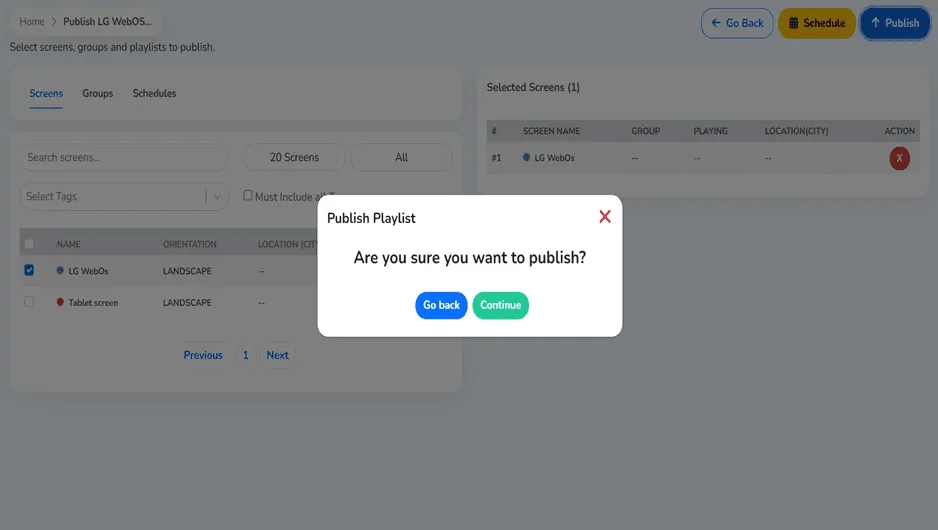
Haz clic en el botón «Publish» (Publicar) y aparecerá el cuadro de confirmación: «Are you sure you want to publish?» (¿Seguro que quieres publicar?). Esto evita que publiques en las pantallas equivocadas. Elige el botón verde «Continue» (Continuar) para publicar el especial de desayuno en la pantalla LG WebOS, o el botón azul «Go back» (Regresar) para hacer cambios.
Paso 47: Supervisa la reproducción de la lista en LG webOS
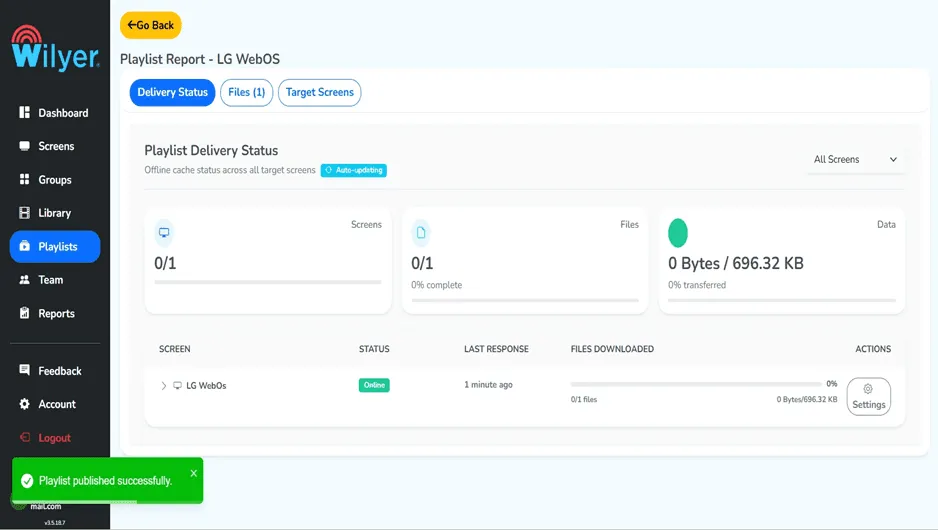
Supervisa la publicación de la lista de reproducción en «Playlist Report» (Informe de la lista de reproducción). El estado «Successful» (Exitoso) confirma que todo el contenido se entregó correctamente y que la pantalla LG webOS está en línea y lista para reproducir.
Paso final: la lista de reproducción en vivo en la pantalla LG webOS
La lista de reproducción ya está activa y se reproduce en la pantalla LG webOS conectada. El contenido se muestra según el diseño, el orden de reproducción y los tiempos que elegiste. Revisa los elementos visuales, la alineación y las transiciones para lograr una experiencia visual fluida, uniforme y profesional.
Funciones avanzadas de LG webOS para señalización digital
Arquitectura de sistema en chip (SoC)
Las pantallas empresariales LG webOS tienen un reproductor multimedia integrado (SoC) y no requieren hardware adicional.
Beneficios:
- Menos fallas de hardware
- Instalaciones más limpias
- Menor costo de implementación y mantenimiento.
- Arranque rápido y reproducción estable.
Compatibilidad nativa con aplicaciones de señalización digital
Las aplicaciones de reproductor de señalización digital del ecosistema de señalización de LG (incluida Wilyer) se pueden instalar directamente en webOS.
Beneficios:
- Implementación de aplicaciones optimizada y segura.
- Integración con el CMS sin obstáculos.
- Rendimiento similar en todas las pantallas.
Gestión remota centralizada de dispositivos
El CMS ofrece controles avanzados a nivel de dispositivo:
- Reinicio y rearranque a distancia
- Programación de encendido y apagado
- Control de volumen y de entrada
- Rotación de pantalla vertical u horizontal.
- Gestión de actualizaciones de firmware y de aplicaciones.
Programación y automatización inteligente del contenido
La plataforma webOS admite automatización por horario y por reglas, por ejemplo:
- Listas de reproducción por hora y por día.
- Contenido específico por ubicación
- Programación por campañas
- Cambio automático de contenido.
Diseños de varias zonas y multimedia
Las funciones de diseño más avanzadas permiten dividir una pantalla en varias áreas:
- Zona de video
- Zona de imágenes o promociones
- Texto en movimiento o anuncios.
- Widgets de datos en vivo (clima, noticias, menús).
Almacenamiento de contenido en caché y reproducción sin conexión
Después de descargar el contenido, la señalización LG webOS puede:
- Reproducir sin internet.
- Sincronizarse automáticamente al recuperar la conexión.
Integración sin complicaciones con el CMS (ejemplo: Wilyer)
Combinado con plataformas como Wilyer, LG webOS permite:
- Control del contenido en la nube
- Supervisión de pantallas en vivo
- Informes de entrega y reproducción.
- Gestión escalable de varias ubicaciones.
Por qué LG webOS se considera avanzado para señalización digital
- Diseñado como producto comercial y empresarial.
- Sistema operativo muy estable y seguro
- Totalmente administrado desde la nube
- Escala fácilmente de 1 pantalla a más de 10,000 pantallas.
Identificación y solución de problemas
Problemas de conexión de red
Problema: no se puede conectar al Wi-Fi.
Soluciones:
- Asegúrate de que la contraseña del Wi-Fi sea correcta.
- Comprueba que la red sea de 2.4 GHz o 5 GHz (según el modelo de tu televisor)
- Asegúrate de que el router esté dentro del alcance y funcionando.
- Como alternativa, puedes usar una conexión Ethernet por cable.
Problemas de visualización del contenido
Problema: la información no se ve con normalidad.
Soluciones:
- Comprueba que los formatos de archivo sean compatibles (JPEG, PNG, MP4, etc.).
- Comprueba que la resolución del archivo coincida con la capacidad de la pantalla.
- Asegúrate de tener suficiente almacenamiento en el dispositivo.
- Reinicia la pantalla y vuelve a intentar subir el contenido.
Problemas de sincronización de la hora
Problema: se muestra la hora equivocada.
Soluciones:
- Comprueba que la ubicación (continente, país, ciudad) sea correcta.
- Asegúrate de que la conexión de red esté activa para que la hora se sincronice.
- Si la sincronización automática falla, puedes ajustar la hora manualmente.
- Revisa si el cortafuegos está bloqueando las solicitudes de NTP (protocolo de tiempo de red).
Buenas prácticas para la señalización digital LG WebOS
Optimización del contenido
- Usa la resolución nativa: haz que la resolución del contenido coincida con la resolución nativa de tu pantalla para obtener la máxima calidad.
- Comprime los archivos correctamente: busca un equilibrio entre la calidad y el tamaño del archivo para que se reproduzca sin problemas.
- Compatibilidad de archivos multimedia: revisa la vista previa de todos los archivos multimedia antes de publicarlos.
- Mantén tu biblioteca de contenido: actualízala con frecuencia y elimina el contenido difícil de seguir.
Configuración de red
- Conexiones Ethernet: Ethernet es más confiable que el Wi-Fi.
- Direcciones IP fijas: asigna direcciones IP estáticas para facilitar la gestión remota.
- Conexiones de respaldo: configura conexiones de respaldo para las pantallas críticas.
- Revisa el ancho de banda: debe ser suficiente para varias pantallas.
Mantenimiento regular
- Actualiza el software: mantén WebOS en su versión más reciente.
- Limpia las pantallas: usa herramientas de limpieza adecuadas para pantallas.
- Revisa el estado de las pantallas: busca quemado de pantalla u otros problemas.
- Apaga las pantallas cuando no se usen: así alargas su vida útil.
Medidas de seguridad
- Cambia las contraseñas predeterminadas: siempre debes cambiar las contraseñas que vienen de fábrica.
- Usa conexiones autenticadas: entrega el contenido por HTTPS siempre que sea posible.
- Restringe el acceso físico: asegura las pantallas y las conexiones con candado.
- Auditorías de seguridad periódicas: revisa con regularidad los registros de acceso y la configuración.
Conclusión
Instalar la señalización digital en LG WebOS es fácil y abre grandes oportunidades para gestionar el contenido y controlar las pantallas. Con esta guía completa, configuraste tu señalización digital LG WebOS desde el primer arranque hasta la conexión de red y el inicio de sesión en el panel de control.
La plataforma WebOS tiene funciones de nivel empresarial, como gestión en la nube, programación flexible, sincronización de varias pantallas y una entrega de contenido potente. LG WebOS ofrece las funciones y la estabilidad que necesitas, ya sea para trabajar con miles de pantallas en una red o para instalar una sola pantalla con una solución profesional de señalización digital.
A medida que amplíes tu sistema de señalización LG WebOS, podrás descubrir funciones más avanzadas, como «Group Manager 2.0» (Administrador de grupos) para controlar muchas pantallas a la vez, «Editor» para crear tu propio contenido y «Scheduler» (Programador) para programar contenido. Estas herramientas te ayudarán a crear pantallas atractivas que llamen la atención y transmitan tu mensaje.
Recuerda mantener tu sistema actualizado, respaldar con regularidad tu contenido y tu configuración, y seguir buenas prácticas de seguridad para que todo funcione de forma confiable. Con la configuración y el mantenimiento adecuados, la señalización digital LG WebOS es un producto confiable y duradero.


