Introducción
Las pantallas Samsung Tizen se han ganado un lugar en los sistemas de señalización digital de muchas industrias. Ya sea que instales un menú digital en un restaurante, una pantalla informativa en una oficina corporativa o una pantalla publicitaria en una tienda, la señalización digital con Samsung Tizen te da una base eficiente y confiable para entregar tu contenido.
Este manual paso a paso te ayudará a instalar y configurar tu televisor Samsung Tizen o tu pantalla profesional para usarla en señalización digital. Incluimos capturas de pantalla detalladas e instrucciones claras para cada paso, desde la secuencia de encendido hasta la configuración de red y la orientación de la pantalla.
¿Por qué Samsung Tizen es la mejor opción para señalización digital?
Las plataformas de señalización digital Samsung Tizen tienen muchas funciones sólidas que pueden interesar a las empresas que evalúan implementar soluciones de pantallas profesionales:
- Confiabilidad de grado comercial: las pantallas Samsung Tizen están diseñadas para funcionar 24/7, así que pueden usarse en señalización digital 24/7.
- Reproductor de señalización integrado: en muchos casos, el software de señalización de Tizen evita tener que usar reproductores multimedia externos.
- Gestión de contenido en la nube: es compatible con la señalización digital en la nube para actualizar y programar el contenido de forma remota.
- Varias orientaciones de pantalla: admite configuraciones de señalización en modo horizontal y vertical.
- Funciones empresariales: el software de gestión de señalización Samsung Tizen está diseñado para administrar de forma centralizada implementaciones grandes.
- Pantallas de gran tamaño: hay tamaños para distintos requisitos de señalización digital.
Requisitos previos del sistema
Antes de poner en marcha el sistema de señalización digital Samsung Tizen, necesitarás lo siguiente:
- Televisor Samsung Tizen (modelo QB43 u otros)
- Conexión estable a una red Wi-Fi o un cable Ethernet.
- Código PIN (000000) para entrar al sistema.
- Toma de corriente con el voltaje adecuado.
El software de señalización digital de Wilyer se puede instalar en televisores Samsung Tizen con dos métodos:
- Instalación del software de señalización digital de Wilyer mediante un enlace
- Con el método del enlace en el navegador, el software de señalización digital de Wilyer se instala directamente en un televisor Samsung Tizen que tenga conexión a internet activa. Al abrir el navegador del televisor e ingresar el enlace de instalación de Wilyer, la aplicación se descarga e instala directamente en la pantalla, sin necesidad de un dispositivo USB. Una vez instalada, la pantalla muestra un código de vinculación que sirve para conectarla al panel de control de Wilyer. Este método es ideal para instalaciones rápidas y sin complicaciones.
- Instalación del software de señalización digital de Wilyer mediante una memoria USB
El método de instalación por USB permite instalar el software de señalización digital de Wilyer con una memoria USB. El archivo de instalación se copia desde una computadora a la memoria USB, que luego se conecta al televisor Samsung Tizen. Este método es ideal para implementaciones masivas, lugares con internet limitado o cuando necesitas instalar el software en varios televisores de forma rápida y uniforme.
Compatibilidad de la plataforma Samsung SSSP / Tizen y firmware recomendado
| Versión de plataforma | Versión de Tizen | Línea de modelos | Firmware recomendado |
|---|---|---|---|
| SSSP x (gama alta) | Tizen 7.0 | QHC | S-PTMLWWC-1060.9 / 80.7 |
| SSSP x (gama alta) | Tizen 7.0 | QMC | S-PTMLWWC-1060.9 / 80.7 |
| SSSP x (gama baja) | Tizen 7.0 | QBC | S-KSU2EWWC-1050.21 / 70.5 |
| SSSP 10 | Tizen 6.5 | QHB | S-PTMWWC-1140.7 |
| SSSP 10 | Tizen 6.5 | QBB | S-PTMWWC-1140.7 |
| SSSP 10 | Tizen 6.5 | QMB | S-PTMWWC-1140.7 |
| SSSP 10 | Tizen 6.5 | QBB-N | S-PTMWWC-1140.7 |
| SSSP 10 | Tizen 6.5 | QMB-T | S-PTMWWC-1140.7 |
| SSSP 7 | Tizen 5.0 | OHA, OHA-S | T-MSMLWWC-1330.1 |
| SSSP 7 | Tizen 5.0 | OMB | T-MSMLWWC-1330.1 |
| SSSP 7 | Tizen 5.0 | OMA | T-MSMLWWC-1330.1 |
| SSSP 6 | Tizen 4.0 | KM24A (quiosco) | T-KTM2ELKWWC-0703.10 |
| SSSP 6 | Tizen 4.0 | QHR | T-KTM2ELAKUC-2460.1 |
| SSSP 6 | Tizen 4.0 | QMN | T-KTM2ELAKUC-2220.5 |
| SSSP 6 | Tizen 4.0 | QBN | T-KTM2ELAKUC-2220.5 |
| SSSP 6 | Tizen 4.0 | QEN | T-KTM2ELAKUC-2220.5 |
| SSSP 6 | Tizen 4.0 | OMN | T-KTM2ELAKUC-2220.5 |
| SSSP 6 | Tizen 4.0 | OHN | T-KTM2ELAKUC-2220.5 |
| SSSP 6 | Tizen 4.0 | OMN-D | T-KTM2ELAKUC-2220.5 |
| SSSP 6 | Tizen 4.0 | OHN-D | T-KTM2ELAKUC-2220.5 |
| SSSP 6 | Tizen 4.0 | QMR | T-KTM2ELAKUC-2370.2 |
| SSSP 6 | Tizen 4.0 | QBR | T-KTM2ELAKUC-2220.5 |
| SSSP 6 | Tizen 4.0 | QBR-N | T-KTM2ELAKUC-2220.5 |
| SSSP 6 | Tizen 4.0 | SH37R | N/D |
| SSSP 6 | Tizen 4.0 | SBB-SSN | TB-KTM2SPMDWWC-1090.3 |
| SSSP 5 | Tizen 3.0 | QMH | QMH |
| SSSP 5 | Tizen 3.0 | QHH | T-KTMLAKUC-2040.1 / 2111.0 |
| SSSP 5 | Tizen 3.0 | QBH-N | T-KTMLAKUC-2040.1 / 2111.0 |
| SSSP 5 | Tizen 3.0 | DBJ | T-KTMLAKUC-2040.1 / 2111.0 |
| SSSP 4 | Tizen 2.4 | PMF | T-HKMLAKUC-2160.1 |
| SSSP 4 | Tizen 2.4 | PMF-BC | T-HKMLAKUC-2160.1 |
| SSSP 4 | Tizen 2.4 | PHF | T-HKMLAKUC-2160.1 |
| SSSP 4 | Tizen 2.4 | MLF | T-HKMLAKUC-2160.1 |
| SSSP 4 | Tizen 2.4 | PHF-P | T-HKMLAKUC-2160.1 |
| SSSP 4 | Tizen 2.4 | PMH | T-HKMLAKUC-2160.1 |
| SSSP 4 | Tizen 2.4 | SBB-SSF | TB-HMSCFDWWC-2050.5 |
| SSSP 4 | Tizen 2.4 | OMF | T-HKMLODWWC-2120.5 |
| SSSP 4 | Tizen 2.4 | OHF | T-HKMLODWWC-2120.5 |
| SSSP 4 | Tizen 2.4 | OHF-V | T-HKMLODWWC-2120.5 |
| SSSP 4 | Tizen 2.4 | OHF, OMH | T-HKMLXODWWC-1010 |
| SSSP 3 | N/D | DBE | T-GFSLE2AKUC-1039.1 |
| SSSP 3 | N/D | DHE | T-GFSLE2AKUC-1039.1 |
| SSSP 3 | N/D | UDE-P | T-GFSLE2AKUC-1039.1 |
| SSSP 3 | N/D | DB10E-T (POE) | T-GFSLE5AKUC-1018 |
| SSSP 3 | N/D | DME | T-GFSLE2AKUC-1039.1 |
| SSSP 3 | N/D | DME-BR | N/D |
| SSSP 2 | N/D | DBD | T-GFSLDAKUC-1039.1 |
| SSSP 2 | N/D | DM32D | T-GFSLDAKUC-1039.1 |
| SSSP 2 | N/D | DM32DS | T-GFSLDAKUC-1039.1 |
| SSSP 2 | N/D | DMD | T-GFSLAKUC-1039.1 |
| SSSP 2 | N/D | DSD (40 a 75) | T-GFSLAKUC-1039.1 |
| SSSP 2 | N/D | DHD (40 a 55) | T-GFSLAKUC-1039.1 |
| SSSP 2 | N/D | UED | T-GFSLAKUC-1039.1 |
| SSSP 2 | N/D | DM82D | T-GFSLEAKUC-1016 |
| SSSP 2 | N/D | OMD / UDDP (Norteamérica y Corea) | T-GFSLAKUC-1048.2 |
Configuración completa paso a paso de la señalización digital con Samsung Tizen
En los siguientes pasos verás cómo usar la pantalla Tizen de Samsung para configurar programas de señalización digital. Cada paso incluye una captura de pantalla para que puedas seguir el procedimiento.
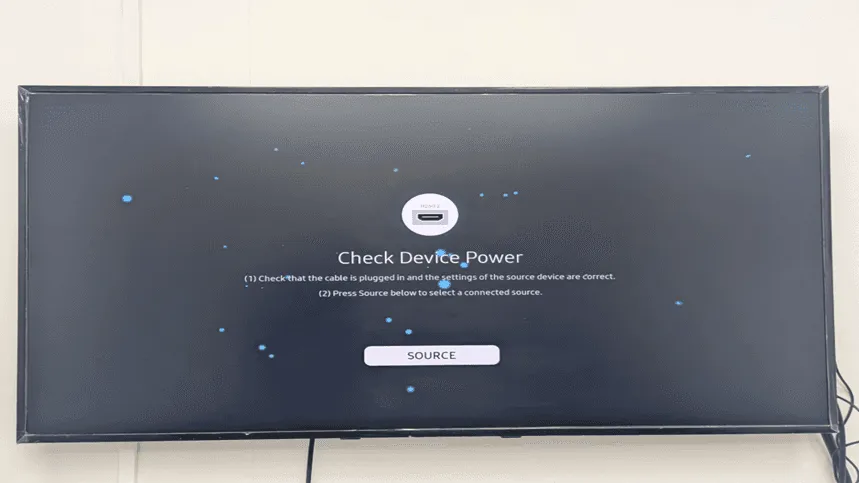
Paso 1: Enciende el televisor Samsung Tizen y verás la pantalla «Check Device Power» (Comprobar alimentación del dispositivo)
Al encender tu pantalla Samsung Tizen, lo primero que verás es la pantalla «Check Device Power» (Comprobar alimentación del dispositivo). Significa que la pantalla está buscando una fuente de entrada HDMI. Muestra la entrada que se está usando en ese momento (en este caso, HDMI 2) y te pide que verifiques que los cables estén bien conectados o que presiones el botón «Source» (Fuente) y elijas otra entrada.
Paso 2: Usa el botón «Source» (Fuente) para elegir HDMI 2
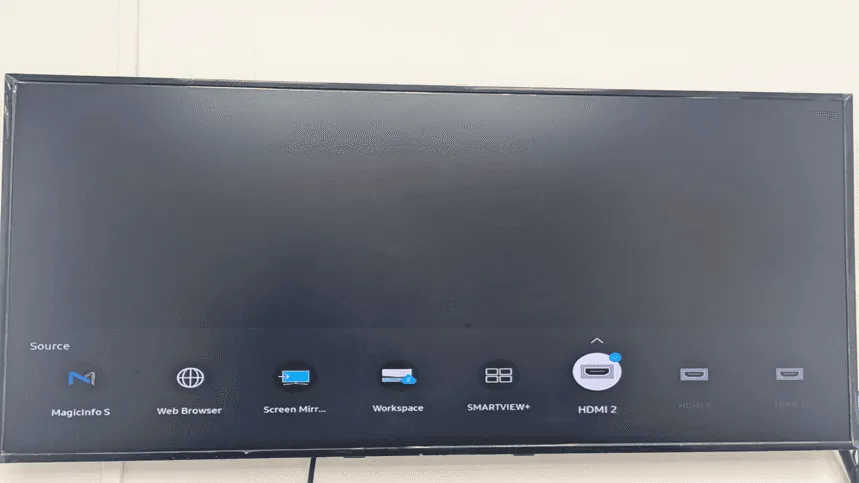
El menú «Source» (Fuente) muestra todas las fuentes de entrada disponibles en tu pantalla Samsung Tizen. Entre las opciones están MagicInfo (el reproductor de señalización integrado de Samsung), «Web Browser» (Navegador web), «Screen Mirroring» (Duplicación de pantalla), «Workspace» (Espacio de trabajo), SMARTVIEW+ y varias entradas HDMI.
Paso 3: Abre el menú «Settings» (Configuración)
Para abrir el menú principal de «Settings» (Configuración), usa el botón «Menu» (Menú) del control remoto de la pantalla Samsung Tizen. La primera pantalla que verás es la de «Picture» (Imagen), con «Smart Calibration» (Calibración inteligente), «Backlight» (Retroiluminación), «Brightness» (Brillo), «Contrast» (Contraste), «Sharpness» (Nitidez), «Colour Temperature» (Temperatura de color) y «Advanced Settings» (Configuración avanzada).
Qué hacer: con las flechas del control remoto, baja hasta la opción del menú «Support» (Soporte). Ahí encontrarás opciones importantes de configuración del sistema.
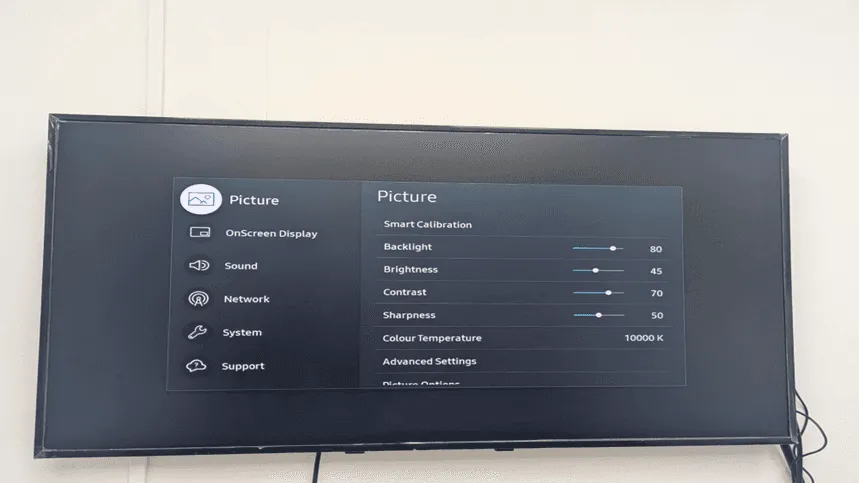
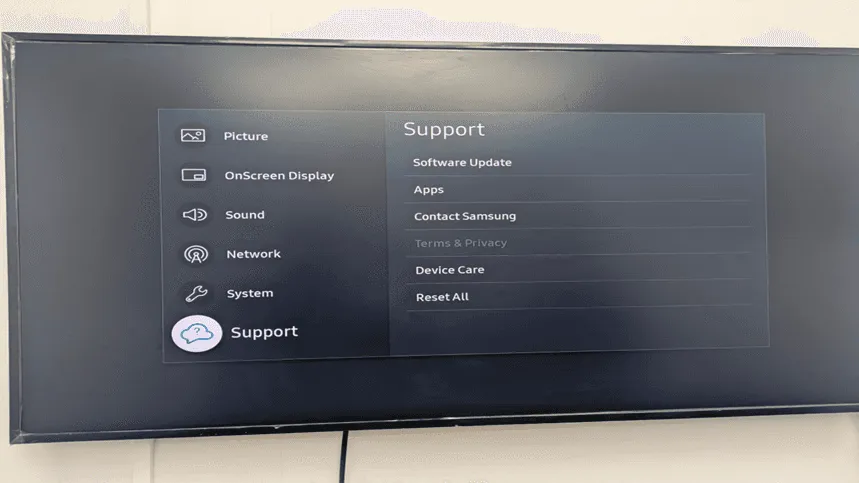
Paso 4: Ve al menú «Support» (Soporte)
El menú «Support» (Soporte) da acceso a funciones necesarias para gestionar la señalización Samsung Tizen, como «Software Update» (Actualización de software), «Apps» (Aplicaciones), «Contact Samsung» (Contactar a Samsung), «Terms and Privacy» (Términos y privacidad), «Device Care» (Cuidado del dispositivo) y «Reset All» (Restablecer todo).
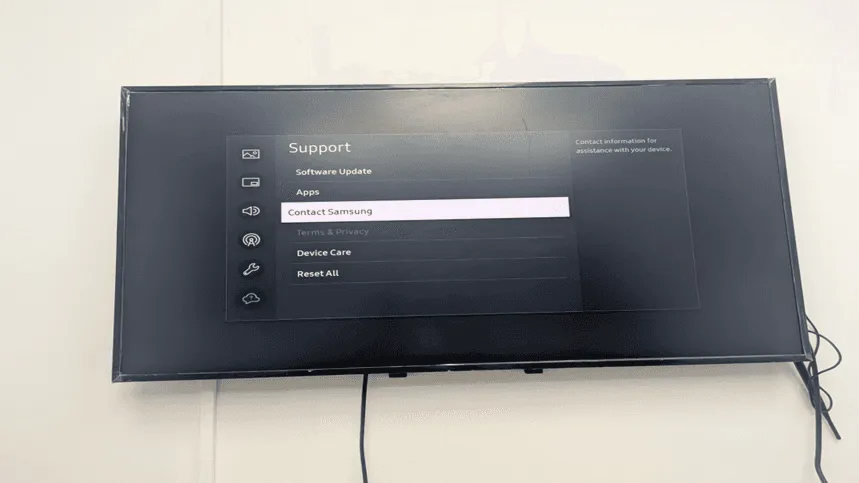
Paso 5: Selecciona «Contact Samsung» (Contactar a Samsung)
La pantalla «Contact Samsung» (Contactar a Samsung) muestra los datos de contacto directo del soporte técnico, además de información esencial del producto que necesitarás para solucionar problemas y configurar el CMS en Samsung Tizen.
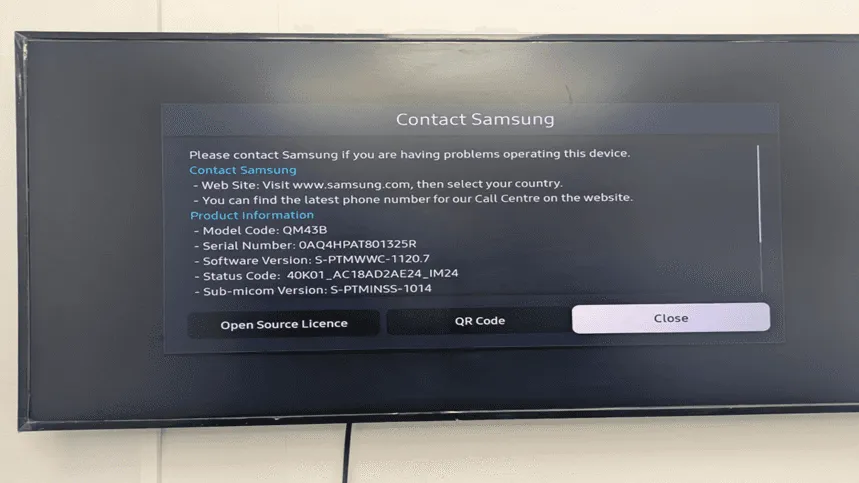
Paso 6: «Product Information» (Información del producto): código de modelo
La pantalla «Product Information» (Información del producto) muestra información detallada de tu pantalla Samsung Tizen:
- «Model Code» (Código de modelo): QM43B (en este caso)
- «Serial Number» (Número de serie): 0AQ4HPAT801325R
- «Software Version» (Versión de software): S-PTMWWC-1120.7
- «Status Code» (Código de estado), «Version» (Versión) y «Sub-micom Version» (Versión del submicrocontrolador)
Paso 7: Haz clic en «Reset All» (Restablecer todo)
El menú «Support» (Soporte) con la función «Reset All» (Restablecer todo) resaltada. Esta opción devuelve todo el menú a la configuración de fábrica. Puedes usarla cuando vas a reutilizar una pantalla o para resolver problemas persistentes.
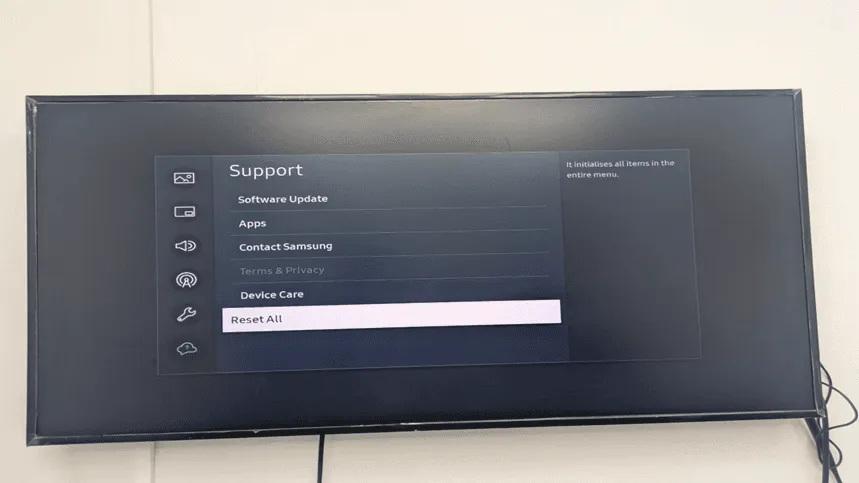
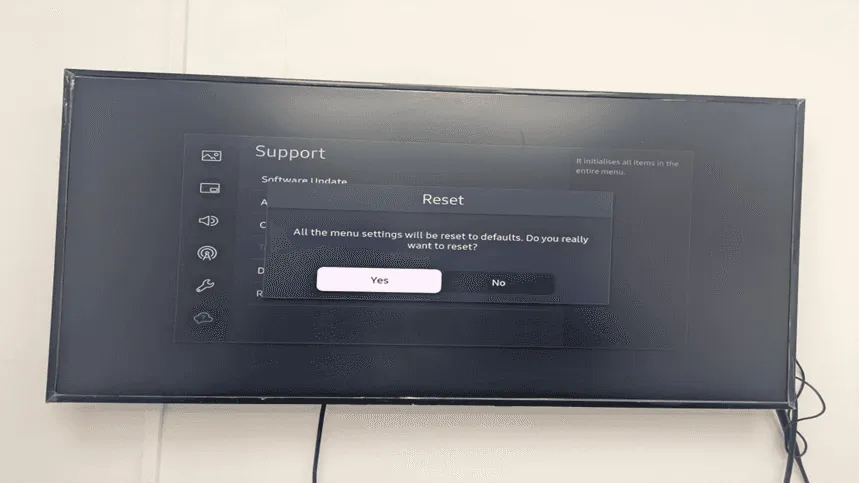
Paso 8: Confirma el restablecimiento: haz clic en «Yes» (Sí)
Aparece un cuadro de confirmación con el mensaje: «Toda la configuración del menú volverá a los valores predeterminados. ¿Seguro que quieres restablecerla?». Es la última oportunidad para cancelar el restablecimiento.
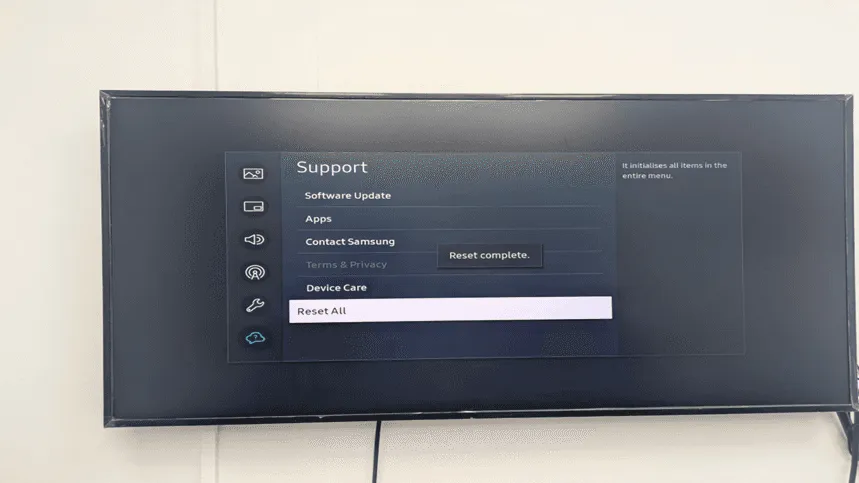
Paso 9: Aparece el mensaje de restablecimiento completado
El mensaje de restablecimiento completado confirma que tu pantalla Samsung Tizen volvió correctamente a la configuración de fábrica. Ahora el sistema te pedirá repetir el proceso de configuración inicial.
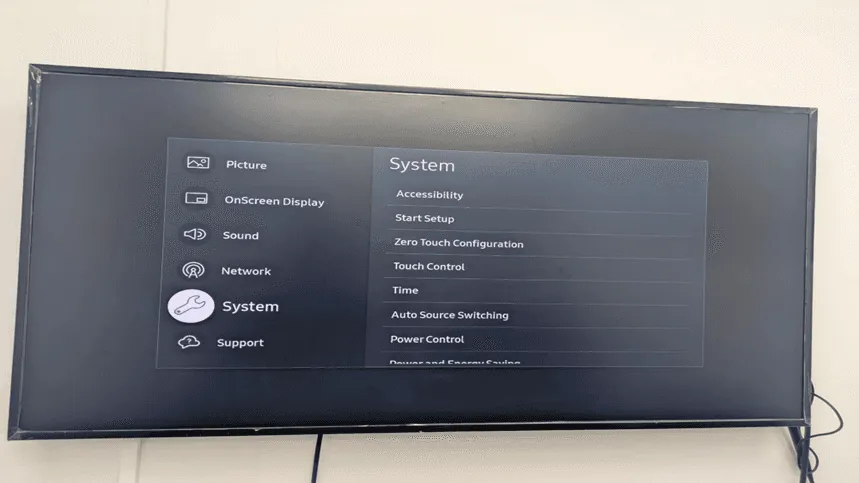
Paso 10: Abre el menú «System» (Sistema)
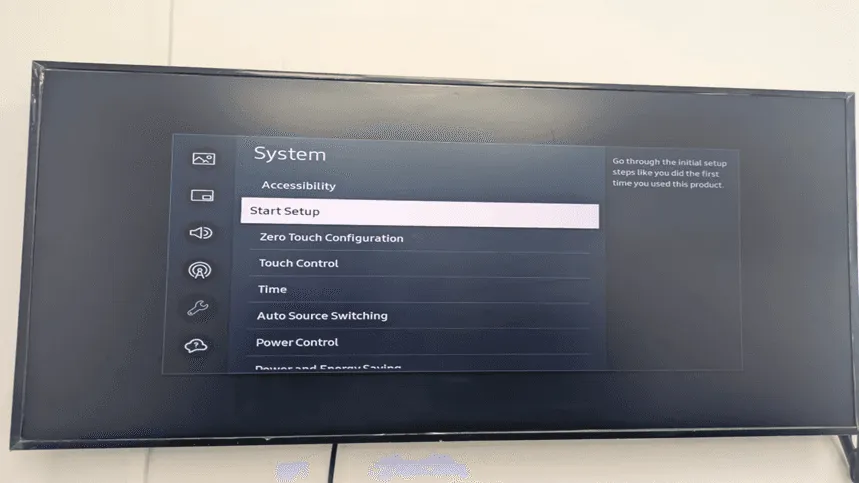
El menú «System» (Sistema) ofrece opciones necesarias de la plataforma de señalización Samsung Tizen, como «Accessibility» (Accesibilidad), «Start Setup» (Iniciar configuración), «Zero Touch Configuration» (Configuración sin intervención), «Touch Control» (Control táctil), «Time» (Hora), «Auto Source Switching» (Cambio automático de fuente) y «Power Control» (Control de energía).
Paso 11: Selecciona «Start Setup» (Iniciar configuración)
La opción «Start Setup» (Iniciar configuración) aparece resaltada en el menú «System» (Sistema). El texto de ayuda dice: «Sigue los pasos de configuración inicial como lo hiciste la primera vez que usaste este producto». Esto vuelve a iniciar todo el asistente de instalación de la señalización Samsung Tizen.
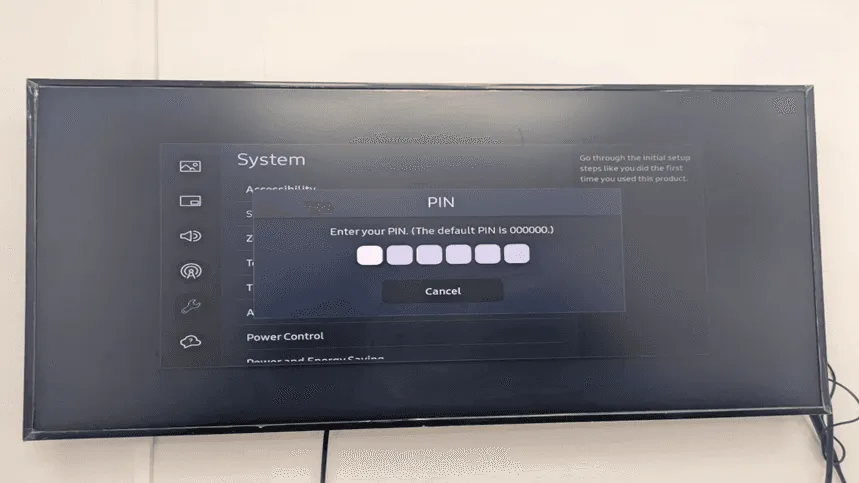
Paso 12: Ingresa el PIN (predeterminado: 000000)
Aparece la pantalla para ingresar el PIN, que pide una autorización de seguridad antes de hacer cambios en la gestión de contenido de la pantalla Samsung Tizen. En la pantalla se lee: «Ingresa tu PIN. (El PIN predeterminado es 000000.)», con seis espacios para los dígitos del PIN.
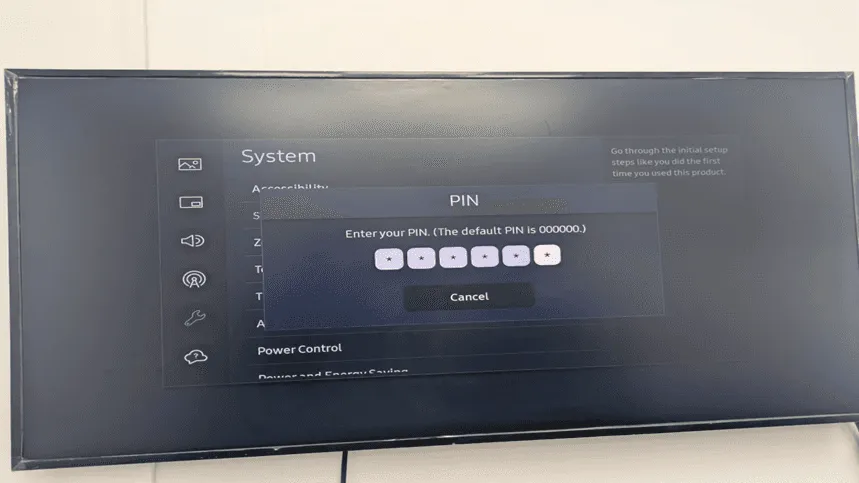
Paso 13: PIN ingresado correctamente
La pantalla del PIN con los 6 dígitos ingresados. El sistema verifica el PIN automáticamente en cuanto escribes todos los dígitos y pasa al siguiente paso de la configuración.
Qué hacer: si el PIN es correcto, la configuración de la señalización Samsung Tizen continúa automáticamente. Si es incorrecto, tendrás que ingresar el PIN de nuevo.
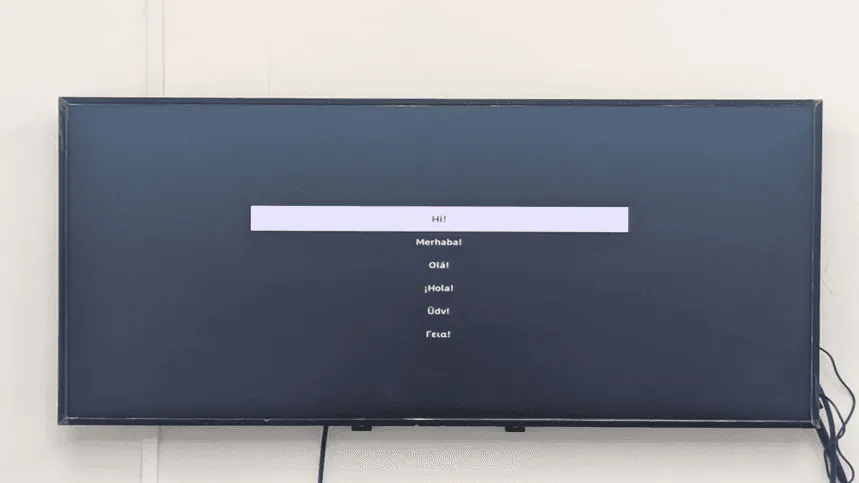
Paso 14: Elige el idioma (pantalla «Hi!»)
El menú de selección de idioma muestra saludos en varios idiomas, como inglés («Hi!»), turco («Merhaba!»), alemán («Ola!»), español («¡Hola!»), portugués («Udv!») y griego («Geial»). Aquí empiezas a personalizar tu señalización digital Samsung Tizen.
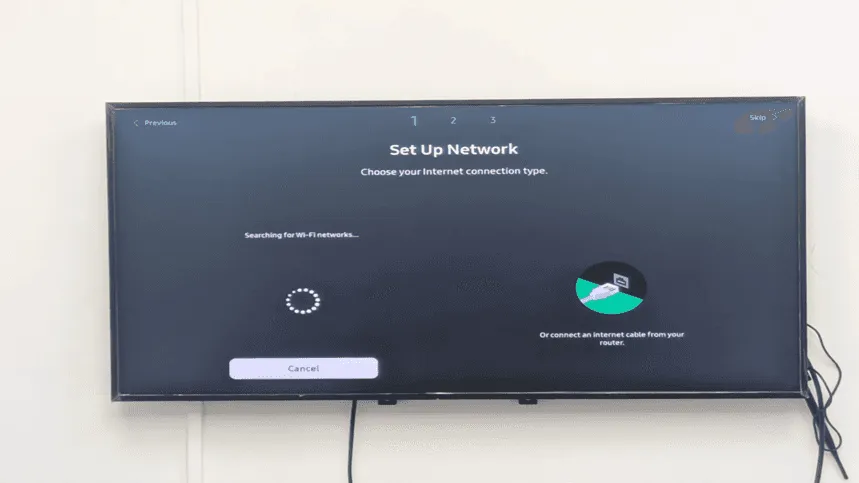
Paso 15: Configuración de red: búsqueda de redes Wi-Fi
El sistema busca las redes Wi-Fi disponibles y lo puedes ver en la pantalla «Set Up Network» (Configurar red), que es el paso 1 de 3. La pantalla muestra un indicador de carga mientras busca redes Wi-Fi. También tienes la opción de conectar un cable de internet a tu router.
Qué hacer: espera a que la pantalla Samsung Tizen muestre las redes inalámbricas disponibles. Normalmente tarda de 10 a 30 segundos. Puedes presionar «Cancel» (Cancelar) para configurar el Wi-Fi más tarde, después de ajustar la configuración de red, o «Skip» (Omitir) para no configurar la red.
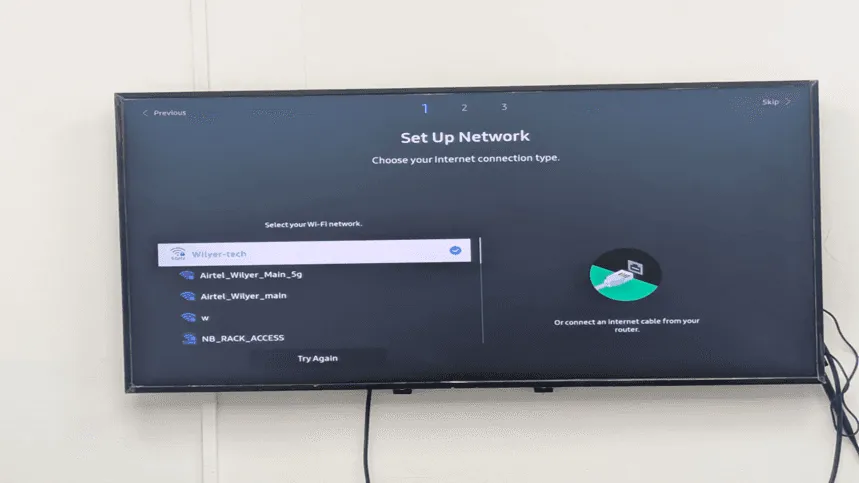
Paso 16: Elige la red Wi-Fi
En la pantalla de selección de red Wi-Fi aparecen todas las redes inalámbricas que detecta el televisor Samsung Tizen. Puedes conectarte a cualquier red con una conexión a internet estable, según la disponibilidad y la intensidad de la señal. Las redes con señal más fuerte suelen aparecer al principio de la lista, lo que te ayuda a elegir la opción más confiable para mantener una conexión sin interrupciones.
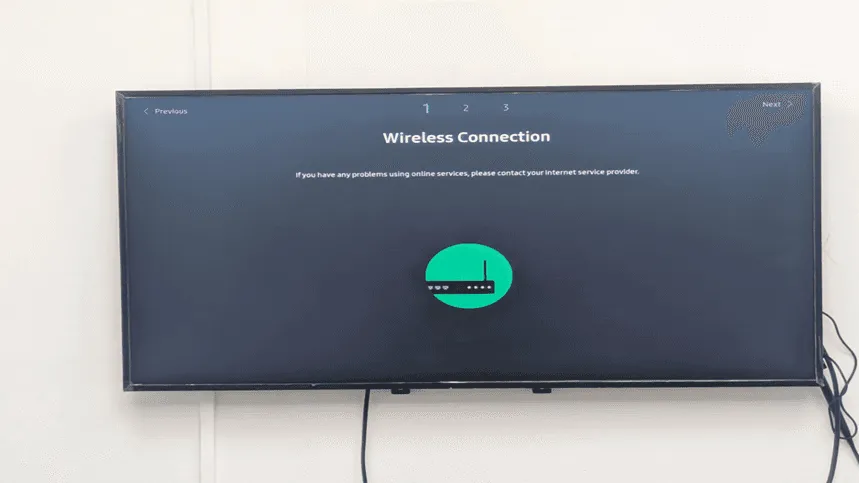
Paso 17: Conexión inalámbrica en curso
La primera pantalla es «Wireless Connection» (Conexión inalámbrica), paso 1 de 3, y muestra el ícono de un router: la pantalla Samsung Tizen está intentando conectarse a la red Wi-Fi que elegiste. El mensaje dice: «Si tienes dificultades para usar los servicios en línea, consulta a tu proveedor de servicios de internet».
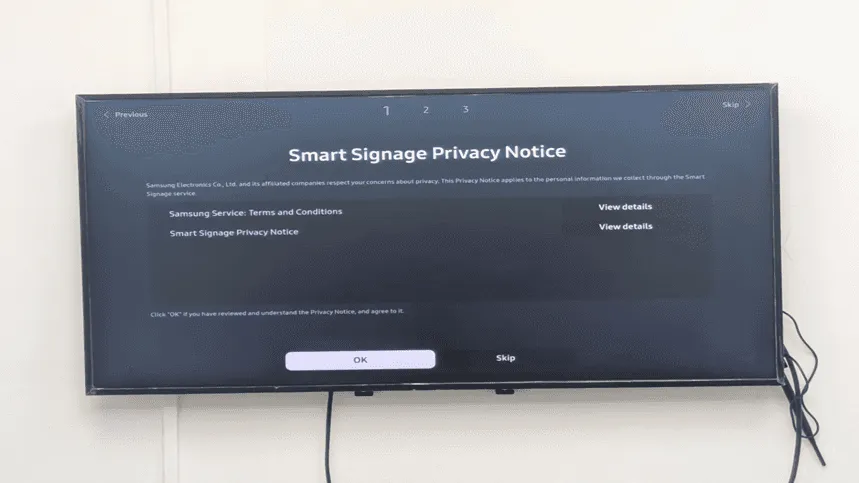
Paso 18: «Smart Signage Privacy Notice» (Aviso de privacidad de Smart Signage)
Aparece la pantalla «Smart Signage Privacy Notice» (Aviso de privacidad de Smart Signage), paso 1 de 3, con información sobre la política de privacidad de Samsung. El aviso dice: «Samsung Electronics Co., Ltd. y sus empresas afiliadas se preocupan por tu privacidad. Este Aviso de privacidad se aplica a todos los datos personales que recopilamos a través del servicio Smart Signage».
Se muestran dos secciones:
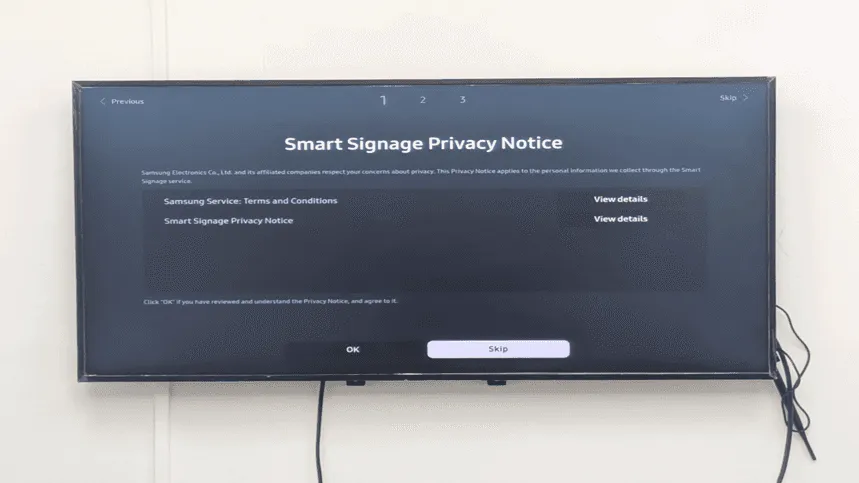
- «Samsung Service: Terms and Conditions» (Servicio Samsung: términos y condiciones), con la opción «View details» (Ver detalles).
- «Smart Signage Privacy Notice» (Aviso de privacidad de Smart Signage), con la opción «View details» (Ver detalles).
Paso 19: Acepta el aviso de privacidad con «OK» (Aceptar)
El botón «OK» (Aceptar) aparece resaltado en la pantalla «Smart Signage Privacy Notice». El texto dice: «Haz clic en “OK” cuando hayas leído y comprendido el Aviso de privacidad, y acéptalo». Con esto confirmas que aceptas la política de privacidad de Samsung para los servicios Samsung Smart Signage.
Paso 20: Orientación de la pantalla: elige «Auto» (Automática), «Landscape» (Horizontal) o «Portrait» (Vertical)
La pantalla «Display Orientation» (Orientación de la pantalla), paso 1 de 3, te permite indicar cómo se instalará físicamente tu pantalla Samsung Tizen. El mensaje dice: «Elige la orientación de instalación de la pantalla. El contenido en pantalla y el menú se mostrarán en la orientación elegida».
Hay tres opciones de orientación:
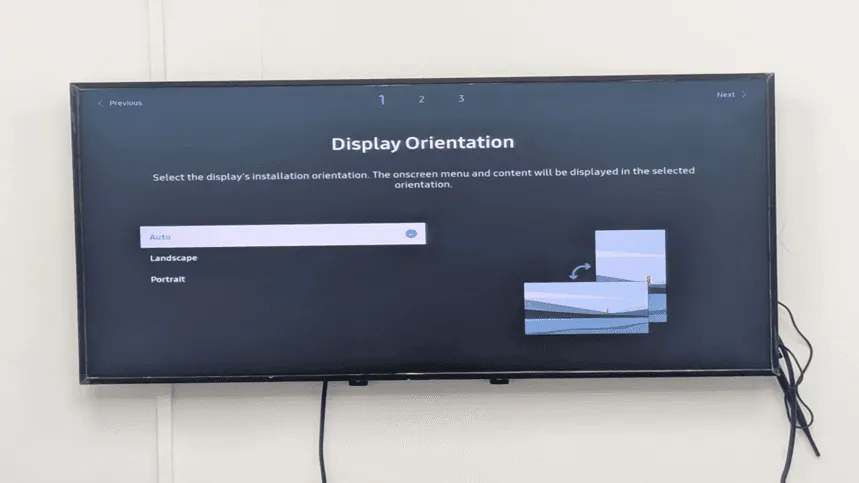
- «Auto» (Automática), seleccionada: detecta la orientación de forma automática.
- «Landscape» (Horizontal): para instalar la pantalla Samsung de señalización digital en posición horizontal.
- «Portrait» (Vertical): para mostrar la señalización Samsung Tizen en modo vertical.
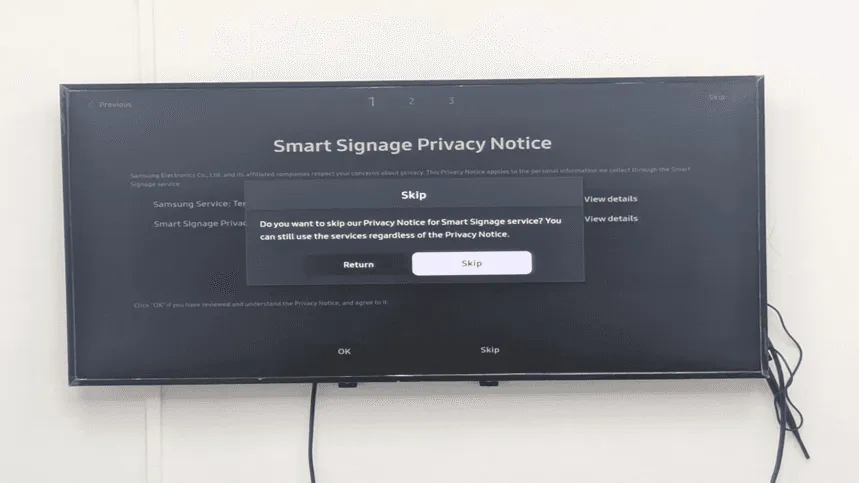
Paso 21: Cuadro de diálogo para omitir el aviso de privacidad
En la pantalla «Smart Signage Privacy Notice» puede aparecer un cuadro de confirmación que pregunta: «¿Quieres omitir el Aviso de privacidad del servicio Smart Signage? Puedes seguir usando los servicios sin importar el Aviso de privacidad». Así tienes una salida si no quieres aceptar el acuerdo de privacidad.
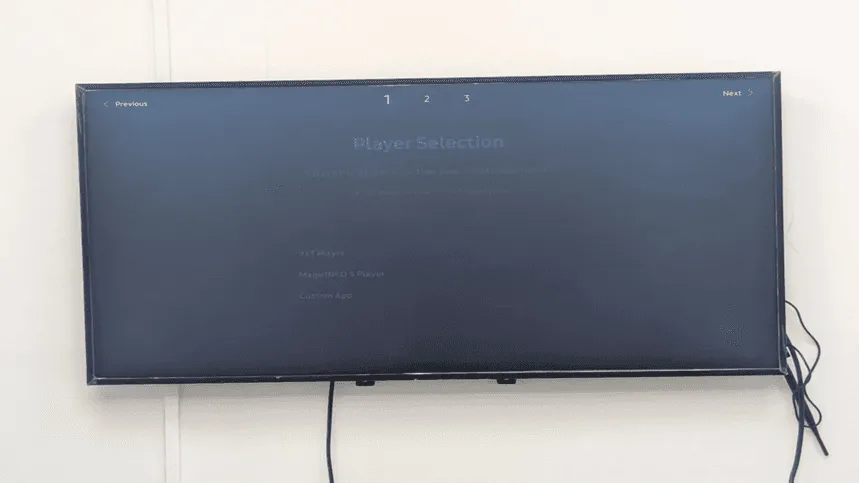
Paso 22: Pantalla «Player Selection» (Selección de reproductor): vista inicial
Al abrirse la pantalla «Player Selection» (Selección de reproductor), paso 1 de 3, las opciones de reproductor disponibles aparecen primero atenuadas. En esta pantalla eliges el reproductor de señalización Samsung Tizen que entregará el contenido a tu pantalla.
Paso 23: Elige el reproductor: VXT Player, MagicINFO S Player o «Custom App» (Aplicación personalizada)
Ahora las opciones de reproductor ya se ven con claridad:
- VXT Player: el reproductor de señalización sencillo que Samsung integra en Tizen (seleccionado actualmente)
- MagicINFO S Player: la solución CMS propia de Samsung para Tizen.
- «Custom App» (Aplicación personalizada): te permite usar aplicaciones de terceros de señalización digital en la nube.
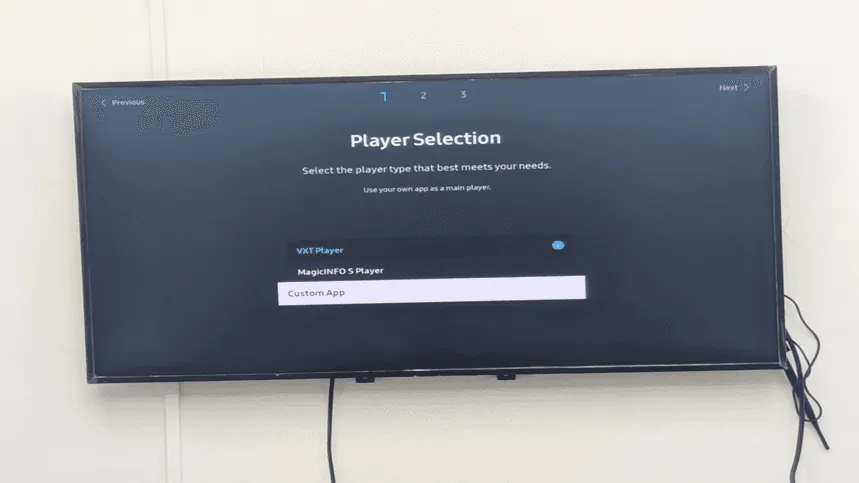
Paso 24: «Player Selection» (Selección de reproductor) con «Custom App» resaltada
La opción «Custom App» (Aplicación personalizada) aparece resaltada en la pantalla «Player Selection» (Selección de reproductor). La pantalla también indica: «Usa tu propia aplicación como reproductor principal». Esta opción es la más adecuada para implementar software de terceros de gestión de señalización Samsung Tizen o señalización digital en la nube a la medida.
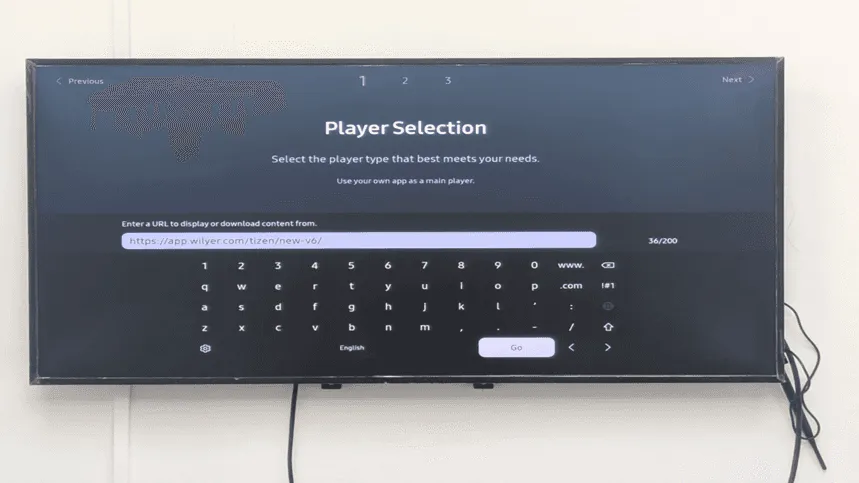
Paso 25: Ingresa la URL de «Custom App»: la URL de entrega de contenido
La pantalla para ingresar la URL de «Custom App» muestra un teclado en pantalla. El mensaje dice: «Ingresa una URL para ver o descargar contenido». La URL que se está escribiendo es https://app.wilyer.com/tizen/new-v6/.
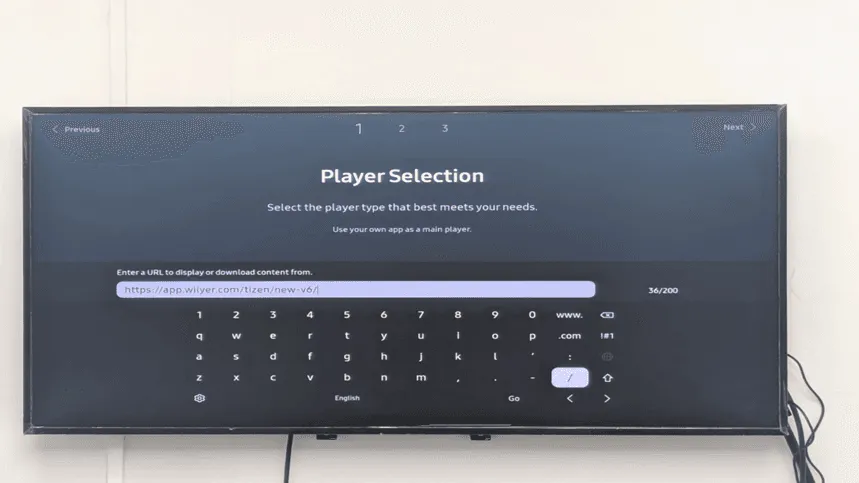
Paso 26: URL de «Custom App» ingresada (https://app.wilyer.com/tizen/new-v6/)
El campo de URL muestra la dirección completa de la aplicación personalizada: 'https://app.wilyer.com/tizen/new-v6/'. La tecla de barra diagonal (/) aparece resaltada en el teclado y con ella se completa la URL de esta implementación de señalización digital Samsung Tizen.
Paso 27: Pantalla de configuración «Connect to RM Server» (Conectar al servidor RM)
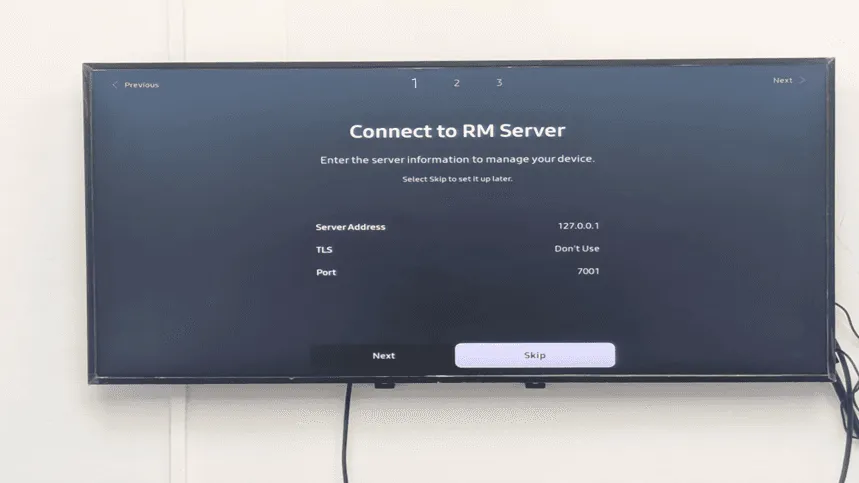
Se abre la pantalla para configurar la conexión al servidor RM (paso 1 de 3). Desde aquí puedes conectarte a un servidor de gestión remota (RM) para administrar la señalización Samsung Tizen de forma centralizada. La configuración que se muestra incluye:
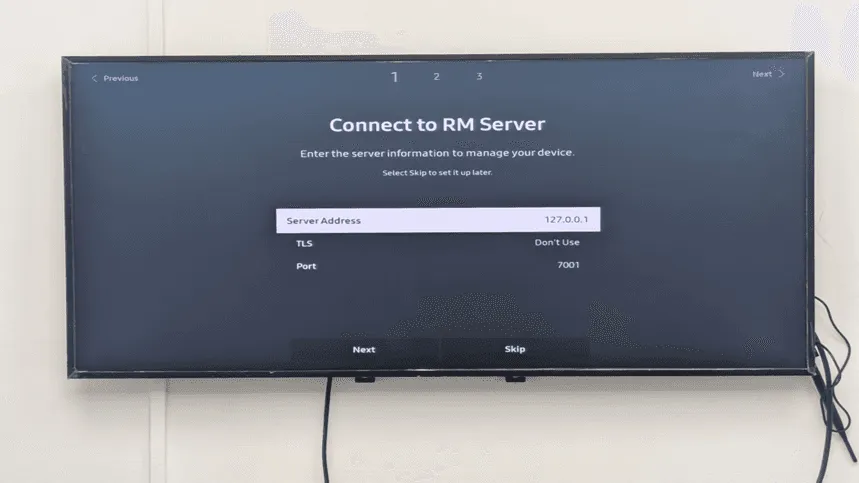
- «Server Address» (Dirección del servidor): 127.0.0.1 (localhost)
- «TLS»: «Don't Use» (No usar)
- «Port» (Puerto): 7001
Paso 28: «Custom App» seleccionada y verificada
La pantalla confirma la elección en «Player Selection» (Selección de reproductor): aparece una marca de verificación junto a «Custom App». El reproductor de señalización Samsung Tizen personalizado queda establecido como la fuente principal de contenido de esta pantalla.
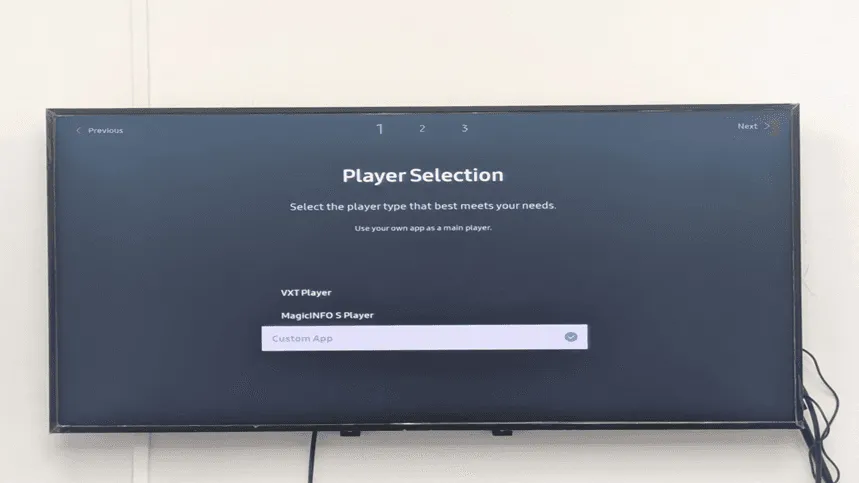
Paso 29: Conexión al servidor RM: opción «Skip» (Omitir) seleccionada
La interfaz de conexión al servidor RM con el botón «Skip» (Omitir) resaltado. El mensaje dice: «Puedes ingresar la información del servidor para controlar tu dispositivo. Selecciona Skip para configurarlo más tarde». Esto te permite saltarte la configuración del servidor RM cuando implementas señalización Samsung Tizen independiente.
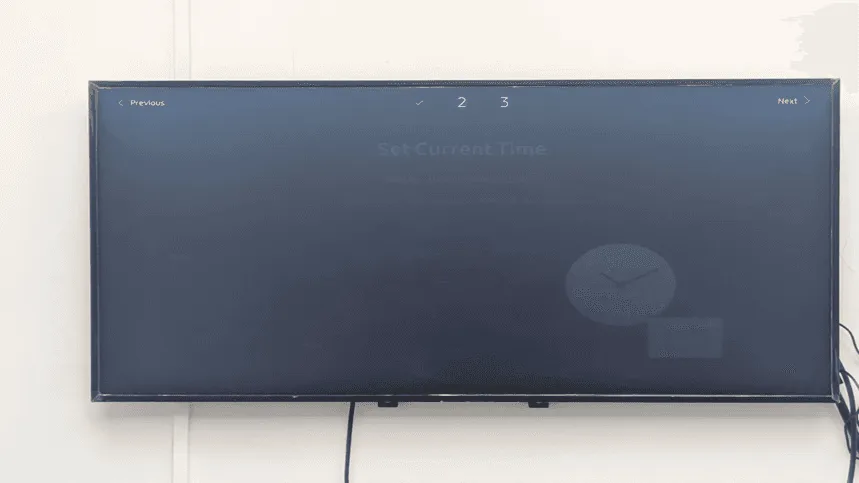
Paso 30: «Set Current Time» (Ajustar hora actual): cargando el paso 2 de 3
Se carga la pantalla para ajustar la hora actual (paso 2 de 3). Un ícono de reloj y calendario indica que el sistema necesita que configures la fecha y la hora, algo vital para que el contenido se entregue a tiempo en las aplicaciones de señalización digital Samsung Tizen.
Paso 31: «Set Current Time»: campo de fecha resaltado (30/12/2025)
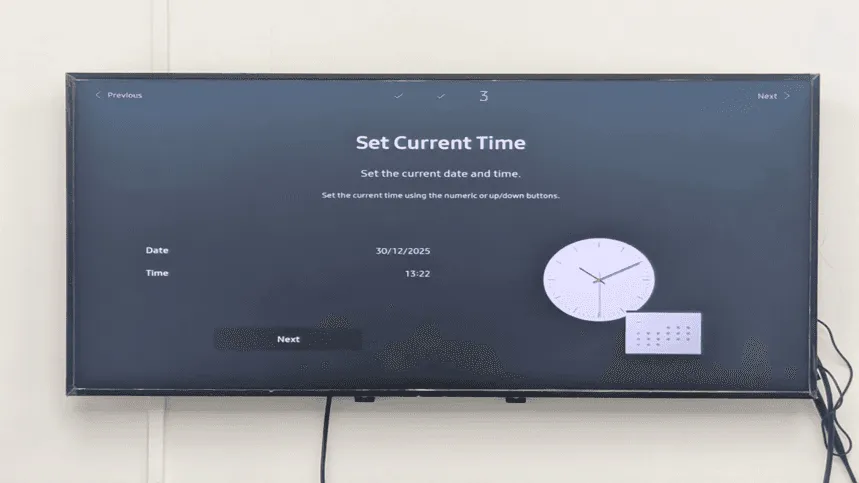
La pantalla «Set Current Time» (Ajustar hora actual) con el campo «Date» (Fecha) seleccionado y la fecha 30/12/2025. La instrucción dice: «Selecciona la fecha actual con los botones numéricos o con los botones arriba/abajo». A la derecha hay un reloj y un calendario.

Paso 32: «Set Current Time»: vista completa con fecha y hora
La pantalla «Set Current Time» con la fecha (30/12/2025) y la hora (13:22) ya ajustadas. El texto de instrucciones cambió para referirse al ajuste de la hora: «Ajusta la hora actual con los botones numéricos o con los botones arriba/abajo».
Paso 33: «Set PIN» (Establecer PIN): crea un PIN de seguridad para acceder a la configuración
La pantalla de configuración de seguridad (paso 3 de 3) te pide crear un PIN que controla quién puede modificar la configuración de seguridad. El mensaje dice: «Si omites esta configuración, tendrás el PIN predeterminado 000000». Se muestran dos campos:
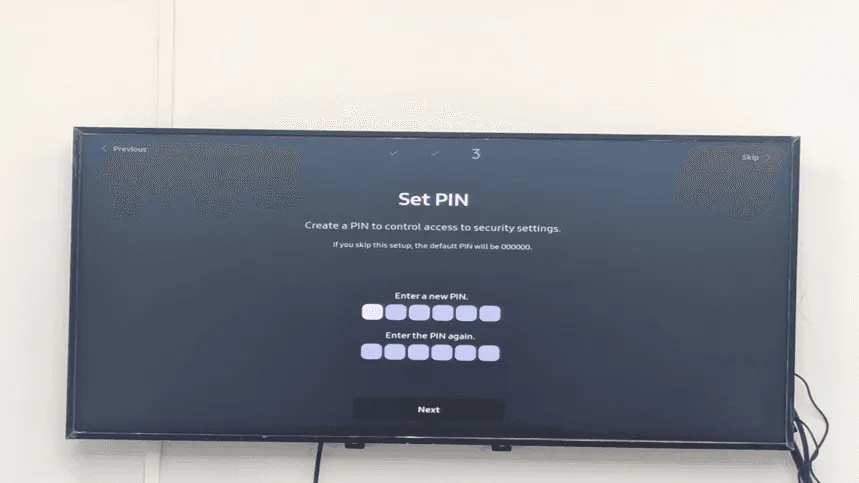
- Ingresa un PIN nuevo (6 dígitos)
- Ingresa el PIN otra vez (confirmación)
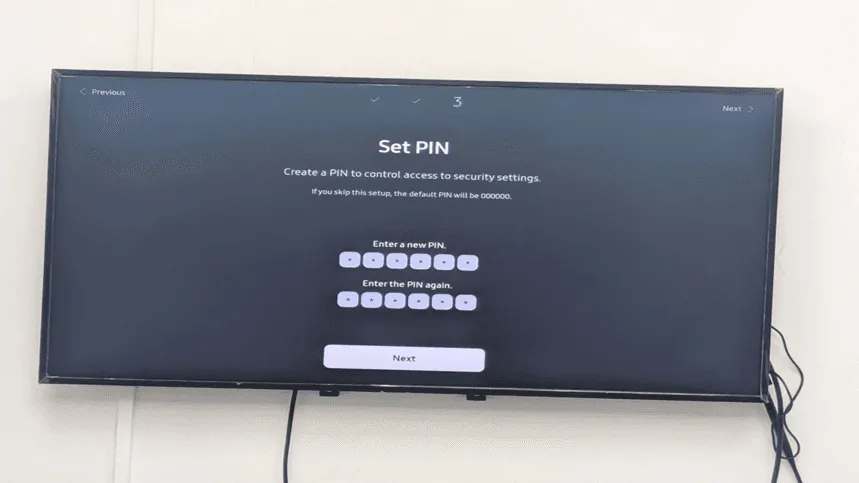
Paso 34: «Set PIN»: pantalla de confirmación con el botón «Next» (Siguiente)
Ahora el botón «Next» (Siguiente) se ve claramente en la pantalla «Set PIN» (Establecer PIN). Los dos campos del PIN aparecen vacíos y listos para escribir. Crear un PIN personalizado es la última medida de seguridad de la instalación de la señalización Samsung Tizen.
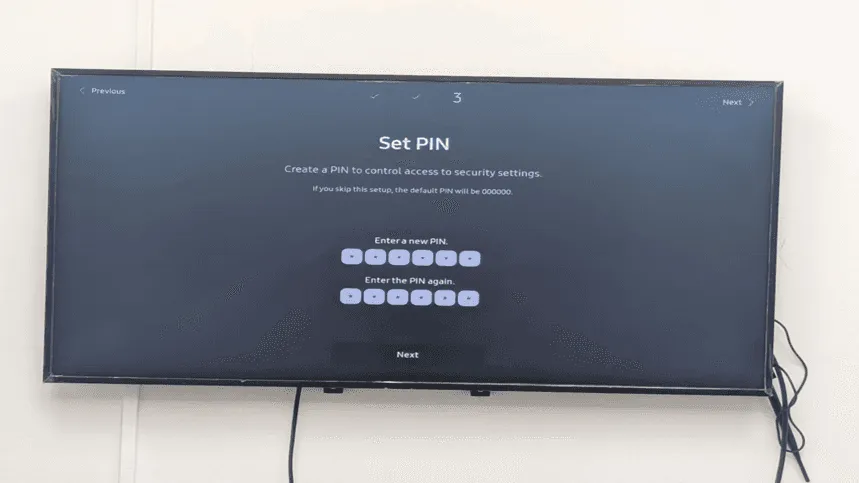
Paso 35: Ingresa el PIN: los campos del PIN ya están llenos
La pantalla «Set PIN» con los dos campos del PIN llenos de asteriscos (**). El PIN ya está ingresado y espera la validación final. Con esto se guarda la configuración de tu señalización digital Samsung Tizen.
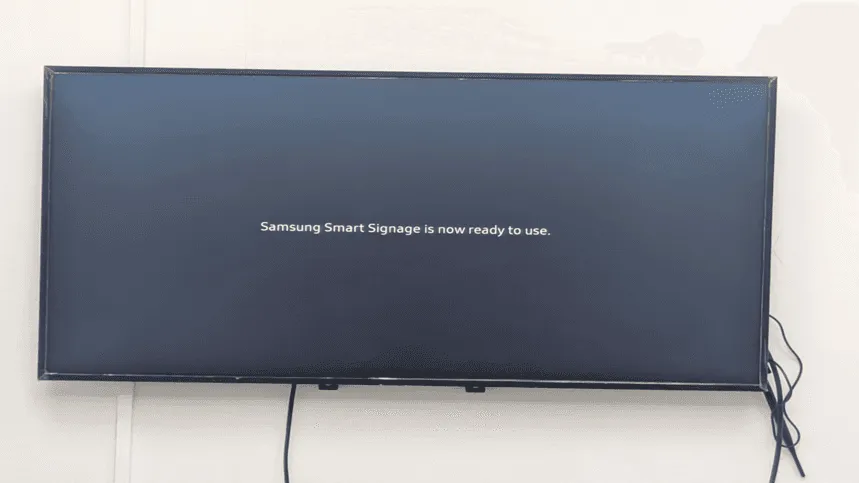
Paso 36: Samsung Smart Signage ya está listo para usarse
La pantalla final muestra el mensaje: «Samsung Smart Signage ya está listo para usarse». Esto confirma que terminaste de configurar tu señalización digital Samsung Tizen y que la pantalla está lista para mostrar el contenido de tu aplicación personalizada o del reproductor que elegiste.
Paso 37: El sistema carga con un indicador giratorio
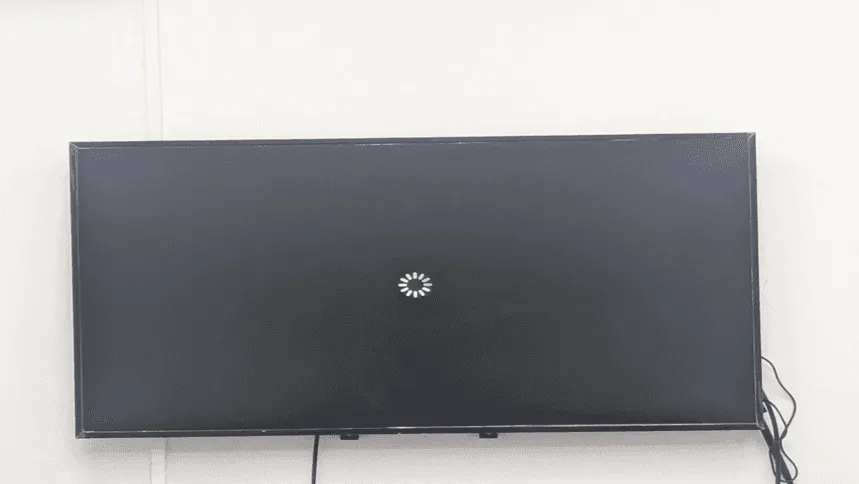
Aparece una pantalla de carga con un indicador circular giratorio mientras la pantalla Samsung Tizen aplica la configuración y se prepara para abrir la aplicación de señalización personalizada. Este proceso suele tardar de 30 a 60 segundos.
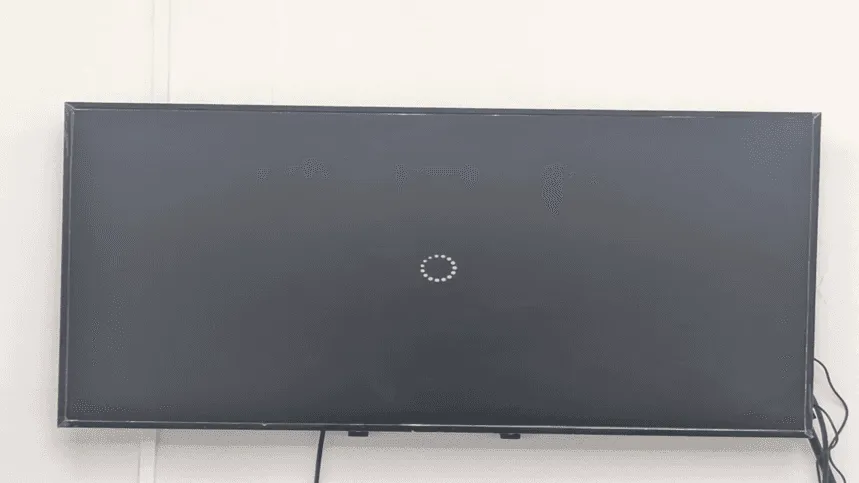
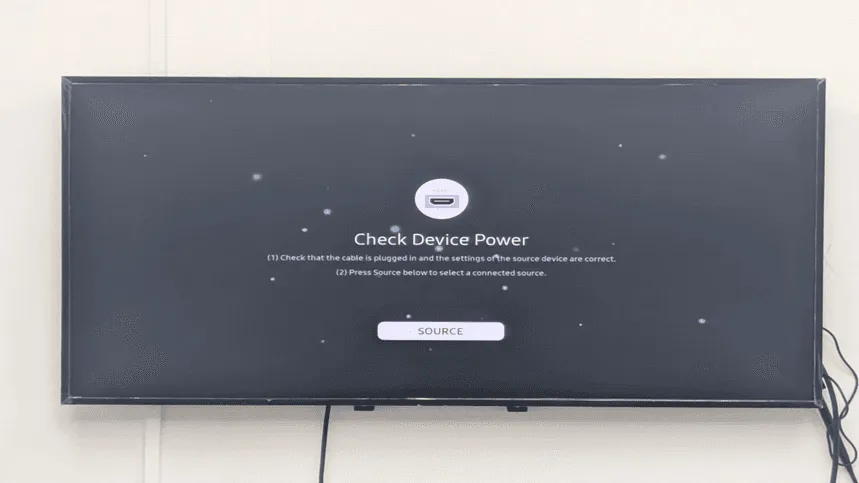
Paso 38: Vuelve a aparecer la pantalla «Check Device Power» al terminar la configuración
La pantalla «Check Device Power» (Comprobar alimentación del dispositivo) vuelve a aparecer un momento mientras el sistema arranca. Se ven un ícono de HDMI 2 y el botón «SOURCE» (Fuente), con puntos animados que indican actividad del sistema. Esto es normal durante el arranque de la señalización Samsung Tizen.
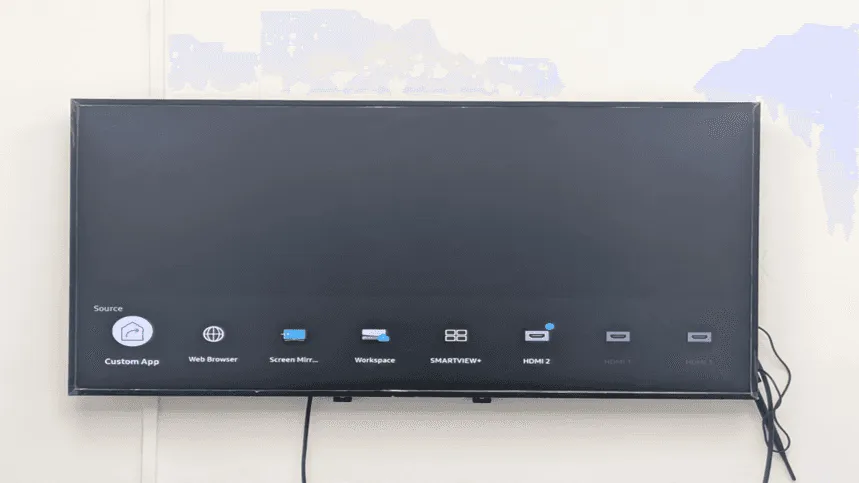
Paso 39: El menú «Source» muestra «Custom App» como primera opción
En el menú «Source» (Fuente), la primera opción ahora es «Custom App» (Aplicación personalizada), con una insignia de notificación que indica que se configuró correctamente y que es la entrada principal. Otras fuentes disponibles son «Web Browser» (Navegador web), «Screen Mirroring» (Duplicación de pantalla), «Workspace» (Espacio de trabajo), SMARTVIEW+ y las entradas HDMI.
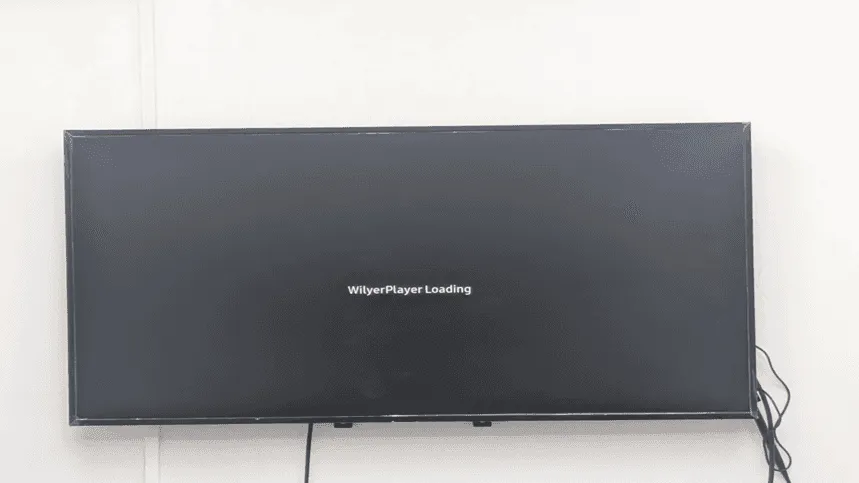
Paso 40: Carga de WilyerPlayer: se inicia la aplicación personalizada de señalización digital
La última pantalla muestra «WilyerPlayer loading» (Cargando WilyerPlayer): la aplicación personalizada de señalización Samsung Tizen se está cargando. Esto indica que la plataforma de señalización digital en la nube se implementó correctamente en tu pantalla Samsung Tizen.
Paso 41: La aplicación obtiene acceso completo al servidor
Después de elegir el reproductor «Custom App», tu reproductor de señalización Samsung Tizen se conecta al servidor remoto del CMS. El indicador de carga muestra que la aplicación de gestión de contenido de la pantalla Samsung Tizen se está conectando con tu plataforma de señalización digital en la nube.
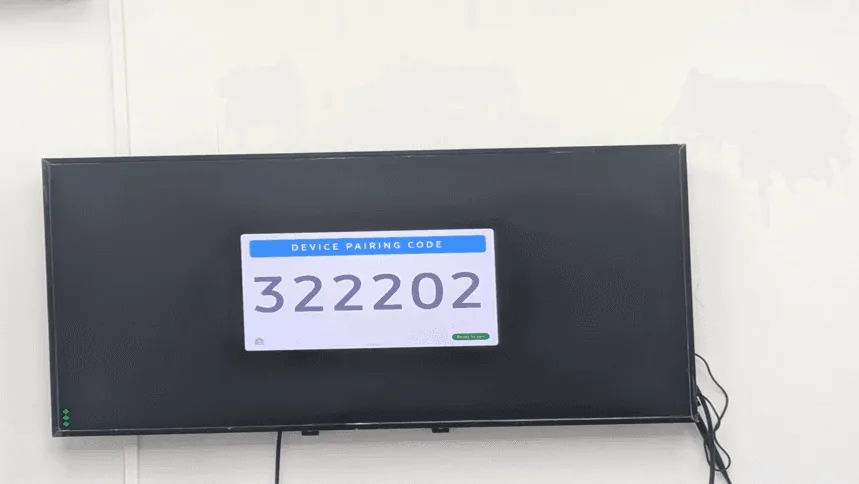
Paso 42: Aparece el código de vinculación del dispositivo
La pantalla de señalización inteligente de Samsung muestra un código único de vinculación de 6 dígitos (por ejemplo, 322202). Necesitas este código para registrar tu pantalla comercial Samsung Tizen en el panel de control de tu CMS. El mensaje «Ready to pair» (Lista para vincular) confirma que la pantalla está esperando su registro en el CMS.
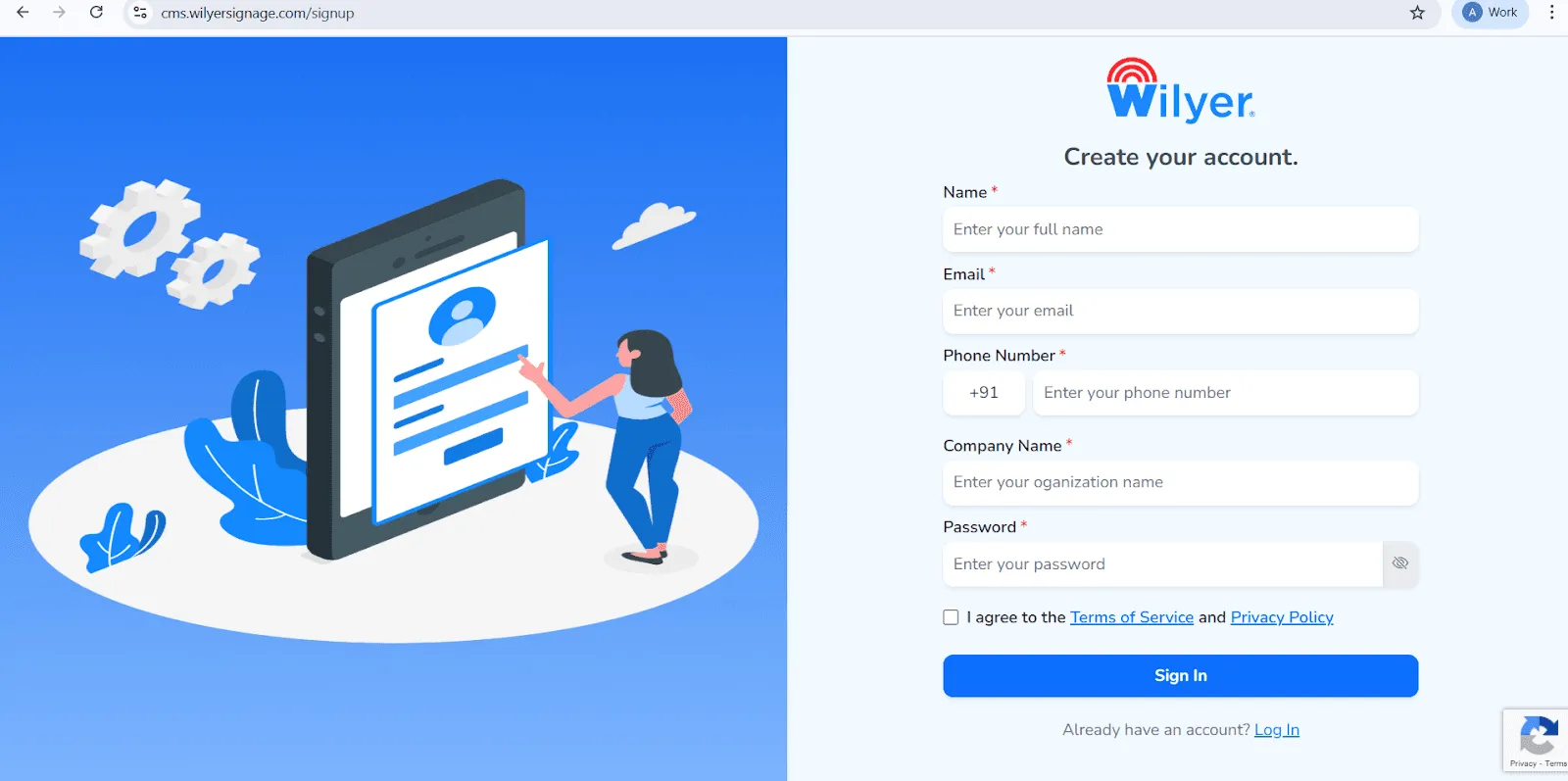
Abre la página de registro de Wilyer. Visita la página oficial de registro del CMS en la nube de Wilyer para empezar a crear tu cuenta de señalización digital.
Ingresa tu nombre completo. Escribe tu nombre completo, que quedará registrado como administrador principal del panel de control de señalización.
Agrega tu correo electrónico. Ingresa un correo electrónico válido, que se usará para iniciar sesión, verificar la cuenta y recibir notificaciones importantes.
Ingresa tu número de teléfono. Escribe tu número de celular con el código de país internacional correcto.
Ingresa el nombre de tu empresa. Indica el nombre de tu negocio u organización para establecer una identidad profesional dentro de la plataforma Wilyer.
Crea una contraseña segura. Elige una contraseña sólida para proteger tu cuenta de Wilyer.
Acepta los Términos y la Política de privacidad. Revisa y acepta los Términos del servicio y la Política de privacidad de Wilyer marcando la casilla de confirmación.
Completa el registro. Haz clic en el botón «Sign In» (Iniciar sesión) para terminar el registro y entrar al panel de control de Wilyer.
Paso 43: Agrega una pantalla nueva en el CMS
Para registrar tu reproductor de señalización Samsung Tizen, en el panel web de tu CMS (por ejemplo, cms.wilyersignage.com/screens), haz clic en el botón «+ New Screen» (+ Nueva pantalla) para empezar el registro. En el panel de control ves «0 Live Screens» (0 pantallas activas), «0 Offline Screens» (0 pantallas sin conexión), «0 Expiring Screens» (0 pantallas por vencer) y «1 Available License» (1 licencia disponible), lo que significa que tienes capacidad para agregar esta pantalla.

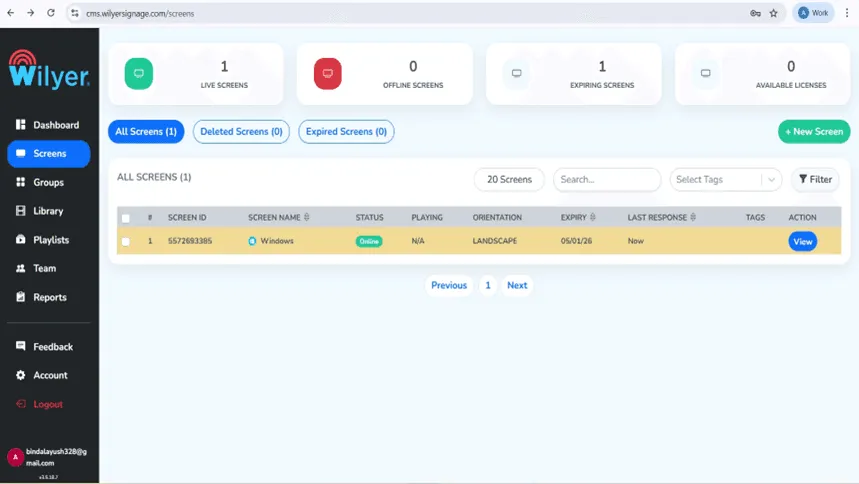
Paso 44: Pantalla vinculada correctamente
Después de ingresar el código de vinculación y presionar el botón «Pair Screen» (Vincular pantalla), el panel de control de gestión de contenido cambia y muestra «1 Live Screen» (1 pantalla activa) con estado «Online» (En línea). La pantalla se agregó a la lista de pantallas con orientación horizontal, lo que confirma que la integración del CMS con Samsung Tizen funcionó.
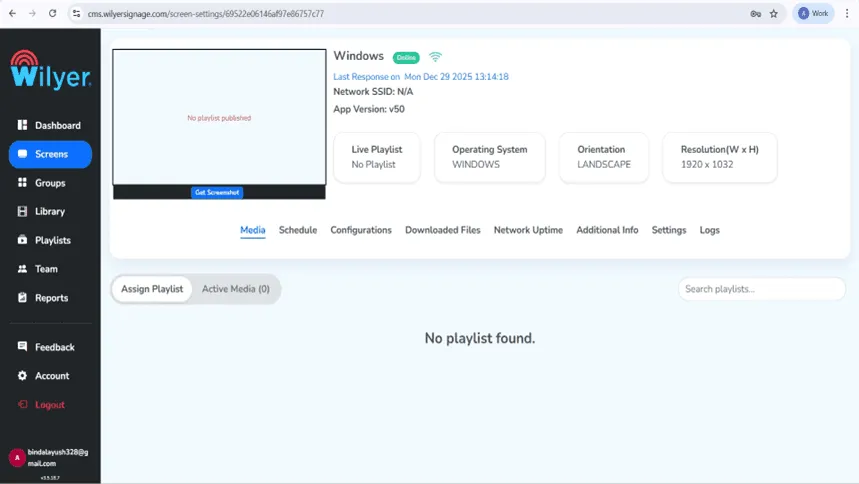
Paso 45: Vista de detalle de la pantalla: pestaña «Media» (Multimedia)
En la pantalla registrada, haz clic en «View» (Ver) para abrir la interfaz de gestión detallada. La pestaña «Media» (Multimedia) muestra los datos de tu pantalla Samsung: «Network SSID» (SSID de red), «App Version» (Versión de la aplicación): v50, el estado de «Live Playlist» (Lista de reproducción activa): «No Playlist» (Sin lista de reproducción), y «Resolution» (Resolución): 1920 x 1032.
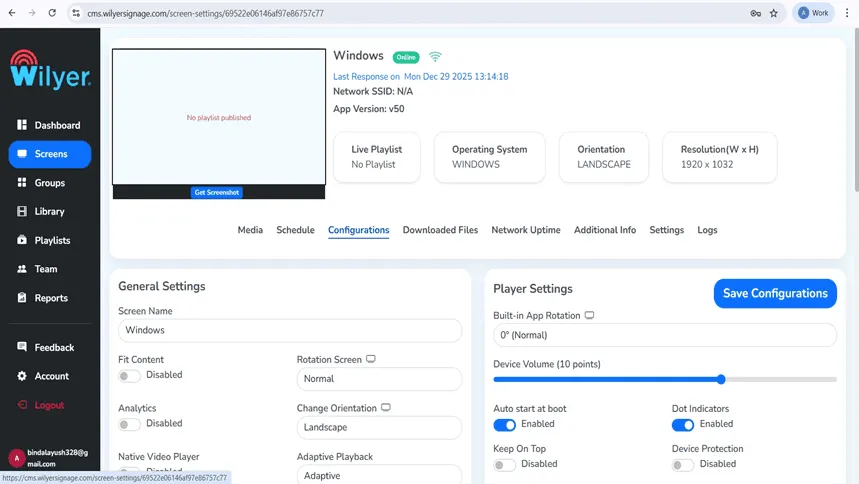
Paso 46: Pestaña «Configurations» (Configuraciones) de la pantalla
La pestaña «Configurations» (Configuraciones) ofrece opciones detalladas para tu plataforma de señalización Samsung Tizen. En «General» puedes personalizar «Screen name» (Nombre de la pantalla), activar «Fit Content» (Ajustar contenido), «Analytics» (Analítica) y «Native Video Player» (Reproductor de video nativo), y ajustar «Rotation Screen» (Rotación de pantalla), con «Normal/Landscape» (Normal/Horizontal), y «Adaptive Playback» (Reproducción adaptable), para lograr la mejor gestión de contenido en la pantalla Samsung Tizen.
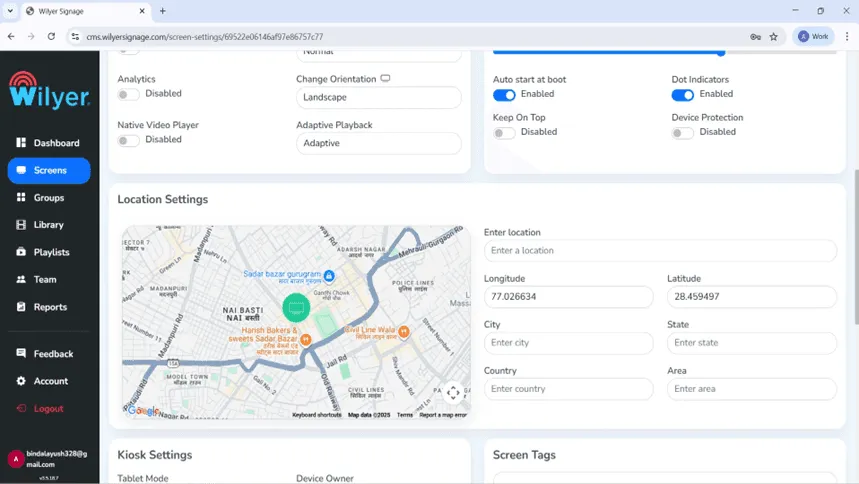
Paso 47: Configuración de ubicación con mapa integrado
También puedes desplazarte hacia abajo hasta «Location Settings» (Configuración de ubicación), donde un mapa interactivo (integración con Google Maps) marca la ubicación de tu pantalla Samsung con un marcador. Puedes definir «Enter location» (Ingresar ubicación, para buscar la dirección), «Longitude» (Longitud: 77.026634), «Latitude» (Latitud: 28.459497) y los campos «City» (Ciudad), «State» (Estado), «Country» (País) y «Area» (Zona), para ver la geolocalización exacta de tu solución de señalización Samsung Tizen.
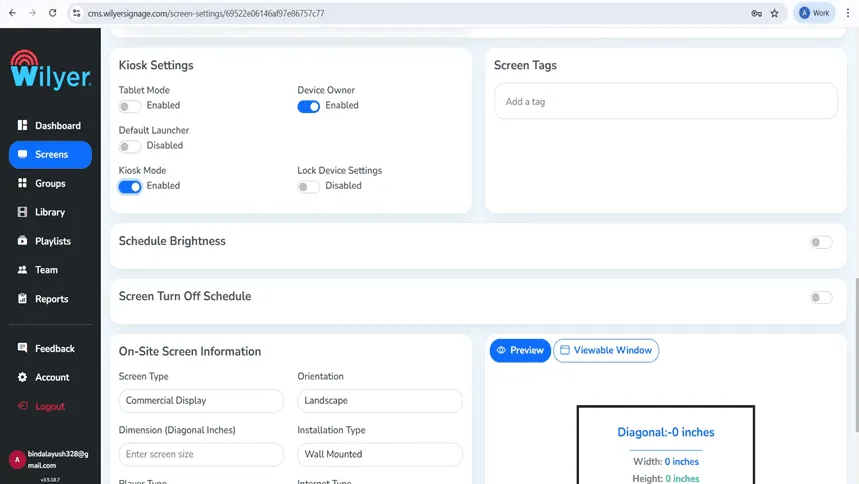
Paso 48: Configuración de quiosco y de programación
«Kiosk Mode» (Modo quiosco) desactiva la barra de navegación del sistema y limita el acceso a los controles del dispositivo. Al activarlo, el reproductor de señalización digital de Wilyer funciona en pantalla completa y oculta opciones de navegación como «Home» (Inicio), «Back» (Atrás) y «Recent Apps» (Aplicaciones recientes). Así los usuarios no pueden salir de la aplicación de señalización ni acceder a otras funciones del sistema, y la pantalla se mantiene segura y sin interrupciones.
Paso 49: Termina de configurar la pantalla
Revisa la vista previa de la ventana, que te indica el tamaño. Haz clic en «Save Configurations» (Guardar configuraciones) para completar la configuración de tu reproductor de señalización digital en la PC con Windows.
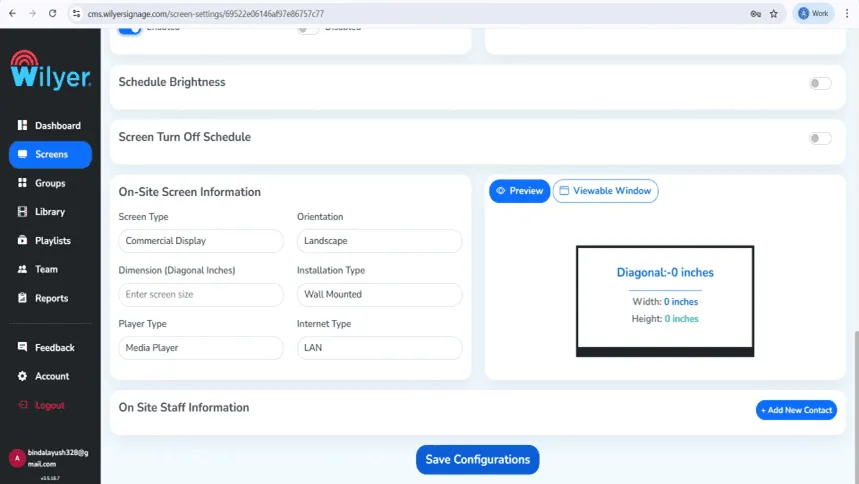
La ventana de vista previa te muestra con precisión lo que se verá en tu pantalla de señalización digital, lo que te ayuda a comprobar que la configuración sea correcta.
Paso 50: Confirmación de «Save Configurations» (Guardar configuraciones)
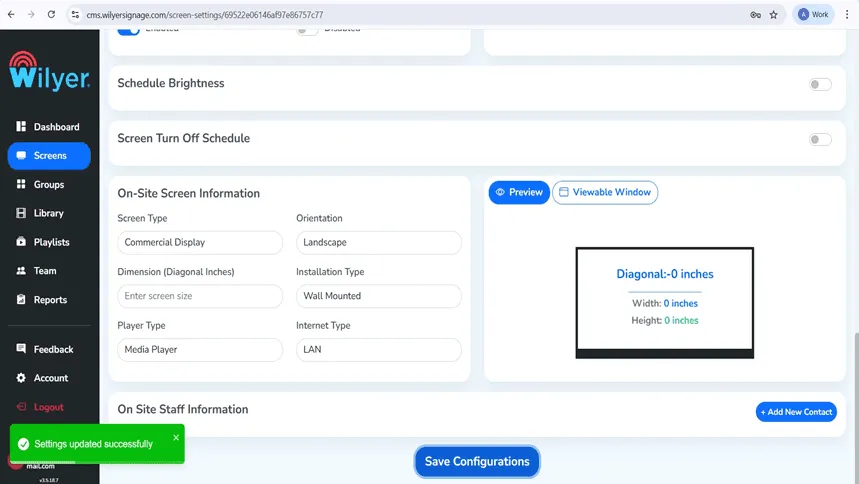
Cuando hayas seleccionado todas las opciones de tu solución de señalización Samsung Tizen, presiona el botón azul «Save Configurations» (Guardar configuraciones) de la página. El CMS muestra una notificación verde de éxito, «Settings updated successfully» (Configuración actualizada correctamente), para confirmar que todo quedó guardado en tu pantalla Samsung.
Paso 51: Crea una lista de reproducción nueva
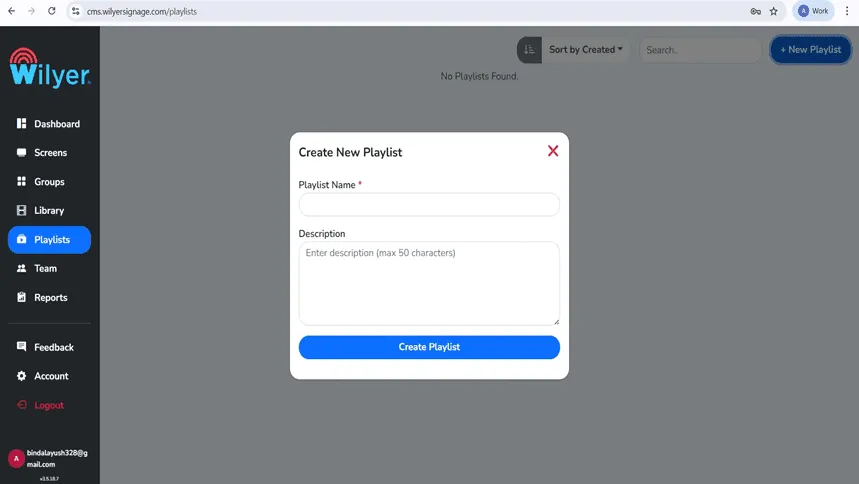
En el menú de la barra lateral izquierda, ve a «Playlists» (Listas de reproducción). Como la pantalla muestra «No Playlists Found» (No se encontraron listas de reproducción), presiona el botón «+ New Playlist» (+ Nueva lista de reproducción), en la esquina superior derecha, para crear la primera lista de reproducción de contenido de tu pantalla Samsung Tizen.
Paso 52: Ponle nombre a tu lista de reproducción
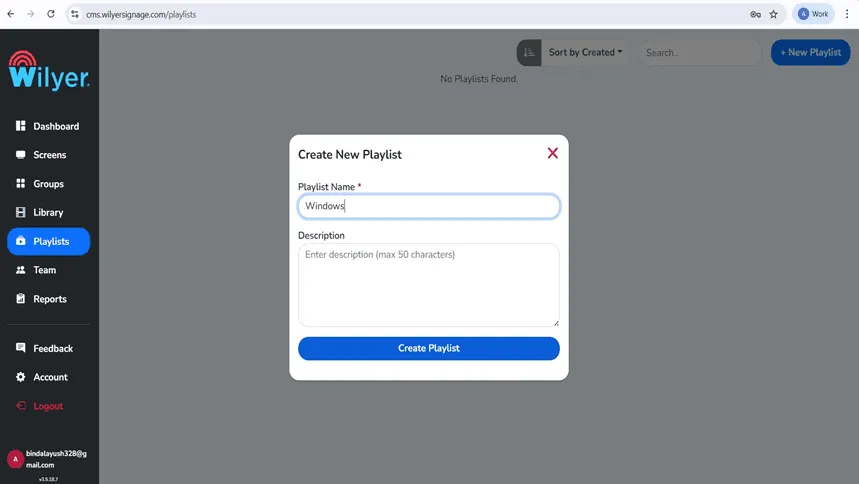
Escribe el nombre o la descripción de la lista de reproducción (por ejemplo, Windows). Esta lista incluirá el contenido multimedia, los widgets y las secuencias que quieras mostrar en tu pantalla comercial Samsung Tizen. Usar nombres claros te ayuda a administrar varias listas de reproducción en tu implementación de señalización Samsung Tizen.
Paso 53: Interfaz del editor de listas de reproducción
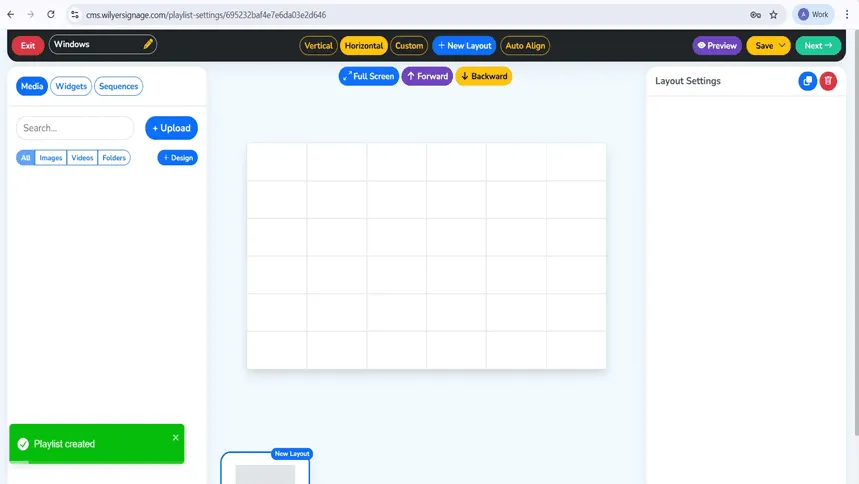
Una vez creada la lista de reproducción, se abre el potente editor de listas de reproducción del software de gestión de señalización Samsung Tizen. La interfaz tiene tres pestañas, «Media» (Multimedia), «Widgets» y «Sequences» (Secuencias); a la izquierda, un panel de biblioteca multimedia con el botón «+ Upload» (+ Subir) y los filtros «All» (Todo), «Images» (Imágenes), «Videos», «Folders» (Carpetas) y «Design» (Diseño); y un lienzo grande donde el contenido se organiza en una cuadrícula.
Paso 54: Agrega contenido multimedia a la lista de reproducción
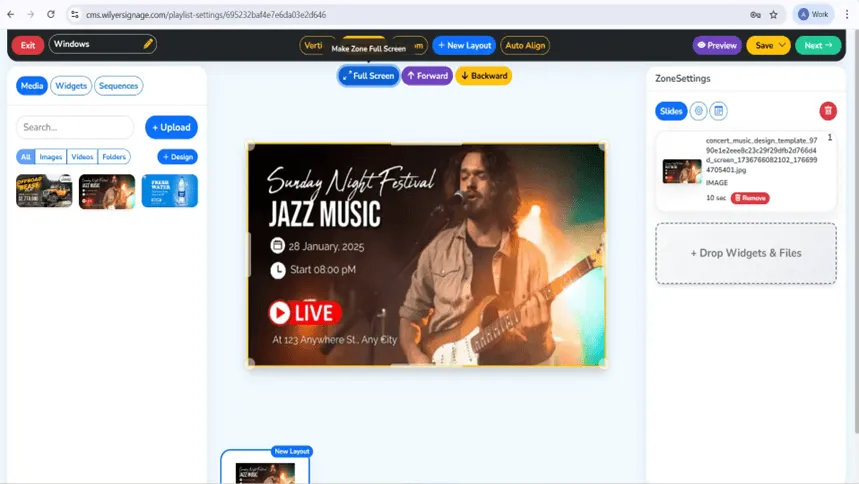
La biblioteca multimedia muestra las plantillas de contenido y los diseños disponibles para tu señalización digital Samsung Tizen. En este ejemplo aparecen tres elementos: «OFFROAD BEAST» (anuncio de un vehículo todoterreno), «Sunday Night Festival JAZZ MUSIC» (póster publicitario con fecha del 28 de enero de 2025, inicio a las 08:00 p. m. e indicador «LIVE» (En vivo)) y anuncios de un producto llamado «FRESH WATER».
Paso 55: Publica la lista de reproducción en la pantalla
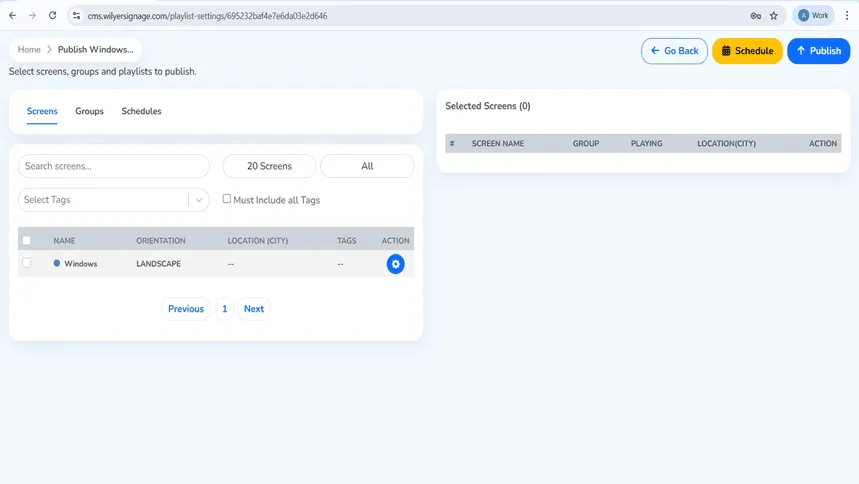
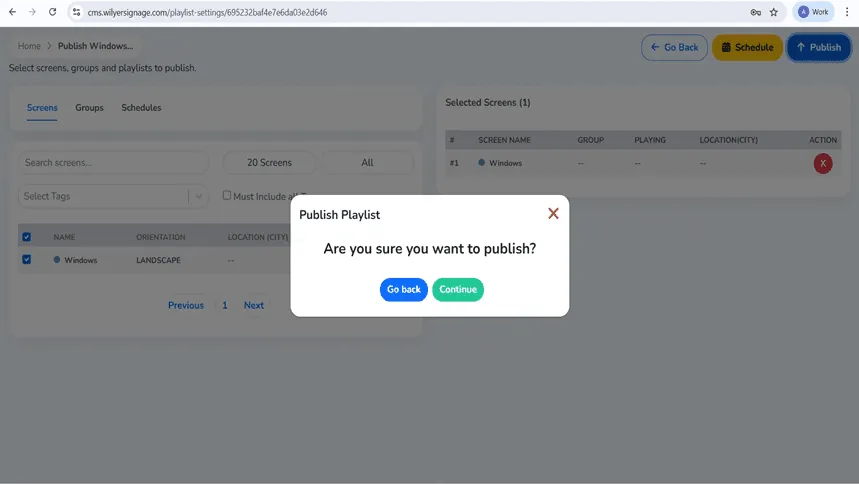
Haz clic en el botón «Next» (Siguiente) para ir a la pantalla de publicación. La interfaz «Publish Windows Publishing» (Publicación de Windows) te permite seleccionar pantallas, grupos y listas de reproducción. Tiene tres pestañas: «Screens» (Pantallas), «Groups» (Grupos) y «Schedules» (Programaciones). La lista muestra 20 pantallas, con el filtro «All» (Todo) activado y una opción de búsqueda.
Paso 56: Selecciona las pantallas de destino
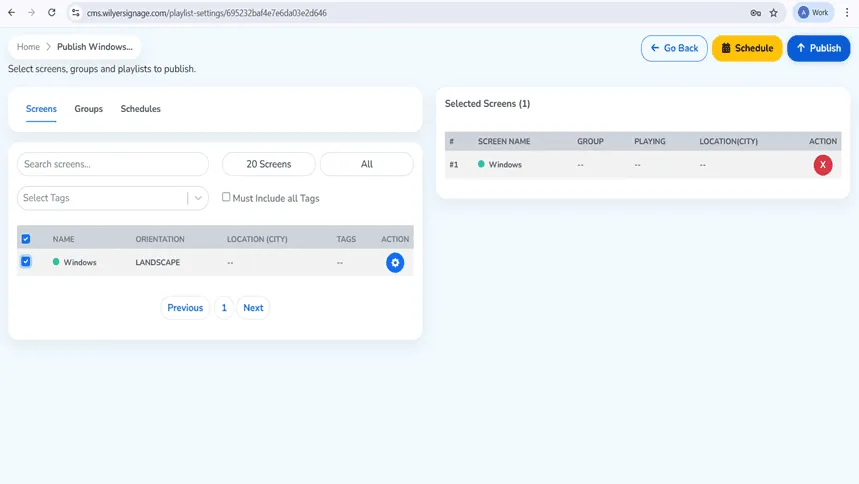
Al marcar la casilla junto a la pantalla windows, esta pasa al panel «Selected Screens (1)» (Pantallas seleccionadas), a la derecha. El panel muestra: «Screen Name» (Nombre de la pantalla) windows, «Group» (Grupo), «Playing» (En reproducción), «Location(City)» (Ubicación y ciudad) y un botón rojo con una X para quitarla si hace falta. La barra de herramientas superior tiene tres botones de acción: «Go back» (Regresar), «Schedule» (Programar), en amarillo, y «Publish» (Publicar), en azul.
Paso 57: Cuadro de diálogo de confirmación de publicación
Antes de terminar, aparece el cuadro de confirmación «Publish Playlist» (Publicar lista de reproducción), que te pregunta si estás seguro y te da dos opciones: «Go back» (Regresar), en el botón azul, o «Continue» (Continuar), en el botón verde. Esta comprobación de seguridad sirve para asegurarte de que estás listo para enviar contenido a tus pantallas Samsung.
Paso 58: Informe del estado de entrega de la lista de reproducción
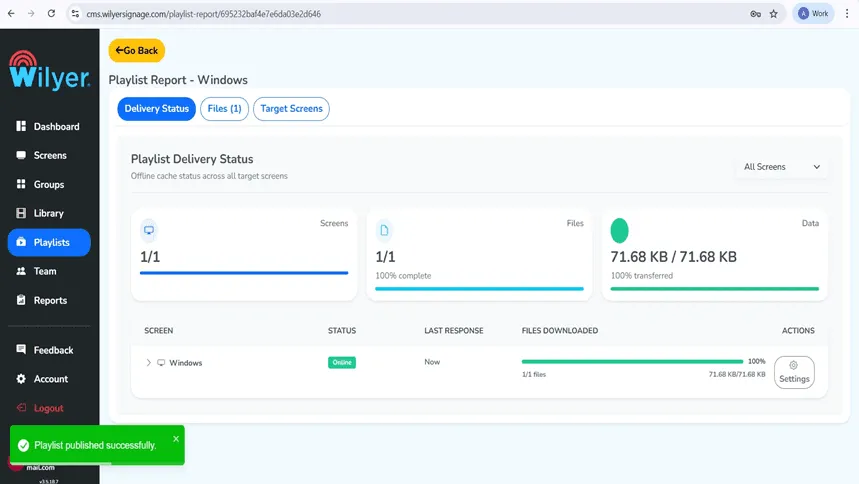
Después de publicarla, «Playlist Report» (Informe de la lista de reproducción) muestra el estado de entrega. El panel de control indica el progreso de la transferencia de archivos (71.68 KB / 71.68 KB), lo que comprueba que el contenido que envías se está transfiriendo a la PC con Windows.
Paso 59: El contenido ya está en pantalla
El contenido publicado ya se ve en tu pantalla comercial Samsung Tizen. En la pantalla aparece el póster promocional de «Sunday Night Festival: JAZZ MUSIC», con un músico que sostiene una guitarra, los datos del evento (28 de enero de 2025, inicio a las 08:00 p. m.), una insignia roja brillante con la palabra «LIVE» (En vivo) y la ubicación («At 123 Anywhere St., Any City»).
¡Felicidades! La configuración de tu señalización digital Samsung Tizen está completa. La pantalla empezará a mostrar el contenido de tu CMS en cuanto el reproductor termine de cargar. Tu instalación de señalización Samsung Tizen está lista para usarse.

Buenas prácticas para configurar la señalización Samsung Tizen
Configuración de red
Para usar la señalización digital Samsung Tizen de forma eficaz, es necesario configurar bien la red:
- Crea una red exclusiva: usa una VLAN o un segmento de red separado para las pantallas de señalización digital, de modo que tengan ancho de banda garantizado.
- Prefiere la conexión por cable: el Wi-Fi también es una opción, pero una conexión Ethernet es mejor para la señalización Samsung Tizen.
- Asignación de IP: considera usar IP fijas, ya que facilitan la gestión del CMS en Samsung Tizen y la solución de problemas.
Orientación e instalación de la pantalla
Las pantallas Samsung Tizen se pueden instalar en distintas orientaciones según la aplicación de señalización digital:
- Modo horizontal: ideal para menús digitales, muros de video y contenido de formato ancho en Samsung Tizen.
- Modo vertical: ideal para señalización Samsung Tizen en vertical en tiendas, señalética de orientación y directorios.
- Detección automática: el software de señalización de Tizen reconoce automáticamente la orientación física y se adapta a ella.
Programación y gestión de contenido
Hay varias consideraciones importantes para gestionar bien el contenido de la señalización Samsung Tizen:
- Elige el CMS adecuado para Samsung Tizen: selecciona una plataforma de señalización digital en la nube que sea compatible con los reproductores de señalización Samsung Tizen.
- Aplica la programación de contenido: usa las funciones de programación de la señalización Samsung Tizen para mostrar contenido distinto a diferentes horas.
- Optimiza la resolución del contenido: crea el contenido con la resolución de tu pantalla Samsung Tizen para obtener la mejor imagen.
- Cambia el contenido con frecuencia: actualiza tu señalización digital Samsung con regularidad.
Conclusión
La señalización digital Samsung Tizen ofrece una plataforma capaz y versátil para cualquier negocio. Desde tiendas pequeñas que usan un solo menú digital Samsung Tizen hasta grandes empresas que mantienen cientos de pantallas Samsung en muchas ubicaciones, el software de señalización y el ecosistema Tizen ofrecen la flexibilidad y las herramientas necesarias para implementar la señalización digital con éxito.
Con esta guía completa de la solución de señalización digital Samsung Tizen y estas buenas prácticas, estarás en una excelente posición para crear soluciones de señalización digital atractivas y profesionales. Puedes usar el reproductor de señalización Samsung Tizen para la comunicación corporativa, la publicidad en tiendas o la hotelería y, en cualquier caso, la confiabilidad de la plataforma y sus funciones avanzadas la convierten en una buena opción para las necesidades actuales de señalización digital.
Recuerda que una buena gestión de la señalización Samsung Tizen implica supervisar constantemente la calidad del contenido, la estabilidad de la red y el mantenimiento del sistema. Una red de señalización digital en la nube bien configurada y administrada con un CMS para Samsung Tizen te permitirá enviar mensajes coherentes y eficaces a tu audiencia.