Introducción
Las pantallas profesionales Panasonic están entre las pantallas comerciales más confiables y capaces para implementar señalización digital en todo el mundo. Diseñadas para funcionar 24/7, con alto brillo y conectividad flexible, son la mejor plataforma de hardware para cualquier red de señalización profesional, ya sea una sola pantalla en una tienda o cientos de pantallas en una cadena nacional.
Este tutorial recorre todo el proceso para restablecer, configurar y usar una pantalla Panasonic Pro en señalización digital. Cada paso incluye capturas reales de lo que aparece en la interfaz de la pantalla, así que puedes seguirlo sin preocuparte por tu nivel técnico. El proceso incluye:
- Conocer la primera pantalla y entrar al menú de configuración
- Un restablecimiento de fábrica («System Reset», Restablecer sistema) para devolver la pantalla a sus valores predeterminados
- El asistente de configuración inicial, que tiene 5 pasos.
- Conectar la pantalla a la red Wi-Fi y elegir la zona horaria correcta.
- Implementar e instalar la aplicación CMS de señalización digital
- Otorgar permisos y elegir la aplicación de inicio adecuada.
Esta guía te lleva por todos los pasos necesarios para instalar pantallas nuevas, ya seas un técnico, un administrador de TI que vuelve a preparar una flota de pantallas o el dueño de un negocio que instala su propia señalización en tienda.
Parte 1: Entiende el estado inicial de la pantalla
Paso 1: La pantalla «Local Signage» (Señalización local)
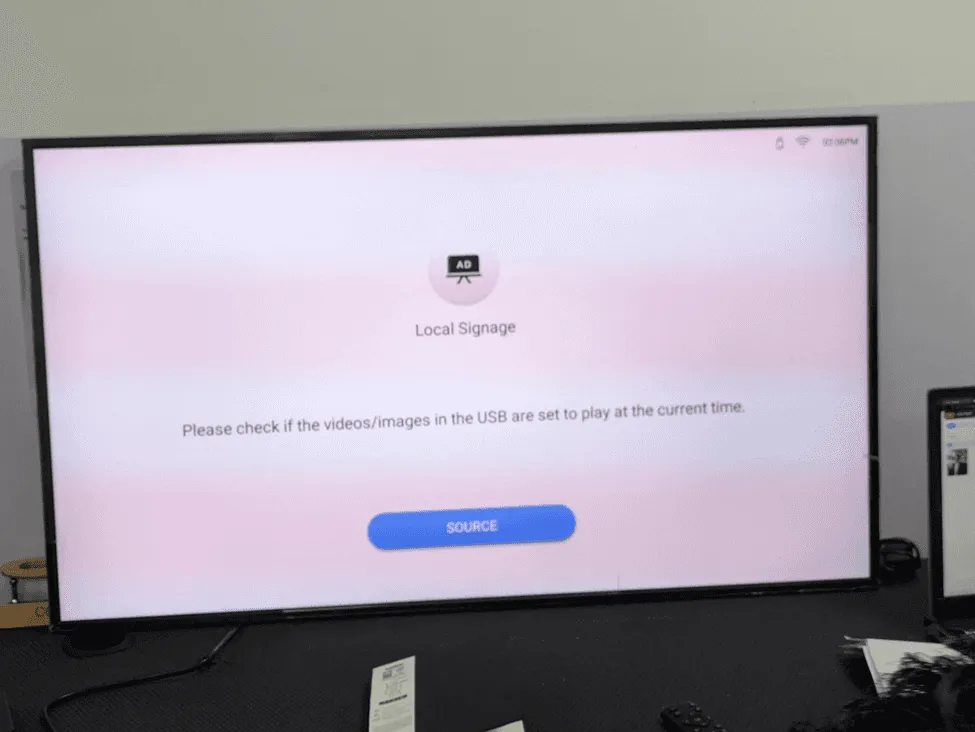
Una pantalla Panasonic Pro muestra la pantalla de espera «Local Signage» (Señalización local) cuando se enciende y no tiene conectada una fuente de contenido programado. Es el estado predeterminado cuando no hay contenido USB cargado, no se está reproduciendo contenido activo del CMS o no se detecta una fuente HDMI a la hora programada.
En la pantalla se ven el ícono AD, la etiqueta «Local Signage» y el siguiente mensaje:
«Confirma si los videos o imágenes de la memoria USB deben reproducirse en este momento.»
En la parte inferior de la pantalla hay un botón azul «Source» (Fuente), que puedes presionar para cambiar manualmente a otra entrada. En la esquina superior derecha aparecen la hora actual (aquí, 2.06 p. m.), un ícono de Wi-Fi y un ícono de USB/almacenamiento que indica que los dispositivos están en funcionamiento.
Esta pantalla confirma que el hardware de la pantalla arrancó y funciona correctamente. Si ves esta pantalla, normalmente se debe a algo como lo siguiente:
- No hay contenido programado para reproducirse en este momento en el CMS.
- La memoria USB está conectada, pero la programación del contenido no coincide con la hora.
- La pantalla todavía no se ha vinculado con una aplicación CMS.
- Es una pantalla nueva o reacondicionada que está pendiente de su primera instalación.
A partir de aquí, iremos al menú de configuración para empezar el proceso de configuración. Para continuar, presiona el botón «Settings» (Configuración) o «Menu» (Menú) del control remoto.
Parte 2: Navega por el menú de configuración
Paso 2: Abre el panel de configuración (menú «Picture», Imagen)
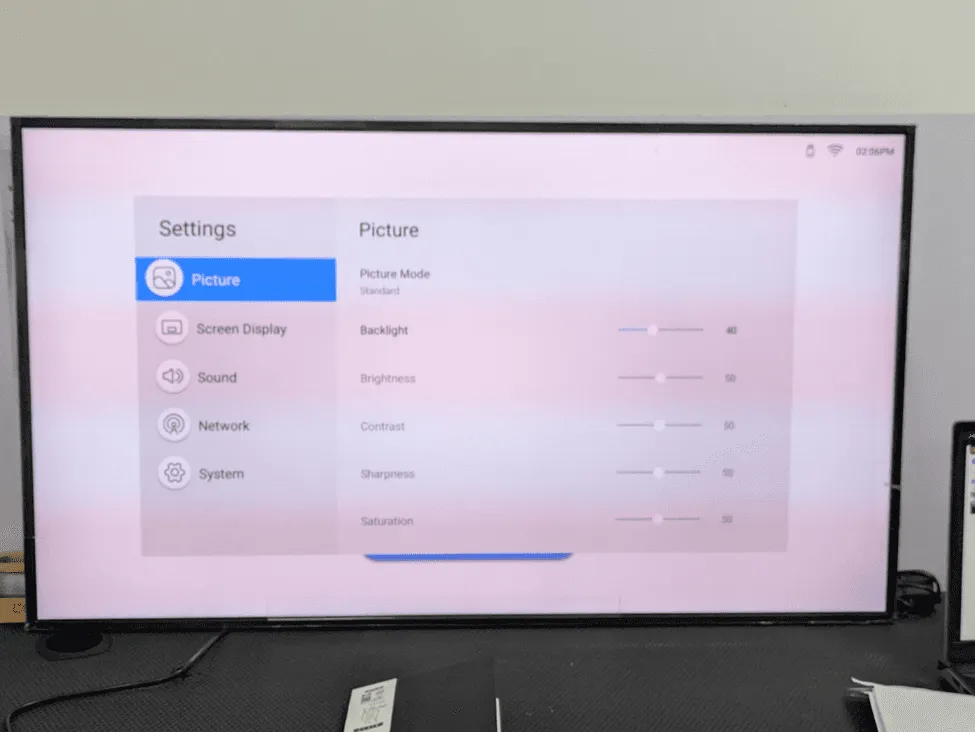
Presiona el botón de configuración del control remoto. En la barra lateral izquierda, la sección «Picture» (Imagen) aparece seleccionada de forma predeterminada, y a la derecha se abre el panel de configuración. La navegación de la izquierda tiene cinco subcategorías:
- «Image» (Imagen): ajusta la calidad de la salida visual
- «Screen display» (Visualización en pantalla): ajusta la relación de aspecto, el zoom y el formato de visualización
- «Sound» (Sonido): salida de audio y ecualizadores
- «Network» (Red): configuración de Wi-Fi, Ethernet y gestión remota.
- «System» (Sistema): configuración del dispositivo, reinicio y configuración avanzada
El panel «Picture» (Imagen) de la derecha muestra los valores actuales: «Picture Mode» (Modo de imagen) en «Standard» (Estándar), «Backlight» (Retroiluminación) en 40 (se ajusta con el control deslizante), «Brightness» (Brillo) en 50, «Contrast» (Contraste) en 50, «Sharpness» (Nitidez) en 50 y «Saturation» (Saturación) en 50. Los valores predeterminados están por debajo de la configuración de fábrica.
Para señalización digital en una tienda o un negocio con mucha luz, normalmente conviene usar una retroiluminación de 80 a 100 para que el contenido se lea a cierta distancia. Pero en este recorrido primero iremos al menú «System» (Sistema) para hacer un restablecimiento de fábrica. Baja por la barra lateral izquierda y entra a «System».
Paso 3: Ve al menú «System» (Sistema)
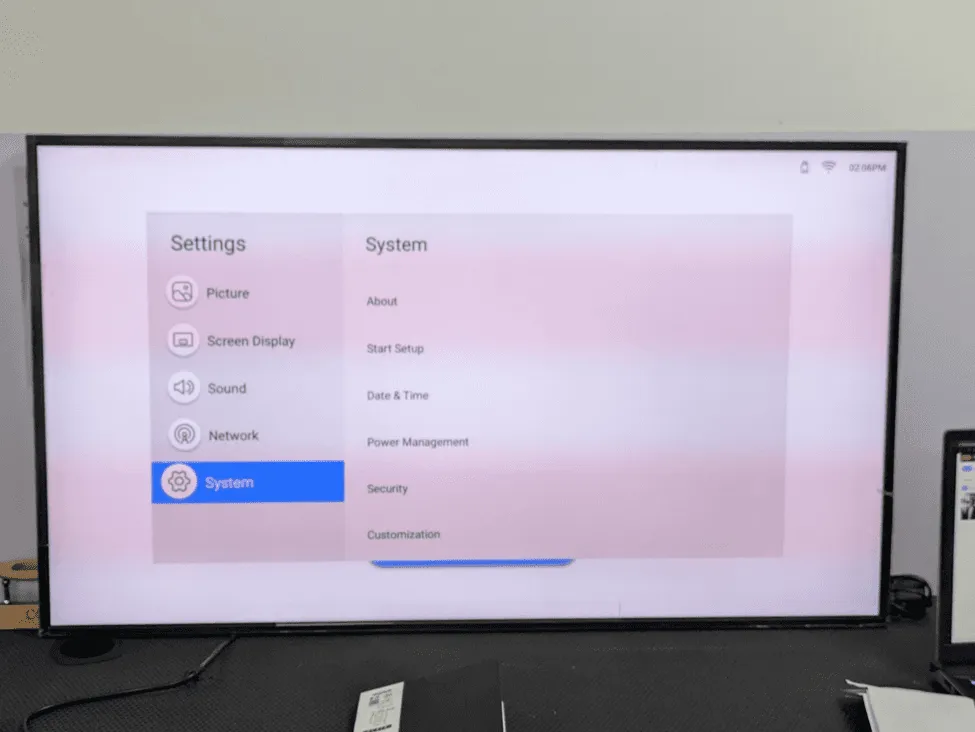
En la barra lateral izquierda, haz clic en «System» (Sistema). El panel derecho se actualiza y muestra el submenú del sistema con estas opciones:
- «About» (Acerca de): consulta el modelo del dispositivo, la versión de firmware y la información del hardware.
- «Restart Environment» (Reiniciar entorno): vuelve a iniciar el asistente de configuración original
- «Date & Time» (Fecha y hora): configura el reloj del sistema, la zona horaria y NTP
- «Power Management» (Gestión de energía): define los horarios de encendido y apagado y el comportamiento en modo de espera.
- «Security» (Seguridad): define o cambia el PIN del sistema y la configuración de control de acceso
- «Customization» (Personalización): ajusta la marca que muestra la pantalla y la configuración de inicio automático de aplicaciones.
Desplázate hacia abajo en el panel del sistema para ver otras opciones, como «PC Connection settings» (Configuración de conexión a PC), «Upgrade system» (Actualizar sistema) y «System Reset» (Restablecer sistema). Para este recorrido, tenemos que bajar hasta «System Reset».
Paso 4: Busca la opción «System Reset» (Restablecer sistema)
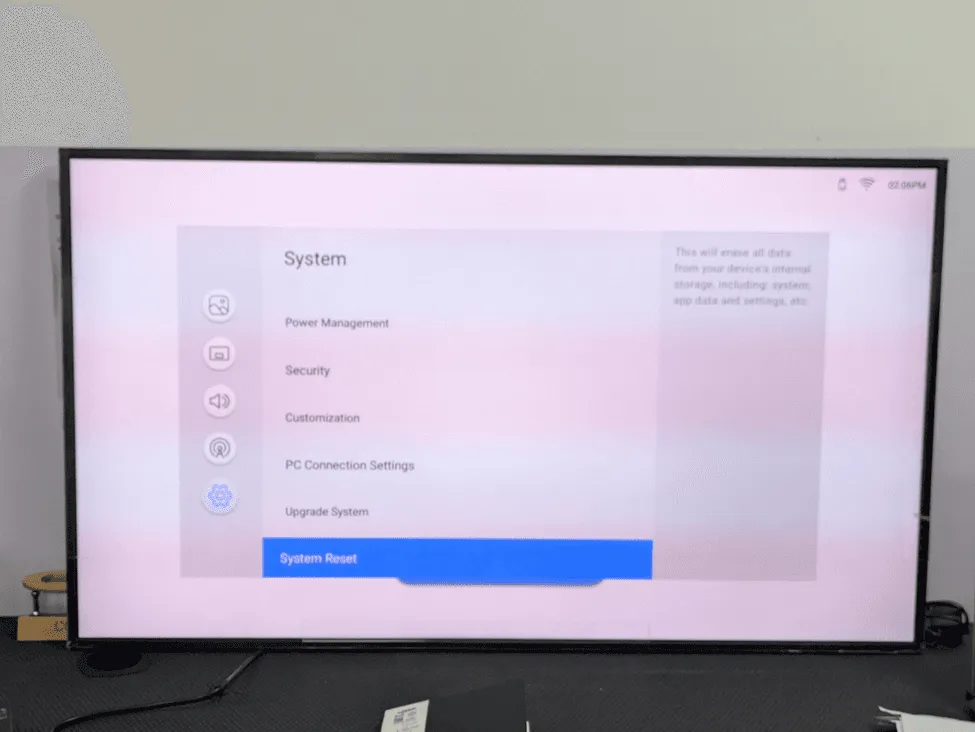
Sigue desplazándote hacia abajo en el panel del sistema. La parte inferior del menú muestra:
- «Power Management» (Gestión de energía)
- «Security» (Seguridad)
- «Customization» (Personalización)
- «PC Connection settings» (Configuración de conexión a PC)
- «Upgrade system» (Actualizar sistema)
- «System Reset» (Restablecer sistema), resaltado en azul en la parte inferior
En el lado derecho de la pantalla está el panel de descripción del elemento seleccionado. Debajo de «System Reset», en negritas, dice: «Se borrará toda la información de tu almacenamiento interno, incluidos el sistema, los datos de las aplicaciones y la configuración, etc.»
Esta es la opción que necesitamos. Al configurar una pantalla que ya se usó o se configuró antes, el primer paso siempre es restablecer el sistema, porque así partes de cero y eliminas cualquier configuración o aplicación anterior que pudiera interferir con la nueva implementación.
Parte 3: Haz el restablecimiento de fábrica
Paso 5: Ingresa el PIN de seguridad
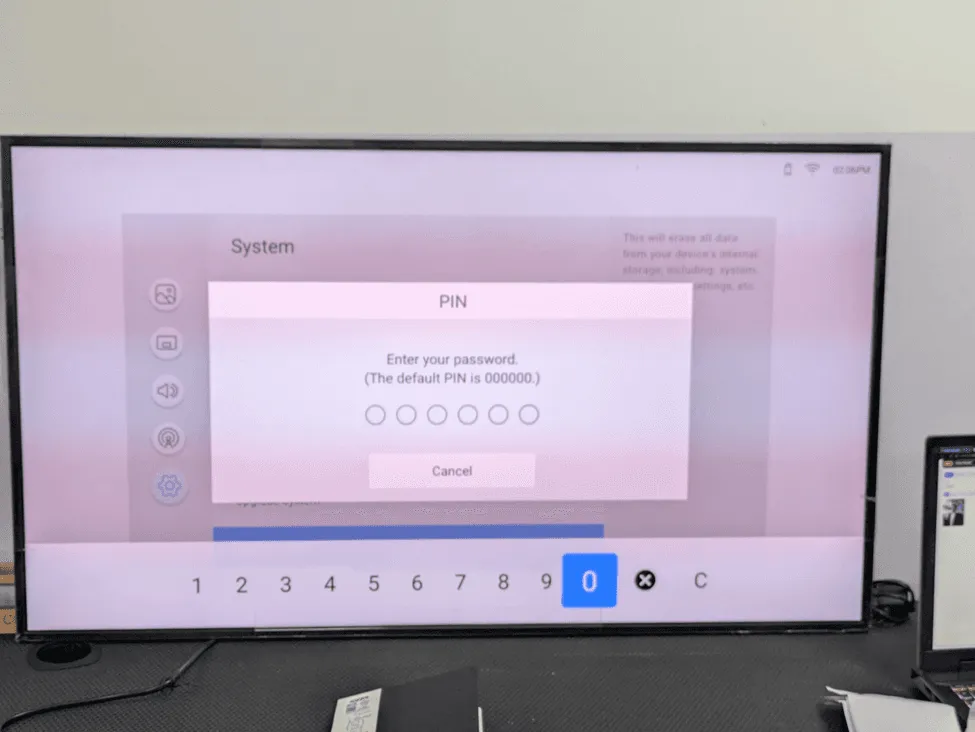
Con el control remoto, haz clic en «System Reset» (Restablecer sistema). Para evitar un restablecimiento accidental o no autorizado, aparece de inmediato un cuadro para ingresar el PIN. El cuadro dice:
«Ingresa tu contraseña. (El PIN predeterminado es 000000)»
Tiene un campo de entrada de 6 círculos y un teclado numérico en la parte inferior de la pantalla (del 0 al 9, una tecla de retroceso y una tecla de borrar marcada con C). En el teclado, el número 0 aparece en azul porque es la selección activa predeterminada.
Usa las flechas del control remoto para moverte por el teclado en pantalla y presiona OK para elegir cada número. El PIN de fábrica predeterminado tiene seis ceros: «000000».
Aviso: si el administrador anterior cambió el PIN y no lo conoces, tendrás que contactar al soporte de Panasonic o hacer el restablecimiento por hardware que se describe en el manual de servicio del producto.
Paso 6: Termina de ingresar el PIN
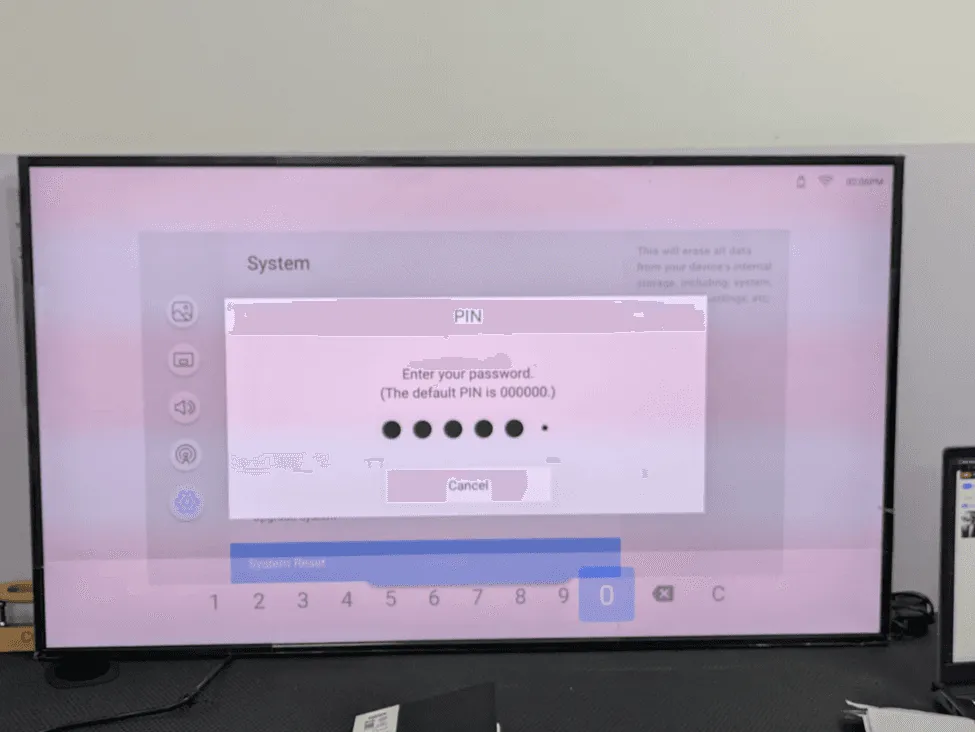
Cada vez que presionas el 0 en el teclado en pantalla, aparece un punto negro en el campo del PIN, lo que confirma que el número se ingresó correctamente. Sigue hasta llenar los seis círculos.
Cuando terminas de escribir los seis dígitos del PIN, el sistema lo confirma automáticamente: no hace falta presionar ningún botón de confirmación adicional. Si el PIN es correcto, el cuadro pasa automáticamente a la pantalla de confirmación de «System Reset». Si el PIN es incorrecto, los puntos se borran y se te pide que lo intentes de nuevo.
Paso 7: Primera confirmación del restablecimiento
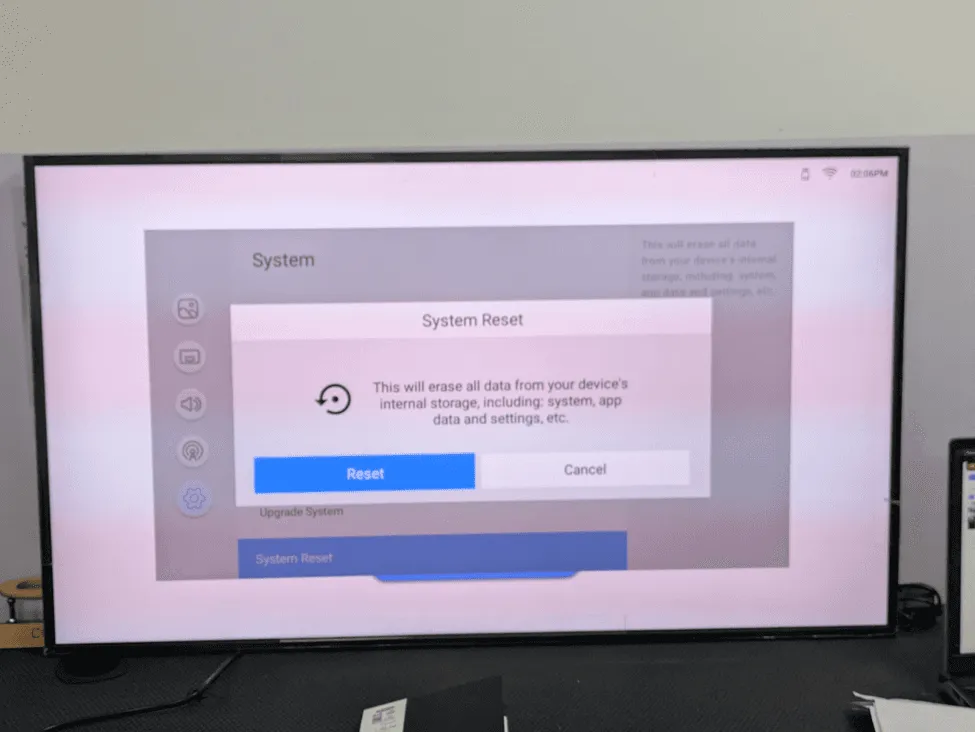
Una vez verificado el PIN, aparece el cuadro de diálogo de restablecimiento del sistema. Es la primera de dos pantallas de confirmación, pensadas para evitar la pérdida de datos. El cuadro muestra:
- Una confirmación de restablecimiento o restauración
- Mensaje: «Esto borrará todo el almacenamiento interno de tu dispositivo, incluidos el sistema, los datos de las aplicaciones y la configuración, etc.»
- Botón «Reset» (Restablecer): continúa con el restablecimiento de fábrica
- Botón «Cancel» (Cancelar): cancela la operación y regresa al menú del sistema.
Presiona el botón azul «Reset» (Restablecer) para confirmar que quieres hacer el restablecimiento de fábrica.
Paso 8: Confirmación final e irreversible
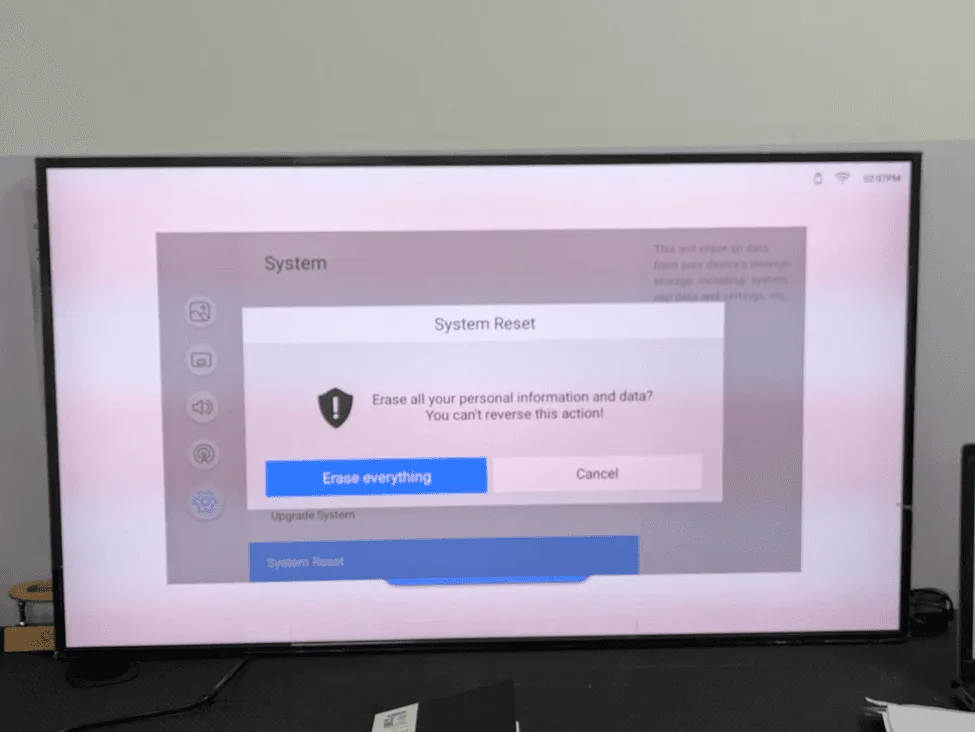
Aparece un segundo cuadro de confirmación, más enfático. Es la última protección antes de que empiece el restablecimiento irreversible. El cuadro muestra:
- Un ícono de escudo de advertencia
- Mensaje: «¿Borrar toda tu información personal y tus datos? No puedes deshacer esta acción.»
- Botón «Erase Everything» (Borrar todo), en azul sólido: confirma e inicia el restablecimiento.
- Botón «Cancel» (Cancelar), en blanco: cancela y te regresa a la pantalla anterior.
Esta confirmación en dos pasos evita que los datos se borren por accidente. Al hacer clic en «Erase Everything» (Borrar todo), todas las aplicaciones instaladas, las configuraciones, los ajustes de red y los contenidos del dispositivo se borrarán para siempre de toda la unidad interna. Aun así, haz clic en «Erase Everything».
Paso 9: Restablecimiento de fábrica en curso
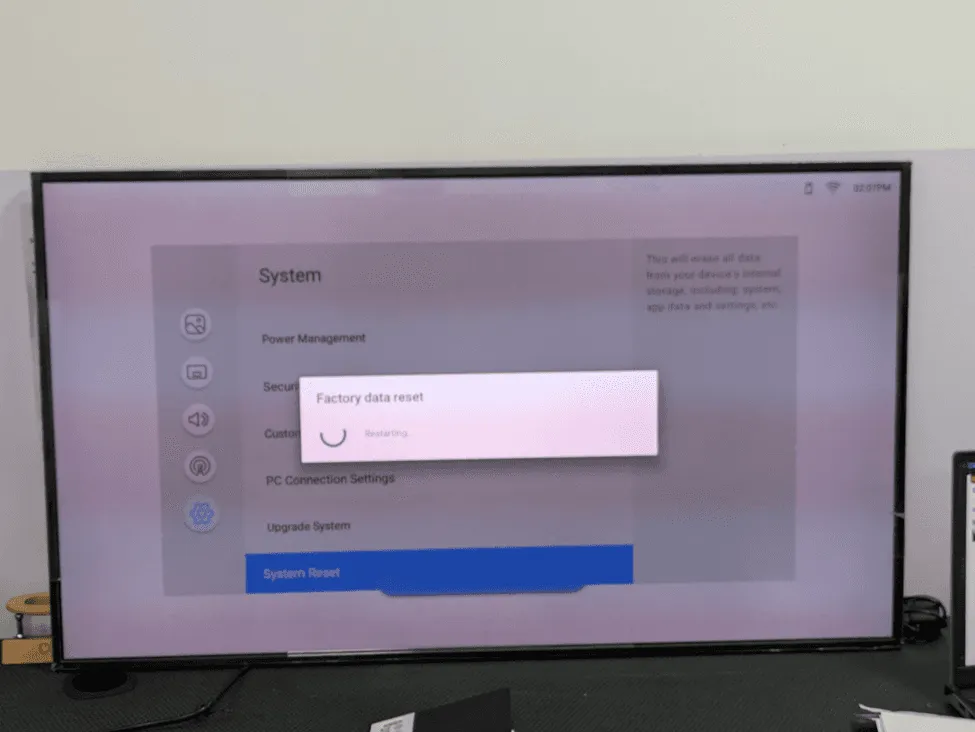
Una vez confirmado, la pantalla inicia el restablecimiento de datos de fábrica. En el centro aparece un cuadro de carga con el texto «Factory data reset» (Restablecimiento de datos de fábrica) y un indicador de progreso giratorio. El subtexto «Restarting» (Reiniciando) significa que el dispositivo está borrando su almacenamiento interno y está a punto de reiniciarse.
Normalmente tarda de 30 a 90 segundos, según la cantidad de información guardada en el equipo. Durante este tiempo:
- No apagues la pantalla: interrumpir el restablecimiento puede dañar el firmware.
- Deja en su lugar las memorias USB que estén conectadas.
- No presiones ningún botón del control remoto ni del panel de la pantalla
Cuando termine el restablecimiento, la pantalla se reiniciará automáticamente y abrirá el asistente de configuración inicial.
Parte 4: Completa el asistente de configuración inicial
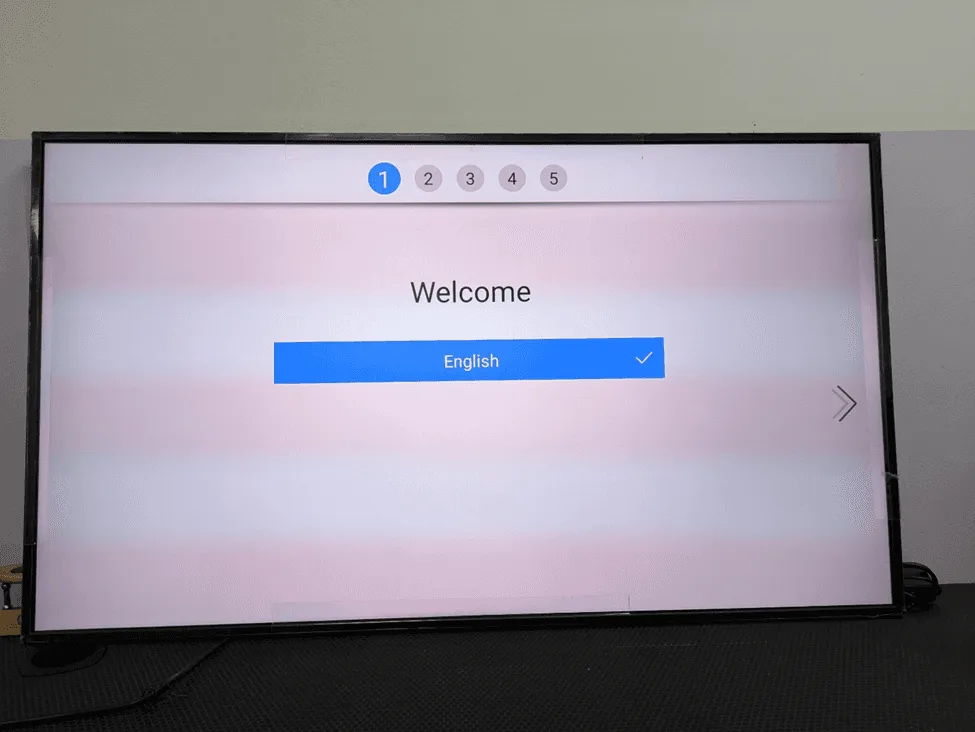
Después del restablecimiento de fábrica y el reinicio automático, la pantalla abre el asistente de configuración inicial de 5 pasos. El asistente te guía por la configuración básica necesaria antes de usar la pantalla para señalización digital. En la parte superior de la pantalla hay números que indican los cinco pasos. Los pasos completados muestran un ícono de marca de verificación.
Paso 10: «Welcome» (Bienvenida): selecciona tu idioma
El asistente empieza con la pantalla de bienvenida (paso 1 de 5). En esta pantalla eliges el idioma del sistema en el que se mostrarán la interfaz y los menús de la pantalla. La opción «English» (Inglés) viene preseleccionada, resaltada en azul y con una marca de verificación.
Si necesitas cambiar el idioma, usa las flechas para desplazarte hacia arriba o hacia abajo por las opciones (por ejemplo, francés, español, alemán, japonés, árabe, etc.). Después de elegir el idioma que quieres, presiona la flecha derecha (>) en la pantalla o el botón de avance del control remoto para pasar al paso 2.
El idioma que elijas se usará en todos los menús OSD de la pantalla y en cualquier mensaje en pantalla.
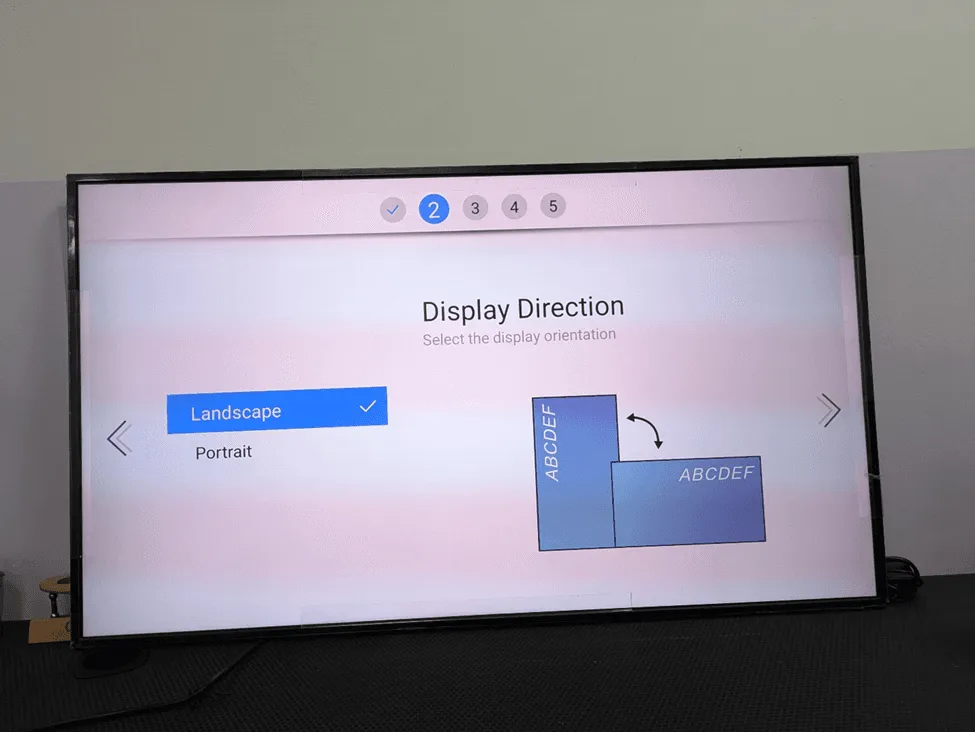
Paso 11: «Display Direction» (Dirección de la pantalla): selección de la orientación
El paso 2 del asistente te pregunta por la orientación física de la pantalla. Hay dos opciones:
- «Landscape» (Horizontal), predeterminada: orientación horizontal, la que se usa en la mayoría de las aplicaciones de señalización digital, como tiendas, oficinas corporativas, hotelería y transporte.
- «Portrait» (Vertical): orientación vertical, que se usa en menús digitales, señalética de orientación, tiendas de moda, pantallas en pasillos e instalaciones tipo quiosco.
«Landscape» (Horizontal) ya viene preseleccionada. Un modelo ilustrativo en el lado derecho de la pantalla muestra las dos orientaciones con la etiqueta ABCDEF, para indicar cómo gira el contenido en cada modo. Si vas a instalar la pantalla en posición vertical, elige primero «Portrait» (Vertical) y luego continúa con el resto, ya que así la salida de la pantalla girará 90 grados para coincidir con la instalación real.
Después de confirmar la orientación, presiona la flecha derecha para pasar al paso 3.
Paso 12: Red: elige tu red Wi-Fi
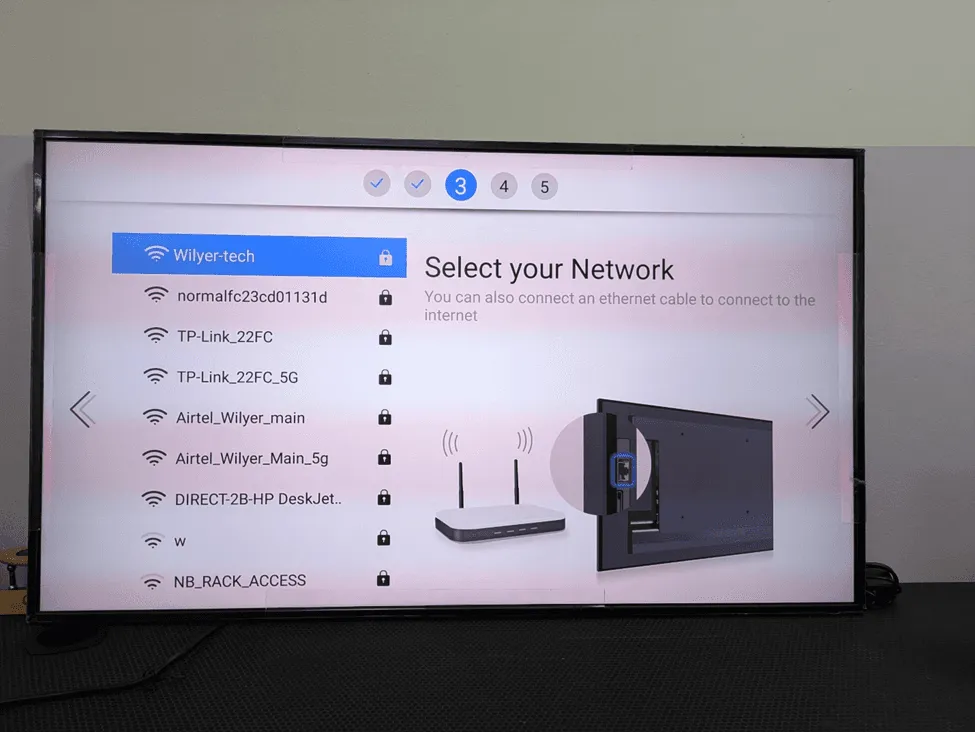
La conexión de red se hace en el paso 3 del asistente. La pantalla busca las redes inalámbricas disponibles y las muestra en el lado izquierdo. En las capturas se ven estas redes:
- Wilyer-tech (resaltada en azul: red seleccionada)
- Normalfe23cd01131d
- TP-Link 22FC
- TP-Link22FC5G
- AirtelWilyerMain
- AirtelWilyerMain5g
- DIRECT-2B-HP DeskJet..
- W
- NBRACKACCESS
Cada red muestra un candado, lo que significa que está protegida con contraseña (WPA/WPA2). A la derecha hay instrucciones: «Select your Network» (Selecciona tu red); también puedes conectar un cable Ethernet para conectarte a internet. Un diagrama muestra un router Wi-Fi y el puerto Ethernet en la parte trasera de la pantalla.
Para elegir la red que quieres, desplázate hasta ella y presiona OK. En implementaciones de señalización críticas, se recomienda mucho más una conexión Ethernet por cable que una Wi-Fi, por su confiabilidad y su menor latencia.
Paso 13: Ingresa la contraseña del Wi-Fi
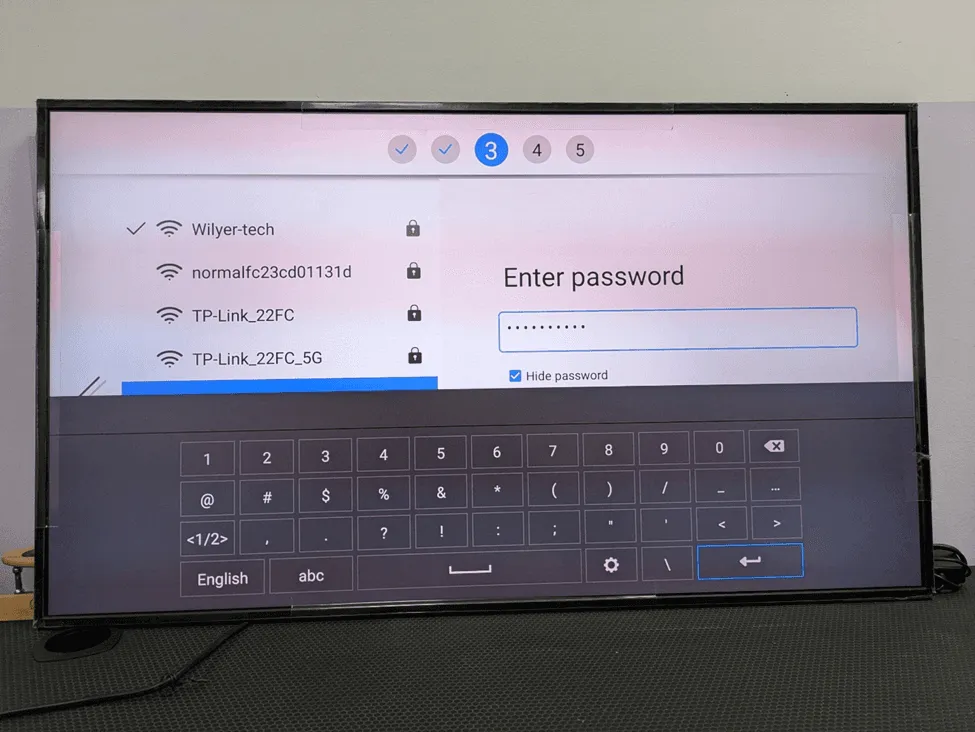
Al seleccionar una red, aparece un panel para ingresar la contraseña en el lado derecho de la pantalla. Abajo hay un teclado en pantalla con filas de números, caracteres especiales y teclas de navegación.
Elementos clave de esta pantalla:
- Arriba hay un campo de contraseña que muestra un punto por cada carácter que escribes: es la máscara de contraseña predeterminada.
- Casilla «Hide password» (Ocultar contraseña), marcada: desmárcala para ver la contraseña como texto normal.
- Teclado en pantalla con filas de números (del 0 al 9), signos de puntuación y barra espaciadora.
- Tecla «Enter» (Intro), abajo a la derecha: ingresa la contraseña e intenta conectarse
Usa las flechas del control remoto para moverte por el teclado y presiona OK para escribir cada carácter. Después de ingresar la contraseña completa, ve a la tecla «Enter» (Intro) y presiona OK para conectarte. La pantalla intentará conectarse a la red Wi-Fi. Si lo logra, se muestra una confirmación de conexión y el asistente pasa al paso 4.
Paso 14: «Clock set» (Ajuste del reloj): fecha, hora y zona horaria
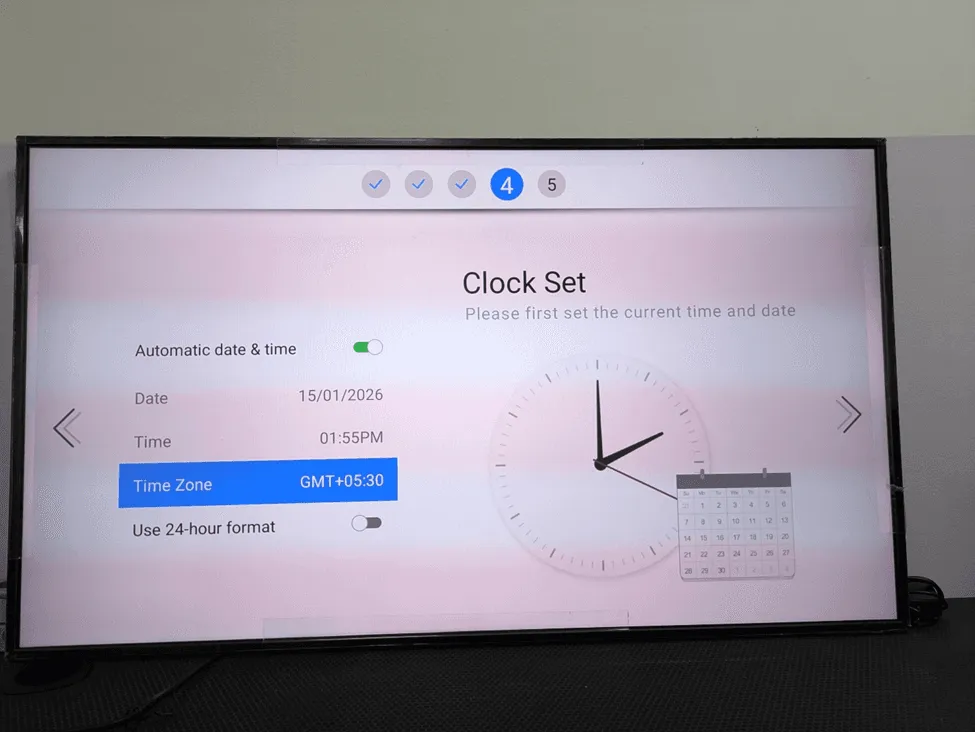
El paso 4 del asistente ajusta el reloj del sistema. Llevar la hora correcta es importante en la señalización digital, porque la mayoría de los CMS programan el contenido según la hora, así que el contenido solo aparecerá en el momento correcto si el reloj de la pantalla está bien ajustado.
La pantalla «Clock set» (Ajuste del reloj) tiene estas opciones:
- Interruptor automático de fecha y hora (actualmente «ON» (Activado), en verde). Cuando está activado y conectado a internet, la pantalla sincroniza su reloj automáticamente mediante NTP (protocolo de tiempo de red).
- Fecha: muestra 15/01/2026 (obtenida automáticamente del servidor NTP)
- Hora: muestra 01:55 p. m. (obtenida automáticamente)
- Zona horaria: ahora es GMT+05:30 (hora estándar de la India, IST). Debe coincidir con la región donde instalas la pantalla
- «Use 24-hour format» (Usar formato de 24 horas): interruptor (ahora en «OFF» (Desactivado), con formato de 12 horas a. m./p. m.)
Asegúrate de que la zona horaria corresponda a tu ubicación geográfica. Por ejemplo: GMT+00:00 en el Reino Unido, GMT-05:00 en el este de Estados Unidos, GMT+08:00 en Singapur/Malasia y GMT+09:00 en Japón. Si la zona horaria es incorrecta, la programación de tu contenido se desfasará y el contenido podría reproducirse a horas equivocadas. Presiona la flecha derecha para pasar al paso 5.
Parte 5: Instalación de la aplicación de señalización digital
Paso 15: «Play via» (Reproducir mediante): selecciona el origen de la aplicación CMS
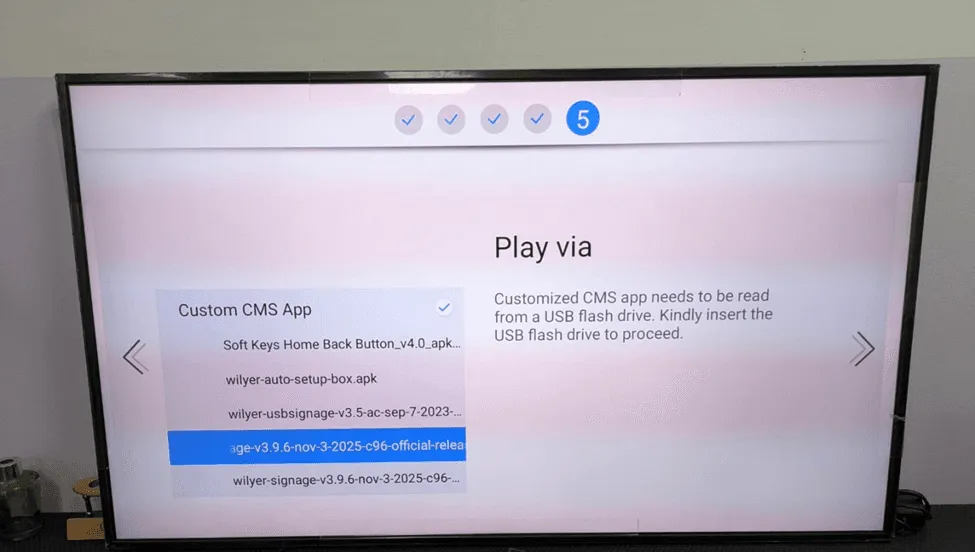
El quinto paso es la pantalla «Play via» (Reproducir mediante), el paso más importante del asistente de configuración cuando implementas señalización digital. Aquí decides qué aplicación funcionará como reproductor de contenido en la pantalla. También tiene la opción «Custom CMS Apps» (Aplicaciones CMS personalizadas), que lee los archivos de aplicación de una memoria USB conectada.
En la siguiente captura, hay una memoria USB conectada y su contenido aparece en forma de lista:
- «Soft Keys Home Back Button 4.0apk..»
- «wilyer-auto-setup-box.apk»
- «wilyer-usbsignage-v3.5-ac-sep-7-2023-..»
- «age-v3.9.6-nov-3-2025-c96-official-relea…» (resaltado: el elegido para instalar)
- «wilyer-signage-v3.9.6-nov-3-2025-c96..»
El panel derecho indica que la aplicación CMS debe leerse desde una memoria USB (es una aplicación personalizada): «Conecta la memoria USB para continuar». Elige en la memoria USB el archivo APK que quieras. En este caso se eligió la versión de lanzamiento Wilyer Signage v3.9.6. Presiona OK para iniciar la instalación.
Nota: para que la pantalla reconozca tu memoria USB, asegúrate de que esté formateada en FAT32 y de que el archivo APK esté en la raíz de la unidad (no dentro de una subcarpeta).
Paso 16: Instalación de la aplicación en curso
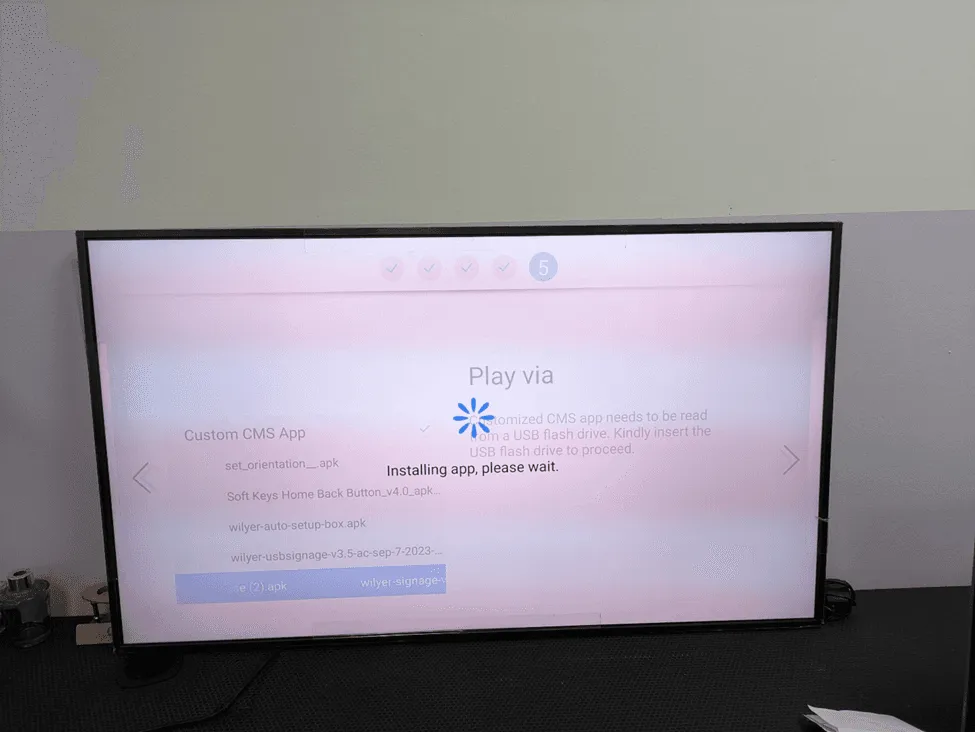
Una vez seleccionado el archivo APK, la instalación empieza automáticamente. En el centro de la pantalla aparece un indicador de carga giratorio y el mensaje «Adding the app, please wait» (Agregando la aplicación, espera). Al fondo sigue visible la lista de archivos APK.
Durante la instalación, el sistema:
- Copia el archivo APK desde la memoria USB.
- Verifica la firma y la integridad del paquete.
- Instala la aplicación en el almacenamiento interno de la pantalla.
- Registra la aplicación en el iniciador del sistema
La instalación suele tardar de 10 a 30 segundos. No retires la memoria USB ni apagues la pantalla durante el proceso. Si la instalación se interrumpe, el APK puede dañarse y tendrás que empezar de nuevo desde el paso 15.
Paso 17: Instalación completa: la aplicación está lista para usarse
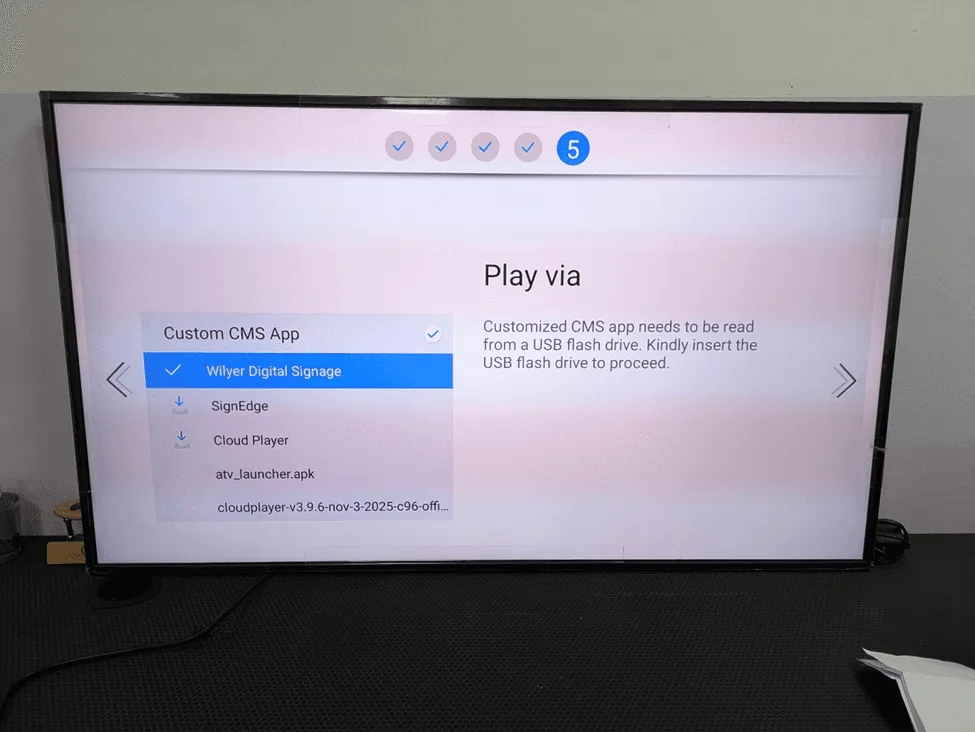
Después de la instalación, la lista de aplicaciones se actualiza y muestra la aplicación instalada. Wilyer Digital Signage aparece arriba con una marca de verificación, lo que indica que se instaló correctamente. La lista completa ahora muestra:
- Instalación de Wilyer Digital Signage (instalada: aparece arriba con una marca de verificación)
- Sign Edge (se puede instalar por USB)
- Cloud Player (se instala por USB)
- «atv_launcher.apk»
- «cloudplayer-v3.9.6-nov-3-2025-c96-offi…»
En la columna izquierda, la opción «Custom CMS App» (Aplicación CMS personalizada) sigue activa, lo que confirma que estás en el modo de CMS personalizado. Ve a la lista, selecciona Wilyer Digital Signage y presiona el botón OK para establecerla como reproductor activo.
Paso 18: Selecciona la aplicación como reproductor de contenido
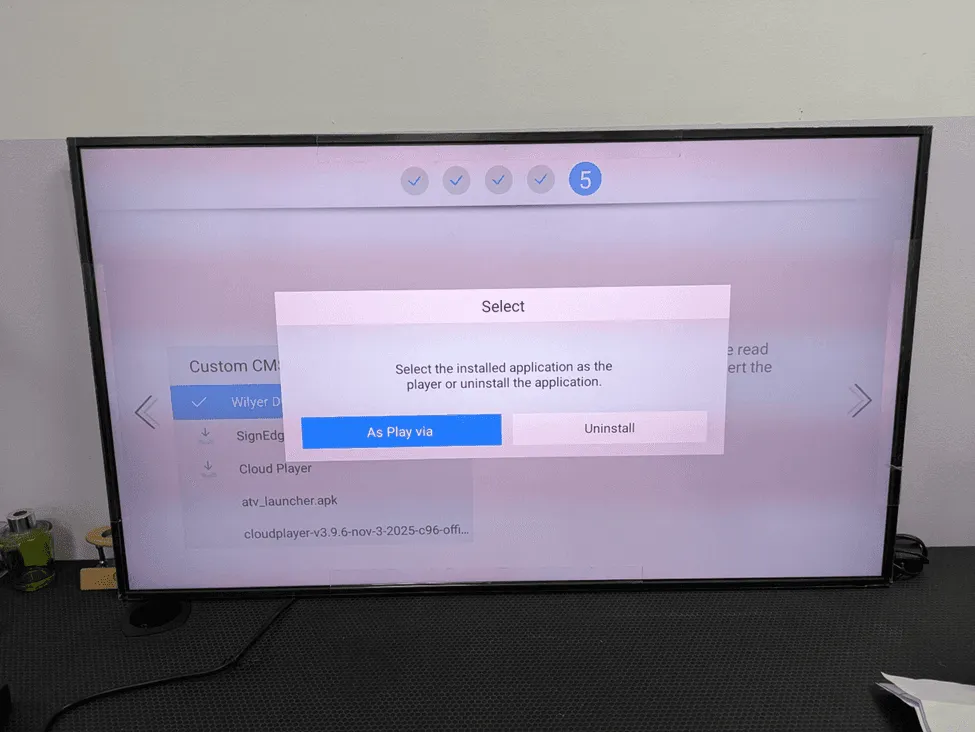
Al seleccionar Wilyer Digital Signage en la lista de aplicaciones instaladas, se abre el cuadro de diálogo «Select» (Seleccionar), con dos opciones:
- «As Play via» (Como reproductor principal), botón azul a la izquierda: marca esta aplicación como el reproductor principal de contenido. La aplicación se iniciará automáticamente en la pantalla y toda la reproducción de contenido de señalización pasará por ella.
- «Uninstall» (Desinstalar), botón blanco a la derecha: quita la aplicación de la pantalla.
Haz clic en «As Play via» (Como reproductor principal) para terminar de seleccionar la aplicación. Con esto finaliza el asistente de configuración de 5 pasos. Ahora Wilyer Digital Signage será la aplicación encargada de entregar tu contenido y se vinculará con el CMS en la nube de Wilyer para entregar tu contenido programado.
Parte 6: Otorga permisos y define la aplicación de inicio
Paso 19: Otorga permisos de acceso a contenido multimedia
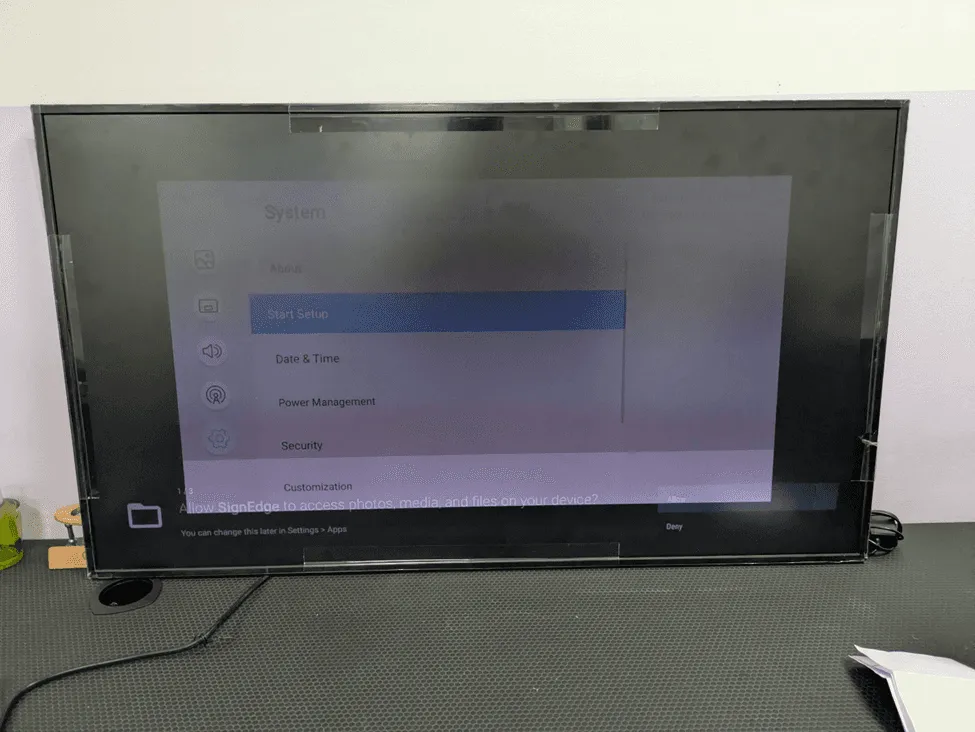
Al terminar el asistente de configuración, el sistema inicia la nueva aplicación de señalización instalada y pide el permiso necesario de Android. En la parte inferior de la pantalla aparece un cuadro de permiso:
Fotos, contenido multimedia y archivos de tu dispositivo: «¿Permitir que signedge acceda a archivos, contenido multimedia y fotos?»
Se muestran estas dos opciones de respuesta:
- «Allow» (Permitir), botón azul arriba a la derecha: da a la aplicación permiso para acceder a los archivos multimedia del almacenamiento interno y de las memorias USB conectadas a la pantalla.
- «Deny» (Rechazar), botón blanco: bloquea el acceso al sistema de archivos, lo que impediría que la aplicación cargue o reproduzca contenido.
Haz clic siempre en «Allow» (Permitir). Los programas de señalización digital necesitan acceder al sistema de archivos para leer los recursos multimedia, descargar contenido desde el CMS y escribir archivos en caché y datos de configuración. Si no das este permiso, la aplicación no servirá. Esta solicitud de permiso aparece justo después de que termina el asistente, y lo confirma el menú de configuración del sistema que se ve al fondo, con «Start Setup» (Iniciar configuración) resaltado.
Nota: si te aparecen varias solicitudes de permiso (por ejemplo, acceso a la red, ubicación, notificaciones, etc.), otorga todos los permisos que pida la aplicación CMS para que funcione por completo.
Paso 20: Selecciona la aplicación de inicio predeterminada
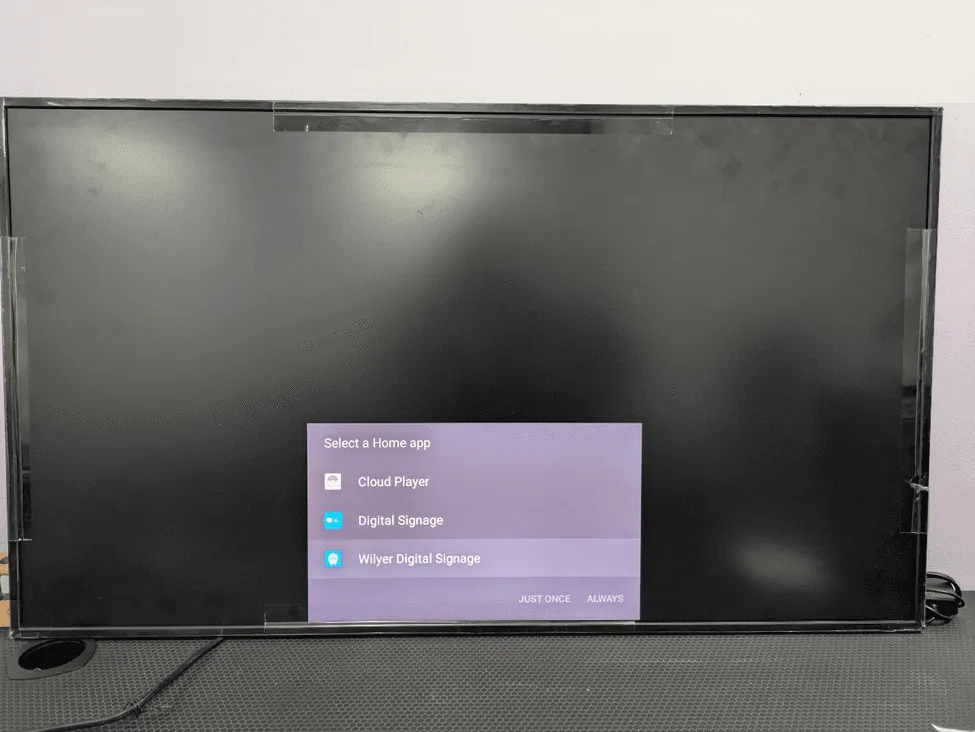
El último paso de configuración es elegir la aplicación de inicio predeterminada. Aparece un cuadro llamado «Select a Home app» (Selecciona una aplicación de inicio) con todos los iniciadores instalados en la pantalla.
- Cloud Player: la aplicación nativa de Panasonic para reproducción en la nube.
- Digital Signage: el iniciador integrado Panasonic Digital Signage.
- Wilyer Digital Signage: la aplicación que acabamos de instalar.
En la parte inferior del cuadro hay dos botones de acción:
- «JUST ONCE» (Solo una vez): abre la aplicación elegida solo en esta sesión. La próxima vez que se inicie la pantalla, volverá a aparecer el cuadro para elegir la aplicación de inicio.
- «ALWAYS» (Siempre): convierte la aplicación elegida en la aplicación de inicio predeterminada de forma permanente. La pantalla abrirá esta aplicación automáticamente en cada arranque, sin volver a preguntar.
Elige Wilyer Digital Signage y presiona «Always» (Siempre) para dejarla como iniciador permanente de la pantalla de inicio. A partir de ahora, cada vez que la pantalla se encienda, abrirá automáticamente Wilyer Digital Signage, se conectará al CMS y empezará a reproducir el contenido programado sin ninguna intervención manual.
Parte 7: Después de la configuración, vincula la pantalla con tu CMS
Con la aplicación de señalización digital instalada y los permisos otorgados, los últimos dos pasos completan la instalación: confirmar otra vez la aplicación de inicio (porque el sistema podría pedirlo después de reiniciar) y conectar la pantalla con el CMS de Wilyer mediante el código único de vinculación del dispositivo.
Paso 21: Revisa la selección de la aplicación de inicio después de reiniciar
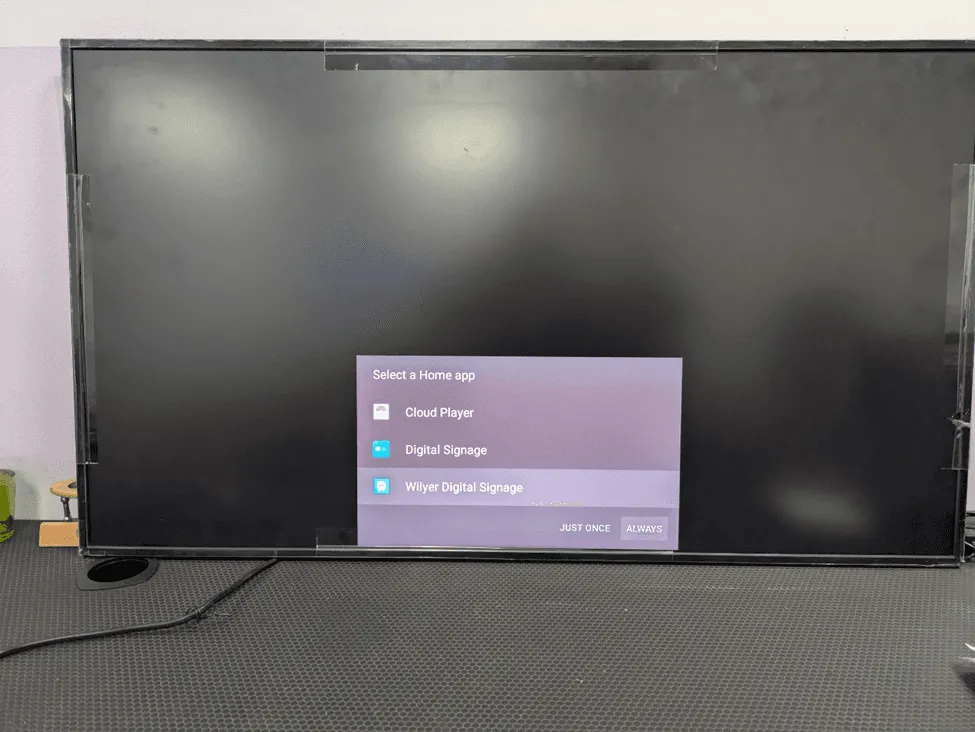
Después de otorgar todos los permisos, la pantalla puede reiniciarse o volver a la pantalla de selección del iniciador. Aparece otra vez el cuadro «Select a Home app» (Selecciona una aplicación de inicio) con las tres opciones de iniciador disponibles:
- Cloud Player: la aplicación nativa de reproducción en la nube desarrollada por Panasonic.
- Digital Signage: el iniciador integrado Panasonic Digital Signage
- Wilyer Digital Signage: la aplicación CMS que instalamos.
Este segundo aviso suele aparecer después de otorgar los primeros permisos, cuando el sistema detecta qué aplicación ocupará de forma permanente la pantalla de inicio. En la esquina inferior derecha del cuadro están las opciones «JUST ONCE» (Solo una vez) y «ALWAYS» (Siempre).
Haz clic en Wilyer Digital Signage y otra vez en «ALWAYS» (Siempre) para confirmarla de forma permanente como iniciador de la pantalla de inicio. Así, la aplicación de Wilyer arranca cada vez que la pantalla se enciende después de haberse apagado, por ejemplo tras un apagado programado durante la noche o incluso un corte de luz, sin que el usuario tenga que volver a interactuar con el equipo.
Paso 22: Pantalla del código de vinculación del CMS de Wilyer
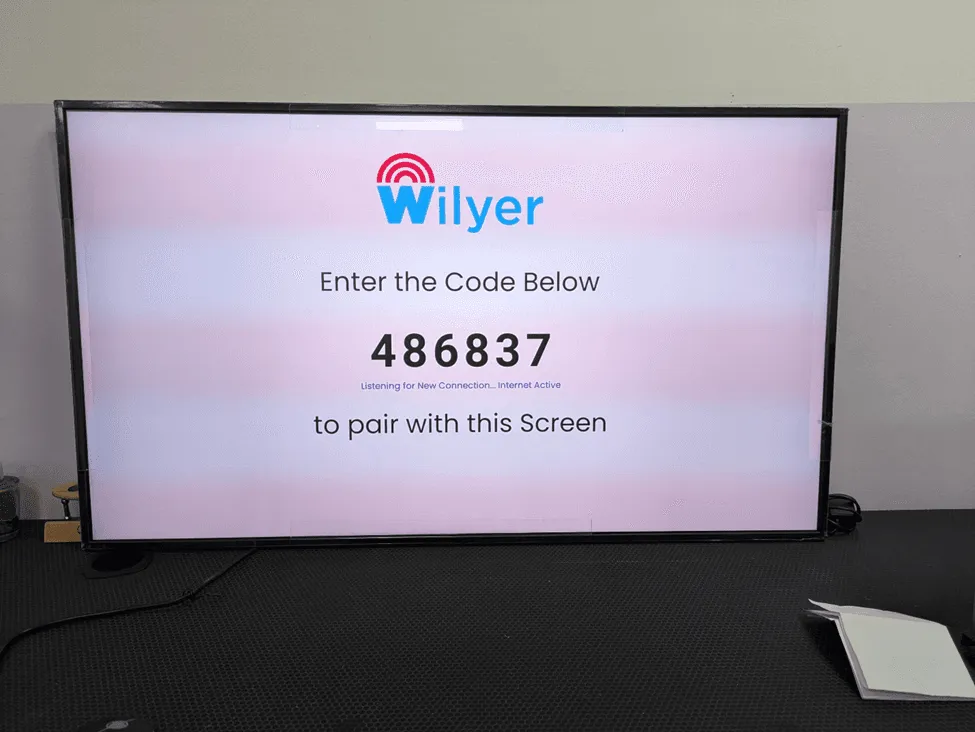
Después de elegir Wilyer Digital Signage como aplicación de inicio permanente, la pantalla abre la aplicación de Wilyer por primera vez. En la parte superior se ve el logotipo de Wilyer en grande y, debajo, la instrucción para vincular:
«Enter the code Below» (Ingresa el código de abajo)
En el centro de la pantalla aparece un código de vinculación de 6 dígitos, grande y en negritas. En este ejemplo, el código es 486837. Debajo del código hay una línea con «Listening to New Connection» (Esperando nueva conexión) e «Internet active» (Internet activo), lo que confirma que la pantalla está conectada a internet, que la aplicación de Wilyer está funcionando y que el dispositivo espera activamente vincularse con una cuenta del CMS.
Debajo del código se lee: «To pair with the screen» (Para vincular con la pantalla). Esta es la pantalla más importante, porque une tu pantalla física con tu cuenta de Wilyer en la nube. Para vincularla, sigue estos pasos:
- Anota el código de 6 dígitos que aparece en tu pantalla (por ejemplo, 486837)
- En tu celular o computadora, abre un navegador web y visita app.wilyer.com
- Inicia sesión en tu cuenta de Wilyer con tu correo electrónico y tu contraseña registrados.
- Ve al panel de control de Wilyer, a «Devices» (Dispositivos) y luego a «Add new device» (Agregar nuevo dispositivo)
- Escribe en el campo del código el número de 6 dígitos que muestra la pantalla.
- Ponle al dispositivo un nombre descriptivo (por ejemplo, «Pantalla del vestíbulo» o «Tienda 1: escaparate»)
- Si es posible, asigna el dispositivo a un lugar o a un grupo
- Haz clic en «Save» (Guardar) o «Pair» (Vincular). Después de unos segundos, la pantalla mostrará que se vinculó y el estado en el panel de control del CMS cambiará a «Connected» (Conectada)
- Agrega o asigna una lista de reproducción o una campaña al dispositivo recién vinculado
- La pantalla Panasonic empezará a reproducir el contenido automáticamente.
Importante: el código de vinculación es específico de cada pantalla y sesión. Si el código vence antes de que vincules la pantalla (normalmente tras 10 a 15 minutos de inactividad), basta con volver a abrir la aplicación de Wilyer en la pantalla para generar un código nuevo.
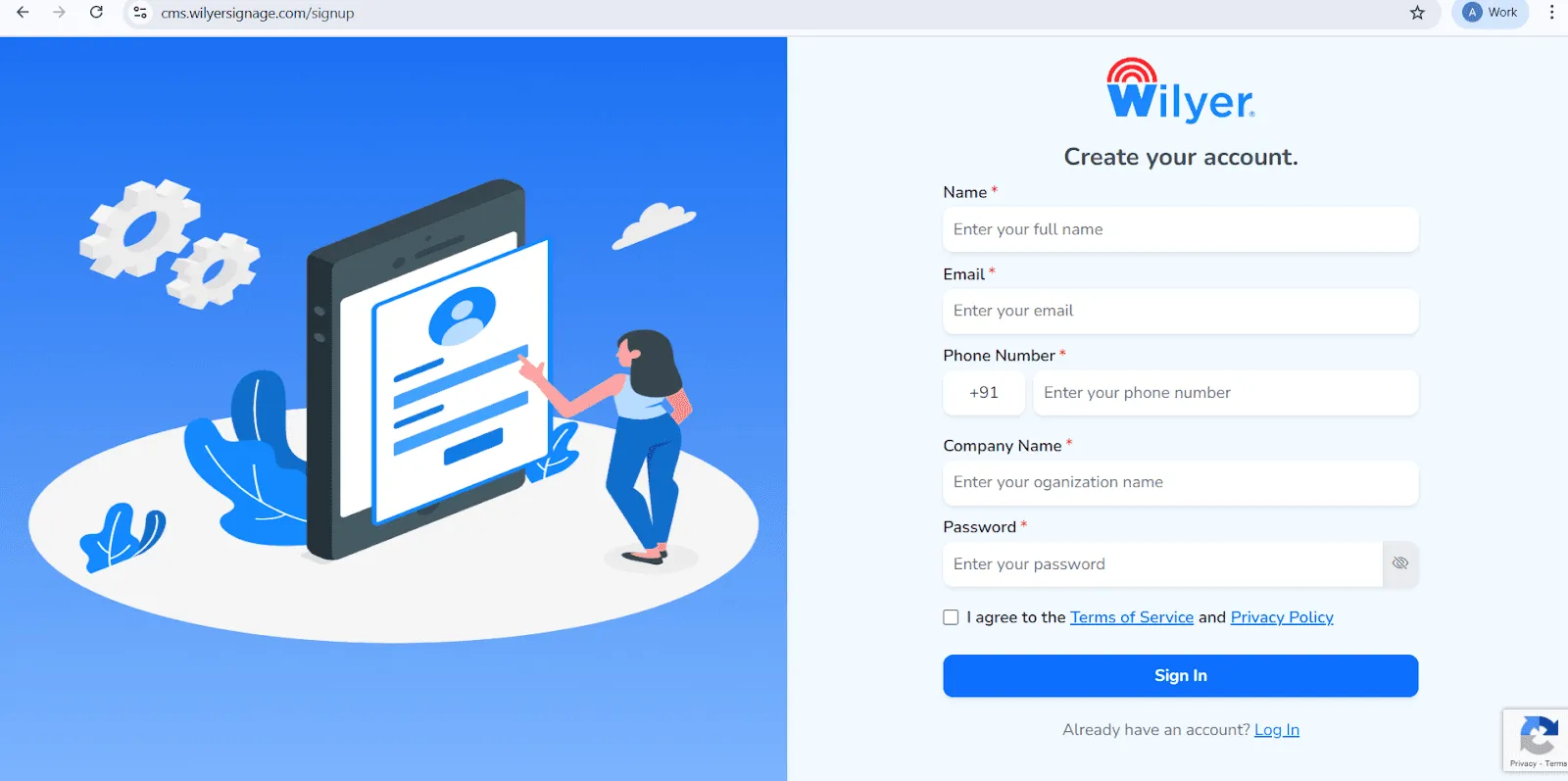
Paso 23: Crea tu cuenta de Wilyer
Para empezar a usar Wilyer con tu pantalla profesional Panasonic, primero necesitas una cuenta. Llena el formulario de registro con la información requerida: tu nombre completo, correo electrónico, número de teléfono, nombre de la empresa y una contraseña.
Lee los términos y condiciones y la política de privacidad, y marca la casilla para indicar que estás de acuerdo antes de hacer clic en el botón «Sign Up» (Registrarse), al final de la página, para terminar de registrar tu nueva cuenta.
Si ya tienes una cuenta, haz clic en el enlace «Log In» (Iniciar sesión) para entrar al sitio.
Paso 24: Inicia sesión en el panel de control de Wilyer
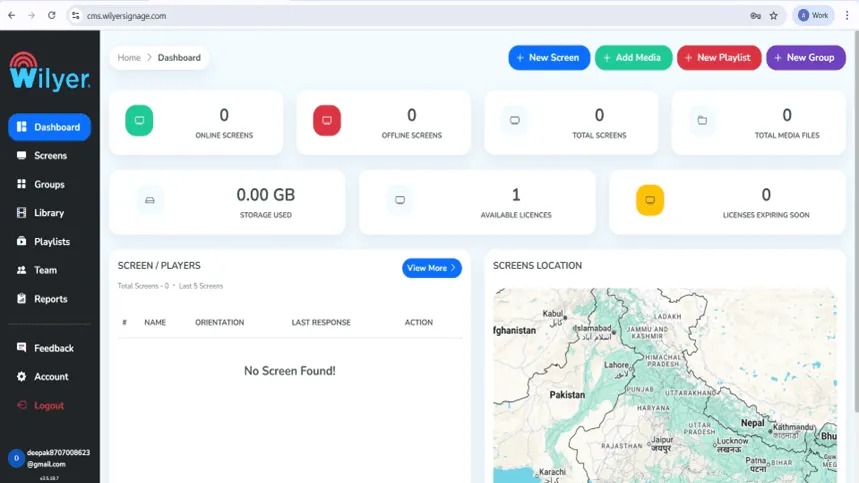
Al iniciar sesión, entrarás directamente al panel de control de Wilyer.
El panel de control de Wilyer te ayuda a seguir de cerca toda tu red de señalización digital. Podrás ver lo siguiente:
- Tus pantallas y si están en línea o sin conexión en este momento
- Todas las pantallas Panasonic Pro registradas en tu red
- Todos los archivos multimedia que subiste a tu sistema o a tus dispositivos
- Cuánto almacenamiento estás usando actualmente
- La información de tu licencia, incluidas las fechas de vencimiento.
El panel de control de Wilyer es tu centro de control para gestionar tu entorno de señalización digital de forma eficaz.
Paso 25: Agrega y vincula tu pantalla Panasonic Pro
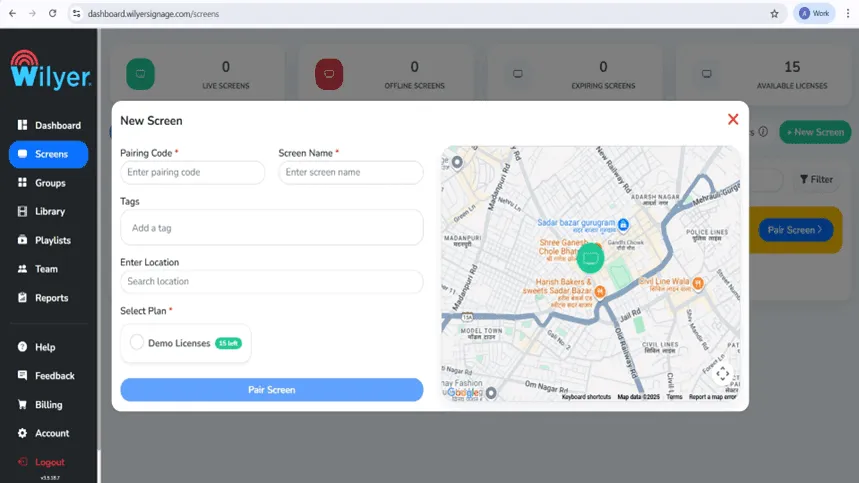
Para agregar la pantalla al panel de control, haz clic en «+New Screen» (+Nueva pantalla) o «Add screen» (Agregar pantalla). Después, abre la aplicación de Wilyer en tu pantalla Panasonic Pro y obtén el código de vinculación de 6 dígitos. Autorízala con la siguiente información:
- Nombre de la pantalla
- Etiquetas (opcionales, para organizarte mejor)
- Ubicación de la instalación
- El plan de licencia que te corresponda
Cuando hayas ingresado toda esta información, haz clic en «Pair Screen» (Vincular pantalla) para completar el proceso.
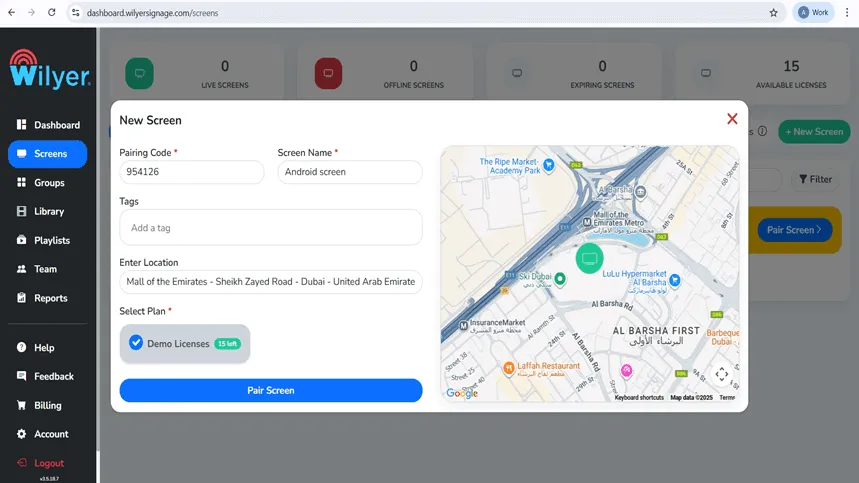
Paso 26: Completa la vinculación desde el menú «Screens» (Pantallas)
Para vincular y activar tu pantalla, sigue estos pasos:
- Ve a «Screens» (Pantallas) en el panel de control
- Selecciona «Enter code» (Ingresar código) o «Add screen» (Agregar pantalla)
- Ingresa el código que muestra tu pantalla Panasonic Pro
- Haz clic en «Verify» (Verificar) para que se detecte tu pantalla
- Cuando se detecte, ponle un nombre, las etiquetas que correspondan y una ubicación asignada
- Selecciona una licencia disponible entre las opciones
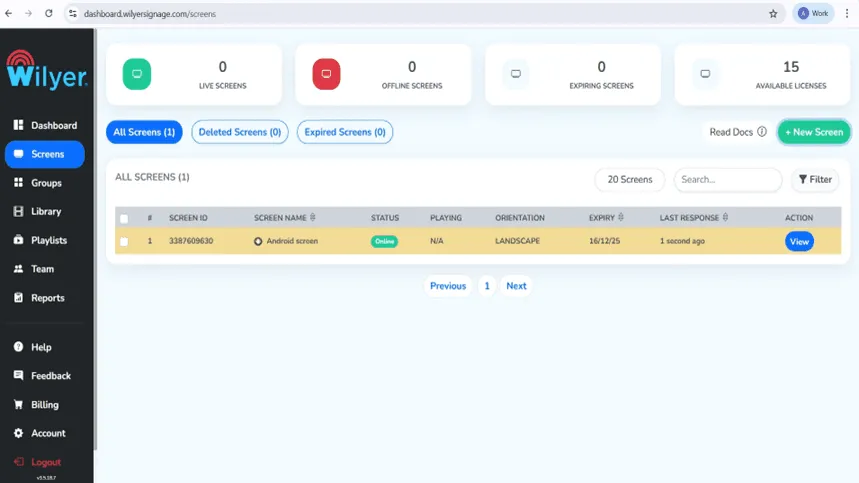
- Selecciona «Activate» (Activar) o «Confirm» (Confirmar) para terminar de configurar tu pantalla.
Conectaste tu pantalla correctamente y ya está lista para recibir contenido.
Paso 27: Pantalla conectada correctamente
Cuando tu pantalla Panasonic Pro esté conectada, aparecerá en la sección «Screens» (Pantallas) del software con el estado «Online» (En línea). Verás la siguiente información de tu pantalla Panasonic Pro:
- ID de la pantalla
- Orientación de la pantalla
- Estado de la licencia
- Fecha de la última comunicación
Ahora que la pantalla está activada, puedes asignarle contenido, configurar cómo se muestra y supervisarla en tiempo real.
Diseño del contenido de señalización digital
Paso 28: Sube archivos multimedia
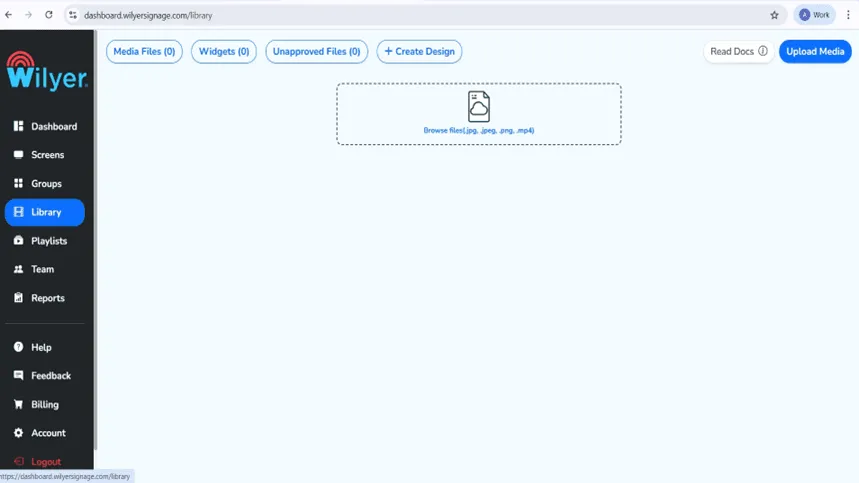
Ve a la sección «Library» (Biblioteca) y sube tus videos, películas o imágenes a la «Media Library» (Biblioteca multimedia).
Los formatos compatibles incluyen:
- JPG, PNG y MP4
Usa la biblioteca multimedia para crear listas de reproducción de video profesionales y atractivas para tu pantalla Panasonic Pro.
Paso 29: Crea una lista de reproducción
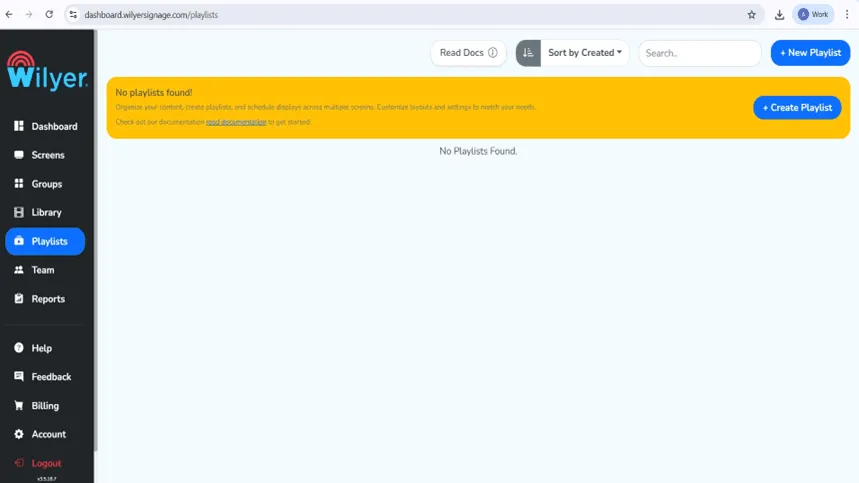
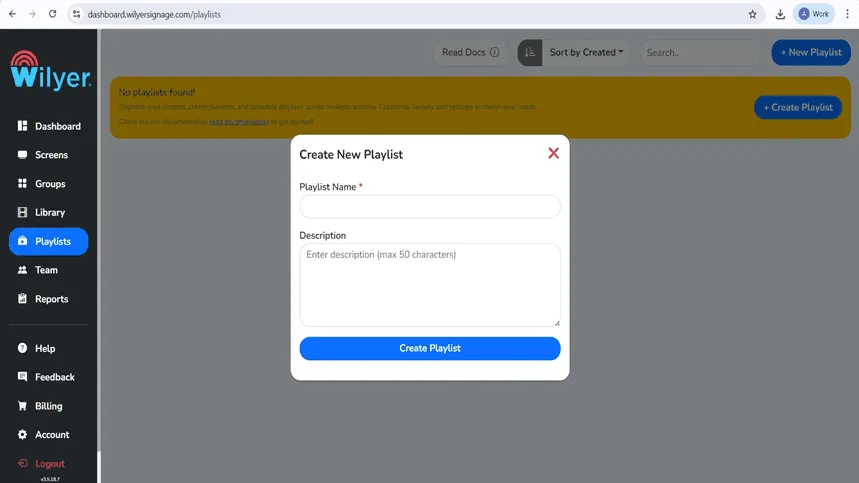
Crea una lista de reproducción nueva desde la página «Playlists» (Listas de reproducción).
Elige un nombre para la lista de reproducción y, si quieres, agrega una descripción para organizar tus listas de contenido.
Esta lista de reproducción contendrá todo el contenido programado y de visualización para las pantallas conectadas que la reproducirán.
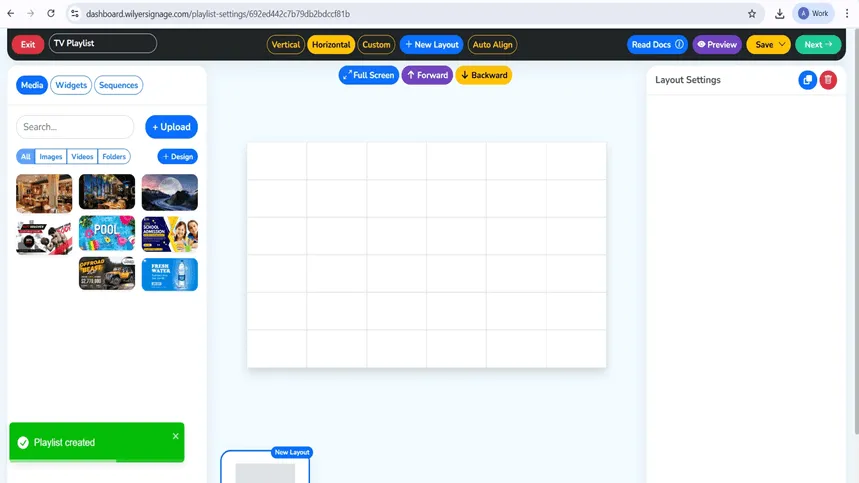
Paso 30: Diseña la distribución de tu lista de reproducción
Selecciona un formato de diseño:
- Formato vertical
- Formato horizontal
- Formato personalizado
Arrastra tus videos al creador de diseños para usarlos.
Ajusta la duración de las diapositivas y sus transiciones según lo necesites.
Revisa tu diseño mientras lo creas con la herramienta «Live Preview» (Vista previa en vivo).
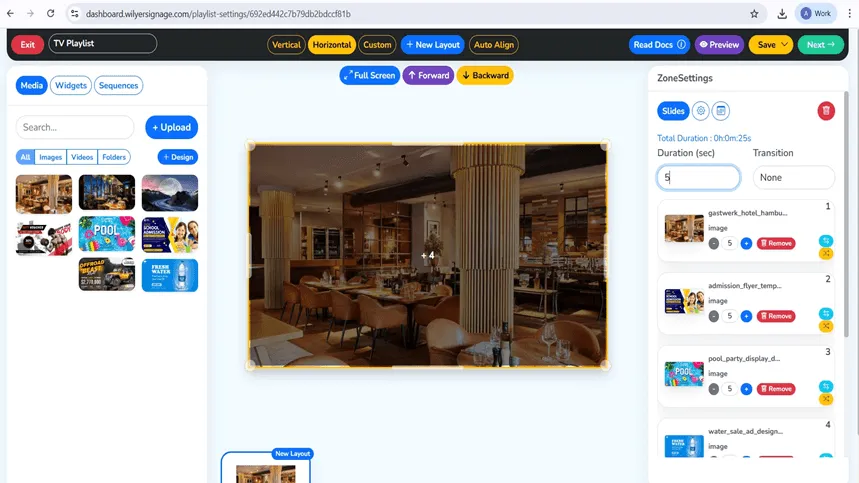
Paso 31: Configura la reproducción del contenido multimedia
Inserta el contenido multimedia en las áreas correspondientes del diseño. Cada elemento se convierte en una diapositiva, así puedes controlar dónde se muestra, cuánto tiempo se muestra y con qué transiciones. La duración de la lista de reproducción se actualiza automáticamente. El modo de vista previa recorre el contenido antes de guardarlo.
Paso 32: Publica el contenido en las pantallas
Cuando termines tus listas de reproducción, haz clic en el botón «Publish» (Publicar), arriba a la derecha.
Después, selecciona los destinos que necesites entre tus pantallas o grupos de pantallas y haz clic en «Publish» (Publicar) para publicar rápidamente las listas de reproducción seleccionadas.
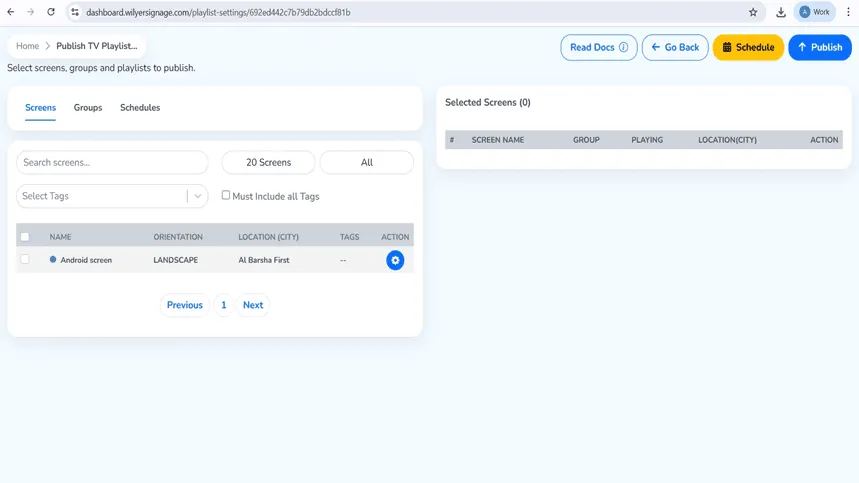
Paso 33: Programa o publica de inmediato
Puedes publicar la lista de reproducción ahora mismo o programarla para que se publique en un momento específico.
Después de seleccionar la pantalla o los grupos de pantallas, tendrás que confirmar la configuración de implementación de esas pantallas.
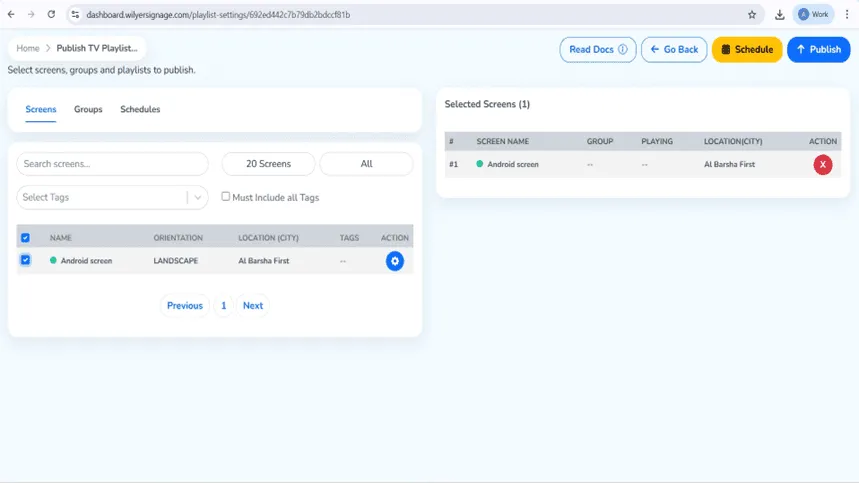
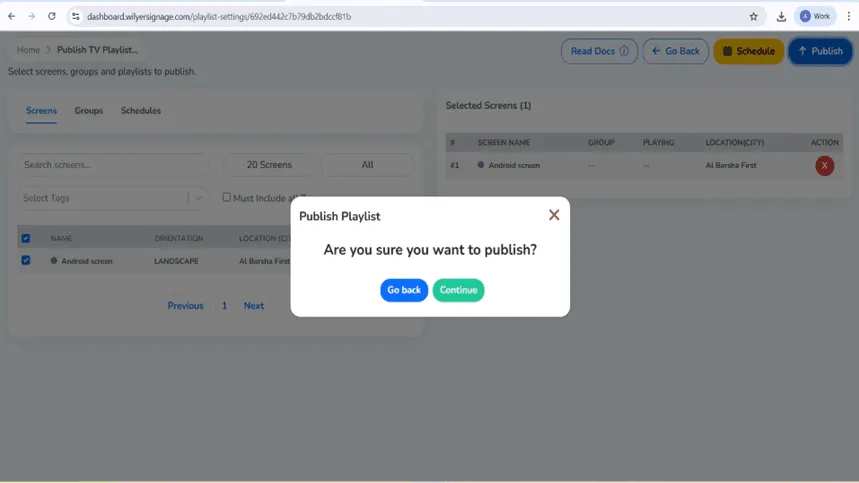
Paso 34: Confirma la publicación
Revisa en la ventana de confirmación el resumen de lo que vas a publicar.
Si quieres continuar, haz clic en «Continue» (Continuar). Para hacer cambios, regresa.
Paso 35: Supervisa la reproducción de la lista
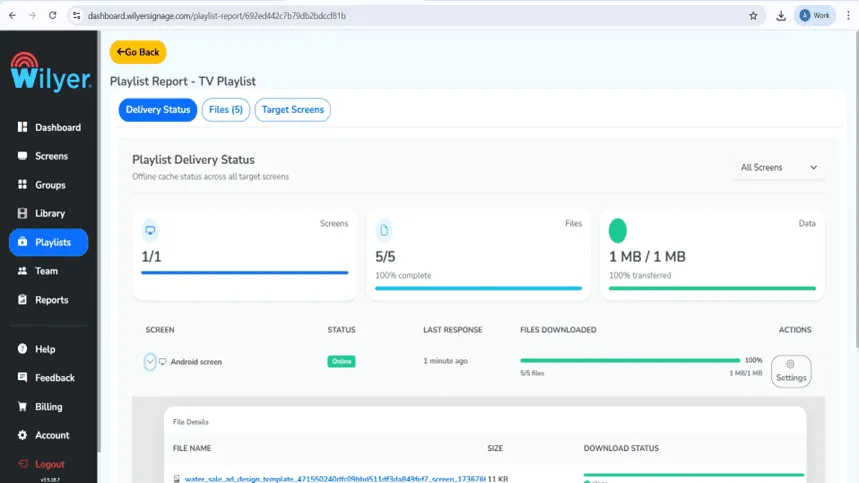
En la sección «Playlist Report» (Informe de la lista de reproducción) puedes comprobar si tu contenido se está mostrando correctamente.
Si el contenido se entregó, tu pantalla Panasonic Pro está encendida y la lista de reproducción está en marcha, el informe de seguimiento de tu tienda lo mostrará como exitoso.
Paso final: la lista de reproducción ya se ve en la pantalla Panasonic Pro
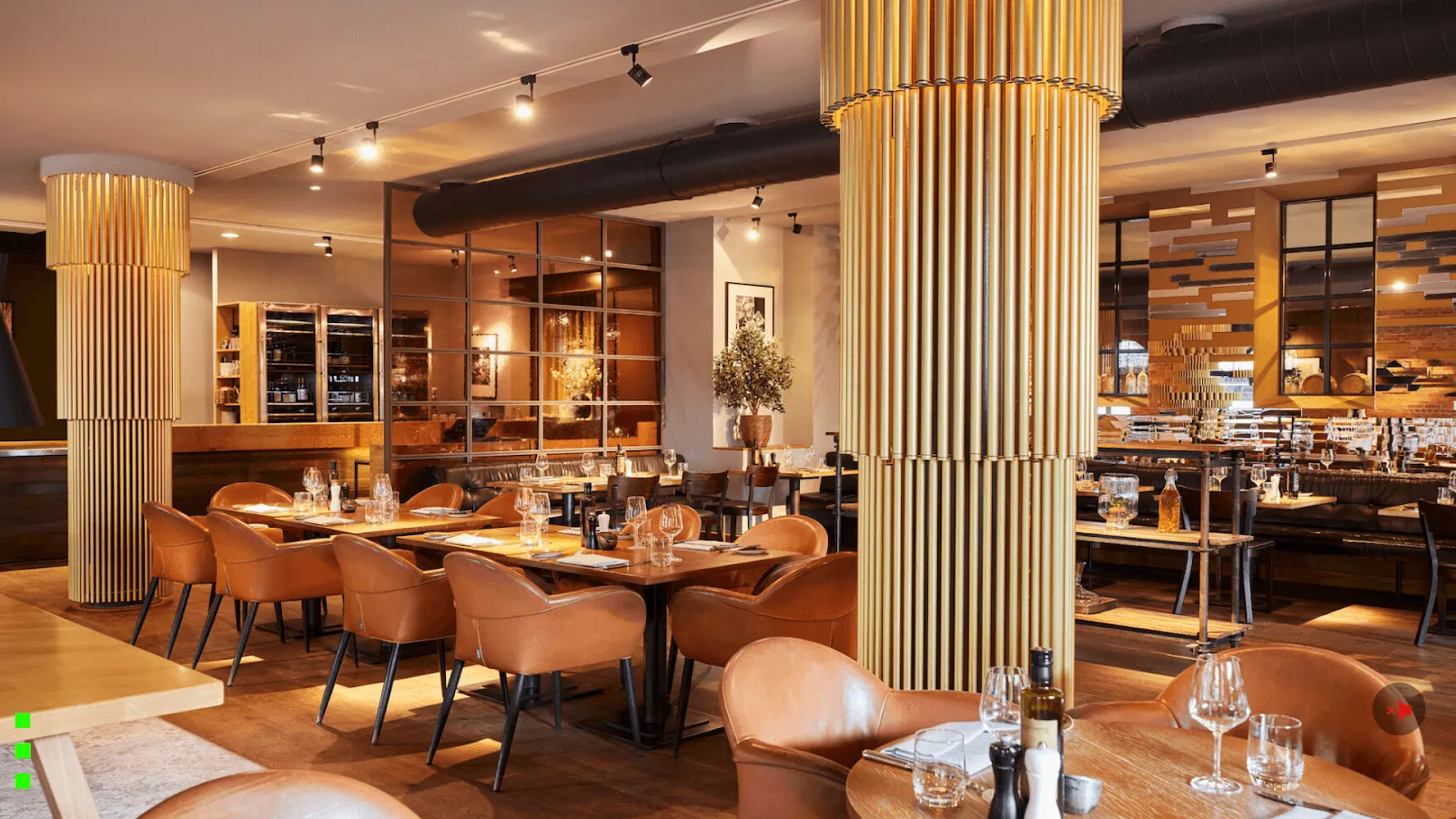
Ya tienes una lista de reproducción funcionando en la pantalla Panasonic Pro conectada.
Tu lista de reproducción se reproducirá según el diseño, la secuencia y los tiempos que elegiste.
Es muy importante revisar con regularidad cómo se ve el contenido y la posición de las pantallas, para que tu audiencia tenga una experiencia profesional y uniforme al ver lo que aparece en ellas.
Conclusión
Usar señalización digital con pantallas Panasonic Pro les da a empresas de todos los tamaños una solución excelente, capaz y profesional para sus necesidades de señalización digital. En cada etapa de este proceso, es decir, la pantalla de señalización local al encender, el restablecimiento de fábrica, el asistente de configuración inicial, la configuración de red, la instalación de la aplicación del sistema de gestión de contenido (CMS), la concesión de permisos y la vinculación con la plataforma de señalización digital de Wilyer, te aseguras de que la pantalla quede configurada de forma óptima para entregar contenido de manera continua y confiable (24/7).
Esta es una guía paso a paso para implementar tu solución de señalización digital de principio a fin, que incluye:
- Restablecer tu pantalla para partir de una configuración limpia
- Configurar correctamente el idioma, la orientación, la red y la zona horaria de tu pantalla.
- Identificar e instalar la aplicación del sistema de gestión de contenido (CMS) que vas a usar.
- Otorgar los permisos necesarios para que funcione por completo
- Seleccionar la aplicación de inicio predeterminada (la aplicación de UI) que se abrirá automáticamente al encender la pantalla.
- Vincular de forma segura tu pantalla con tu cuenta del CMS.
- Subir tu contenido multimedia, crear tu lista de reproducción, programar cuándo se mostrará y publicarlo en tus pantallas.
Si sigues este proceso, habrás eliminado muchos problemas comunes, como elegir una zona horaria incorrecta, que altera la hora programada en que tu contenido llega a las pantallas, o tener una configuración de red inestable o un iniciador mal configurado (que hace que la pantalla no arranque sola después de apagarse), lo que impide que la pantalla se inicie y muestre contenido automáticamente (sin intervención del usuario) tras un corte de energía inesperado. Una buena configuración inicial permitirá que tu pantalla arranque directamente en tu aplicación de señalización y siga reproduciendo tu contenido sin intervención del usuario.