
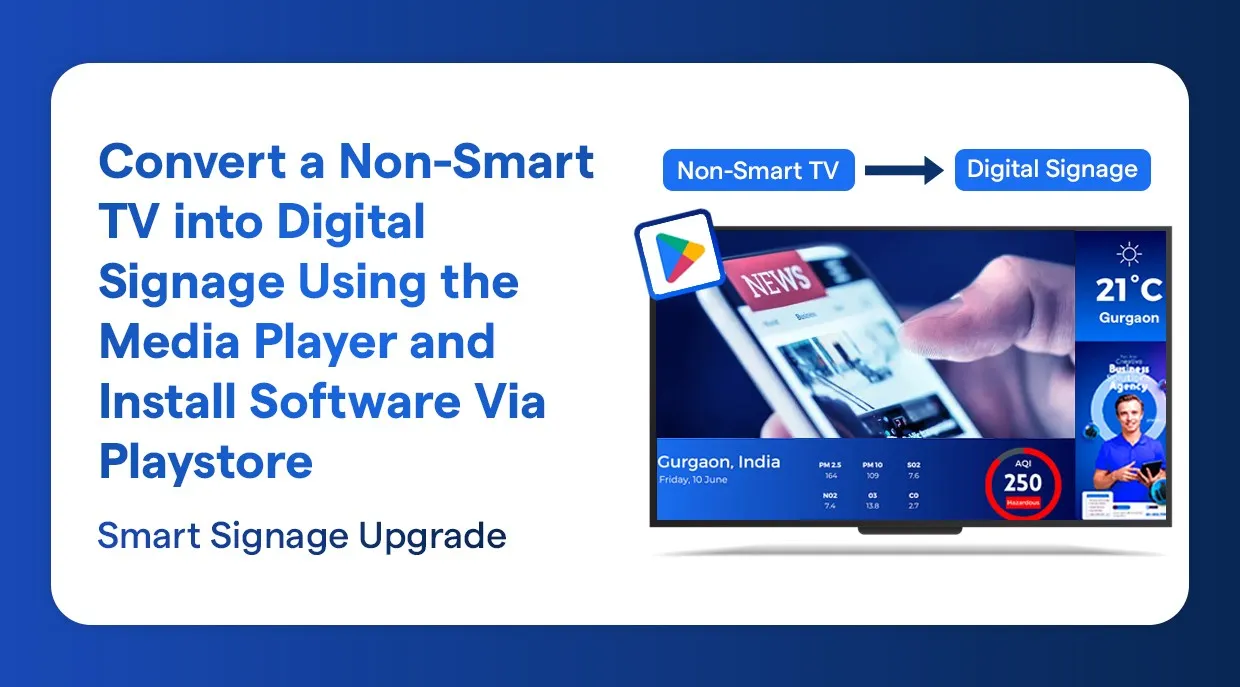
Puedes convertir fácilmente un televisor no inteligente en una pantalla de señalización digital con un reproductor multimedia en el que instalas el software desde Play Store. Para esta configuración puedes usar un reproductor multimedia Android o un Amazon Fire TV Stick.
Ambas opciones se conectan al televisor por un puerto HDMI y te permiten instalar software de señalización digital, gestionar el contenido de forma remota y mostrar imágenes, videos, menús o anuncios de manera profesional. Este método es sencillo, económico e ideal para negocios, restaurantes, escuelas y tiendas.
¿Cuál es la diferencia entre un televisor no inteligente y un Android TV?
- En un Android TV puedes instalar apps directamente
- Android TV tiene su propio sistema operativo
- Podemos usar un Android TV sin un reproductor multimedia
- En un televisor no inteligente no podemos ejecutar nuestra aplicación directamente; para eso necesitamos un sistema operativo, por ejemplo, un reproductor multimedia.
- Mientras no le conectes una fuente por medio de un cable HDMI, un televisor no inteligente es solo una pantalla común.
Beneficios de usar un reproductor multimedia en televisores no inteligentes
Un reproductor multimedia permite que cualquier televisor no inteligente funcione como una pantalla moderna de señalización digital. Se conecta fácilmente por HDMI y da acceso al software de señalización digital.
Sus principales ventajas son:
- Permite usar señalización digital en televisores no inteligentes
- Reproduce contenido como imágenes, videos y menús
- Permite gestionar el contenido de forma remota desde un panel de control en la nube
- Ofrece actualizaciones de contenido programadas y automáticas
- Garantiza una reproducción fluida y continua, sin interrupciones
- Es una alternativa económica a reemplazar los televisores que ya tienes
Qué necesitas para configurar señalización digital en un televisor no inteligente
Antes de empezar, asegúrate de tener lo siguiente:
- Un televisor no inteligente con entrada HDMI.
- Una caja multimedia Android o un Amazon Fire Stick.
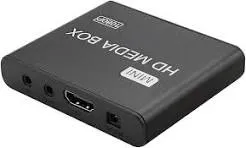
- Una conexión a internet por WiFi confiable.
- Una cuenta de Google para Play Store.
- Una cuenta de señalización digital de Wilyer.
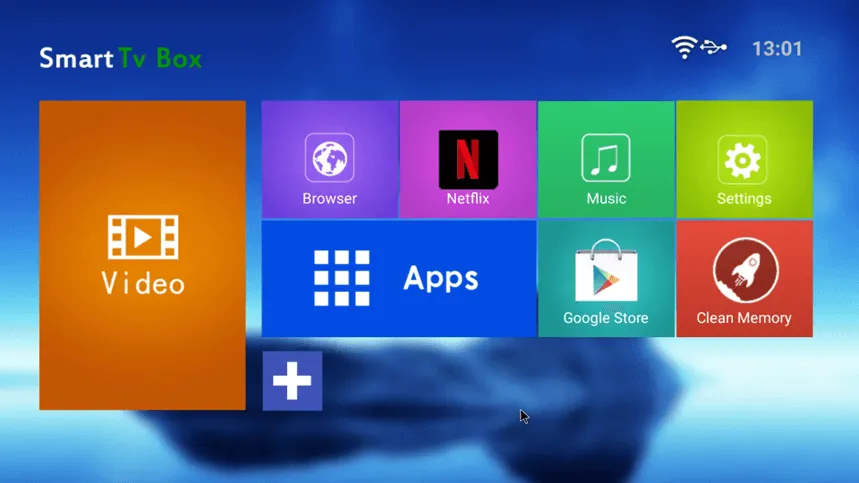
Paso 1: Accede a la pantalla de inicio de tu caja de TV inteligente
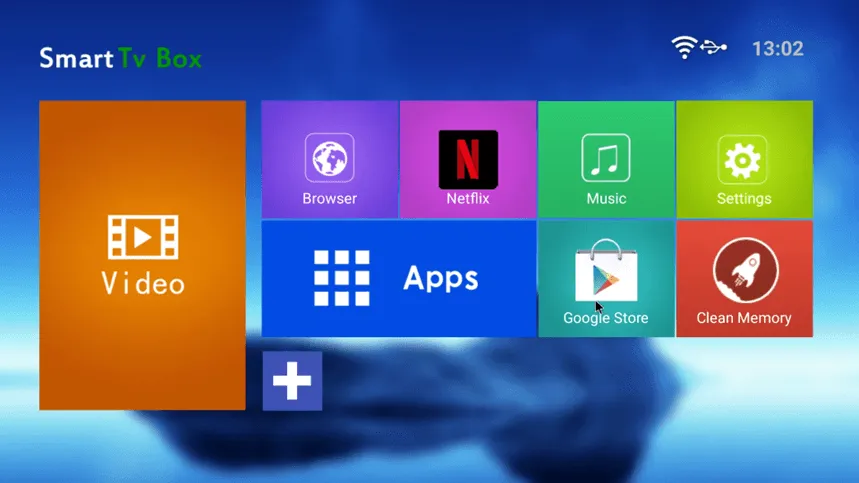
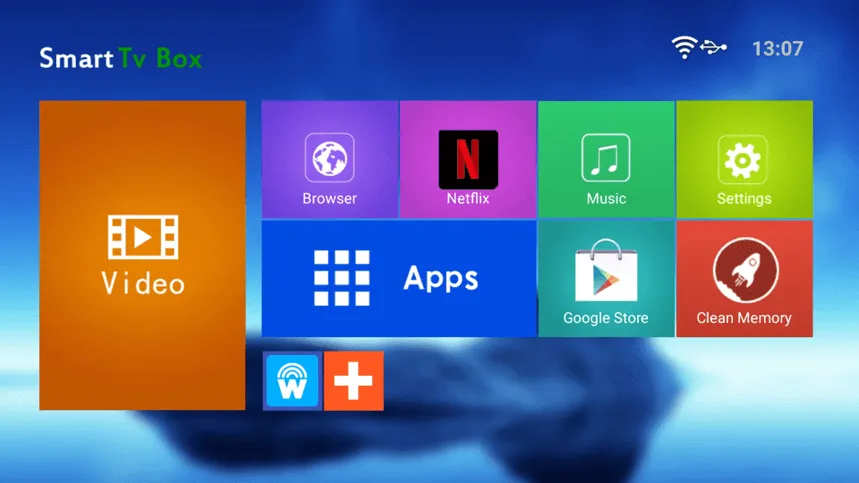
Todo empieza al encender tu caja de TV Android o reproductor multimedia e ir a la pantalla de inicio. Aquí ves la interfaz de una caja de TV inteligente. Encontrarás distintos mosaicos de apps, como «Video», «Browser» (Navegador), Netflix, «Music» (Música), «Settings» (Configuración), «Apps» (Aplicaciones), «Google Store» y «Clean Memory» (Limpiar memoria).
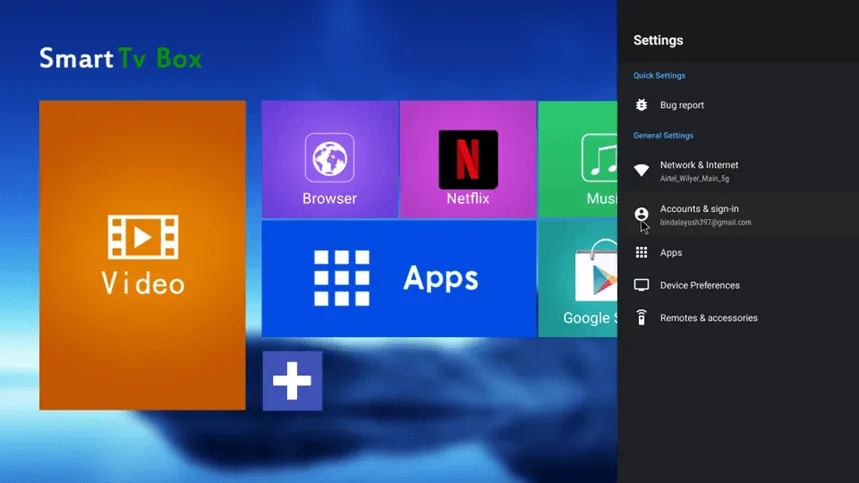
Paso 2: Abre la configuración
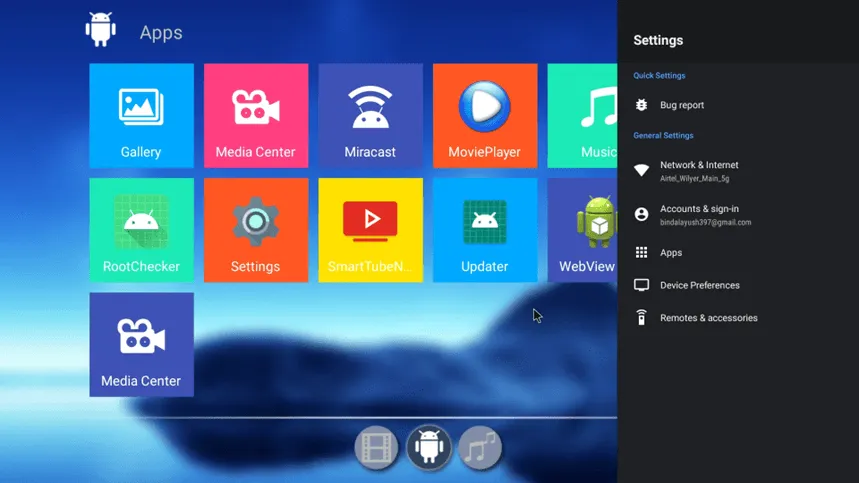
Toca el ícono de «Settings» (Configuración), el del engranaje, para entrar al menú de configuración de tu dispositivo. Se abrirá una barra lateral con varias opciones, como «Network and Internet» (Red e internet), «Accounts and sign-in» (Cuentas e inicio de sesión), «Apps» (Aplicaciones), «Device Preferences» (Preferencias del dispositivo) y «Remotes and accessories» (Controles remotos y accesorios).
Paso 3: Ve a Google Play Store
Regresa a la pantalla de inicio y elige el ícono de Google Play Store. Aquí es donde descargas la app Wilyer Digital Signage Player para convertir tu televisor en un reproductor de señalización digital.
Paso 4: Abre la sección de apps de Google Play Store
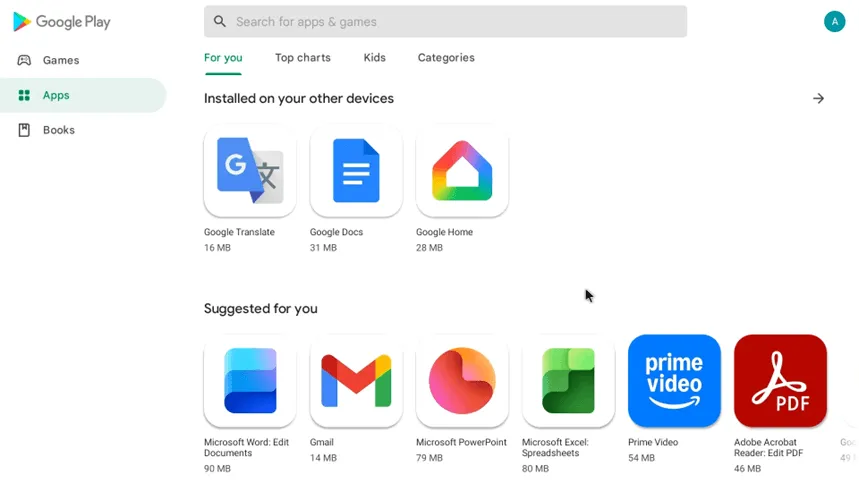
Google Play Store tiene una barra de navegación con varias secciones. Puedes moverte con facilidad entre las distintas secciones de la tienda. Desde esta barra de navegación también puedes acceder a las apps instaladas en tus dispositivos. Algunas de las aplicaciones más descargadas son Microsoft Office, Gmail, PowerPoint, Excel y Amazon Prime Video.
Paso 5: Busca la app de señalización digital
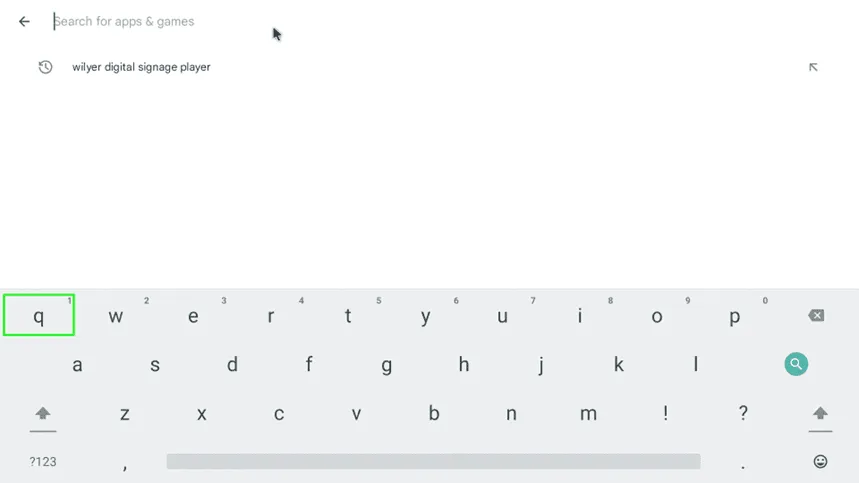
Haz clic en el cuadro de búsqueda de la parte superior y escribe «wilyer digital signage player». También verás tu historial de búsquedas anteriores: «wilyer digital signage player». Aparecerá el teclado en pantalla para que puedas escribir fácilmente.
Paso 6: Escribe el nombre de la app
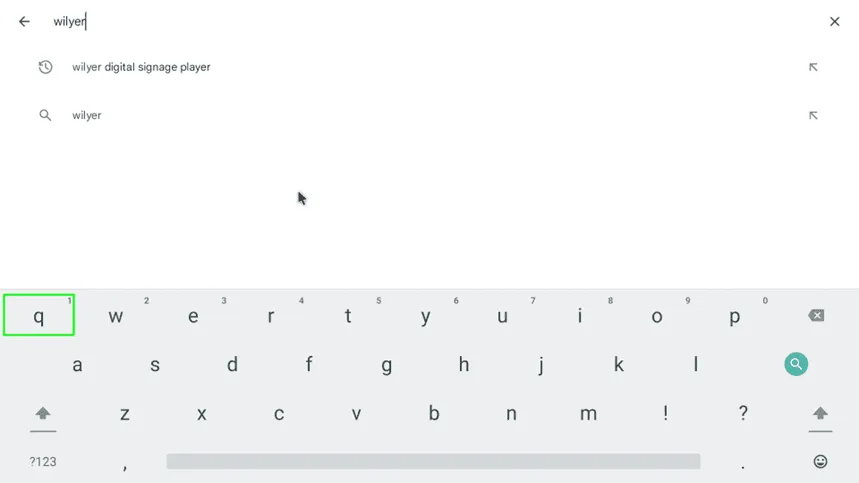
Sigue escribiendo «wilyer» en el campo de búsqueda. Mientras escribes, verás sugerencias de búsqueda como «wilyer digital signage players» y simplemente «wilyer». Es una aplicación de software de señalización digital que se usa especialmente para convertir televisores comunes en pantallas digitales controladas desde la nube.
Paso 7: Selecciona la app Wilyer Digital Signage Player
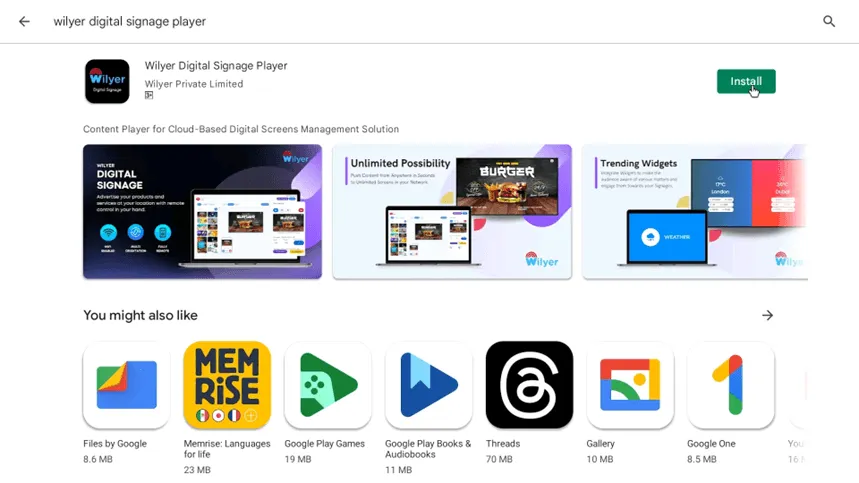
En los resultados de búsqueda, elige Wilyer Digital Signage Player, de Wilyer Private Limited. La descripción de la aplicación dice que es un reproductor de contenido para una solución de gestión de pantallas digitales en la nube. La página de la app muestra imágenes promocionales de funciones como «Unlimited Possibility» (Posibilidades ilimitadas), «Trending Widgets» (Widgets populares) y la interfaz de la plataforma de señalización digital.
Paso 8: Instala la app de señalización digital
Para empezar a descargar e instalar Wilyer Digital Signage Player, presiona el botón verde que dice «Install» (Instalar). La app pesa 21.00 MB. Durante la instalación verás un indicador de progreso.
Paso 9: Sigue el progreso de la instalación
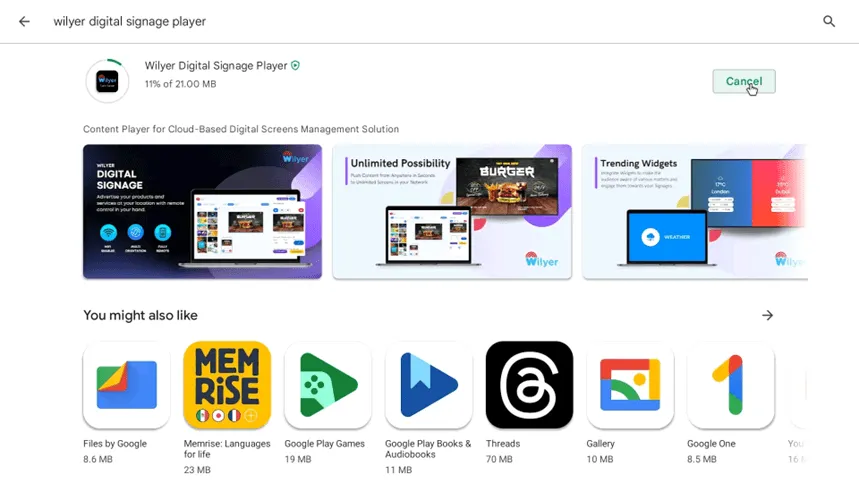
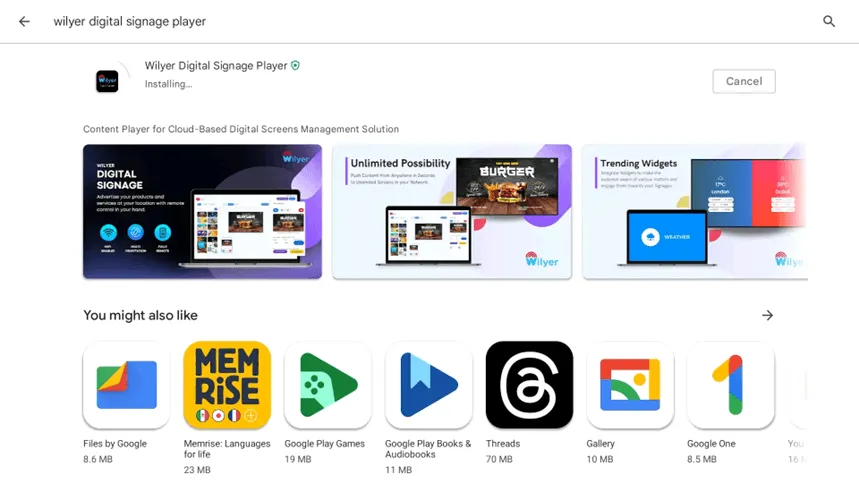
Deja que se complete la instalación. Se mostrará una barra de progreso durante la descarga y la instalación. Hay un botón «Cancel» (Cancelar) por si quieres cancelar la instalación. Este reproductor de señalización digital en la nube se instala en muy poco tiempo en la mayoría de los dispositivos Android.
Paso 10: Completa la instalación
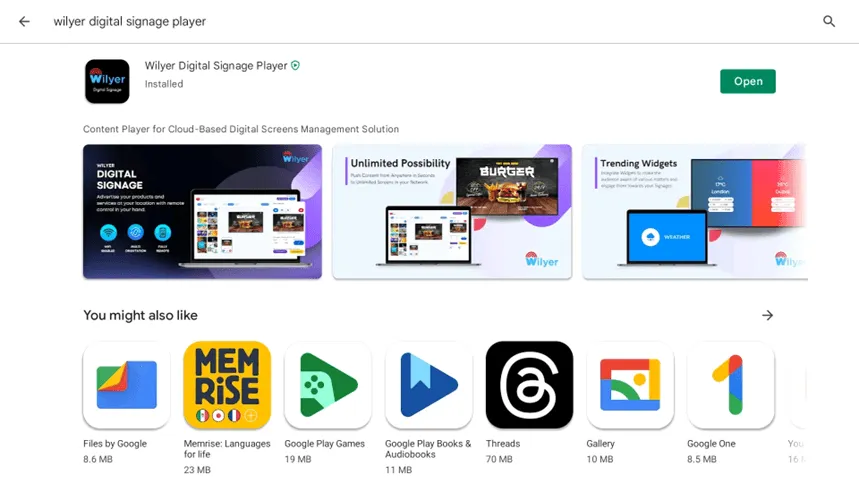
Cuando termine la instalación, verás el estado de instalada y un botón verde «Open» (Abrir). Wilyer Digital Signage Player ya está instalado en tu dispositivo y listo para convertir tu televisor no inteligente en una pantalla de señalización digital.
Paso 11: Regresa a la pantalla de inicio
Vuelve a la pantalla de inicio de tu caja de TV. Junto a tus otros mosaicos de apps, como «Video», «Browser» (Navegador), Netflix, «Music» (Música), «Settings» (Configuración), «Apps» (Aplicaciones), «Google Store» y «Clean Memory» (Limpiar memoria), verás que ahora también aparece el ícono de la app Wilyer Digital Signage, con su característico logotipo de una «W» azul.
Paso 12: Accede al menú de apps
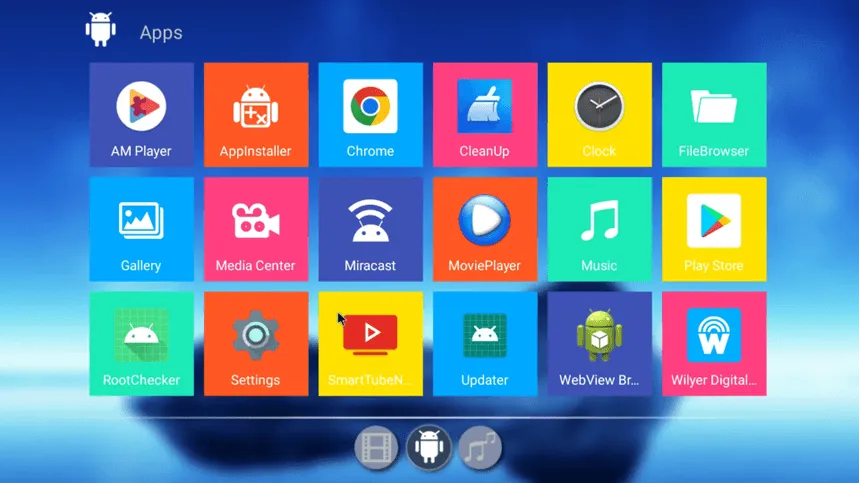
Haz clic en «Apps» (Aplicaciones) para ver todas las aplicaciones instaladas. Verás una lista completa de apps, entre ellas AM Player, AppInstaller, Chrome, CleanUp, «Clock» (Reloj), FileBrowser, «Gallery» (Galería), Media Center, Miracast, MoviePlayer, «Music» (Música), Play Store, RootChecker, «Settings» (Configuración), SmartTubeNext, «Updater» (Actualizador), WebView Browser y la recién instalada app Wilyer Digital Signage.
Paso 13: Asigna los permisos de visualización
Debes darle al reproductor permisos especiales para que la señalización digital funcione correctamente. Ve al menú de apps, abre «Settings» (Configuración) y luego ve a «Apps» (Aplicaciones) > «Special app access» (Acceso especial de apps) > «Display over other apps» (Mostrar sobre otras apps). Este permiso deja que el contenido de señalización digital se muestre encima de otras aplicaciones, algo necesario para usar la señalización digital 24/7.
Paso 14: Haz clic en los permisos especiales
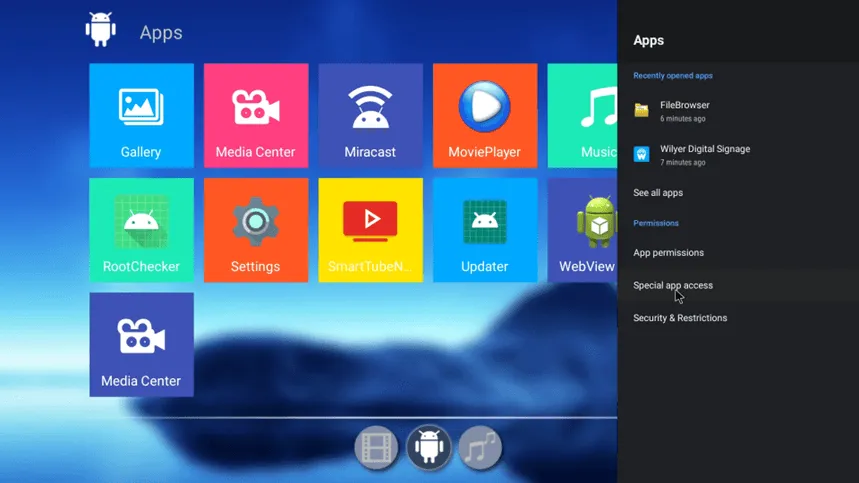
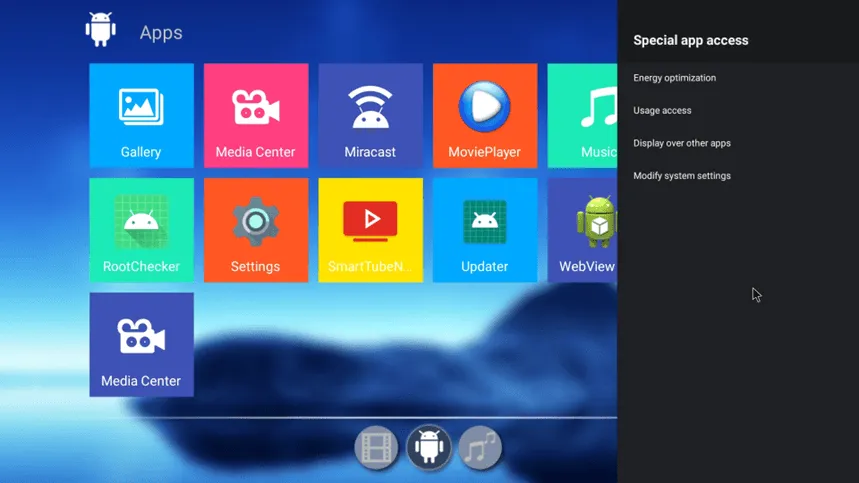
Se abrirá el menú de configuración de apps; entra en él y toca «Special app access» (Acceso especial de apps). En esta sección están los permisos más avanzados, como «Energy optimization» (Optimización de energía), «Usage» (Uso), «Display over other apps» (Mostrar sobre otras apps) y «Modify system settings» (Modificar la configuración del sistema). Estos ajustes son esenciales para que la señalización digital funcione bien.
Paso 15: Permite mostrar sobre otras apps
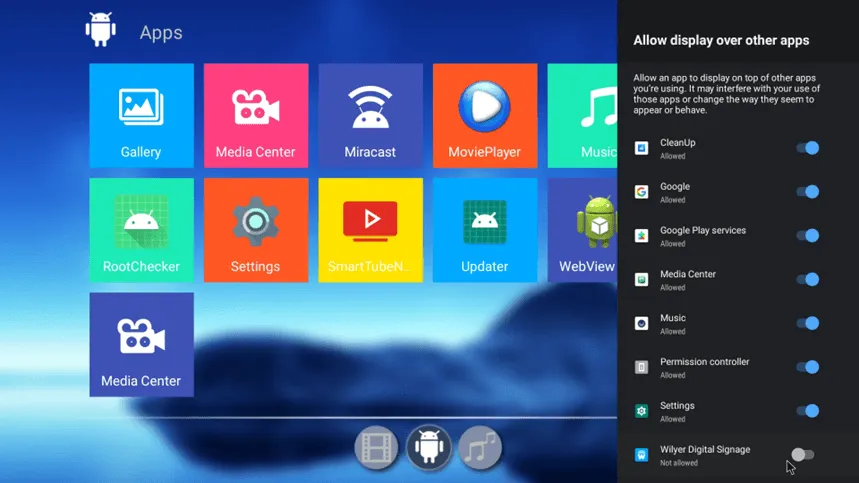
Elige la opción para mostrar sobre otras aplicaciones. Aparecerá una lista de apps con el estado de su permiso. Desplázate hacia abajo hasta encontrar Wilyer Digital Signage, que aparece como «Not allowed» (No permitido). La pantalla explica que permitir que una aplicación se muestre sobre otras puede interferir con el uso de esas aplicaciones o cambiar la forma en que se ven o funcionan.
Paso 16: Activa el permiso general
Busca la aplicación Wilyer Digital Signage en la lista y cambia el interruptor del permiso de «Not allowed» (No permitido) a «Allowed» (Permitido). Así el reproductor de señalización digital queda autorizado para mostrar contenido encima del resto de las aplicaciones, lo que es necesario para que la señalización siga visible aunque haya otra actividad en segundo plano. De esta forma, la pantalla digital no se interrumpe.
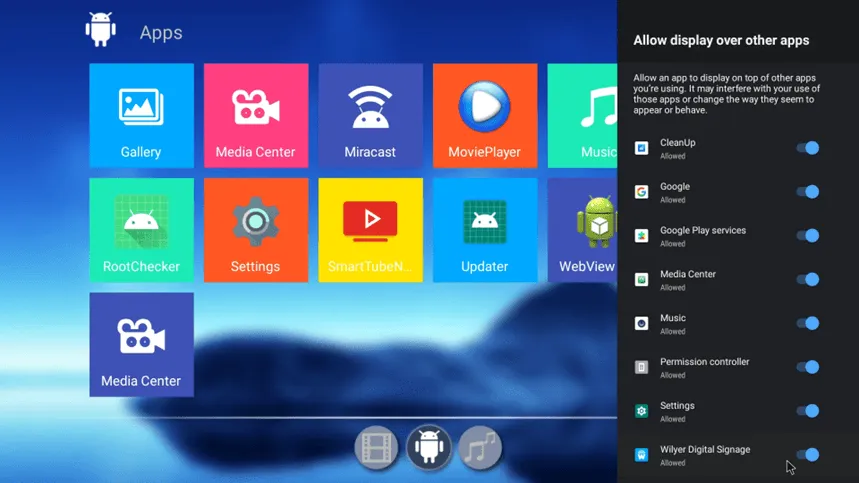
Paso 17: Verifica que se haya concedido el permiso
Asegúrate de que la aplicación Wilyer Digital Signage ahora aparezca como autorizada. El interruptor debe estar activado. La app ya figura en la lista de apps autorizadas junto con otras apps legítimas, como CleanUp, Google, «Google Play services» (Servicios de Google Play), Media center, «Music» (Música), «Permission controller» (Controlador de permisos) y «Settings» (Configuración). Tu reproductor multimedia de señalización digital quedó bien configurado.
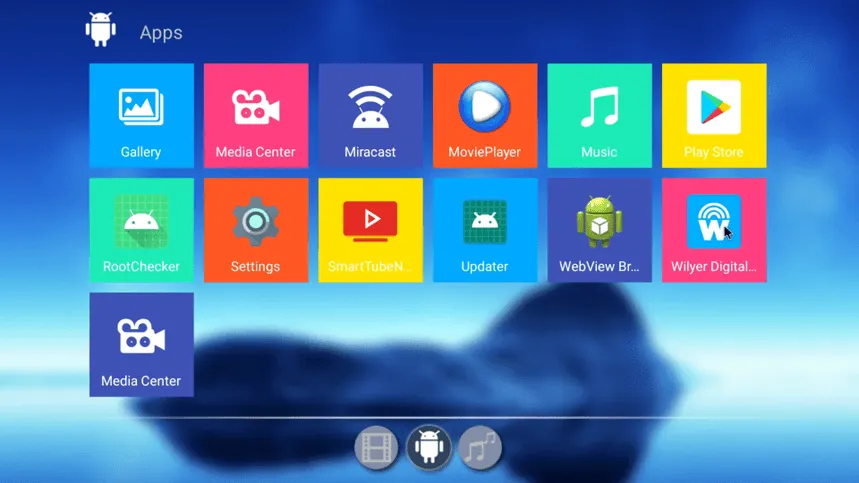
Paso 18: Abre el reproductor de señalización digital
Regresa a tus apps y haz clic en el ícono de Wilyer Digital Signage. Ahora la aplicación aparece en la primera fila junto con «Gallery» (Galería), Media center, Miracast, Movieplayer, «Music» (Música) y Play Store. Al abrir esta app, se mostrará la interfaz del reproductor de señalización digital.
Paso 19: Conecta tu cuenta de señalización digital
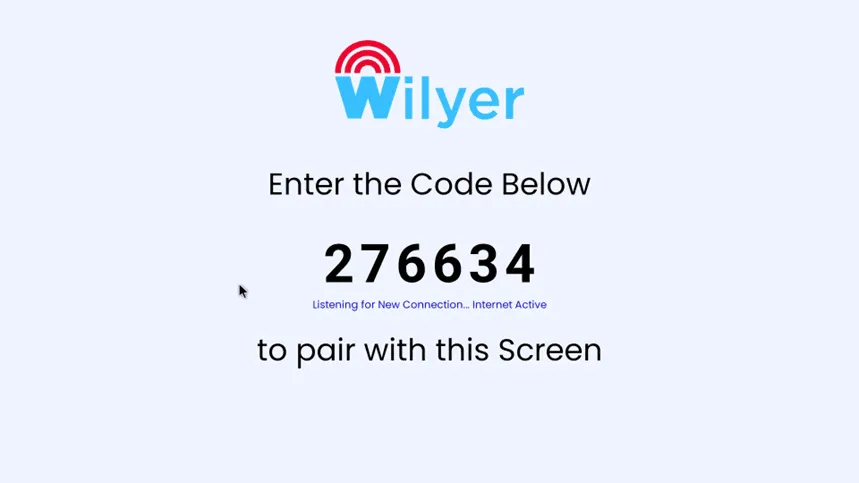
Wilyer Digital Signage Player mostrará una pantalla de vinculación con un código de vinculación de 6 dígitos (en este caso, 276634). En la pantalla aparece el lugar para ingresar el código y el texto «Listening to New Connection» (Esperando una nueva conexión). «Internet Active» (Internet activo) confirma que estás conectado a internet y en línea. Debajo del código hay una indicación para vincularlo con esta pantalla.
Desde una computadora o incluso desde el celular, inicia sesión en el CMS (sistema de gestión de contenido) en la nube de Wilyer en wilyer.com para completar la configuración. Ve a la sección de pantallas y haz clic en agregar una pantalla nueva. Usa este código de vinculación de 6 dígitos para vincular tu televisor con tu cuenta de señalización digital. Después de vincularlo, puedes controlar todo tu contenido de señalización digital de forma remota desde el panel de control en la nube.
¡Felicidades! Ya tienes una solución de señalización digital.
¡Lograste convertir tu televisor no inteligente en una pantalla profesional de señalización digital! Ahora puedes mostrar contenido dinámico, como menús digitales, videos promocionales, anuncios, publicaciones de redes sociales, widgets del clima, cintillos de noticias y más, todo en el televisor y gestionado de forma remota con Wilyer, una aplicación en la nube.
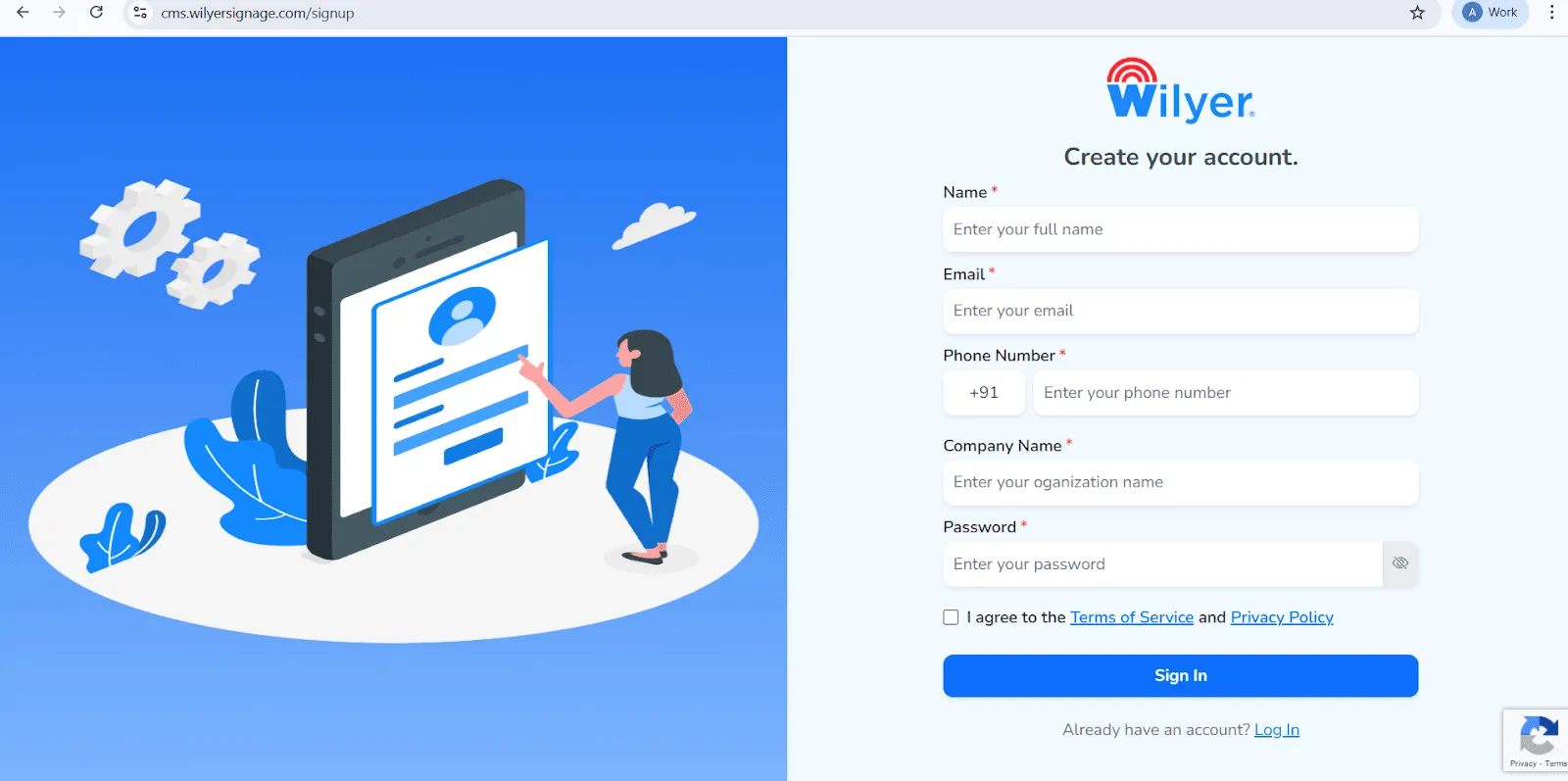
Abre la página de registro de Wilyer: visita la página oficial de registro del CMS en la nube de Wilyer para empezar a configurar tu cuenta de señalización digital.
Ingresa tu nombre completo: escribe tu nombre legal completo, que quedará registrado como el administrador principal del panel de control de señalización.
Agrega tu correo electrónico: ingresa una dirección de correo válida y activa. Se usará para acceder a la cuenta, para la verificación y para las comunicaciones oficiales.
Proporciona tu número de teléfono: ingresa el número de celular asociado a la cuenta, con el código internacional de país correcto.
Ingresa el nombre de tu empresa: indica el nombre de tu negocio u organización para establecer una identidad profesional dentro de la plataforma de Wilyer.
Crea una contraseña segura: elige una contraseña difícil de adivinar para garantizar la seguridad de tu cuenta y tus datos de Wilyer.
Acepta los Términos y la Política de privacidad: revisa y acepta los Términos de servicio y la Política de privacidad de Wilyer marcando la casilla de confirmación.
Completa el registro: haz clic en el botón azul «Sign In» (Iniciar sesión) para terminar el proceso de registro y acceder al panel de control de Wilyer.
Paso 20: Inicia sesión en el panel de control de Wilyer
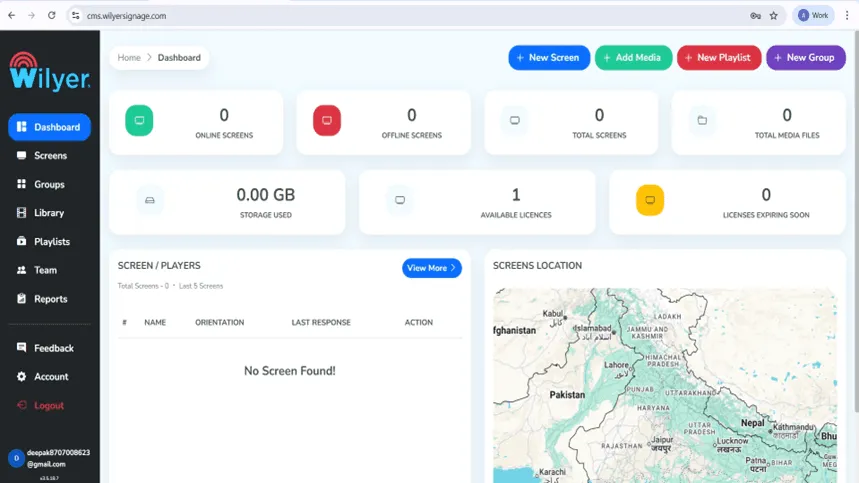
Al iniciar sesión en tu cuenta, llegarás al panel de control de Wilyer, la plataforma principal para gestionar tu sistema de señalización digital. En este panel encontrarás todas las pantallas activas e inactivas, cuántas pantallas tienes registradas, dónde se ubica cada una de tus pantallas de señalización digital, cuánto almacenamiento estás usando y cuántas licencias tienes disponibles. Con este panel de control puedes supervisar, gestionar y controlar todo tu ecosistema de señalización.
Paso 21: Vincula tu Android TV
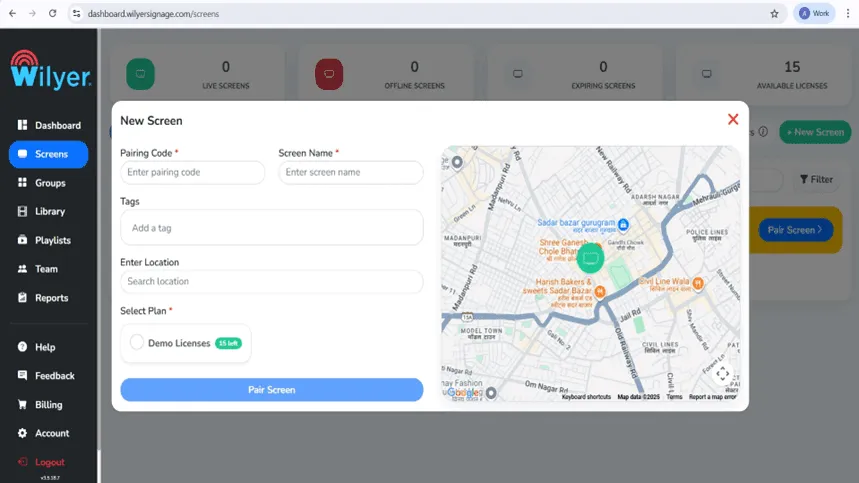
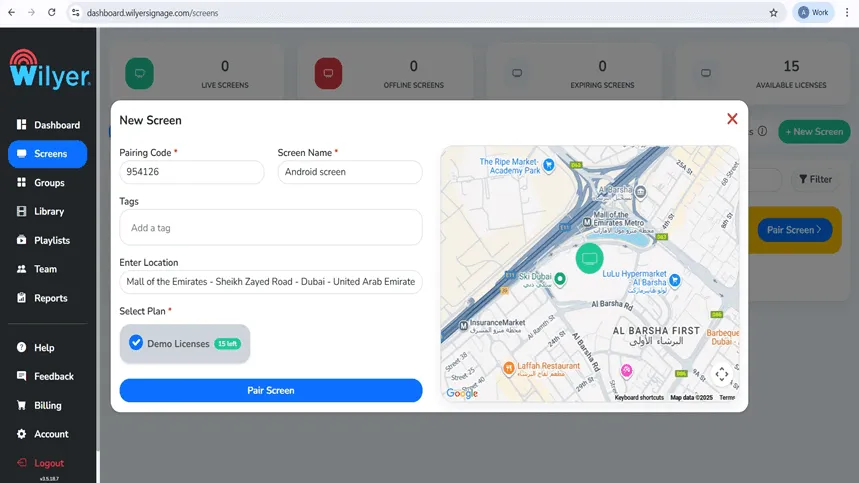
Haz clic en el signo más (+) junto a «Screen» (Pantalla) o «Add Screen» (Agregar pantalla) en el panel de control para crear una pantalla nueva. Verás una ventana para ingresar el código de vinculación de 6 dígitos que aparece en tu Android TV. Ponle a la pantalla un nombre claro y descriptivo, agrega las etiquetas adecuadas, indica dónde se va a instalar y selecciona el tipo de licencia que se ajuste al uso que le vas a dar. Luego haz clic en «Pair Screen» (Vincular pantalla) para terminar la vinculación.
Paso 22: Termina la vinculación de la pantalla desde el panel de control
Para vincular la pantalla con el panel de control web de Wilyer, ve a la sección «Screens» (Pantallas) del panel web de Wilyer y sigue estas instrucciones:
«Pair Screen» (Vincular pantalla): ingresa el código de vinculación que aparece en tu televisor, confirma el nombre de la pantalla y asigna las etiquetas y ubicaciones de instalación adecuadas; luego elige uno de los planes de licencia disponibles en el menú y selecciona «Pair Screen» (Vincular pantalla) para activarla.
Paso 23: Pantalla vinculada correctamente
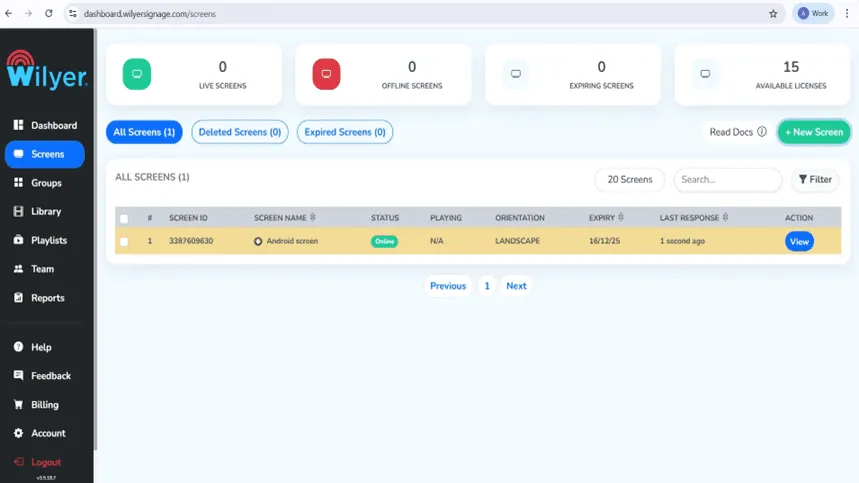
Cuando termine la vinculación, verás la pantalla como «Online» (En línea) en tu lista de pantallas. Verás todos los datos importantes de tu pantalla, como su ID de pantalla, su orientación (horizontal o vertical), cuándo vence la licencia y cuándo se recibió la última respuesta de la pantalla. En este punto, la pantalla está lista para asignarle listas de reproducción, configurarla y supervisarla en tiempo real.
Crea el contenido de señalización digital para tu negocio
Paso 24: Sube archivos multimedia
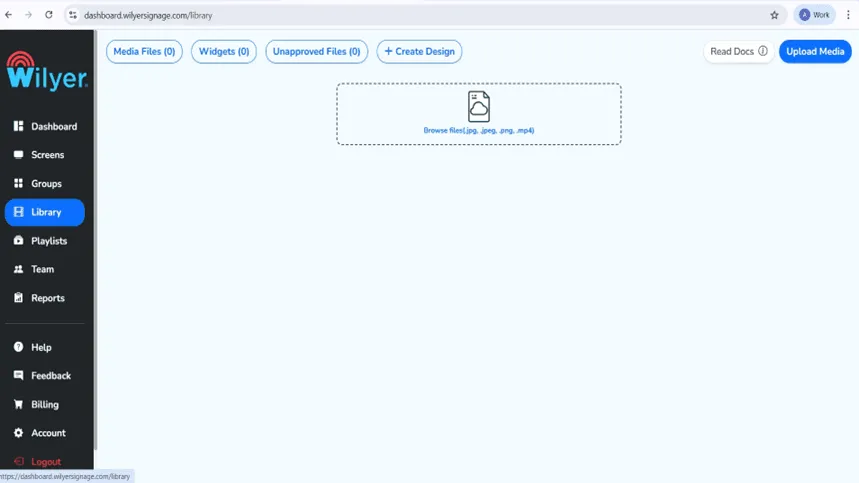
Ve a la sección «Library» (Biblioteca), selecciona «Upload Media» (Subir multimedia) y sube las imágenes, videos u otros tipos de archivos multimedia que quieras incluir en la biblioteca. La plataforma admite varios formatos de archivo, como JPG, PNG y MP4, entre otros. En la «Media Library» (Biblioteca multimedia) armarás tus listas de reproducción de señalización digital con el contenido que subiste.
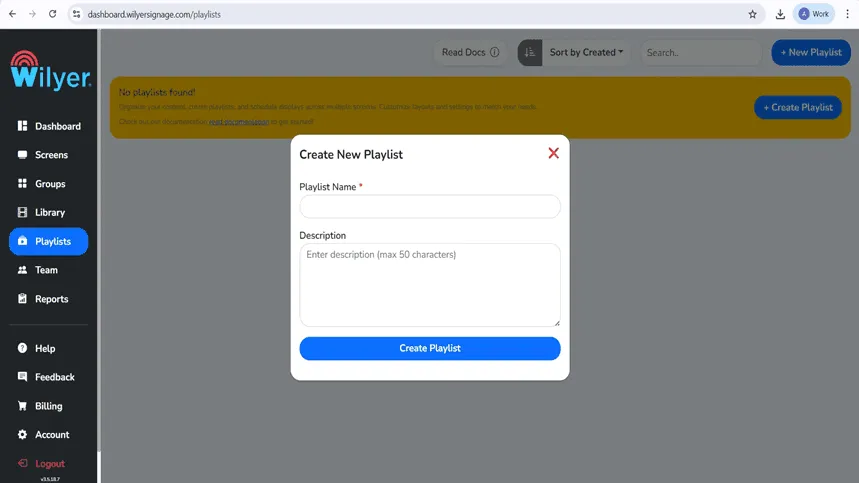
Paso 25: Crea tu primera lista de reproducción
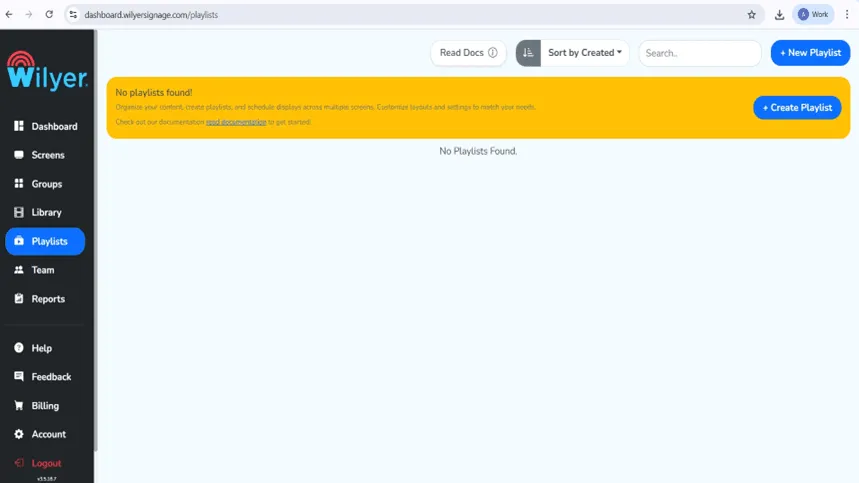
Ve a la sección «Playlist» (Lista de reproducción) y elige la opción para crear una lista de reproducción nueva. Ponle un nombre que tenga sentido (y una descripción opcional) para que te sea más fácil identificar los elementos relacionados que se mostrarán en todos tus dispositivos conectados.
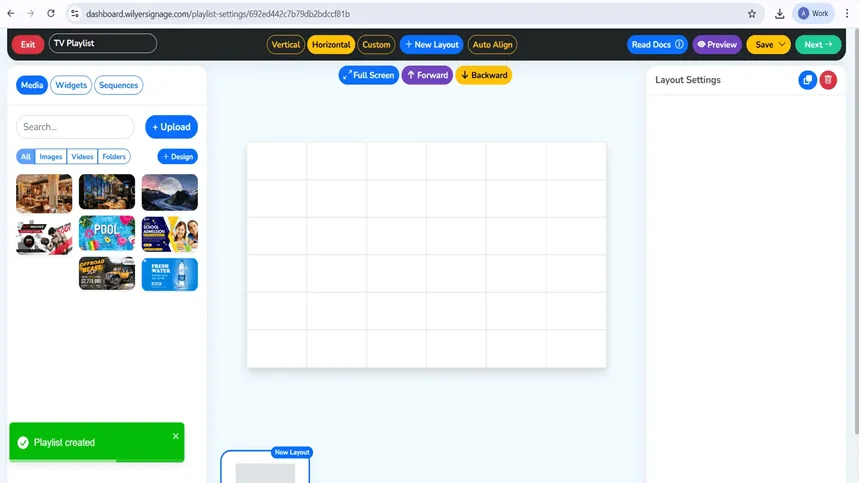
Paso 26: Elige y arma el diseño de la lista de reproducción
La interfaz del editor de listas de reproducción te permite colocar y organizar las pistas de música en un lienzo virtual de la forma que mejor te funcione (es decir, vertical o de panel frente a horizontal o tradicional). Puedes arrastrar y soltar el contenido en su lugar, definir la duración de cada diapositiva y elegir efectos de transición. Además, tienes una vista previa en vivo mientras creas tu presentación, para ver cómo quedará al terminar.
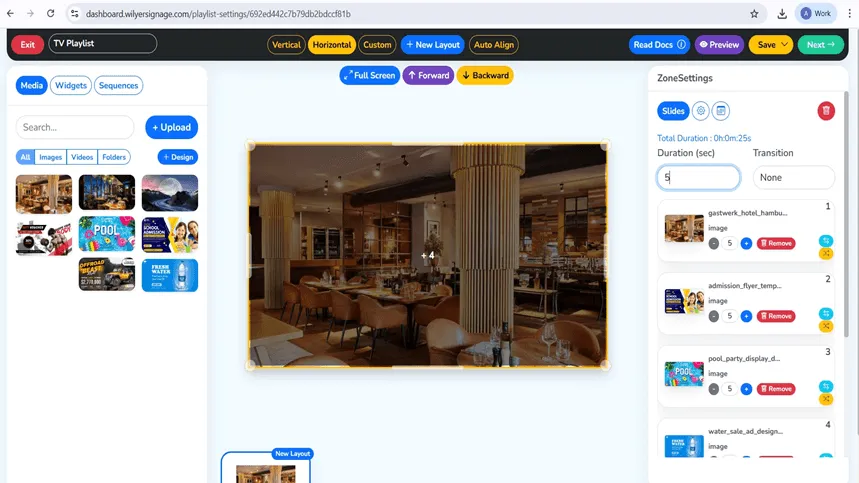
Paso 27: Configura el contenido multimedia y la reproducción
Puedes insertar imágenes o videos en la zona del diseño que creaste antes. Cada archivo multimedia aparecerá como una diapositiva en la lista de reproducción, así que puedes decidir en qué orden se reproducen, cuánto dura cada uno y qué efectos de transición se usan entre diapositivas. Cuando agregas o quitas archivos de la lista de reproducción, la duración total se ajusta automáticamente. Después de crear tu lista de reproducción, usa el «Preview Mode» (Modo de vista previa) para revisarla y hacer los últimos cambios antes de guardarla y publicarla.
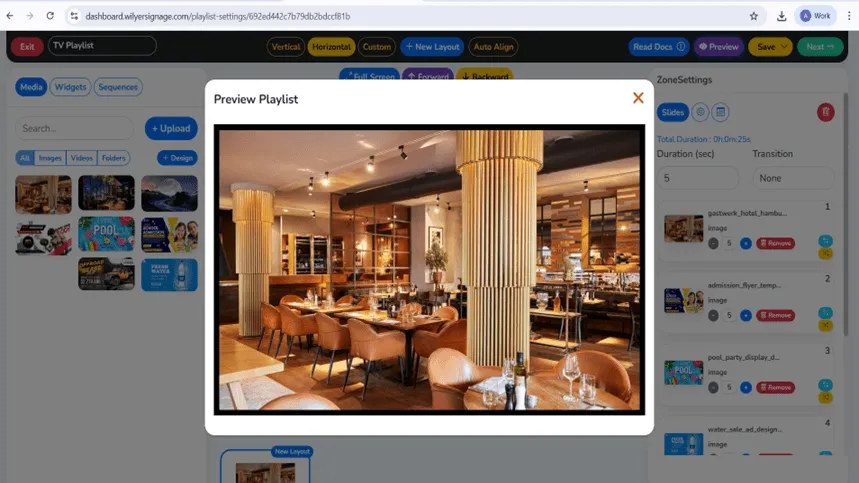
Paso 28: Previsualiza tu lista de reproducción
Para ver cómo se verá tu lista de reproducción en la pantalla, haz clic en «Preview» (Vista previa). En la vista previa también puedes revisar la alineación del diseño, el orden del contenido, los tiempos de reproducción y los efectos de transición. Revisa con cuidado cada diapositiva para comprobar la coherencia visual (p. ej., colores y estilos) y que el contenido sea correcto. Cuando termines la revisión y estés conforme, usa «Publish» (Publicar) para publicar tu lista de reproducción.
Paso 29: Publica el contenido en las pantallas
Cuando termines de crear tu lista de reproducción, elige la opción «Publish» (Publicar) en la página siguiente. Ahí se te pedirá que elijas la pantalla o los grupos de pantallas donde quieres que se reproduzca el contenido. Antes de implementar el contenido, verifica que estés eligiendo la lista de reproducción correcta y las pantallas que quieres. Así te aseguras de que el contenido se entregue correctamente.
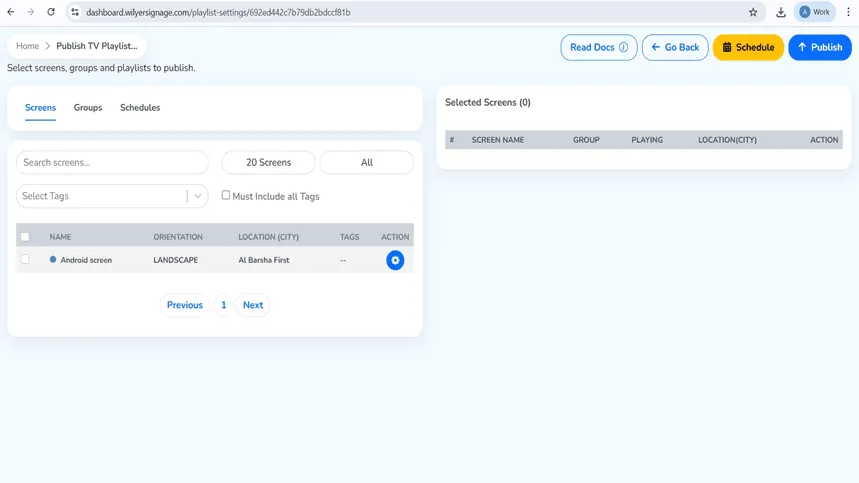
Paso 30: Publica o programa la lista de reproducción
Para seleccionar la pantalla o el grupo de pantallas de destino de tu lista de reproducción, ve a la página «Publish TV Playlist» (Publicar lista de reproducción en TV). Puedes publicar la lista de reproducción de inmediato o programarla para una fecha y hora específicas, según lo que necesites para implementarla. Por último, elige el método que mejor te funcione haciendo clic en «Publish» (Publicar) o «Schedule» (Programar).
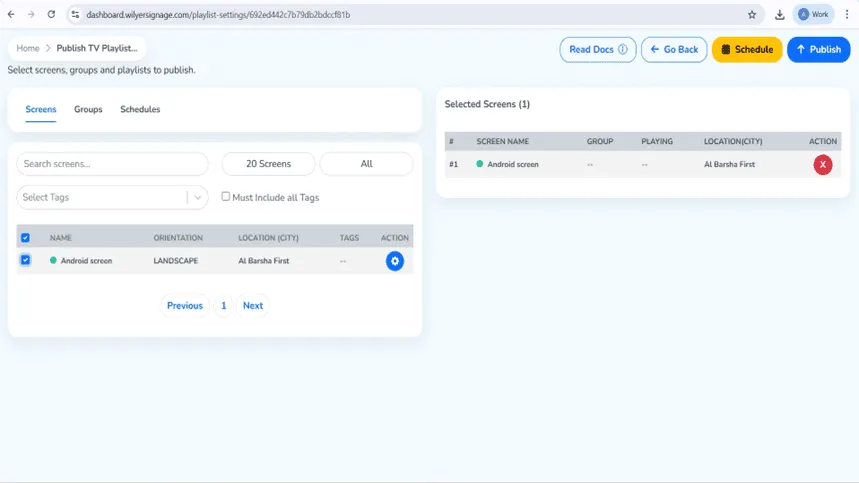
Paso 31: Confirma la publicación de la lista de reproducción
Justo antes de publicar, verás un cuadro de diálogo de aprobación para que revises tus datos antes de confirmar. Si todo está bien, presiona «Continue» (Continuar) para confirmar. Si necesitas hacer cambios, presiona el botón «Go Back» (Regresar) para volver y hacer los ajustes necesarios en tu lista de reproducción o en la selección de pantallas.
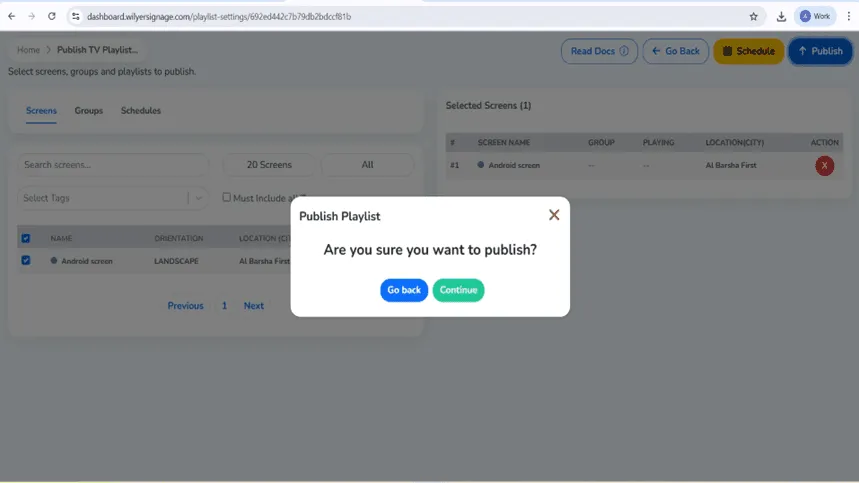
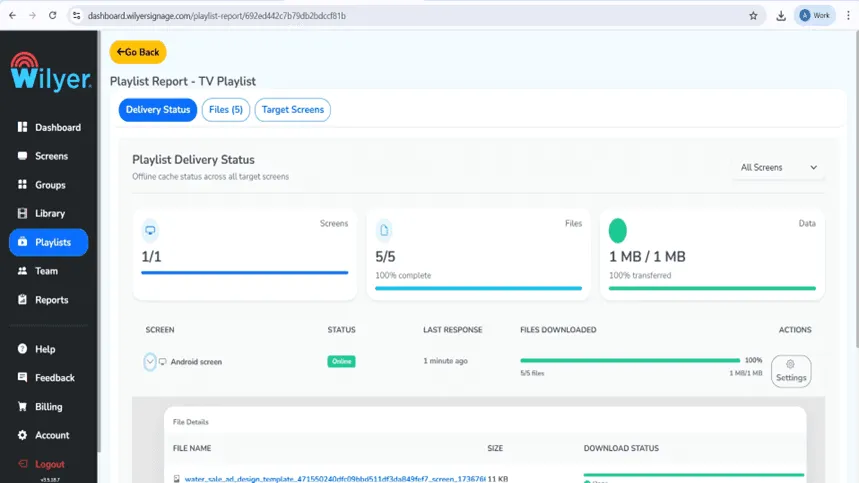
Paso 32: Supervisa el estado de entrega de la lista de reproducción
Después de publicar, usa el «Playlist Report» (Informe de la lista de reproducción) para seguir el progreso de la entrega. En este informe verás la lista de pantallas de destino, el estado actual de la transferencia de datos y el porcentaje de entregas completadas. El estado «Successful» (Correcto) indica que todos los archivos de una pantalla se entregaron y que la pantalla ya está activa (es decir, puede reproducir). Cuando se cumplan todos los requisitos de entrega en todas las pantallas, empezará la reproducción en todas ellas.
Paso final: la lista de reproducción ya está en pantalla
Tu lista de reproducción de música ya se está reproduciendo en la pantalla conectada y puedes verla. El contenido se muestra en el orden elegido y todas las transiciones van sincronizadas con tu selección para que el paso entre canciones sea fluido durante la reproducción; aun así, revisa las imágenes y las transiciones para ofrecerle a tu público una presentación pulida y profesional.

Conclusión
En este punto, tu equipo de señalización digital ya está instalado y puedes empezar a explorar las funciones de la plataforma de Wilyer para crear contenido atractivo. Publica fotos y videos, crea tus propios diseños, agrega contenido de redes sociales, agrega información del clima y noticias, y define tu calendario de contenido. Tu sistema de señalización digital en el televisor está listo para comunicarse con tu público con imágenes profesionales y dinámicas.
Esta guía de instalación de señalización digital funciona con cualquier televisor con HDMI y un reproductor multimedia Android, lo que la hace ideal para pequeños negocios, restaurantes, tiendas, oficinas, escuelas, iglesias, salas de espera y cualquier otro lugar que necesite una pantalla digital profesional sin gastar mucho en pantallas comerciales de señalización digital.


