
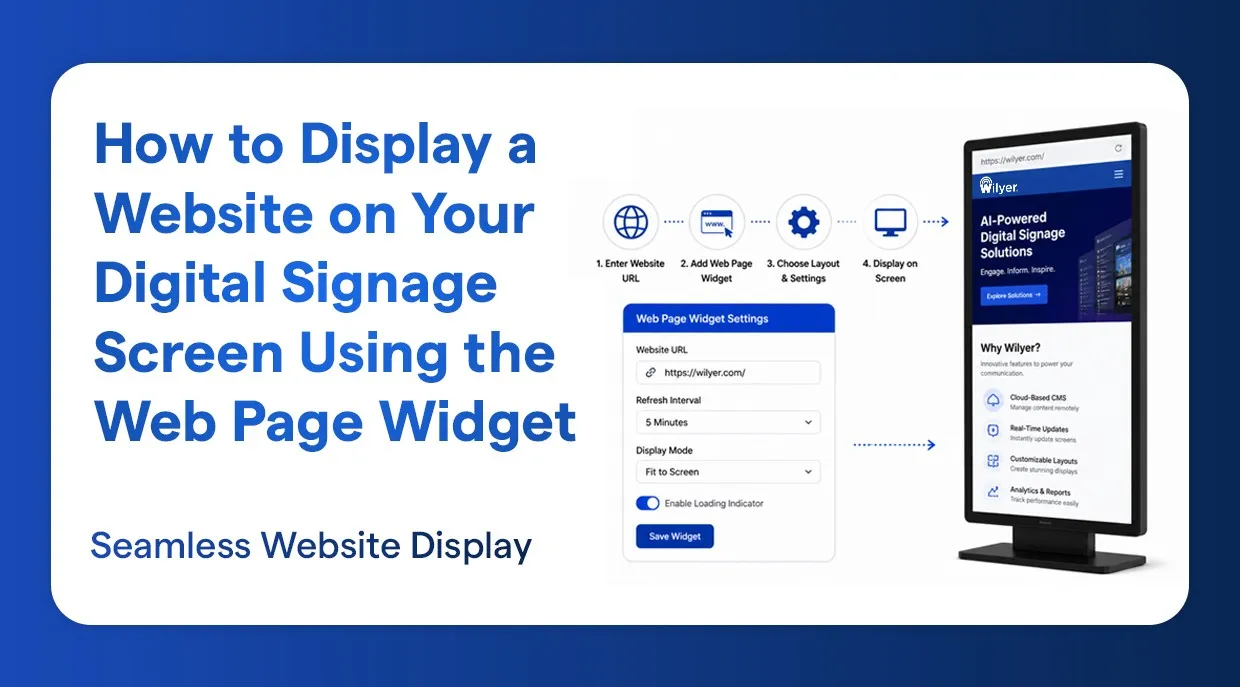
Introducción
En el mundo digital acelerado de hoy, la señalización digital es esencial para que las empresas entreguen novedades en tiempo real, promuevan su marca y atraigan público en vestíbulos, salas de espera, oficinas y áreas comerciales. Una de las funciones más efectivas de las plataformas modernas de señalización digital es la capacidad de mostrar sitios web en vivo en tus pantallas, sin equipamiento adicional ni configuraciones complicadas.
Activa tu señalización digital en cualquier lugar con el widget de página web. Wilyer hizo extremadamente fácil incorporar cualquier URL en vivo a tu pantalla de señalización digital. Puedes mostrar un panel en vivo, un feed de noticias, el sitio de tu empresa o una aplicación web propia; en cualquier caso, esta guía te lleva paso a paso, con capturas de pantalla.
Es un tutorial sencillo, paso a paso, que puede poner tu sitio en funcionamiento en un televisor o en la pantalla de un vestíbulo en pocos minutos.
Por qué usar el widget de página web en la señalización digital
El material tradicional de señalización digital - imágenes estáticas, presentaciones y videos - tiene su lugar. Pero nada reemplaza la energía de un sitio activo en tu pantalla de señalización. Estas son las razones por las que el widget de página web es popular entre las empresas:
- Muestra datos en tiempo real, precios en vivo o un panel de control sin necesidad de actualizarlo a mano.
- Incrusta tu propio sitio web: ideal para reforzar la marca.
- Muestra feeds en vivo, páginas de redes sociales o tableros de analítica en los vestíbulos.
- No hace falta duplicar el contenido: basta con apuntar a la URL y listo.
- Es compatible tanto con una sola pantalla como con varias.
Requisitos previos
Antes de empezar deberías tener lo siguiente:
- Una cuenta activa de Wilyer con acceso al panel de control.
- Una pantalla o un televisor conectado a tu red de señalización digital de Wilyer.
- La URL del sitio web que quieres mostrar.
- Una conexión a internet estable en tu dispositivo de señalización.
Guía paso a paso: cómo cargar una página web en la pantalla de tu televisor
Paso 1: abre tu panel de control de Wilyer
Empieza abriendo tu cuenta de Wilyer y entrando al panel de control. El panel es el centro de mando: desde ahí controlas las listas de reproducción, los widgets y la publicación en pantalla. Al iniciar sesión verás la interfaz principal con las opciones de navegación del lado izquierdo.
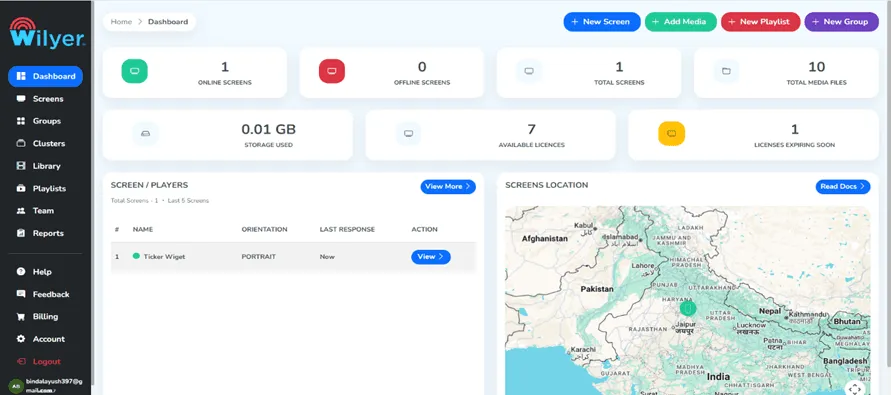
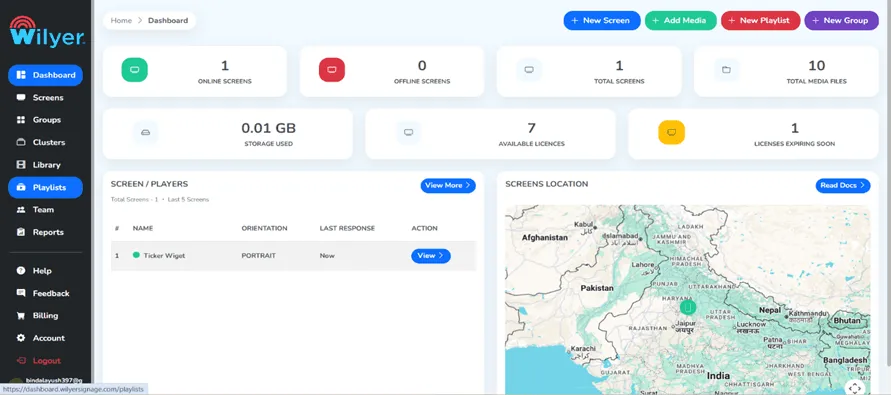
Paso 2: ve a listas de reproducción
Ve a la sección «Playlist» (Lista de reproducción) en el panel principal. Las listas de reproducción consisten en un conjunto de contenido (widgets, imágenes, videos) que se programa y se publica en tus pantallas. En el menú de navegación de la izquierda, haz clic en el botón «Playlist».
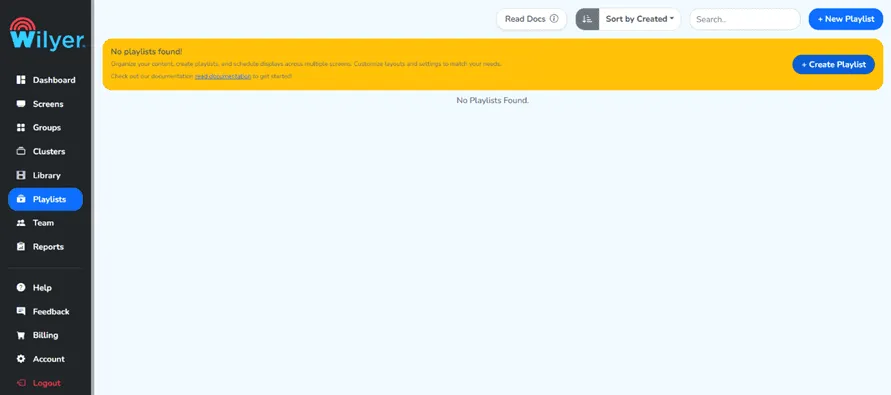
Paso 3: pulsa el botón «+ Create Playlist» para crear tu lista de reproducción
Haz clic en el botón de crear una lista de reproducción nueva para empezar. Ahí es donde organizarás tu contenido antes de publicarlo en una pantalla de señalización. A las listas sin nombre conviene ponerles uno con sentido, por ejemplo «Sitio web del vestíbulo», para encontrarlas fácilmente más adelante.
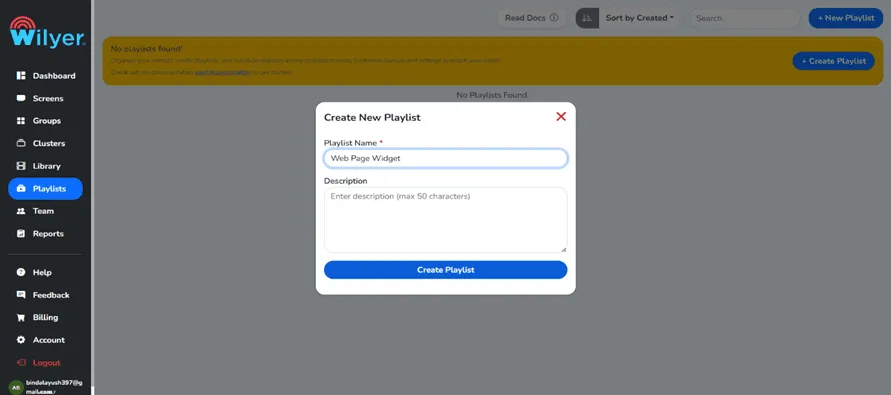
Paso 4: completa los datos y crea la lista de reproducción
Aparecerá un formulario que te pedirá completar los detalles de la lista de reproducción. Ingresa los datos necesarios, como el nombre de la lista, la orientación (horizontal o vertical) y cualquier otra preferencia, como la programación. Después de completar todos los campos requeridos, haz clic en el botón «Create Playlist» (Crear lista de reproducción) para guardarla.
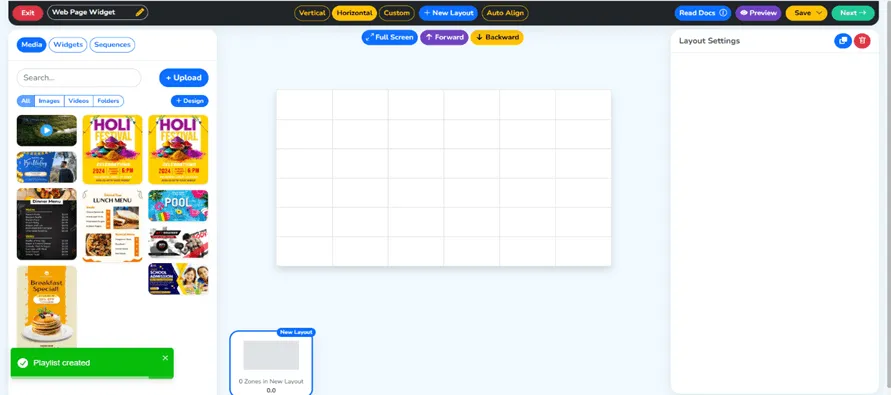
Paso 5: la lista de reproducción se creó correctamente
Se te mostrará un mensaje de confirmación indicando que tu lista de reproducción se creó. Tu biblioteca de listas ya incluirá la nueva. Es el contenedor donde agregarás a continuación tu widget de página web.
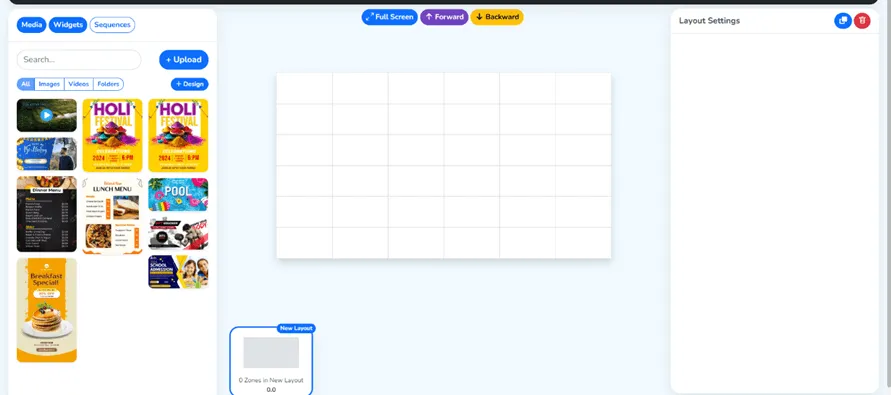
Paso 6: ve a la sección de widgets
Ahora ve a la sección de widgets desde el menú de la izquierda. El contenido de la señalización digital se compone de widgets. Wilyer ofrece una amplia variedad - relojes, clima, feeds sociales y, por supuesto, páginas web - . Haz clic en widgets para acceder a la biblioteca.
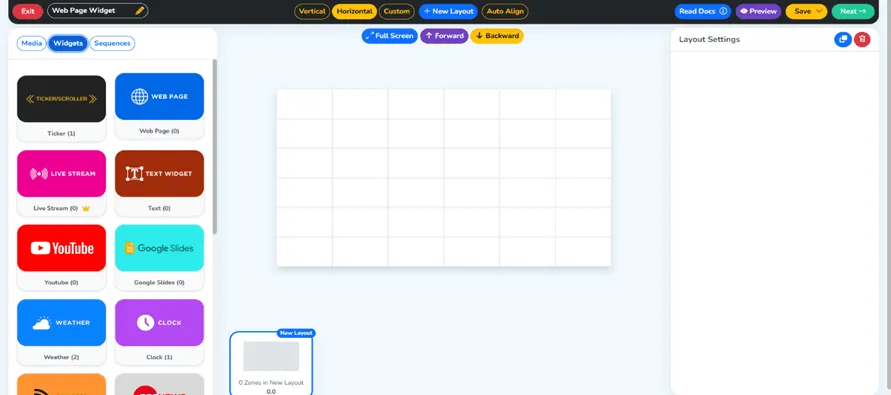
Paso 7: entra al widget de página web
Dentro de la sección de widgets, ubica y haz clic en «Web Page» (Página web). Es el widget específico que te permite configurar un widget de URL en el software de señalización y mostrar cualquier sitio en vivo en tu televisor o pantalla de señalización. Es uno de los widgets más adaptables que existen en el CMS de Wilyer.
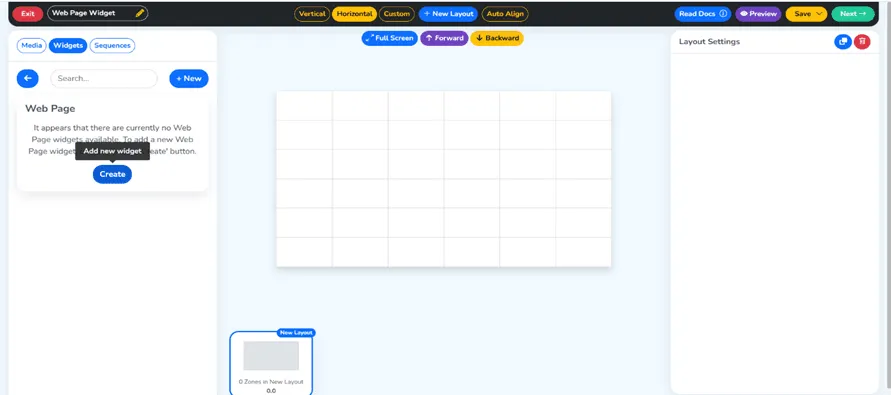
Paso 8: crea un widget nuevo
Haz clic en el botón «Create New Widget» (Crear widget nuevo) que aparece en la sección del widget de página web. Se abrirá la configuración del widget, donde ingresarás la URL de tu sitio. Puedes crear tantos widgets de página web como necesites: uno por cada URL distinta que quieras mostrar.
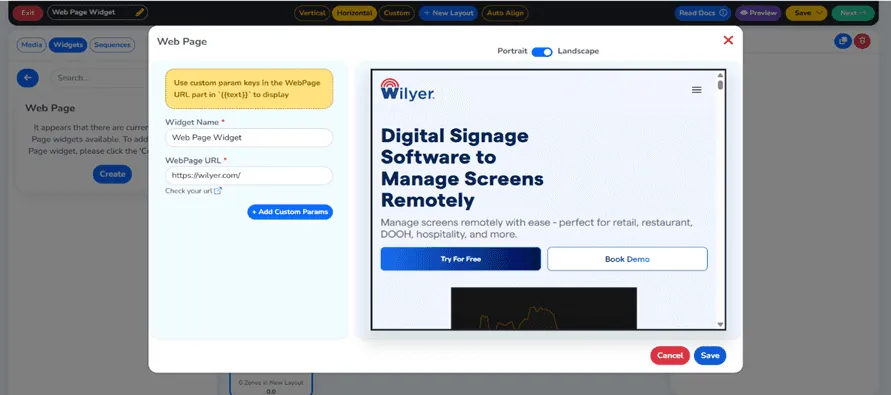
Paso 9: escribe el enlace de tu sitio en el campo de URL de la página web y guarda
En el campo de URL de la página web, escribe la dirección completa del sitio que quieres mostrar. Podrías ingresar, por ejemplo, el sitio de tu empresa, un panel de analítica en vivo, un portal de noticias o cualquier otra página web de acceso público. Asegúrate de que la URL sea correcta y empiece con https. Cuando esté listo, guarda para crear tu widget.
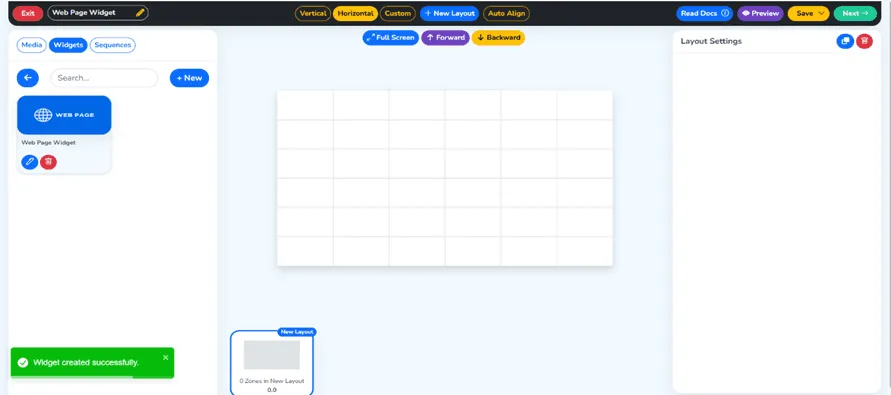
Paso 10: tu widget se creó correctamente
Tu widget de página web quedará creado y recibirás un mensaje de éxito. Acabas de desarrollar un widget que ahora estará disponible en la biblioteca para agregarlo a tu lista de reproducción. Tienes la opción de crear varios widgets, cada uno con una URL distinta.
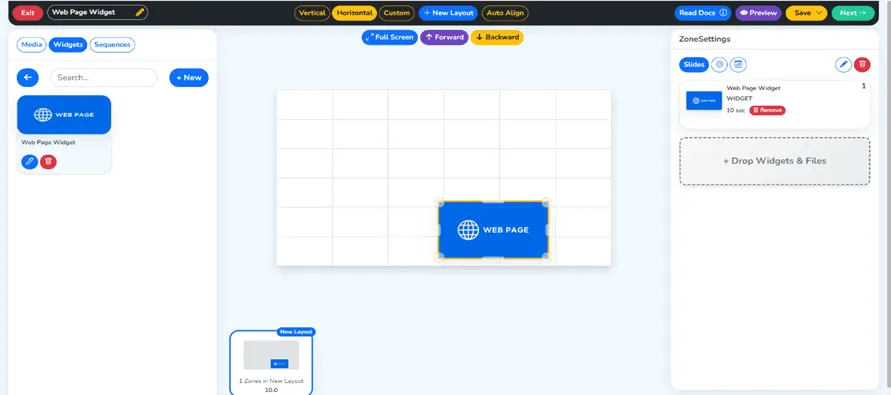
Paso 11: arrastra y suelta el widget en la lista de reproducción
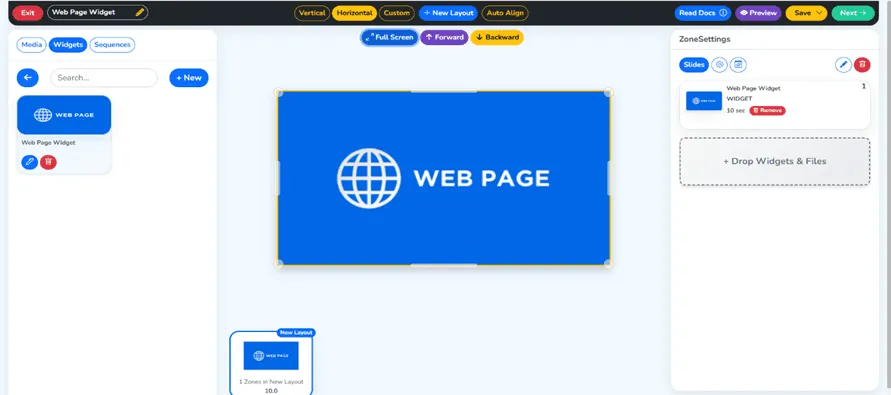
Vuelve a tu lista de reproducción y simplemente arrastra y suelta el widget de página web en la línea de tiempo de la lista. Puedes acomodarlo junto a otros widgets o hacer que sea el único contenido de la lista. Ajusta cuánto tiempo debe mostrarse la página web en pantalla si estás usando una lista con varios contenidos.
Paso 12: haz clic en pantalla completa y continúa
Selecciona el botón de pantalla completa para ver la vista previa de cómo aparecerá tu sitio web en la pantalla. Después pulsa el botón «Next» (Siguiente) en la parte superior derecha de la interfaz y avanza al paso de publicación. Eso te lleva a la pantalla donde se define el destino y se publica la configuración.
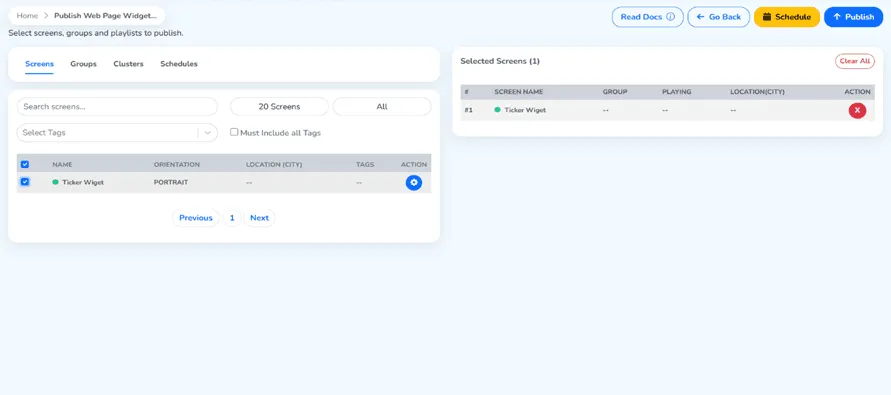
Paso 13: selecciona tu pantalla y pulsa el botón Publish
Selecciona la pantalla de señalización en la que quieres publicar esta lista de reproducción. Puedes apuntar a una sola pantalla (como la del vestíbulo) o enviarla a más de una a la vez. Después de elegir tu pantalla de destino, haz clic en el botón «Publish» (Publicar) en la parte superior derecha de la interfaz.
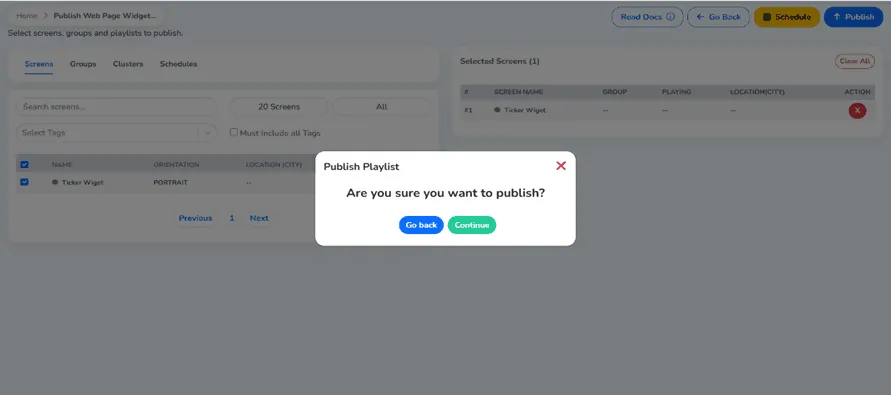
Paso 14: elige el botón «Continue» para publicar en la pantalla
Se mostrará el cuadro de confirmación, que te pedirá confirmar la acción de publicar. Revisa la información - nombre de la pantalla, lista de reproducción y programación - y pulsa el botón «Continue» (Continuar) para avanzar. Eso llevará tu widget de página web a la pantalla elegida.
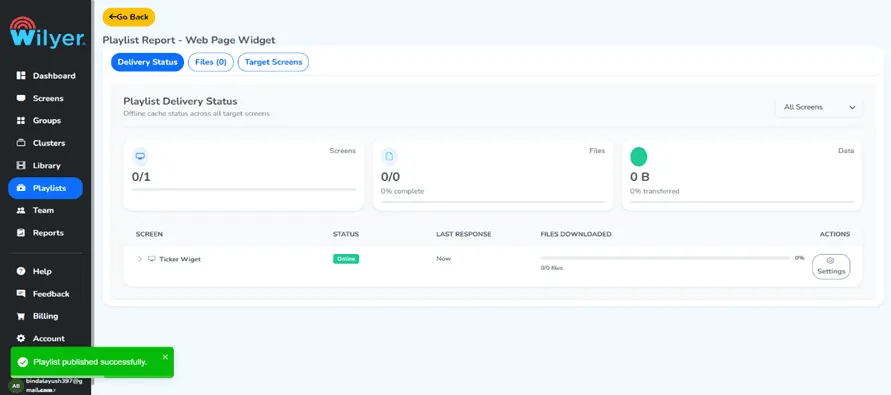
Paso 15: tu widget se publicó correctamente
Felicitaciones: el mensaje de éxito confirma que tu widget se publicó en la pantalla. La pantalla de señalización elegida empezará ahora a mostrar el sitio en vivo que configuraste. Siempre puedes volver al panel de control y actualizar la URL, la programación o incluso cambiar el contenido.
Paso final: el sitio web en vivo en tu pantalla de señalización
Tu sitio ya está en vivo y se muestra en la pantalla de señalización digital. La representación hace que la página web en vivo se vea como en un navegador, actualizándose de forma dinámica en tiempo real. Ahora se presenta perfectamente en tu pantalla, sea el sitio de tu empresa, un panel en vivo o un feed de noticias.
Casos de uso habituales: dónde usar el widget de página web
Estos son algunos escenarios reales en los que mostrar un sitio web en una pantalla de señalización digital aporta muchísimo valor:
- Pantalla de vestíbulo: muestra el sitio de tu empresa o una página de bienvenida para recibir a los visitantes.
- Tiendas minoristas: muestra catálogos de productos en vivo, promociones o páginas de compra en línea.
- Oficinas y salas de reuniones: integra paneles en vivo, KPI o aplicaciones internas.
- Salas de espera de centros de salud: muestra sitios de información de salud o portales de turnos.
- Restaurantes y cafeterías: incrusta el menú en vivo, las páginas de pedidos y los sitios de reseñas.
Conclusión
Mostrar un sitio web en tu pantalla de señalización digital con el widget de página web de Wilyer es una forma rápida, potente y sin código de llevar contenido dinámico a cualquier pantalla. Con esta guía puedes tener tu propio sitio en vivo en tu televisor o en la pantalla del vestíbulo en apenas unos minutos siguiendo los pasos, desde abrir el panel de control hasta publicar tu widget.
Ya sea que busques mostrar una URL en una pantalla de señalización paso a paso, incrustar un sitio en vivo en tu CMS de señalización digital o simplemente configurar un widget de URL en tu software, la plataforma intuitiva de Wilyer hace que todo el proceso sea fluido.


