
Introducción
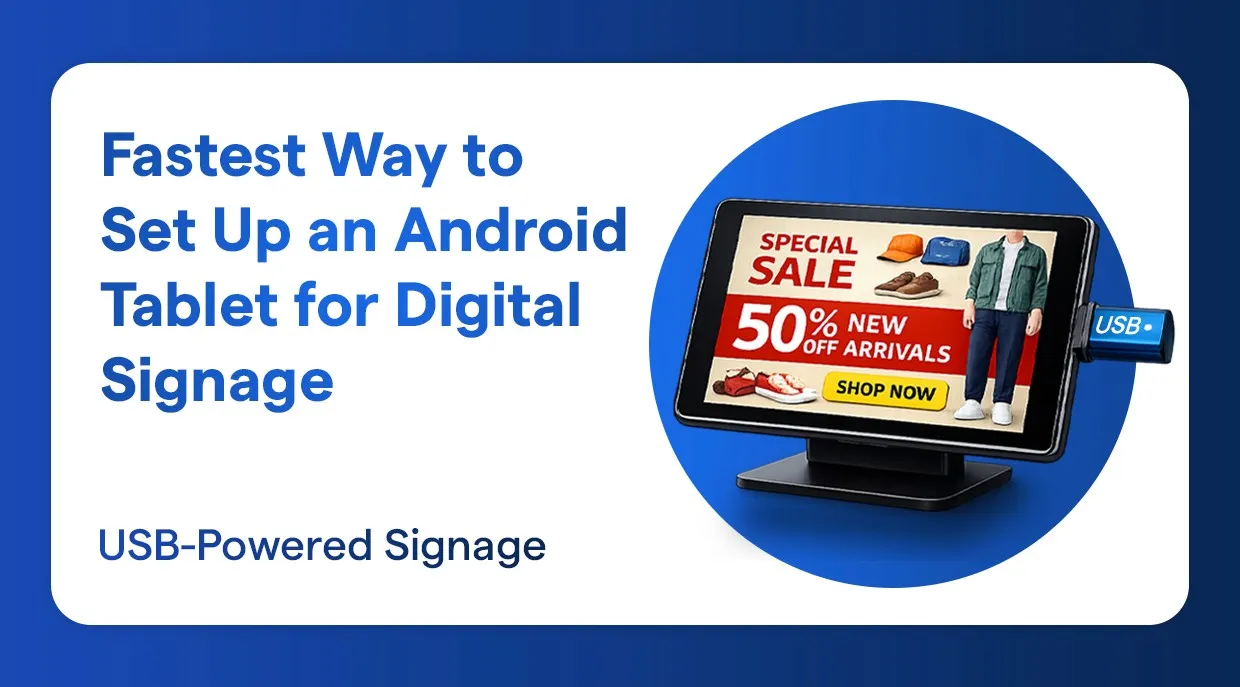
Convertir una tablet en una pantalla de señalización digital es más fácil y práctico de lo que la mayoría de la gente cree, sobre todo con el software de señalización digital de Wilyer. Si ya tienes una tablet que no usas, no necesitas invertir en pantallas costosas ni en hardware especializado para empezar.
Con el software de señalización digital adecuado, tu tablet puede transformarse en una pantalla profesional y fácil de administrar para menús, promociones, anuncios, videos o mensajes de marca. Es una solución económica y flexible para empresas, restaurantes, oficinas e incluso espacios personales. En esta guía te mostramos cómo una tablet común puede convertirse en una pantalla potente que puedes controlar y actualizar en cualquier momento y desde cualquier lugar.
Este enfoque es ideal para las empresas que quieren una solución rentable sin sacrificar la calidad. Las tablets son compactas, consumen poca energía y son fáciles de montar en paredes, mostradores o soportes. Al instalar una app de señalización digital, puedes administrar y actualizar el contenido de forma remota en tiempo real, programar lo que se muestra y mantener tu pantalla bloqueada en modo quiosco para que funcione de forma continua y sin interrupciones. Si ya estás buscando señalización digital y tienes una tablet, esta es la forma más inteligente y económica de empezar: configuración sencilla, costo mínimo y máxima flexibilidad.
Tres formas de instalar la aplicación de señalización digital en tu tablet:
- Con Google Play Store: para usar la aplicación en tus tablets, es indispensable tener acceso a Google Play Store con una cuenta de Google activa. Al iniciar sesión puedes descargar, instalar y actualizar la aplicación de señalización digital sin problemas en todos tus dispositivos. Así logras una experiencia fluida y uniforme, y tus tablets ejecutan el software de señalización de forma segura y confiable. Con acceso a Play Store también obtienes actualizaciones automáticas, estabilidad y compatibilidad de la app, lo que facilita administrar tus tablets como pantallas dedicadas de señalización digital sin ninguna complicación técnica.
- Con Chrome: en este caso, la app se descarga con el navegador Chrome de la tablet. Es útil para implementaciones grandes, ya que permite instalaciones masivas más rápidas, configuraciones uniformes, control de versiones y un despliegue más sencillo en varios dispositivos, en entornos empresariales o con varias sucursales.
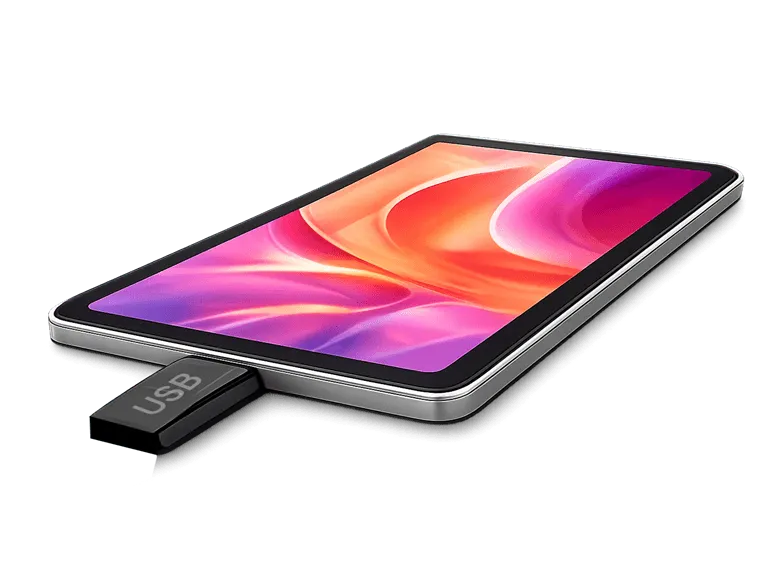
- Con USB (la más rápida): guarda la aplicación Wilyer Digital Signage para Android en una memoria USB y luego conéctala a tu tablet con un cable USB OTG. Instala la aplicación desde el administrador de archivos de la tablet.
APK más reciente de Wilyer: https://files.wilyer.com/apks/cloud/wilyer-signage-v3.9.6-nov-3-2025-c96-official-release.apk
Puedes descargar la app de señalización digital de Wilyer en una computadora portátil con el enlace de arriba. Una vez descargada, copia el archivo de la app a una memoria USB y completa el resto de la instalación siguiendo las instrucciones de esta guía.
Qué necesitas para configurar la señalización digital en una tablet
Para configurar la señalización digital en tu tablet, necesitarás una tablet conectada por USB para tener alimentación continua y un funcionamiento confiable. Una conexión USB estable asegura que la pantalla no se interrumpa, evita que se agote la batería y permite un uso prolongado, lo que es ideal para entornos de señalización digital que están siempre encendidos.
Antes de empezar, asegúrate de tener:
- Una tablet con Android (cualquier modelo).
- Una memoria USB con la app de señalización digital (el archivo APK, en el caso de Android).
- Conexión a internet por Wi-Fi
- De 5 a 10 minutos para la configuración
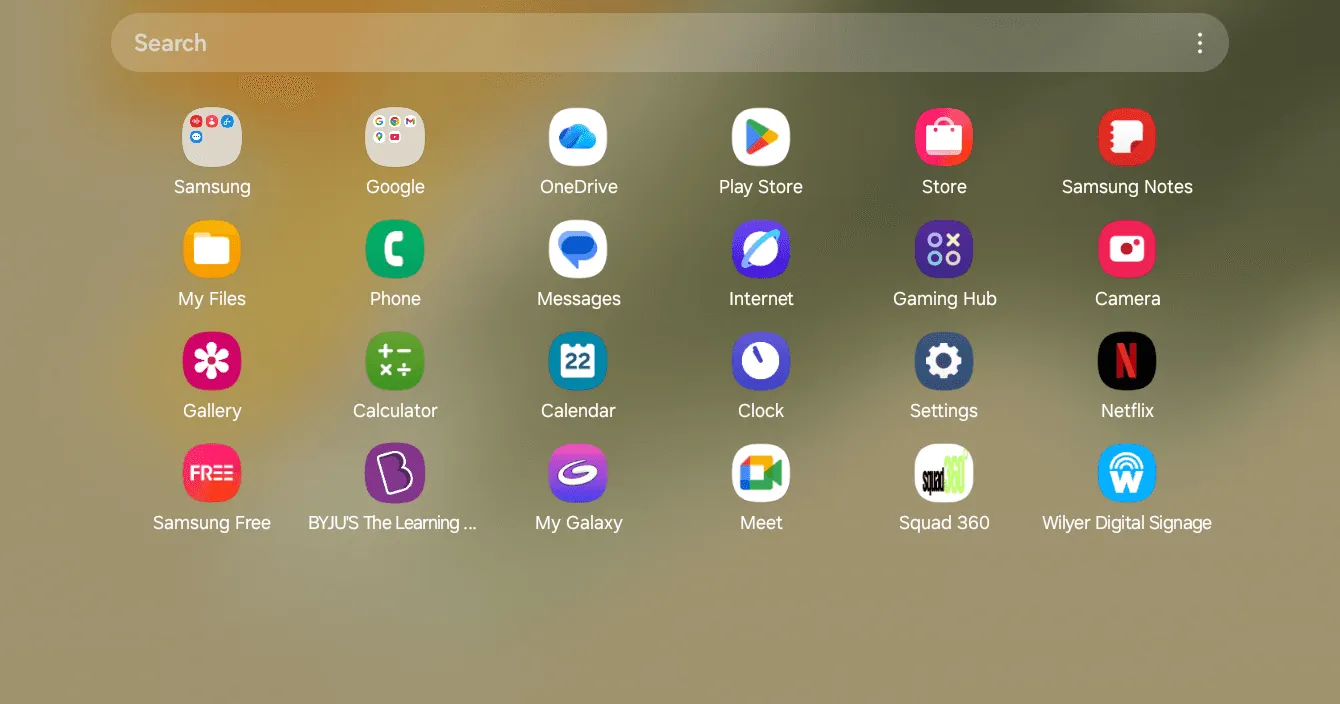
Paso 1: abre «My Files» (Mis archivos) y entra al cajón de aplicaciones
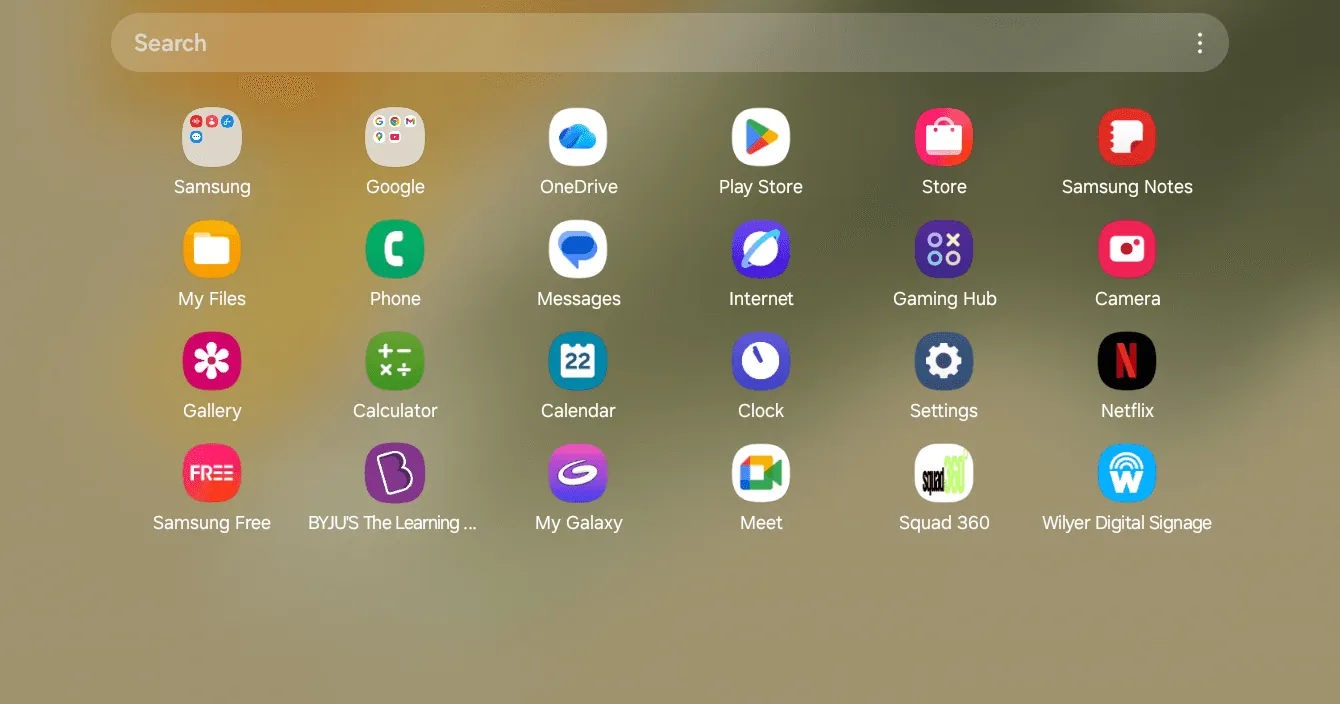
En este punto necesitamos abrir el administrador de archivos para instalar el software de señalización digital. Para ver el cajón de aplicaciones (es decir, todas las aplicaciones que tienes), desliza hacia arriba desde la parte inferior de la pantalla de inicio de tu tablet.
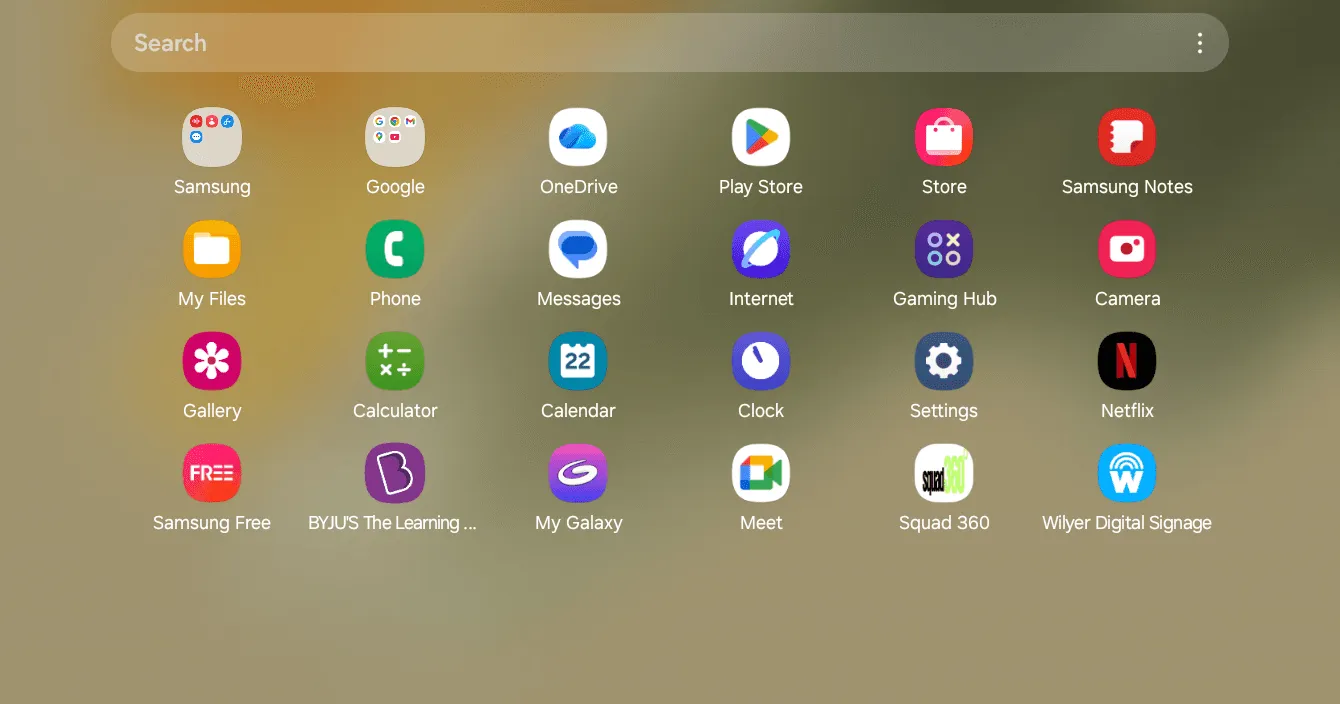
Busca y pulsa la aplicación «My Files» (Mis archivos), que en los dispositivos Samsung tiene el ícono de una carpeta naranja. Es una aplicación de gestión de archivos que te da acceso al almacenamiento y a cualquier dispositivo USB conectado a tu tablet.
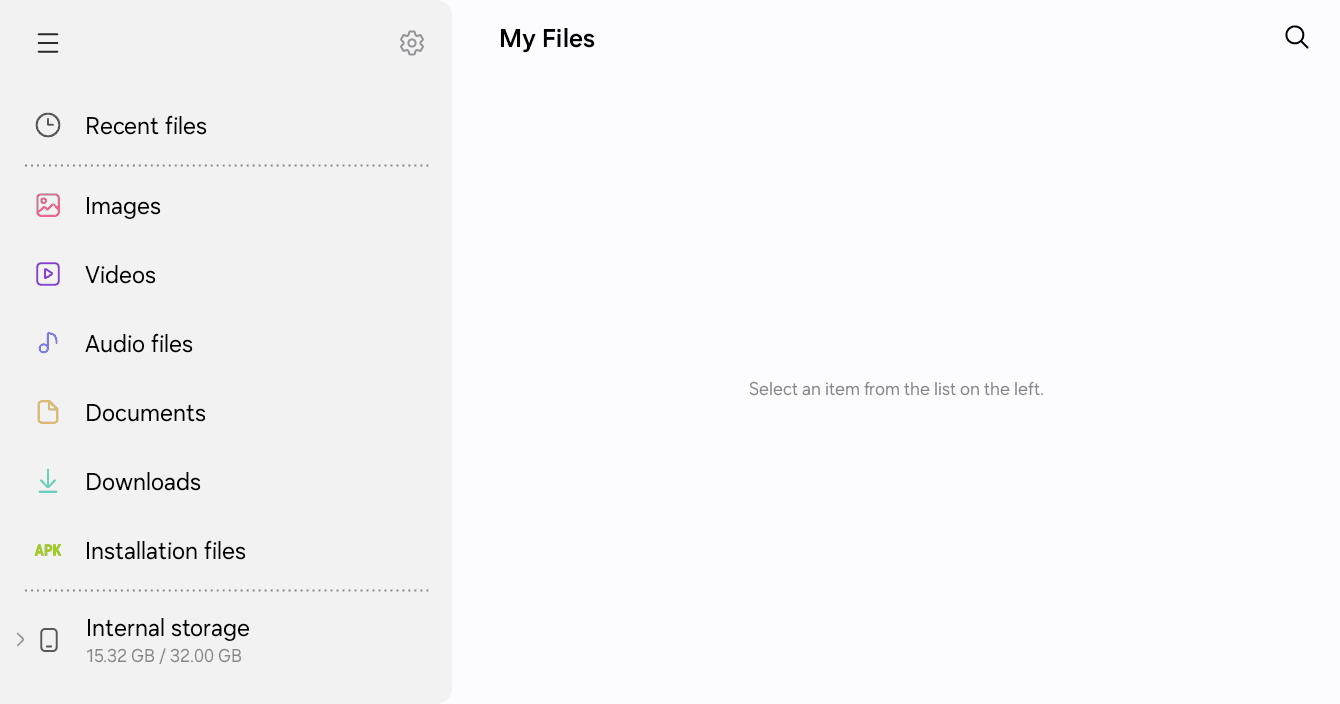
Paso 2: conecta la memoria USB y busca la aplicación de señalización digital
Conecta al puerto USB de tu tablet la memoria USB que tiene el archivo APK de Wilyer Digital Signage. La mayoría de las tablets modernas admiten USB OTG (On-The-Go), que les permite acceder a dispositivos de almacenamiento USB.
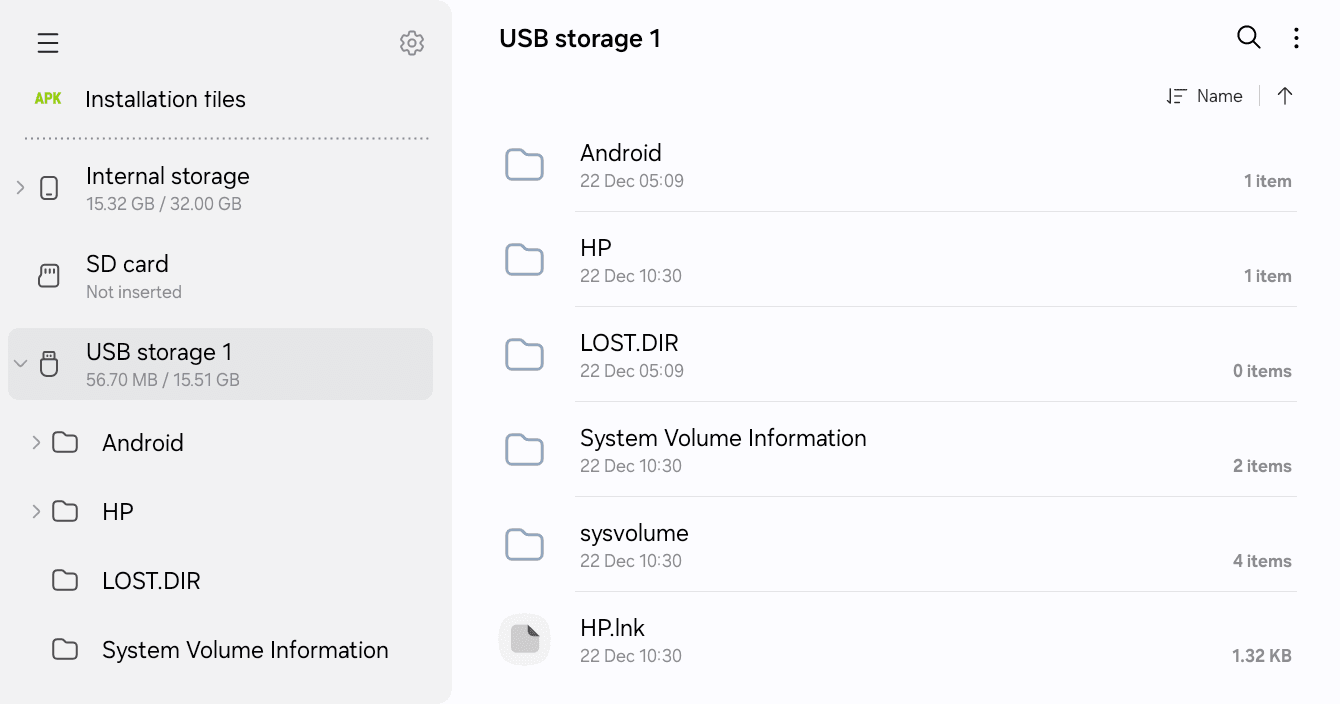
Recorre las carpetas hasta encontrar la carpeta «Wilyer app». El archivo que está en esta carpeta es el instalador del software reproductor de señalización para tu tablet.
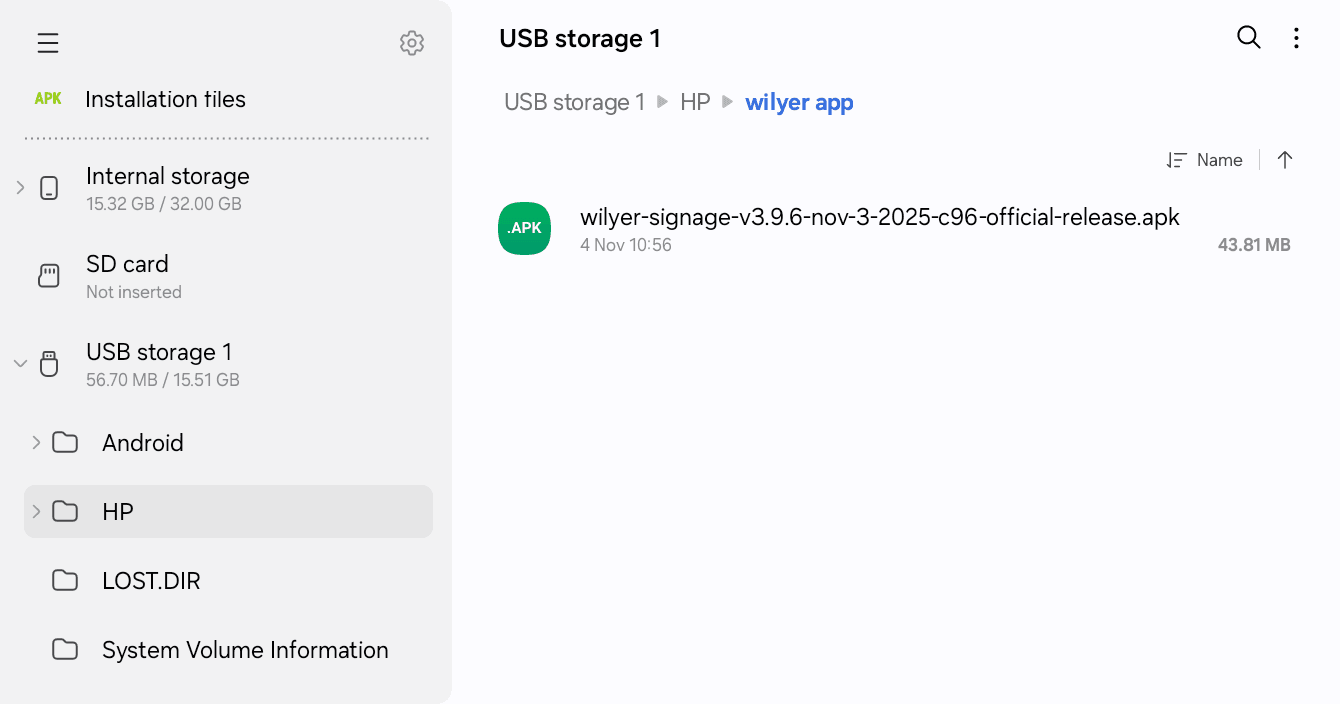
Paso 3: instala la app de señalización digital (APK)
Entra a la carpeta «Wilyer app» y toca el archivo APK llamado wilyer-signag...al-release.apk. Es el paquete de la aplicación de señalización digital para tablets con Android.
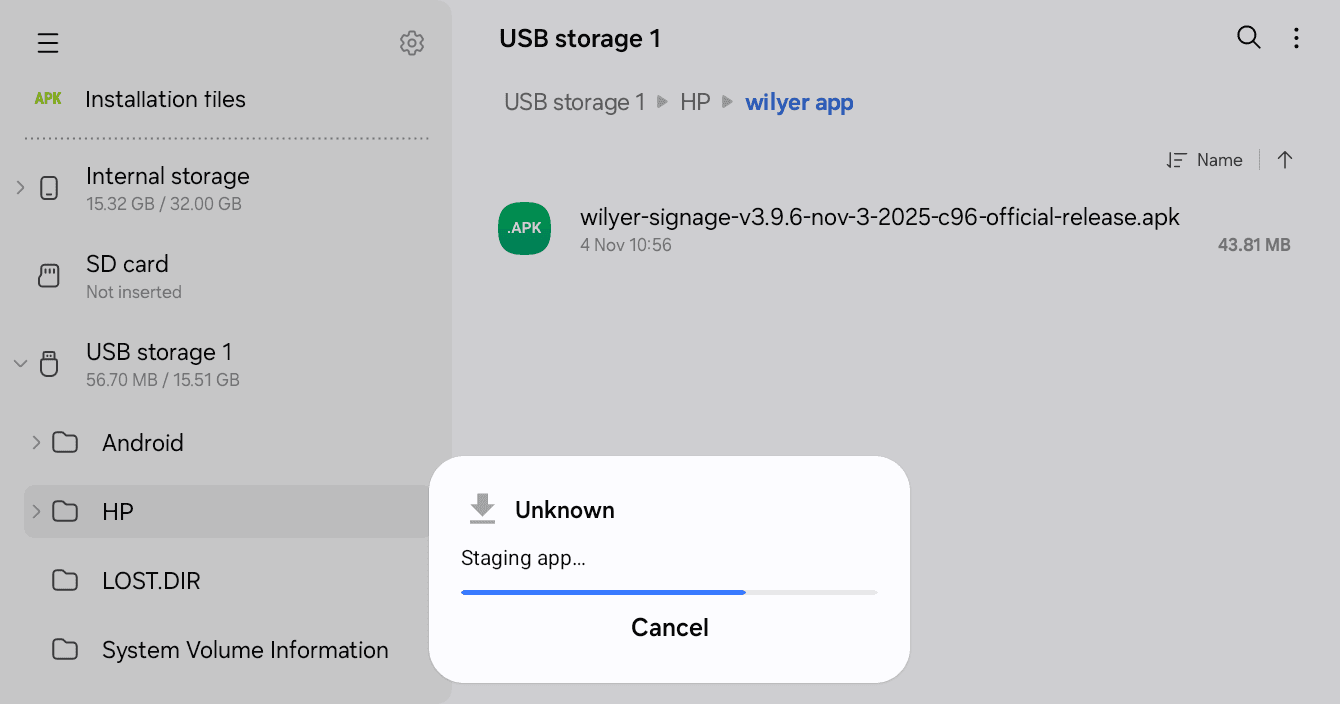
La app empezará a prepararse en tu tablet para instalarse. La primera etiqueta que verás es «Unknown» (Desconocido) mientras el sistema verifica la aplicación.
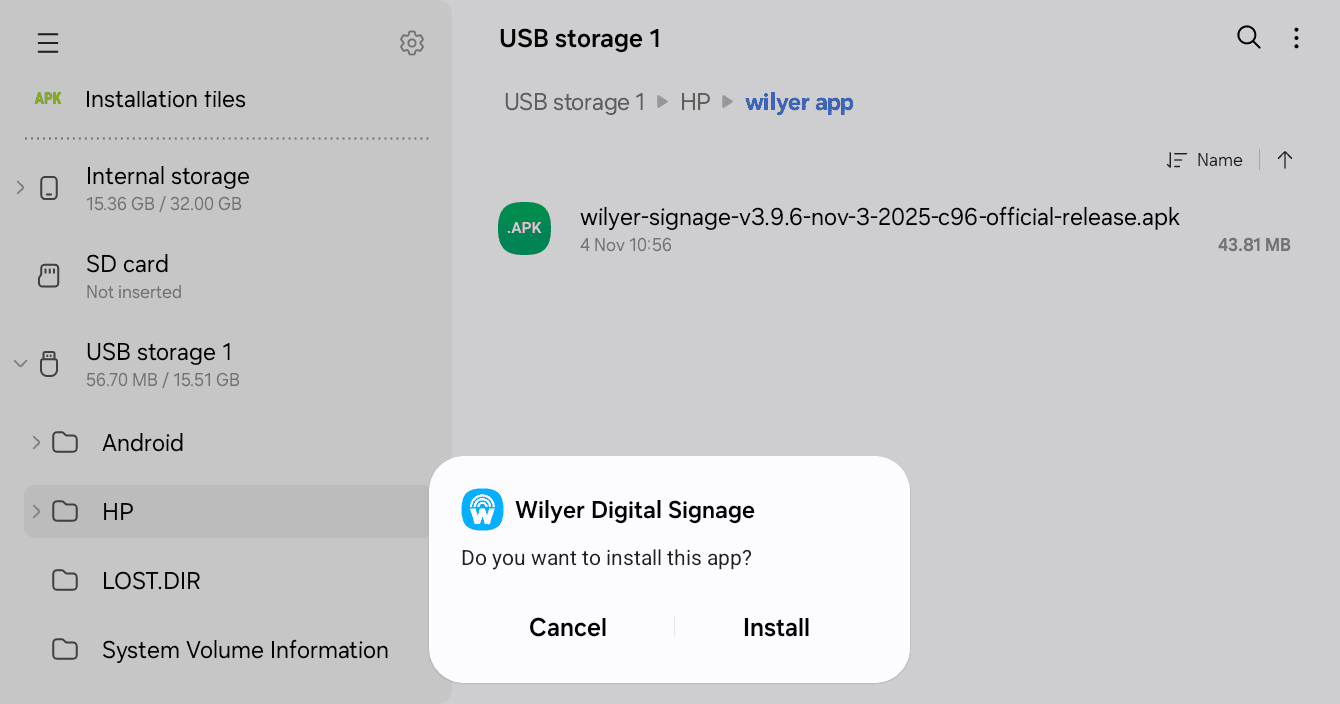
Aparecerá una ventana emergente con el nombre de la app, Wilyer Digital Signage. Es el producto de gestión de señalización para tu tablet que le dará a tu dispositivo un aspecto digital y profesional.
Instalación: toca «Install» (Instalar) para empezar el proceso de instalación. El sistema te hará la pregunta «Do you want to install this app?» (¿Quieres instalar esta app?).
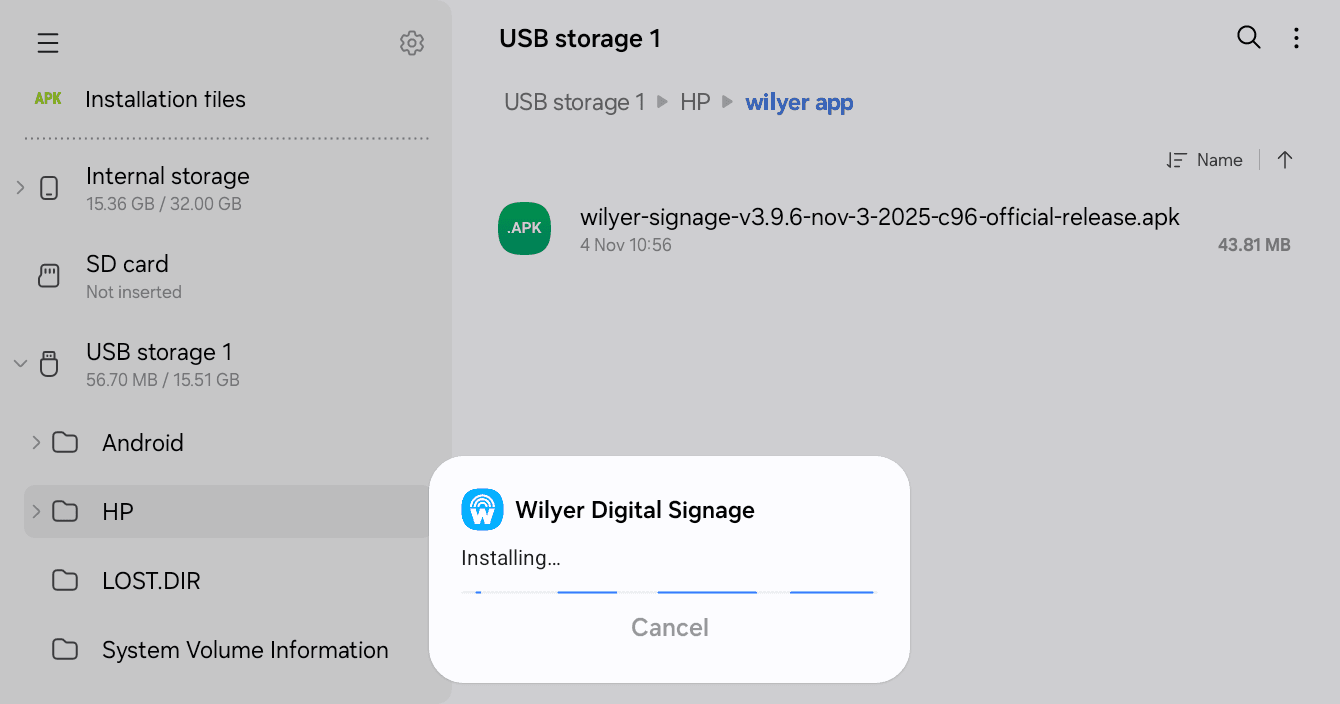
Aparecerá una barra de progreso que muestra el avance de la instalación mientras la aplicación de señalización digital se instala en tu dispositivo.
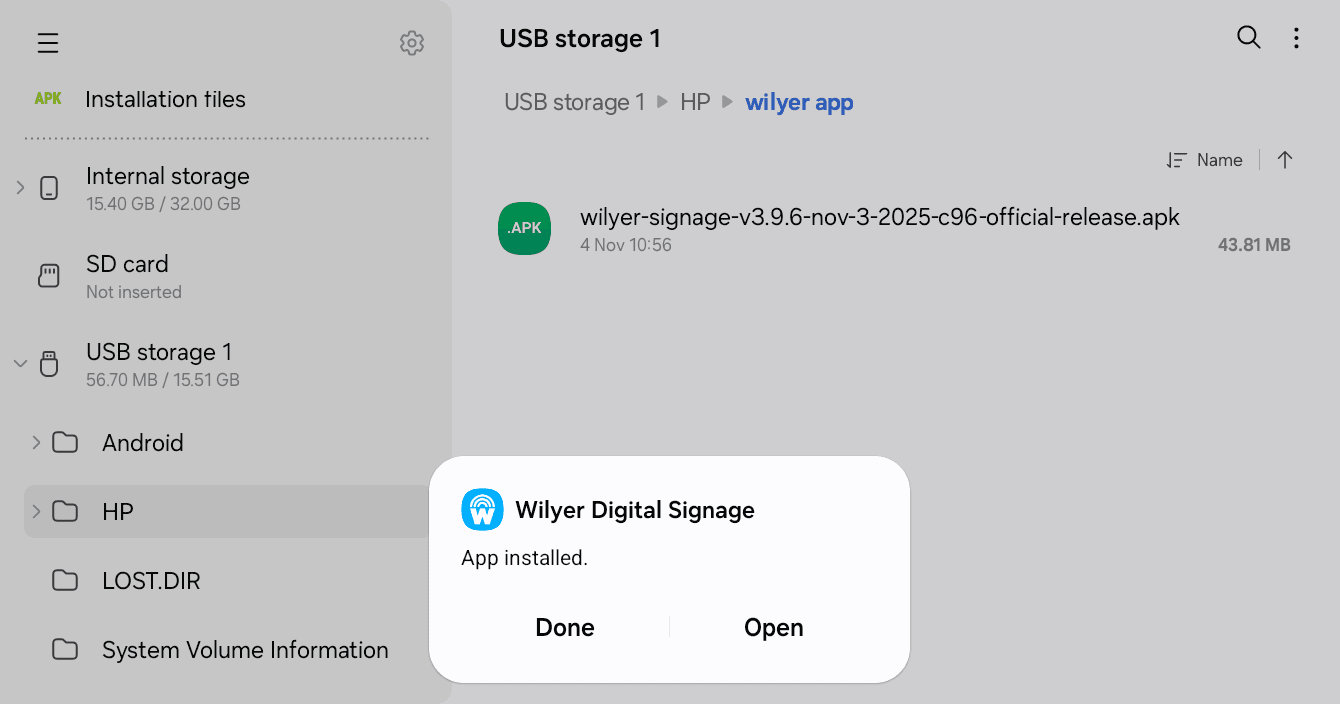
Cuando termine, aparecerá el mensaje «App installed» (App instalada) con dos opciones: «Done» (Listo) y «Open» (Abrir). Toca «Open» (Abrir) y pon en marcha al instante tu nuevo sistema de señalización digital en la tablet.
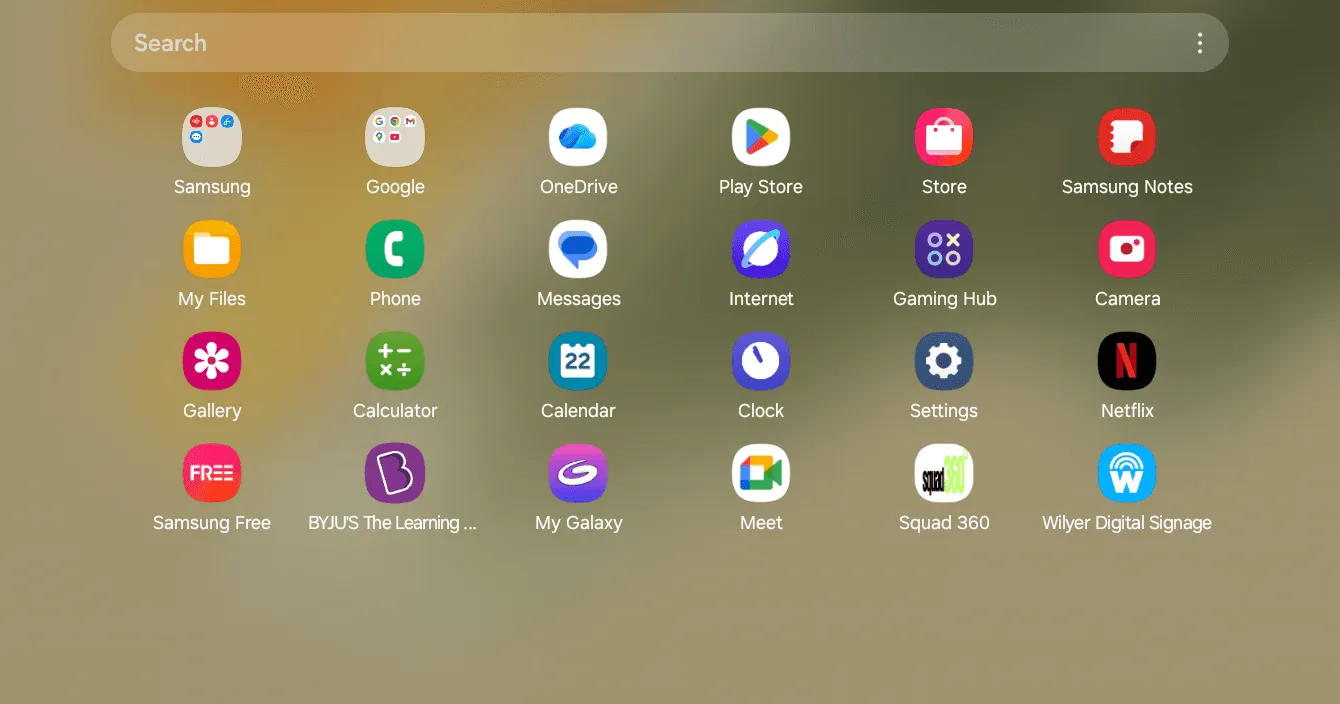
Paso 4: abre y vincula tu tablet de señalización digital
El ícono de la app Wilyer Digital Signage ya está en tu cajón de aplicaciones. Es un ícono azul con el logotipo de Wilyer, fácil de reconocer entre las demás aplicaciones.
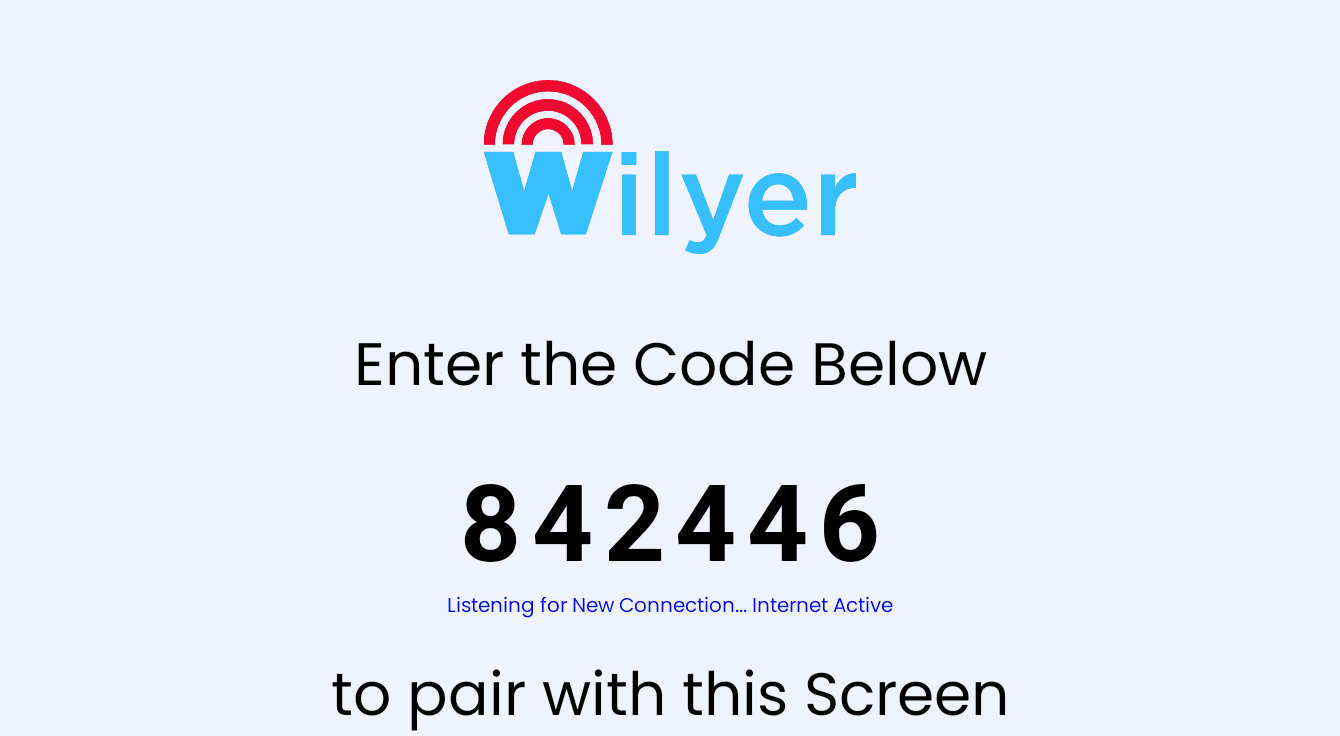
Lo primero que ves al abrir la app por primera vez es la pantalla de vinculación. Esta es tu interfaz de gestión de señalización en la tablet. La pantalla también muestra un código de vinculación de 6 dígitos, que usarás para vincular tu tablet con el CMS de señalización digital en la nube.
Paso 5: conéctate a una red Wi-Fi
Lo primero para instalar tu sistema de señalización digital en la tablet es tener conexión a internet. Tu tablet necesita conexión Wi-Fi para comunicarse con la plataforma de señalización digital en la nube.
Desde la pantalla de inicio de tu tablet, desliza hacia abajo para abrir el panel de configuración rápida.
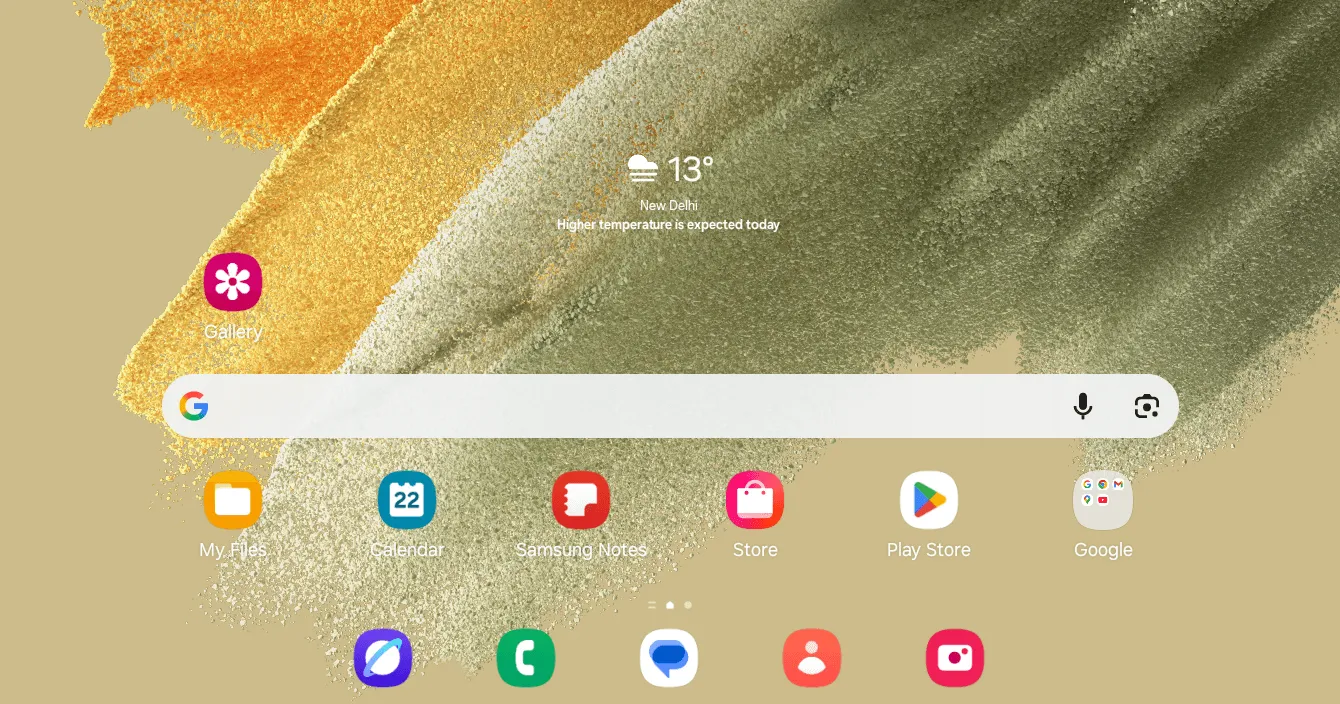
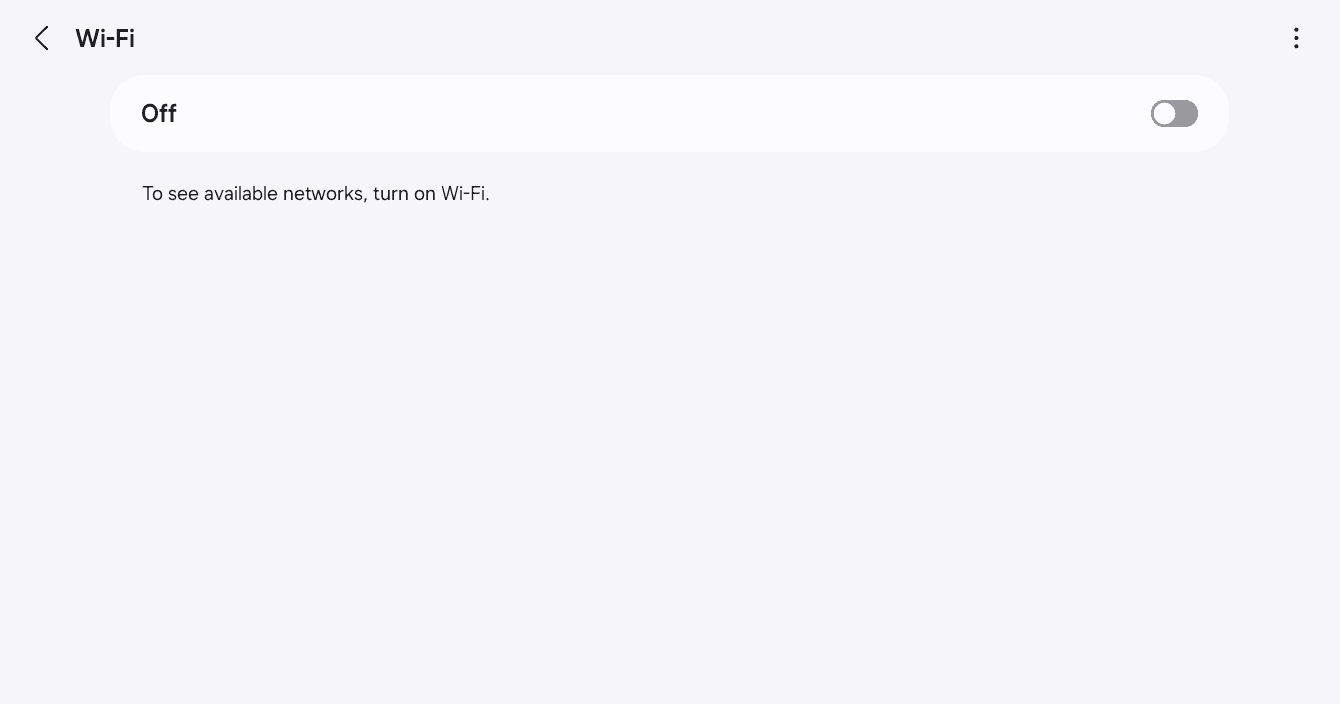
Toca el ícono de Wi-Fi para activar la conexión. En el mensaje de estado verás «Turning on» (Activando) mientras se enciende el adaptador inalámbrico.
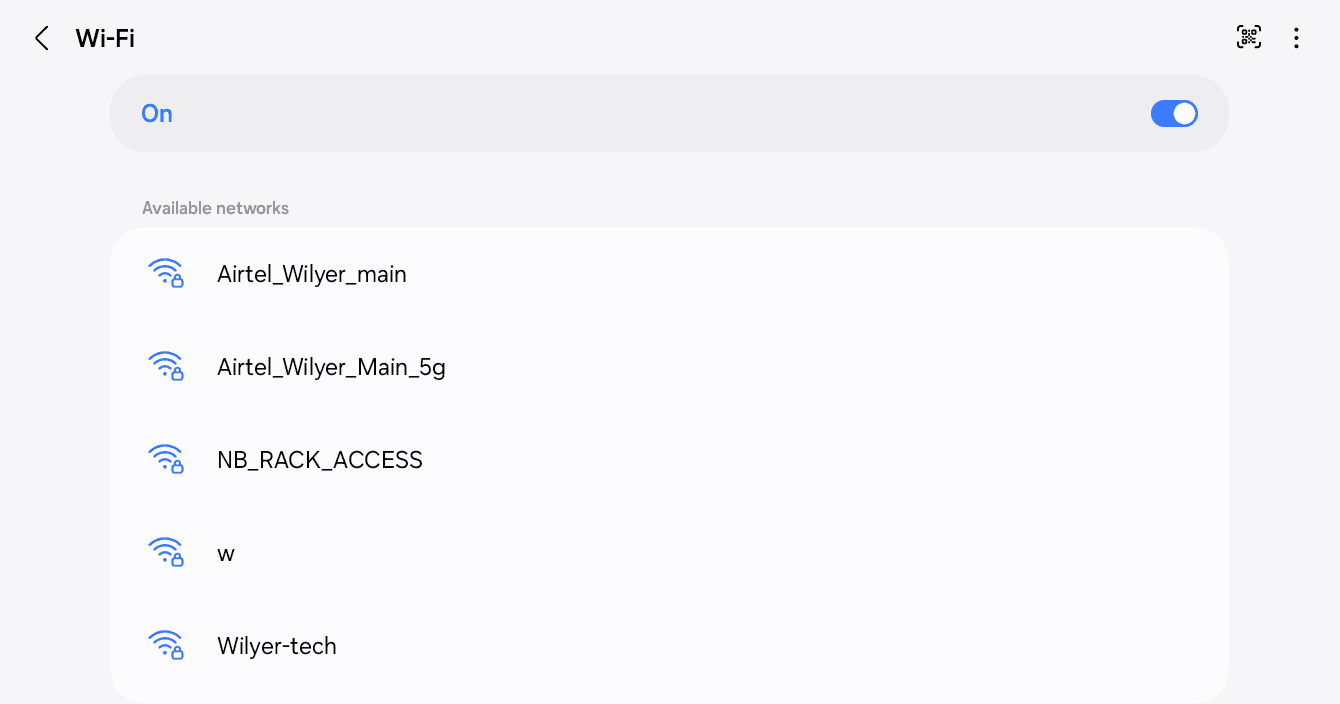
Después de activar el Wi-Fi, tu tablet buscará las redes disponibles. Elige la red que quieras entre las existentes. En este ejemplo nos conectamos a «Your Network» (Tu red), que es la red actual.
Toca «Done» (Listo) para terminar la configuración del Wi-Fi. Ya estás en línea y a un paso de tener una pantalla de señalización digital inteligente.
Ingresa este código de vinculación en el panel de control de tu cuenta de Wilyer para conectar el dispositivo y empezar a controlar tu contenido de forma remota. El mensaje «Listening... New Connection... Internet Active» confirma que tu tablet quedó vinculada.
Paso 6: configura los permisos de la app para un rendimiento óptimo
Para que tu sistema de señalización digital en la tablet funcione sin problemas, tendrás que configurar algunos permisos. Ve a la pantalla de inicio y abre «Settings» (Configuración).
Abre la configuración y ve a «Connections» (Conexiones) para asegurarte de que el Wi-Fi esté activado. La señalización digital en la nube necesita una conexión a internet confiable.
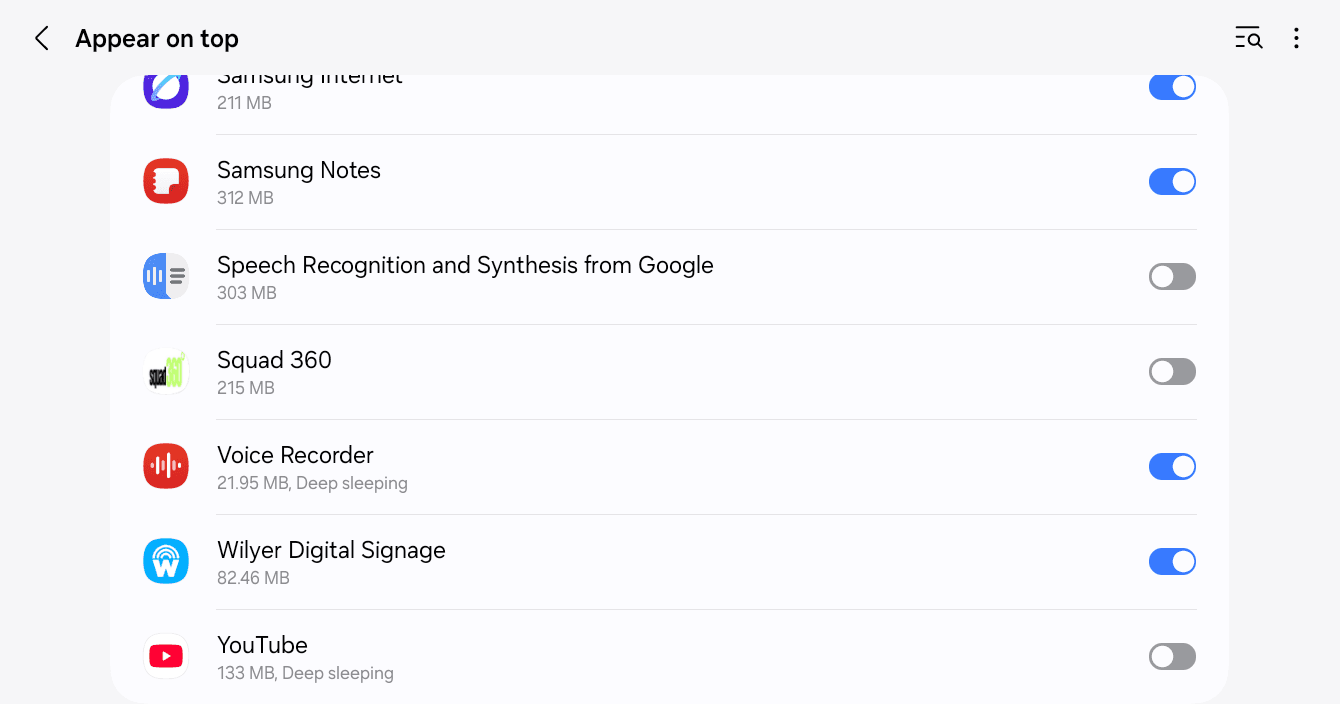
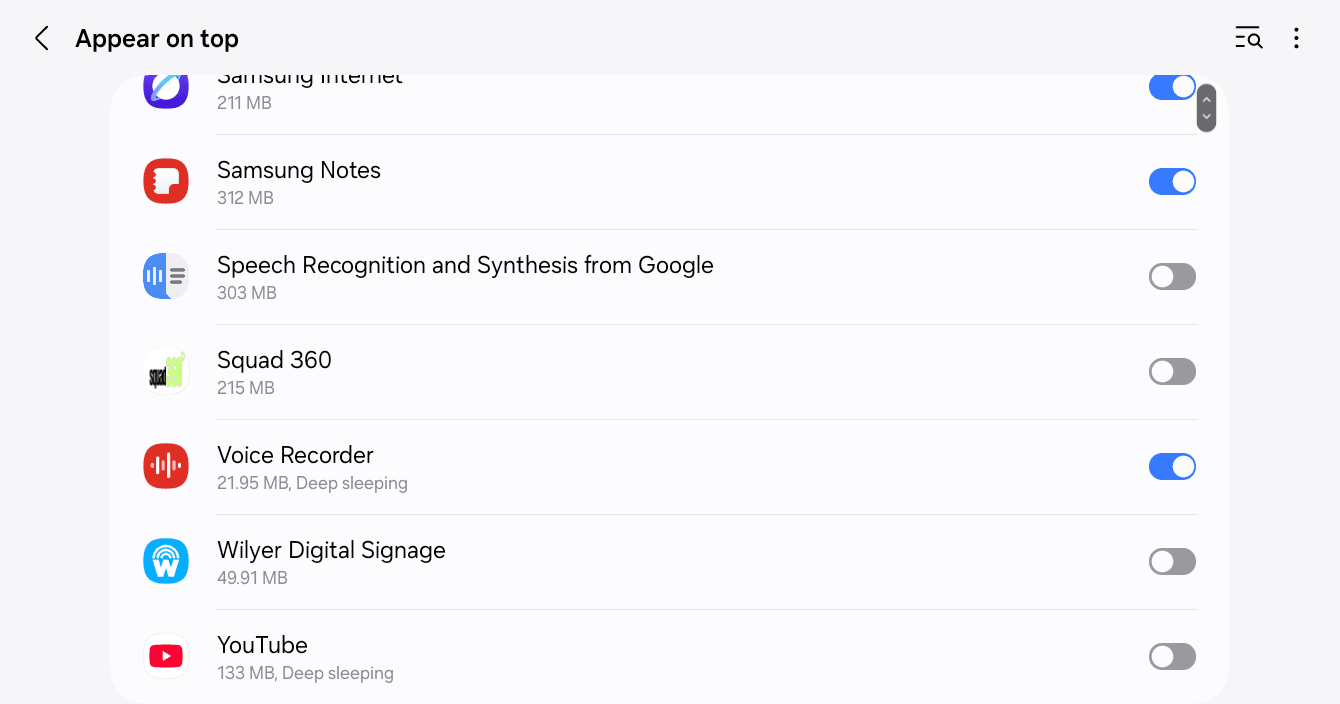
La pantalla «Appear on top» (Mostrar encima) indica: este permiso permite que una app aparezca encima de otras apps que estés usando. Esto podría interferir con el uso de otras aplicaciones.
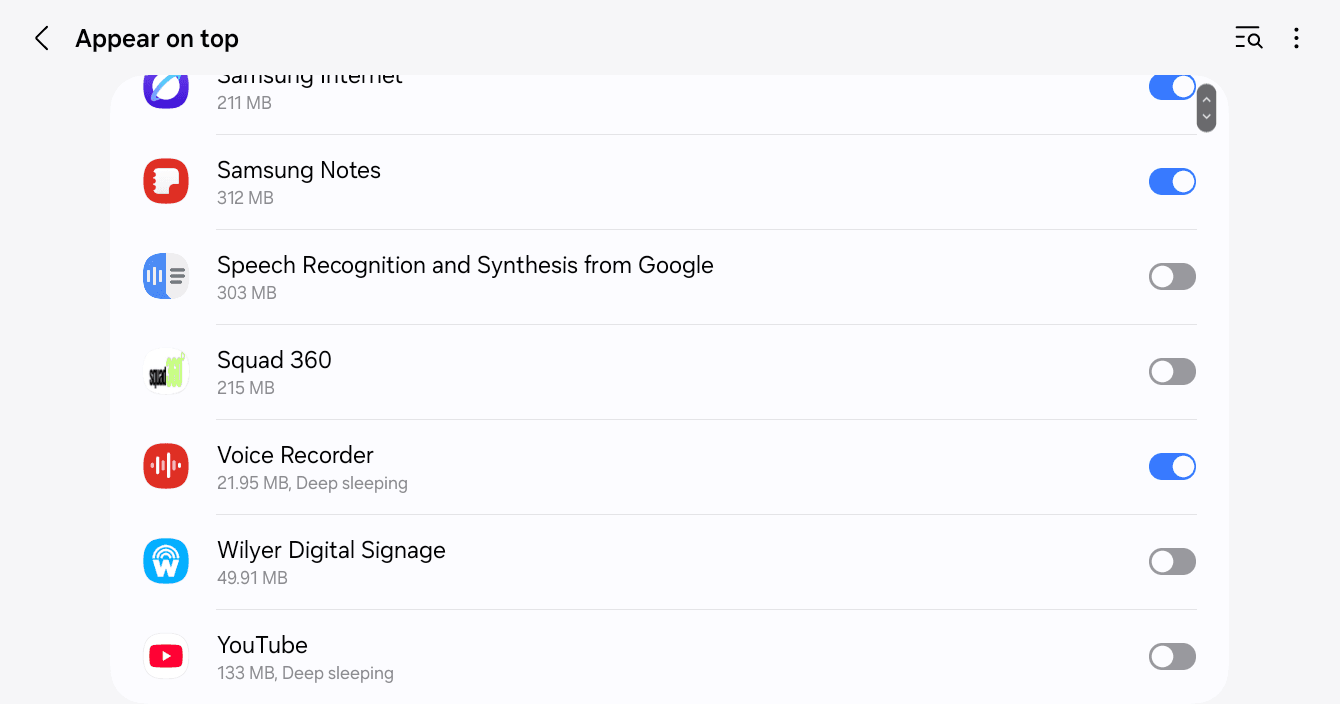
Busca Wilyer Digital Signage en la lista de apps. Verás que el interruptor está desactivado por ahora (en gris).
Para conceder este permiso, toca el interruptor junto a Wilyer Digital Signage. El interruptor se pondrá azul, lo que significa que el permiso ya está concedido.
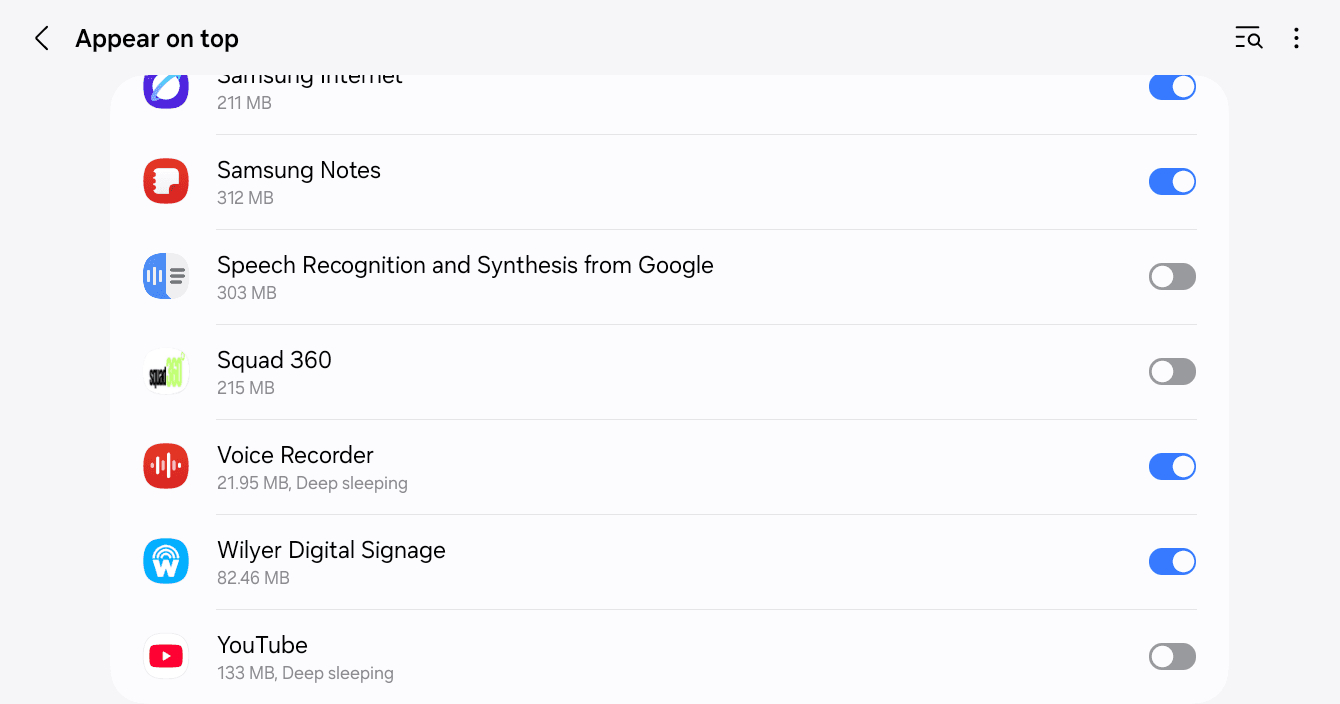
Esto es necesario para tu solución de pantalla digital en la tablet, porque permite que la app de señalización se mantenga encima de todas las demás aplicaciones. Así tu contenido se ve en todo momento y nadie puede abrir otras aplicaciones por error.
Paso 8: toca el menú de configuración de la app
Ve a tu pantalla de inicio y vuelve a abrir la aplicación Wilyer Digital Signage. Ahora debes configurar las opciones propias de la app para lograr el mejor rendimiento de la señalización en tu tablet.
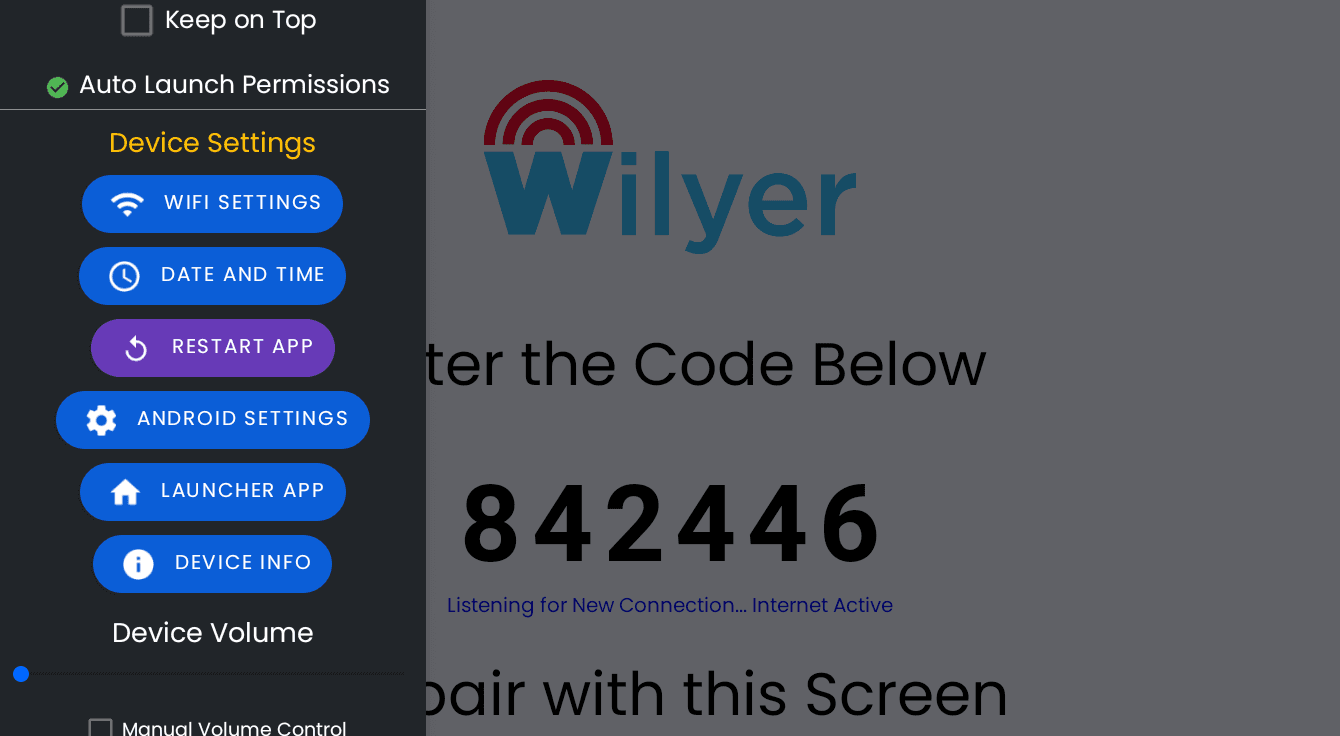
Al abrir la app, verás la pantalla principal con el código de vinculación. En esa pantalla hay un menú de configuración de la app que puedes tocar. Se desplegará una barra lateral a la izquierda con opciones de configuración detalladas para tu señalización digital inteligente en la tablet.
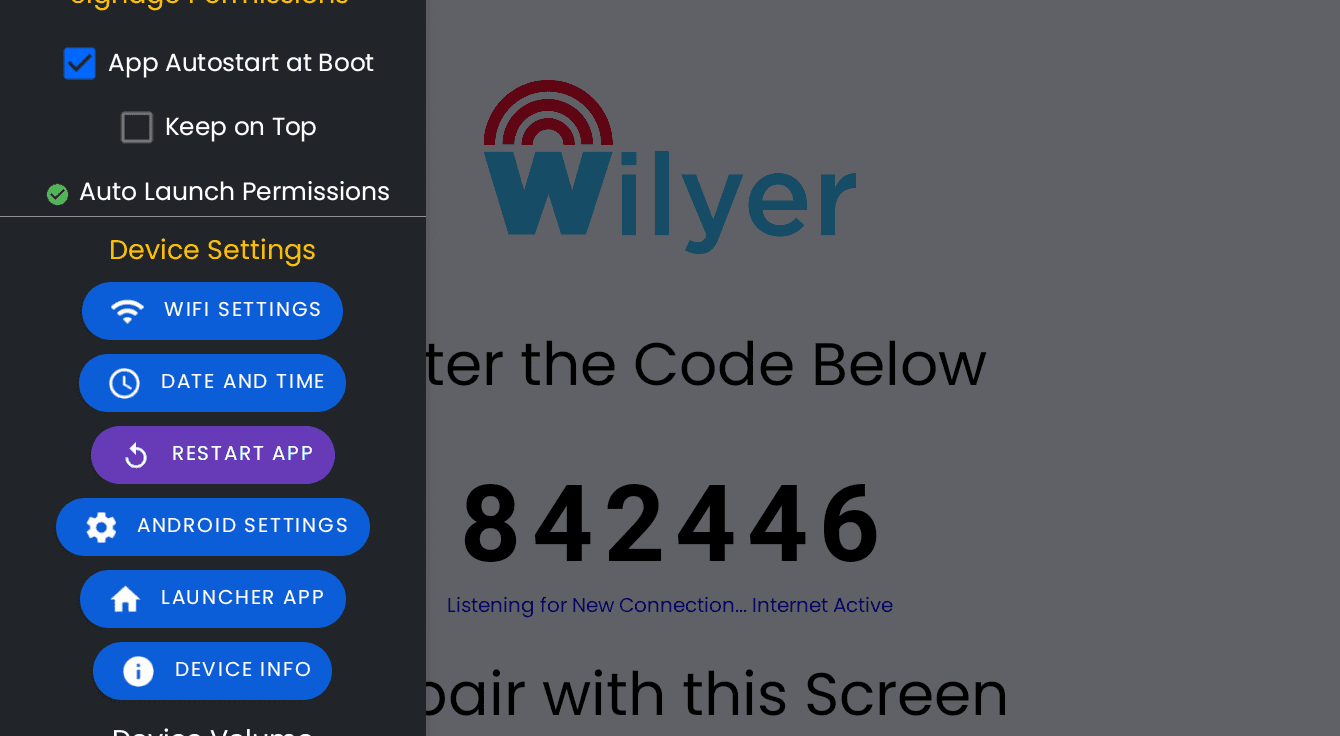
El menú de configuración tiene una estructura jerárquica y se divide en varias secciones:
- «Customize Signage Device Nick Name» (Personalizar el nombre del dispositivo): personaliza el nombre de tu dispositivo.
- «Signage Permissions» (Permisos de señalización): configura el inicio automático de la app y las opciones de pantalla.
- «Device Setting» (Configuración del dispositivo): acceso rápido a la configuración de Wi-Fi, de fecha y hora, y de Android.
- Volumen del dispositivo: control del audio de los videos.
- «OS Permissions» (Permisos del sistema operativo): concede los permisos necesarios del sistema Android.
Paso 9: configura los permisos del sistema operativo
Baja en el menú de configuración hasta «OS Permissions» (Permisos del sistema operativo). Aquí es donde concedes los permisos del sistema Android que tu señalización digital comercial en la tablet necesita para funcionar bien.
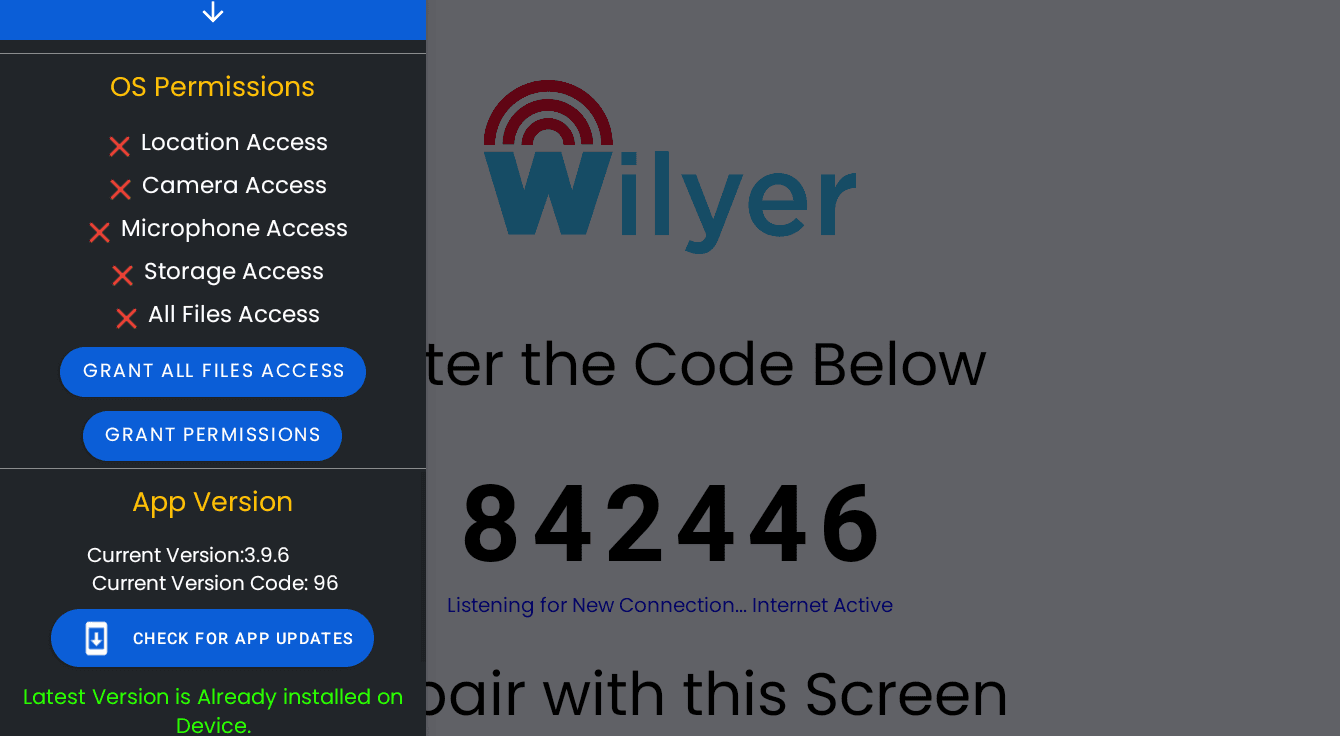
Verás una lista de permisos marcados con una X roja, lo que significa que todavía no están concedidos:
- «Location Access» (Acceso a la ubicación)
- «Camera Access» (Acceso a la cámara)
- «Microphone Access» (Acceso al micrófono)
- «Storage Access» (Acceso al almacenamiento)
- «All Files Access» (Acceso a todos los archivos)
Haz clic en el botón azul «GRANT PERMISSIONS» (Conceder permisos) en la parte inferior. La aplicación te guiará para conceder cada permiso por separado.
Cuando te pida acceso a la cámara, toca «While using the app» (Mientras se usa la app). Esto te permitirá tomar fotos o grabar videos con el software de señalización digital en tablets, en caso de que tu estrategia de contenido incluya interactividad.
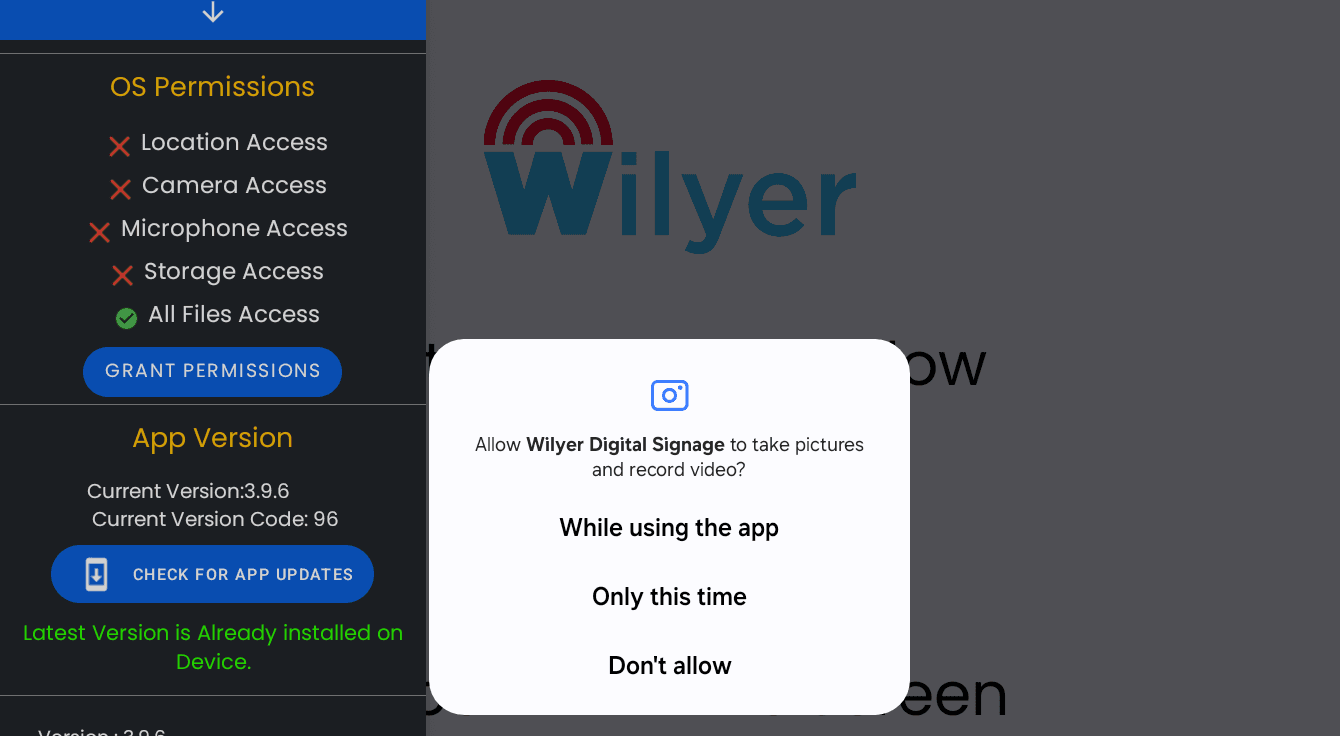
Sigue las indicaciones en pantalla para conceder el resto de los permisos. Estos permisos dan a tu sistema de señalización digital en la tablet acceso a todas sus funciones, para que pueda usar las capacidades esenciales del dispositivo y mostrar contenido multimedia enriquecido.
Paso 10: verifica la configuración y empieza a usar tu tablet de señalización digital
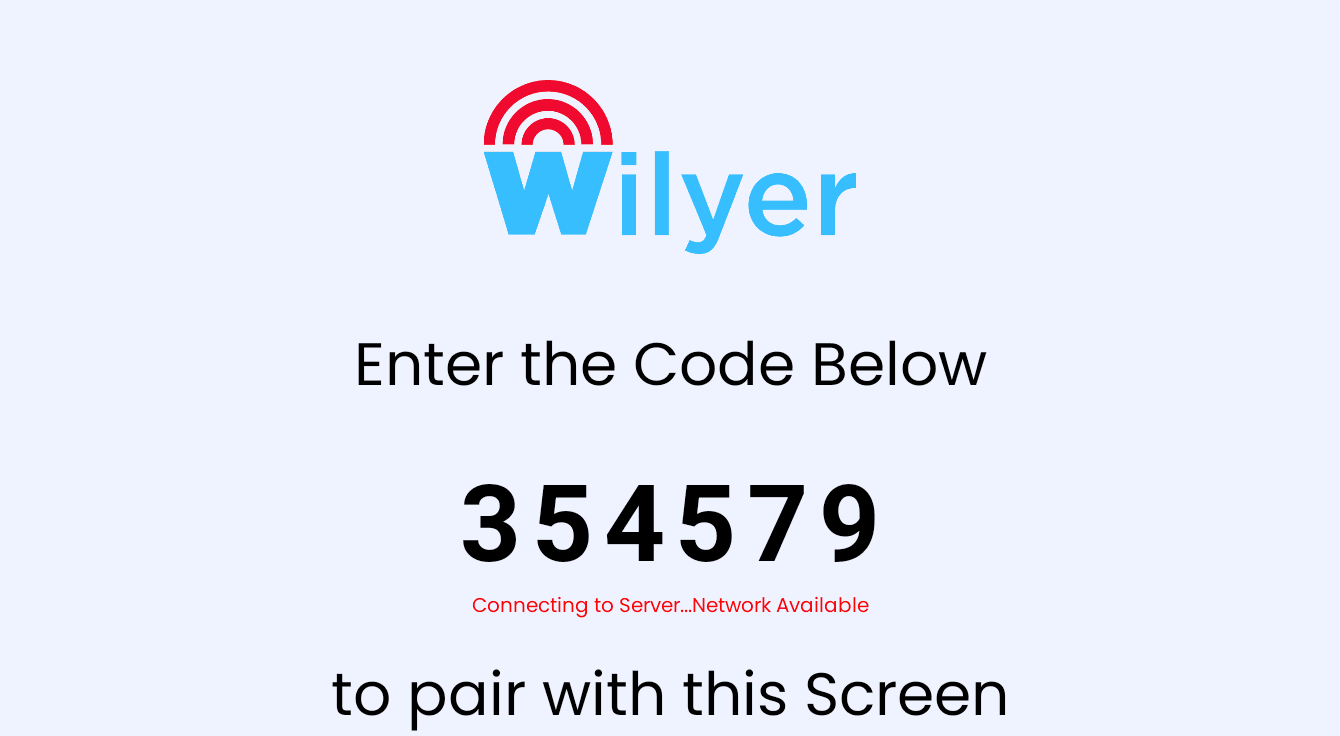
Con todos los permisos necesarios concedidos, tu sistema de señalización digital en la tablet por fin está configurado y listo para usarse. La aplicación volverá a la pantalla principal con el código de vinculación y el estado de la conexión.
En tu pantalla verás todos los puntos importantes:
- El logotipo de Wilyer en la parte superior
- Un mensaje de estado en verde: servidor conectado.
- Dos botones de acción: «START MEDIA» (Iniciar contenido) y «EXIT APP» (Salir de la app)
- Tu código de vinculación único (por ejemplo, «354579»)
- Estado: «Listening to New Connection... Internet Active»
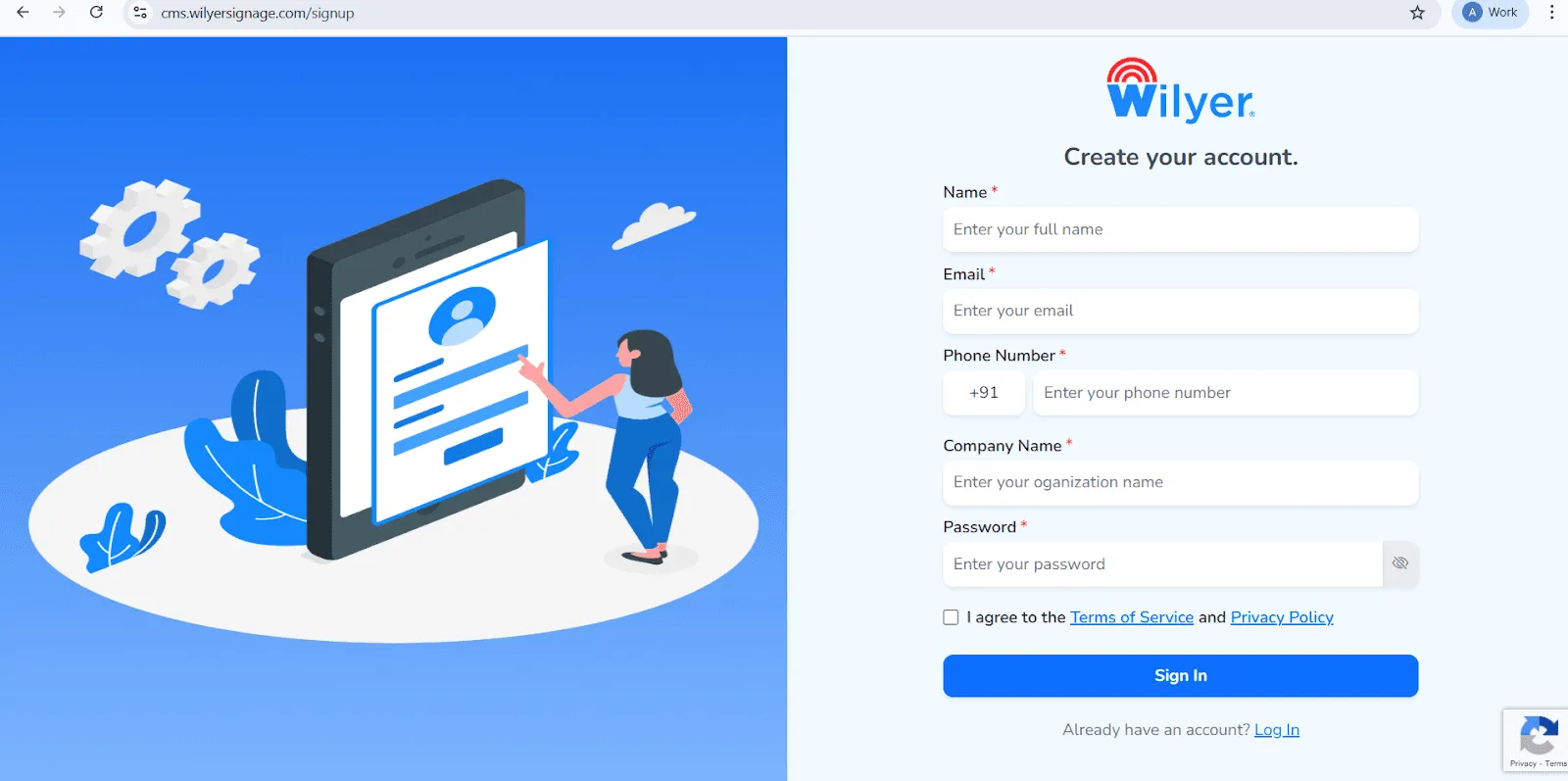
Abre la página de registro de Wilyer. Entra a la página oficial de registro del CMS en la nube de Wilyer para empezar a crear tu cuenta de señalización digital.
Escribe tu nombre completo. Indica tu nombre legal completo, que se usará como usuario principal para administrar el panel de control de señalización.
Indica tu correo electrónico. Ingresa una dirección de correo válida y activa. Este correo se usará para iniciar sesión, verificar la cuenta y recibir notificaciones importantes.
Escribe tu número de teléfono. Agrega el número de celular que estará asociado a esta cuenta, con el código internacional de país correcto.
Escribe el nombre de tu empresa. Ingresa el nombre de tu empresa u organización para tener una identidad profesional dentro de la red de señalización de Wilyer.
Crea una contraseña segura. Define una contraseña fuerte y segura para proteger tu cuenta de Wilyer.
Acepta los Términos y la Política de privacidad. Revisa y acepta los Términos del servicio y la Política de privacidad de Wilyer marcando la casilla de confirmación.
Haz clic en el botón «Sign In» (Iniciar sesión). Después de completar el formulario de registro, haz clic en el botón azul «Sign In» (Iniciar sesión) para crear tu cuenta y entrar al panel de control de Wilyer.
Próximos pasos para activar tu tablet como señalización digital
- Primero, regístrate o inicia sesión en tu panel de control de señalización digital de Wilyer desde una computadora de escritorio, una portátil o cualquier otro dispositivo. Una vez dentro, ve a la sección «Add Device» (Agregar dispositivo) para registrar tu tablet como pantalla de señalización. Ingresa el código de vinculación que aparece en tu tablet para conectarla de forma segura a tu cuenta.
- Luego, asígnale al dispositivo un nombre claro, como «Pantalla principal del restaurante» o «Mostrador de recepción», para identificarlo fácilmente en tu red de señalización. Después puedes vincularle listas de reproducción o contenido multimedia creado específicamente para la señalización digital en tu tablet. Por último, toca el botón «START MEDIA» (Iniciar contenido) en la tablet para iniciar la señalización y empezar a mostrar tu contenido al instante.
Ahora tu tablet es, en esencia, una pantalla de señalización digital de alta calidad que descarga y reproduce automáticamente el contenido que le asignas con el CMS de señalización digital en la nube. El dispositivo estará en modo quiosco, así que las personas no autorizadas no podrán usarlo y tu contenido se reproducirá de forma continua.
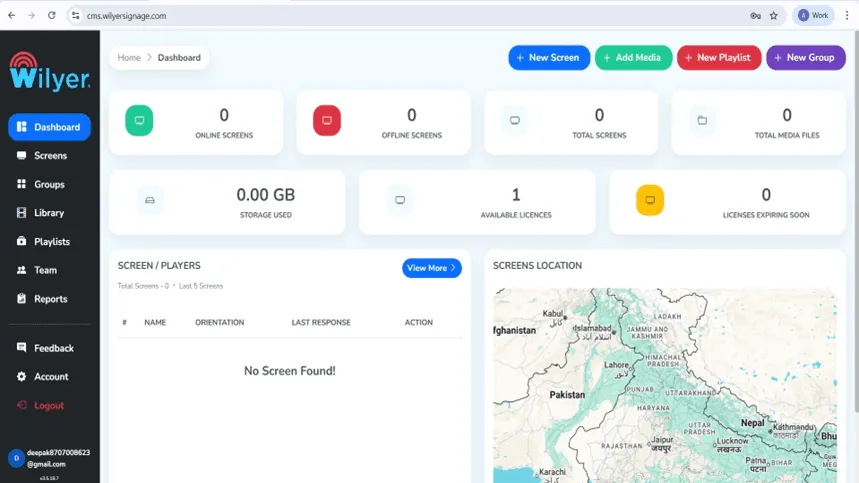
Paso 11: inicia sesión en el panel de control de Wilyer
Al iniciar sesión, el panel de control de Wilyer será tu centro de gestión. Te da el panorama completo de tu red de señalización digital: pantallas en línea y fuera de línea, número de pantallas registradas, cantidad de medios subidos, uso de almacenamiento y licencias disponibles. Desde este panel de control puedes supervisar y controlar todo tu entorno de señalización.
Paso 12: vincula tu tablet Android
Registro de una nueva pantalla: para crear una nueva pantalla desde el panel de control, elige «+ New Screen» (Nueva pantalla) o «Add Screen» (Agregar pantalla). Usa el código de vinculación de 6 dígitos que aparece en tu tablet Android. Escribe un nombre descriptivo para la pantalla, crea etiquetas relevantes, selecciona el lugar de instalación y elige un plan de licencia adecuado. Para completar la conexión, haz clic en «Pair Screen» (Vincular pantalla).
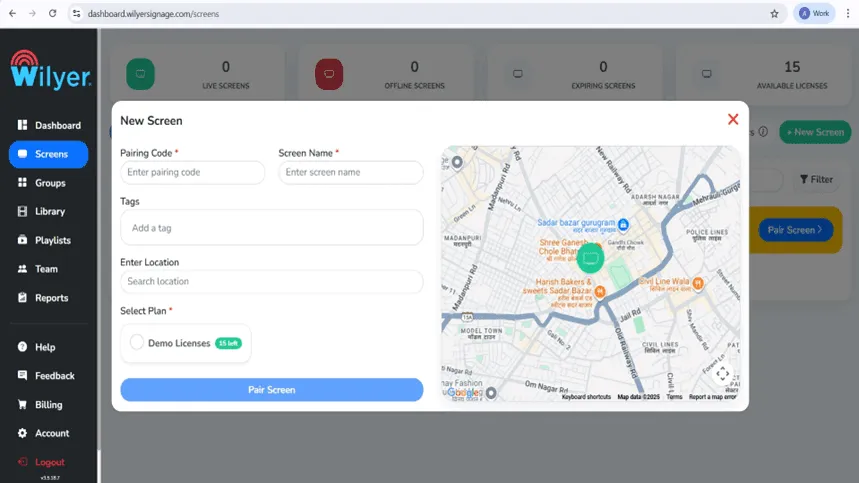
Paso 13: completa la vinculación de la pantalla desde el panel de control
Ve a la pestaña «Screens» (Pantallas) del panel de control web de Wilyer y pulsa «Pair Screen» (Vincular pantalla). Ingresa el código que aparece en tu tablet, confirma el nombre de la pantalla y agrega etiquetas y tu ubicación. Elige un plan de licencia disponible y haz clic en «Pair Screen» (Vincular pantalla) para iniciar y conectar la pantalla.
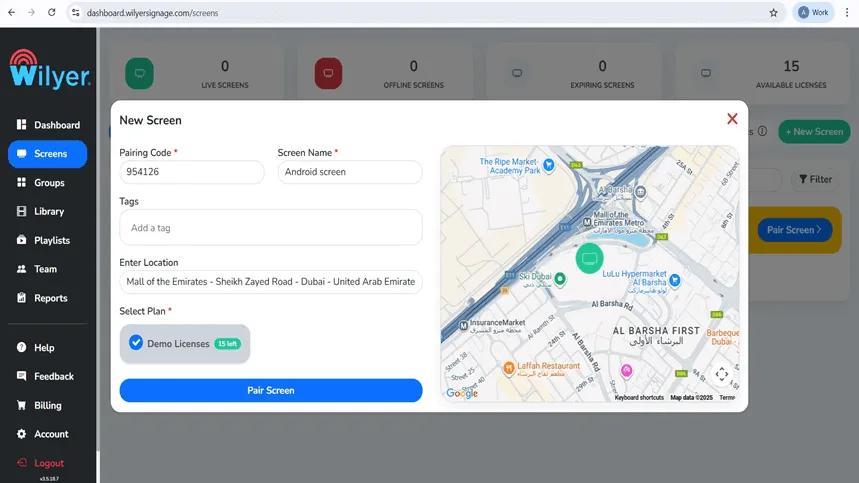
Paso 14: vinculación exitosa de la pantalla
Después de la vinculación, la pantalla aparece en la sección «Screens» (Pantallas) con el estado «Online» (En línea), lo que confirma que la conexión fue exitosa. Puedes ver información importante (ID de pantalla, orientación, fecha de vencimiento de tu licencia y hora de la última respuesta). La pantalla ya está lista para asignarle una lista de reproducción, configurarla y supervisar su rendimiento en tiempo real.
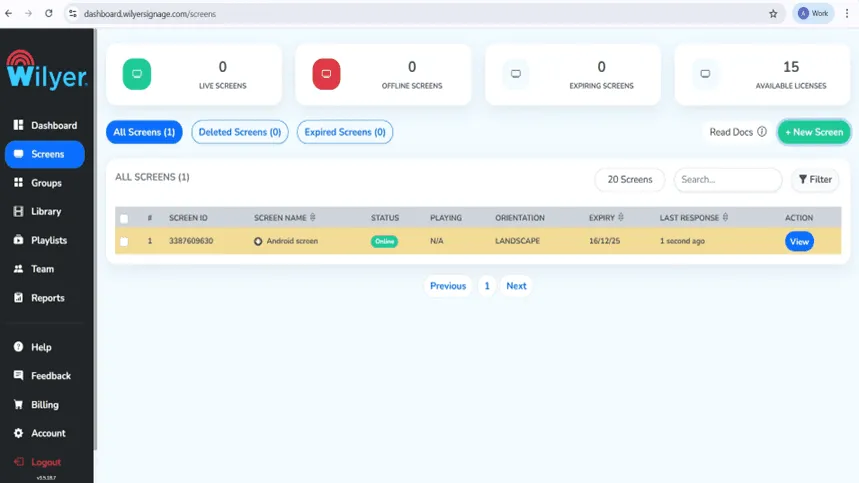
Cómo producir el contenido de tu señalización digital
Paso 15: sube archivos multimedia
Ve a «Library» (Biblioteca) y pulsa el botón «Upload Media» (Subir medios) para agregar imágenes, videos y otros archivos de contenido. La plataforma admite varios formatos, como JPG, PNG y MP4. La biblioteca de medios es el lugar donde se arman listas de reproducción visualmente atractivas.
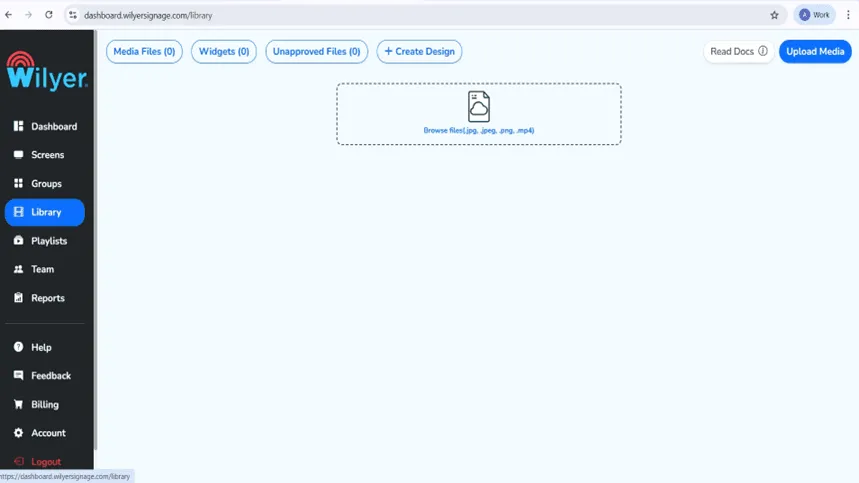
Paso 16: crea tu primera lista de reproducción
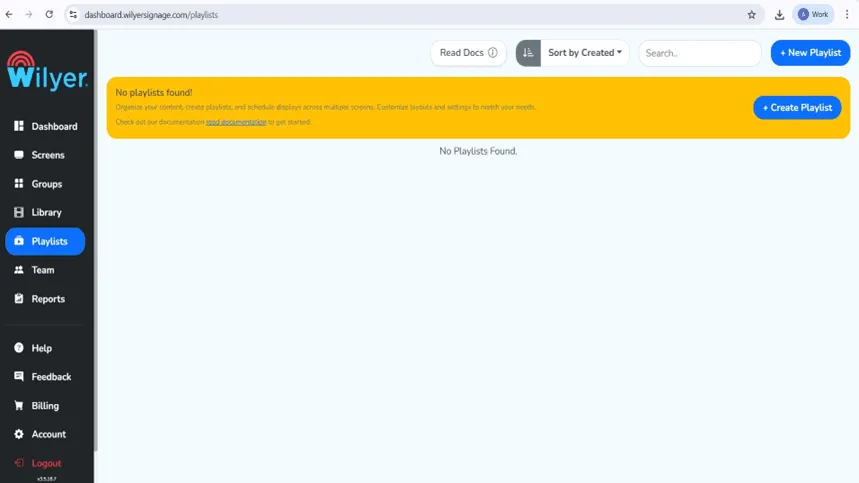
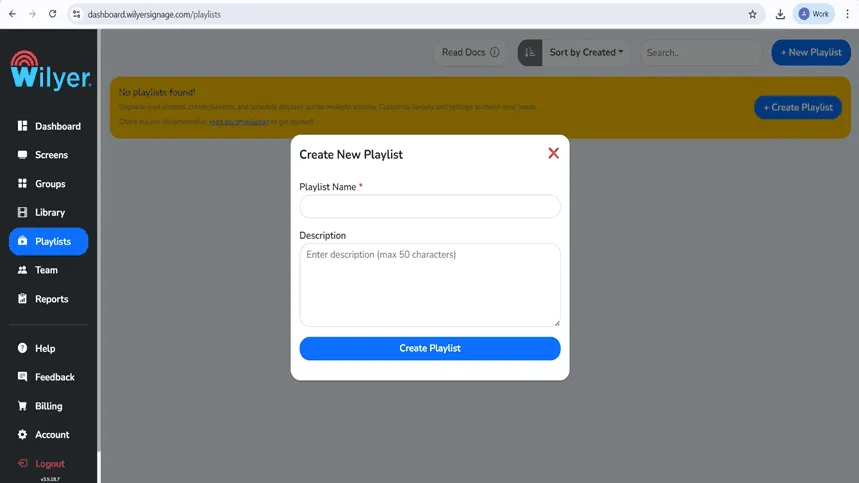
En la sección «Playlists» (Listas de reproducción), haz clic en «+ New Playlist» (Nueva lista de reproducción) o en «Create Playlist» (Crear lista de reproducción). Ponle un nombre descriptivo a la lista de reproducción y agrega una descripción clara. Esta lista de reproducción servirá para organizar y mostrar el contenido en todas tus pantallas vinculadas.
Paso 17: elige y crea el diseño de la lista de reproducción
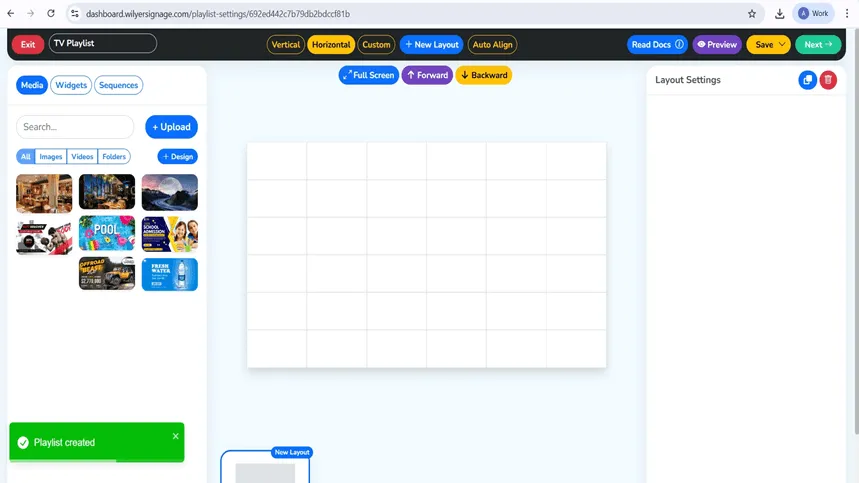
Al organizar tu contenido en el editor de listas de reproducción, tienes como opciones los diseños «Vertical», «Horizontal» y «Custom» (Personalizado). Desde la biblioteca puedes arrastrar y soltar archivos multimedia en el lienzo, definir la duración de las diapositivas y agregar efectos de transición. El editor incluye una vista previa en tiempo real.
Paso 18: configuración de medios y reproducción
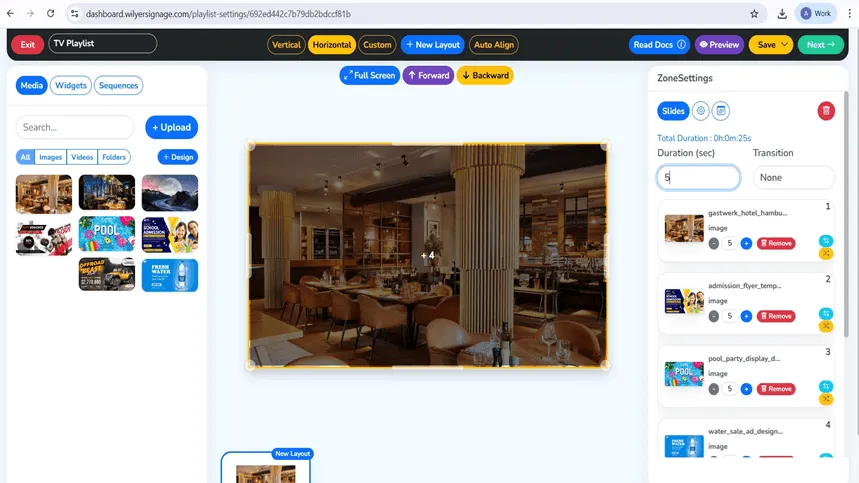
Arrastra imágenes o videos a las áreas del diseño. Cada archivo multimedia se convierte en una diapositiva de la lista de reproducción, lo que te permite controlar cómo se muestra, el orden de reproducción y las transiciones. La duración de la lista de reproducción se actualiza automáticamente cuando agregas o quitas contenido. Modo de vista previa: revisa tu lista de reproducción antes de guardarla y publicarla.
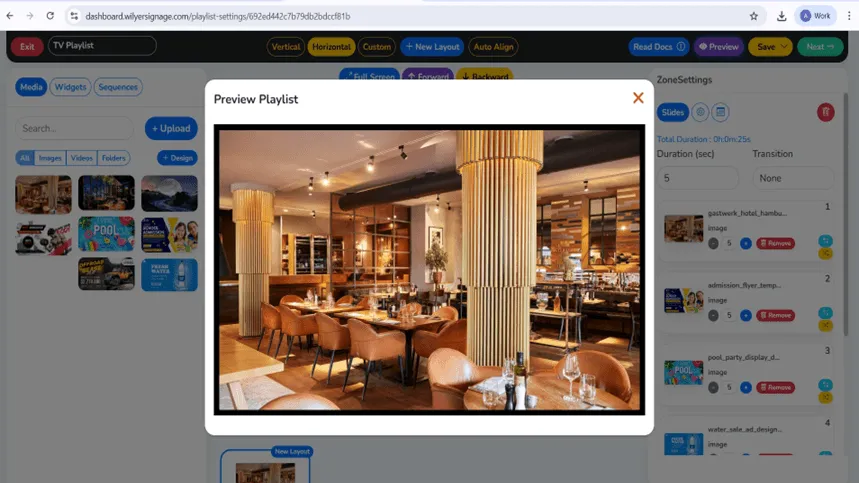
Paso 19: revisa la vista previa de tu lista de reproducción
Haz clic en «Preview» (Vista previa) para ver cómo se verá tu lista de reproducción en la pantalla. La vista previa muestra la alineación del diseño, el orden de los medios, los tiempos y las transiciones. Revisa cada diapositiva con detalle para asegurarte de que las imágenes, los tiempos y las transiciones sean correctos antes de pasar a la publicación.
Paso 20: publica el contenido en las pantallas
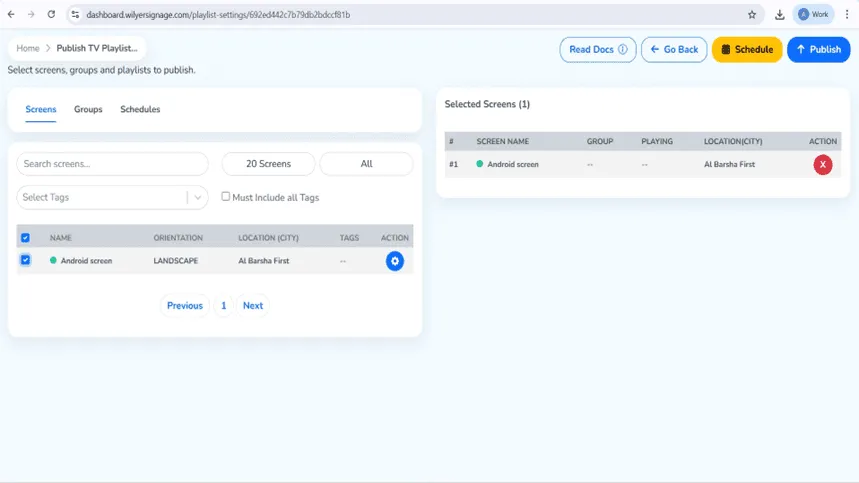
Cuando termines tu lista de reproducción, haz clic en «Next» (Siguiente) y luego en «Publish» (Publicar). Elige las pantallas o los grupos de pantallas donde se mostrará el contenido. Selecciona tu opción para enviar la lista de reproducción a las pantallas elegidas.
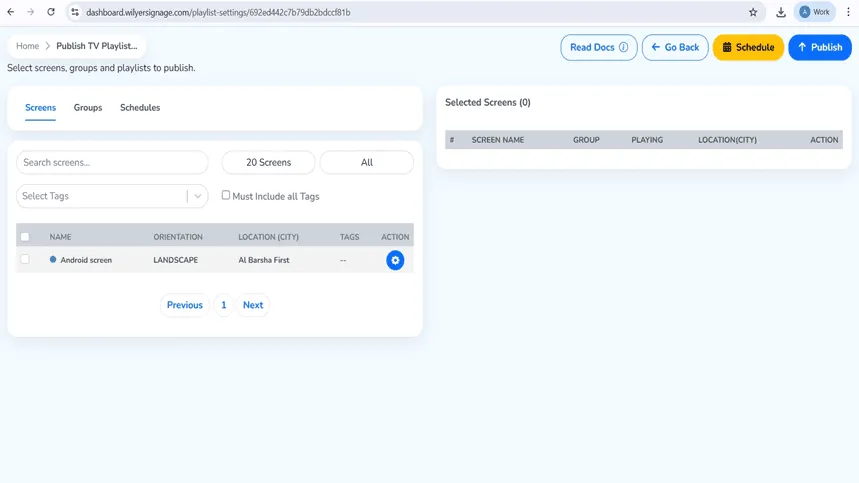
Paso 21: publica o programa la lista de reproducción
En la página «Publish TV Playlist» (Publicar lista de reproducción en TV), elige la pantalla o el grupo de pantallas. Puedes publicar la lista de reproducción ahora o programarla para que se reproduzca en una fecha y hora determinadas. Selecciona «Publish» (Publicar) o «Schedule» (Programar) según la opción de publicación que prefieras.
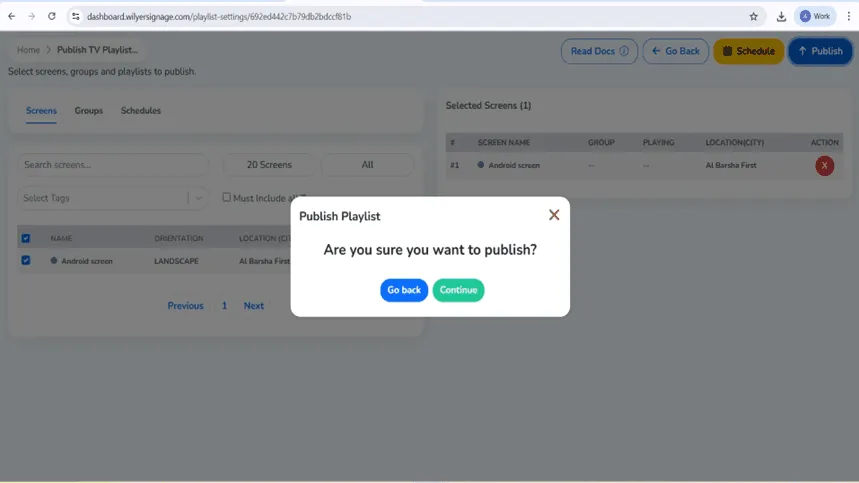
Paso 22: confirma la publicación del contenido
Antes de la publicación aparecerá un cuadro de confirmación. Lee la información con atención. Si todo está bien, haz clic en «Continue» (Continuar) para publicar. Si necesitas hacer cambios, elige «Go Back» (Volver) para cambiar la lista de reproducción o las pantallas seleccionadas.
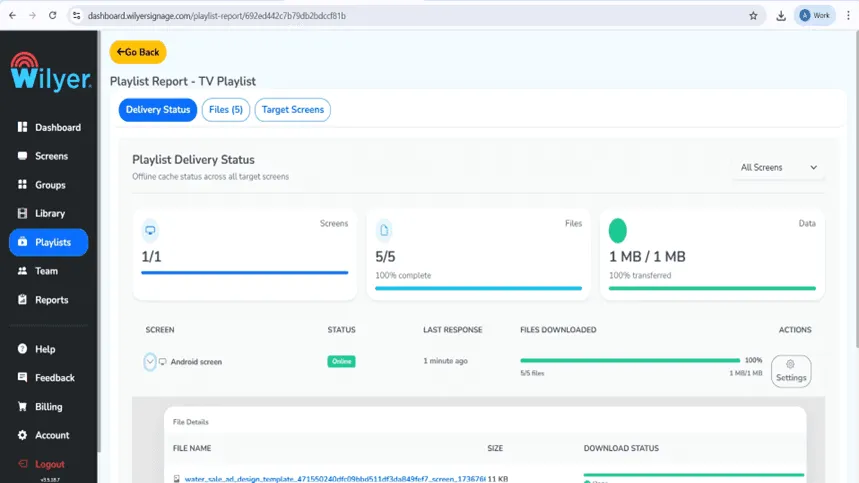
Paso 23: sigue el avance de la entrega de la lista de reproducción
Después de publicar, puedes seguir el avance de la entrega con el «Playlist Report» (Informe de la lista de reproducción). El informe muestra cada pantalla, la transferencia de información y el porcentaje completado. El estado «Successful» (Exitoso) aparece cuando todos los archivos se entregaron y la pantalla está en línea. La reproducción no empieza hasta que se cumplan todos los requisitos.
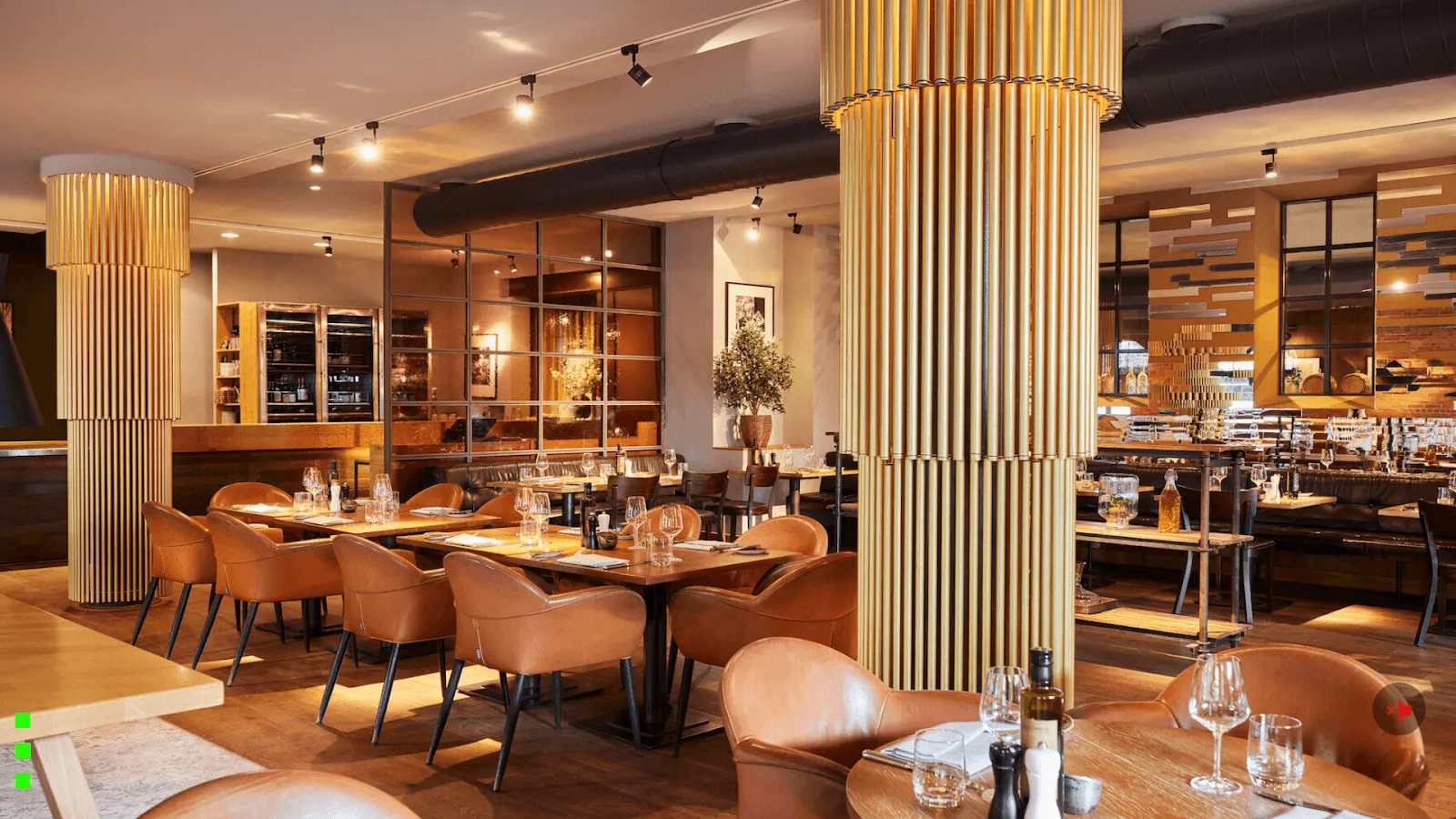
Paso final: por fin, en vivo en la pantalla
Tus listas de reproducción ya se publicaron y se están reproduciendo en la pantalla conectada. El contenido se muestra según el diseño elegido, el orden de reproducción y los tiempos, para que todo funcione con fluidez y sin errores. Revisa los elementos visuales, la posición y las transiciones para asegurarte de presentarle a tu audiencia una pantalla profesional y bien cuidada.
Principales beneficios de la señalización digital con tablets
Con tu nuevo sistema de señalización digital con tablets en marcha, estos son los beneficios que puedes esperar:
Solución rentable
Reutiliza tablets recientes para crear pantallas comerciales de señalización digital sin tener que comprar hardware dedicado costoso. Con esta estrategia de señalización digital basada en tablets ahorrarás miles de dólares frente a las soluciones convencionales de señalización digital.
Gestión de contenido en la nube
El CMS de señalización digital te permite actualizar tu contenido desde cualquier lugar usando una tablet. Administra y programa contenido, crea listas de reproducción y controla varias pantallas, todo desde un solo panel de control.
Aplicaciones versátiles
Ideal para usar tablets como menús digitales, pantallas en tiendas, anuncios en oficinas, señalización para eventos, pantallas en salas de espera y mucho más. La señalización en pantallas de tablet es flexible, por lo que sirve tanto para empresas grandes como pequeñas.
Instalación y mantenimiento sencillos
Toda la instalación de la señalización se completa en menos de 10 minutos, como se ve en esta guía de instalación de señalización en tablets. No se necesitan conocimientos técnicos y el sistema es fácil de mantener.
Portabilidad
A diferencia de una pantalla fija, las soluciones de pantalla digital con tablets se pueden reubicar fácilmente, por lo que son ideales para exhibiciones efímeras, pantallas temporales o materiales promocionales que rotan entre distintas ubicaciones.
Casos de uso comunes de la señalización digital con tablets
Restaurantes y cafeterías
Diseña menús digitales interactivos en línea que se actualizan automáticamente. Presenta los especiales del día, ofertas y productos de temporada con imágenes atractivas.
Tiendas minoristas
Muestra detalles de productos, precios, videos promocionales y testimonios. Actualiza la información de tus tiendas en vivo y al instante en varias ubicaciones.
Oficinas corporativas
Publica anuncios de la empresa, horarios de reuniones, datos de visitantes y mensajes internos en tablets de señalización por toda la oficina.
Instalaciones de salud
Muestra tiempos de espera, consejos de salud, recordatorios de citas e información de orientación en las salas de espera y otras áreas comunes.
Educación
Anuncios, horarios de clases compartidas, noticias de eventos y alertas de emergencia en todo el campus con señalización digital inteligente en tablets.
Buenas prácticas para optimizar un sistema de señalización con tablets
Mantén las tablets cargadas
Mantén tu tablet siempre conectada a la corriente para que esté disponible 24/7. Considera un soporte seguro con carga integrada.
Optimización para tablets
Crea contenido pensado para tablets, adaptado al tamaño y la orientación de la pantalla. Mejora la calidad de las imágenes y usa fuentes claras para lograr la mejor experiencia visual.
Actualizaciones periódicas del contenido
Usa el sistema de gestión de contenido de señalización de tu tablet para actualizar el contenido, de modo que siempre esté al día y sea relevante. Los cambios frecuentes mantienen el interés del público.
Montaje seguro
Compra soportes o carcasas de buena calidad para tablets y evita robos y daños. Esto es especialmente importante en pantallas de cara al público.
Supervisa el rendimiento
Usa el software de gestión de señalización digital para comprobar que tu tablet esté en línea, reproduciendo contenido y conectada.
Conclusión
¡Felicidades! Acabas de convertir tu tablet en una pantalla profesional de señalización digital inteligente. Esta solución de señalización digital con tablets es la mejor opción porque combina bajo costo, flexibilidad y funcionalidad para cualquier negocio, sin importar su tamaño.
La señalización digital con tablets te ofrece las herramientas que necesitas para tener éxito, ya sea que manejes una pequeña cafetería que busca una solución económica de menú digital, tengas una tienda que quiere actualizar sus pantallas o una oficina que necesita comunicaciones internas más eficientes.
La plataforma de señalización digital en la nube te permite controlar el contenido de varias pantallas desde cualquier lugar, lo que facilita mantener tus mensajes relevantes e interesantes. Con esta misma configuración sencilla, podrás agregar cada vez más tablets a tu red de señalización digital a medida que necesites crecer.
Empieza a producir contenido de impacto, prueba distintos diseños y horarios, y descubre cómo tu sistema de señalización digital con tablets cambia la forma en que te comunicas con tu audiencia. Las posibilidades de esta solución de pantalla digital, potente y de bajo costo, son ilimitadas.


