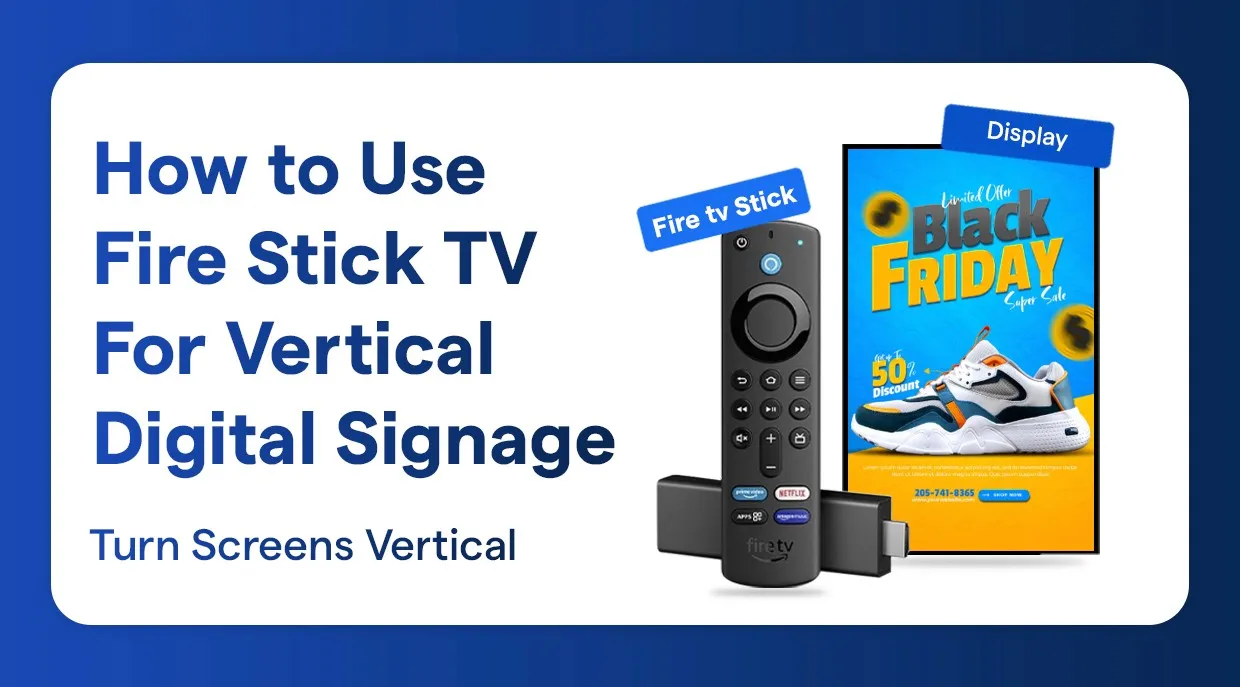
Convierte tu Amazon Firestick TV en una plataforma de señalización digital vertical de alto nivel con estos sencillos pasos. Aprende a agregar apps de señalización al Firestick, a configurar el modo vertical para señalización digital en el Firestick y a crear un sistema profesional de pantalla comercial con Firestick TV usando la plataforma de señalización digital en la nube de Wilyer.
¿Por qué elegir la señalización digital con Firestick?
La señalización digital con Firestick es la herramienta de señalización más económica del mercado. Es un sistema de señalización con Firestick TV que no requiere equipos propietarios costosos y ofrece funciones de pantalla digital de nivel profesional. La solución de señalización digital vertical con Firestick se adapta bien a los usos de software de señalización digital en formato vertical, como menús de restaurantes, pantallas en tiendas, recepciones de empresas y sistemas de orientación.
La señalización digital con Firestick funciona con la mejor app de señalización para Firestick, que te permite administrar el contenido de forma remota desde donde estés. Este sistema de pantalla digital con Firestick es compatible con la rotación de pantalla en modo vertical, por lo que es muy adecuado para los usos de Firestick TV en pantallas verticales que necesitan configurarse en modo vertical.
Lo que necesitas para tu señalización con Firestick TV
Antes de empezar la instalación de tu pantalla digital con Firestick, necesitas lo siguiente:
- Amazon Firestick TV (cualquier versión: este sistema de señalización económico con Firestick es compatible con todos los modelos).
- Una pantalla o TV vertical para el software de señalización digital en formato vertical.
- Una cuenta de Wilyer, el software de señalización digital para Firestick más popular.
- Una conexión a internet estable para la señalización digital en la nube con Firestick.
- El control remoto del Firestick TV para la configuración inicial de la señalización.
Guía completa de configuración y uso de la app de señalización en Firestick TV
Este tutorial paso a paso del modo vertical en Firestick TV elimina las dudas al configurar tu Firestick TV como reproductor de señalización digital y convertirlo en un sistema de pantalla publicitaria vertical de alta tecnología.
Paso 1: Enciende tu Firestick TV
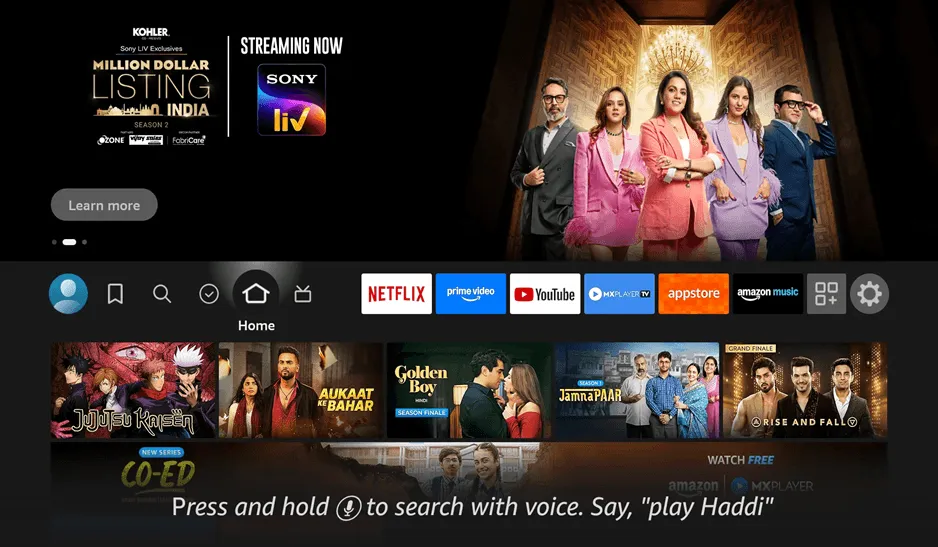
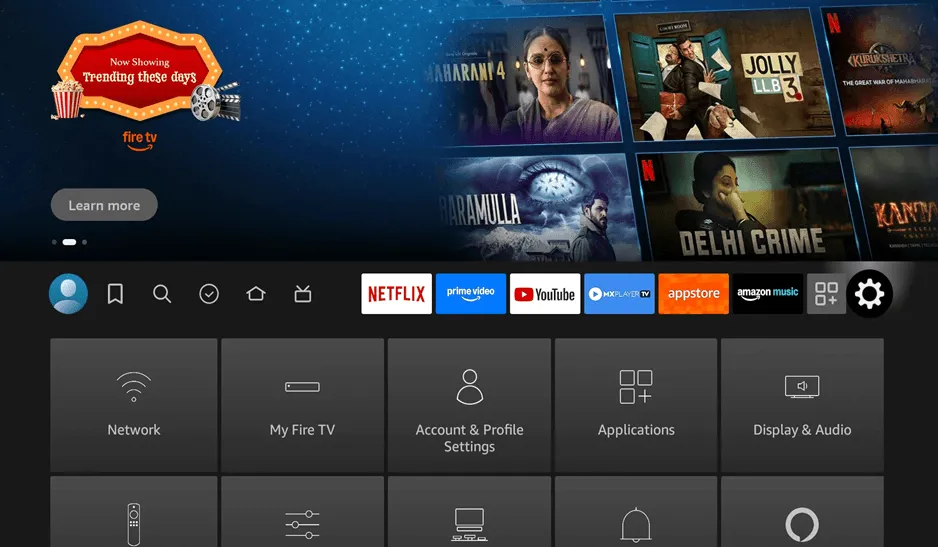
Conecta el Fire TV Stick a tu pantalla y enciéndelo. Verás la pantalla de inicio del Firestick TV con distintas aplicaciones y contenidos de video en línea. Aquí empiezas a convertir tu dispositivo en un reproductor de señalización digital con Firestick. En la pantalla de inicio aparecen Netflix, Prime Video, YouTube y otras apps de entretenimiento, y vamos a convertir esa pantalla en una pantalla comercial con Firestick TV.
Paso 2: Abre la configuración del Firestick TV
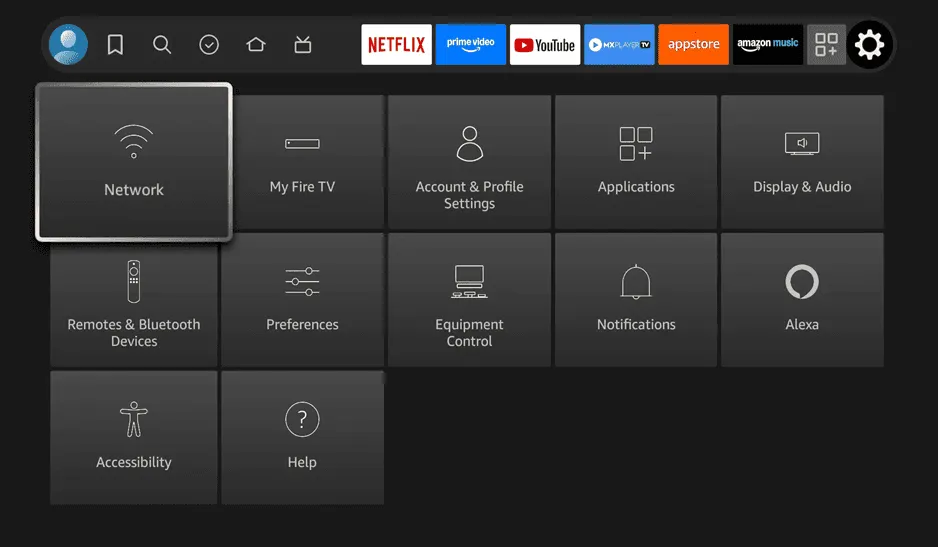
Con el control remoto del Firestick TV, ve al ícono de configuración (el engrane) en la parte superior derecha de la pantalla. Selecciónalo para abrir el menú «Settings» (Configuración) del Firestick TV. Aquí configurarás la rotación de pantalla del Firestick para señalización, entre otros ajustes necesarios para tu instalación de señalización digital vertical con Firestick. El menú de configuración da acceso a «Network» (Red), «Display/Audio» (Pantalla/audio), «Applications» (Aplicaciones) y todos los demás ajustes necesarios para configurar tu señalización con Firestick TV.
Paso 3: Elige la configuración de red
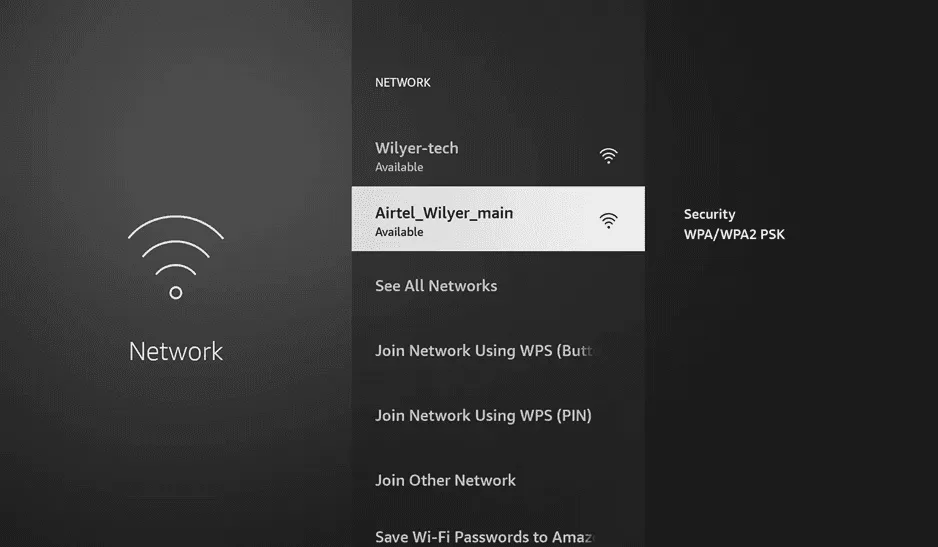
El menú de configuración incluye la opción «Network» (Red), donde puedes configurar tu conexión a internet. La señalización digital en la nube con Firestick necesita una conexión de red estable. El sistema de pantalla digital con Firestick debe tener una buena conexión a internet para actualizar su contenido de forma remota. La pantalla de configuración de red muestra una lista de las redes Wi-Fi disponibles y las opciones de conexión.
Paso 4: Conéctate a una red Wi-Fi
Elige tu red en la lista de redes disponibles y escribe tu contraseña. Asegúrate de usar una red estable y de alta velocidad para sacar el máximo provecho de tu pantalla comercial con Firestick TV. Esta solución de señalización con Firestick es económica y necesita una velocidad de descarga de al menos 5 Mbps para reproducir el contenido correctamente. Una vez conectado, la plataforma de señalización digital en la nube podrá actualizar tu señalización digital con Firestick y enviarle contenido nuevo.
Paso 5: Abre la función de búsqueda
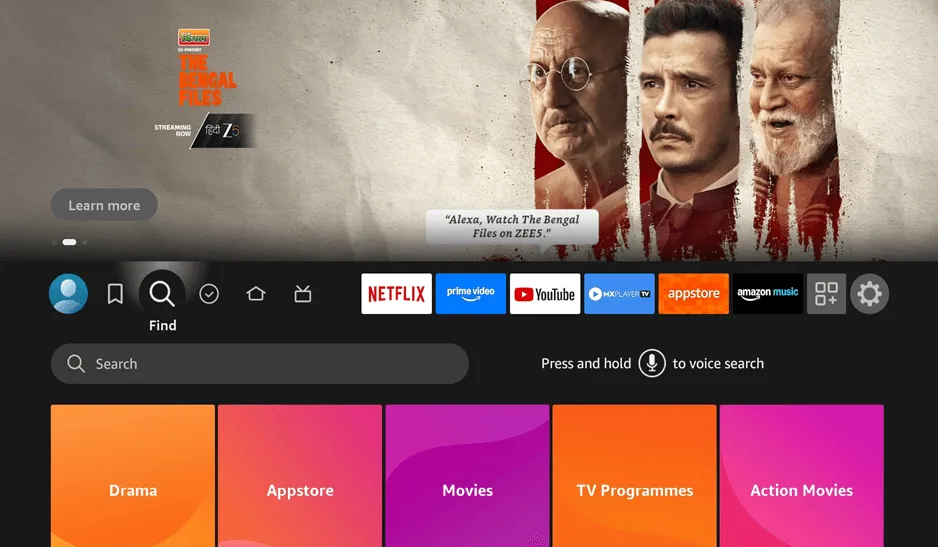
Ve a la pantalla de inicio del Firestick TV, selecciona el ícono de búsqueda (la lupa) y busca la app de señalización digital de Wilyer. Esta función de búsqueda te permite encontrar e instalar apps de señalización en el Firestick. Con ella puedes localizar la mejor aplicación de señalización para Firestick entre miles de aplicaciones. Es una parte importante de la configuración de tu señalización con Firestick TV.
Paso 6: Busca la app Wilyer Digital Signage
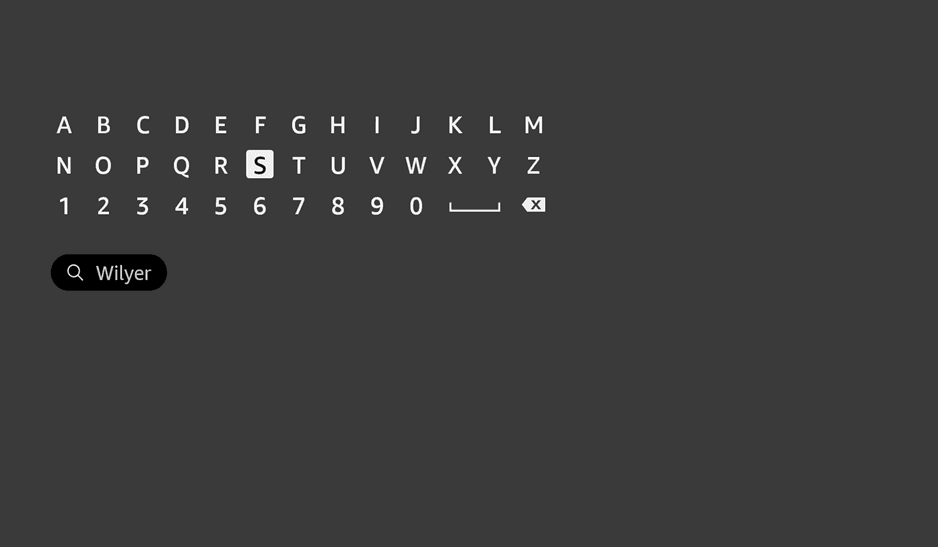
Escribe Wilyer con el teclado en pantalla para buscar la app Wilyer Digital Signage Player. Es el mejor software de señalización digital para Firestick y convierte tu Firestick en una elegante pantalla de señalización digital. La búsqueda mostrará la app de Wilyer, pensada específicamente para la señalización digital vertical con Firestick y compatible con la configuración de software de señalización digital en formato vertical.
Paso 7: Selecciona Wilyer Digital Signage Player
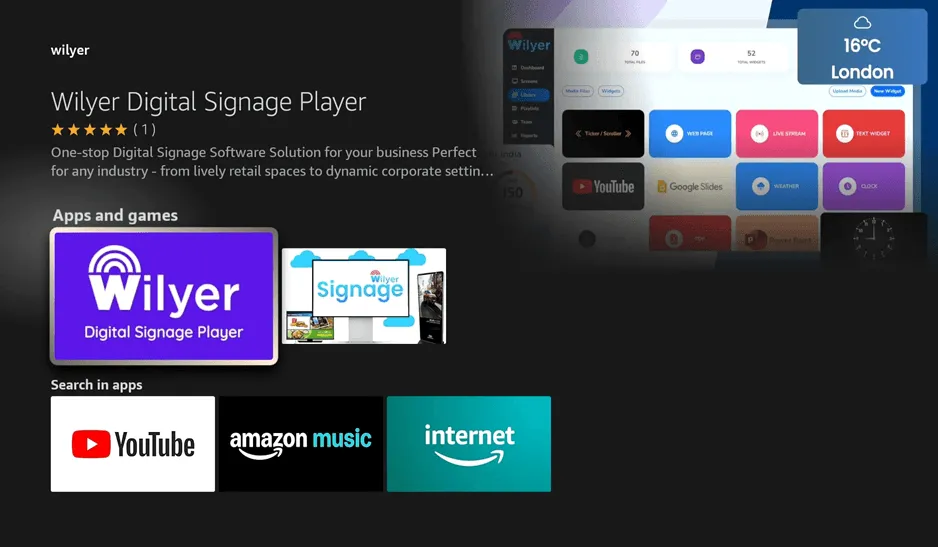
En los resultados de búsqueda, elige Wilyer Digital Signage Player para ver los detalles de la app. Esta solución de señalización digital en la nube para Firestick es tu solución integral de software de señalización digital en Firestick TV y sirve para cualquier industria, incluidos el comercio minorista y los entornos corporativos. La descripción de la app destaca que es un reproductor de señalización digital para Firestick TV compatible con la rotación de pantalla y con configuraciones de señalización en modo quiosco en Firestick.
Paso 8: Descarga e instala la app de señalización
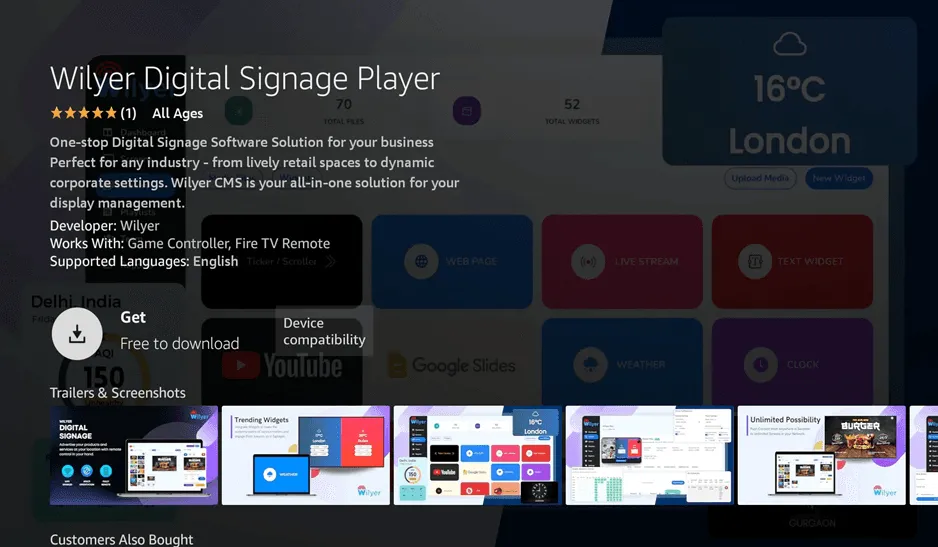
Presiona el botón «Get» (Obtener), que cambia a un ícono de descarga, para instalar la app de señalización en el Firestick. Wilyer Digital Signage Player se descarga gratis y es compatible con tu solución de señalización económica con Firestick. Esta señalización digital se instala en el Firestick en unos minutos. Una vez instalada, tendrás la mejor app de señalización para Firestick, que convierte tu Fire TV en un sistema profesional de pantalla publicitaria vertical con Firestick TV.
Paso 9: Abre la app de señalización de Wilyer
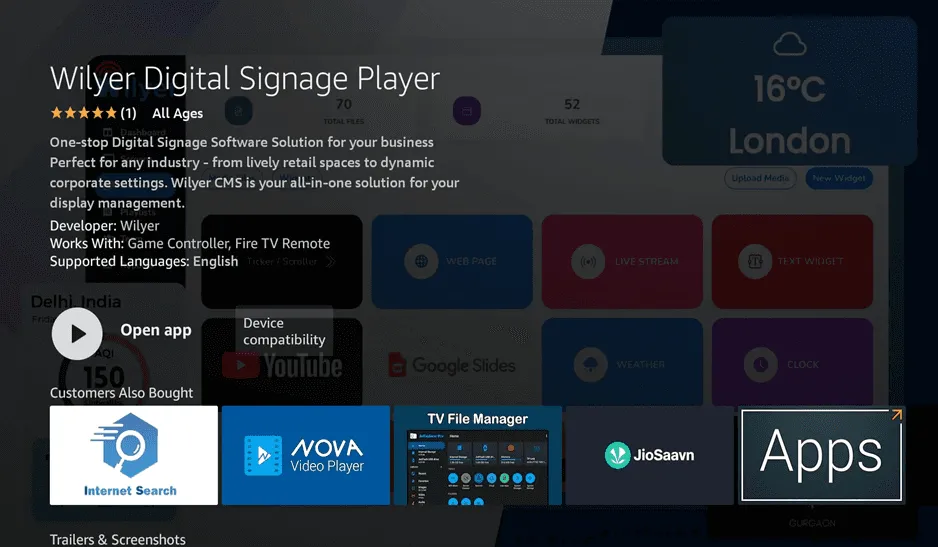
Cuando termine la instalación, presiona el botón «Open app» (Abrir app) para abrir Wilyer Digital Signage Player. Así empiezas a usar tu Firestick TV para señalización en tu negocio. La aplicación se iniciará y preparará tu pantalla digital con Firestick para conectarse a tu cuenta de Wilyer. Al abrirse, la app inicia el proceso de configuración de tu señalización digital vertical con Firestick. Esto habilita funciones clave como la rotación de pantalla del Firestick para señalización y la señalización digital en modo vertical, fundamentales para una pantalla vertical.
Paso 10: Anota tu código de emparejamiento
La app de Wilyer mostrará un código de emparejamiento. En este caso, el código es 395344 y el texto dice «Listening for New Connection... Internet Active.» (Esperando nueva conexión... Internet activo). Anota este código: lo necesitarás para vincular tu pantalla comercial con Firestick TV con el panel de control de tu cuenta de Wilyer. Este emparejamiento une tu señalización digital con Firestick con la plataforma de gestión de señalización digital en la nube, para que puedas controlar tu pantalla vertical con Firestick TV de forma remota desde cualquier lugar.
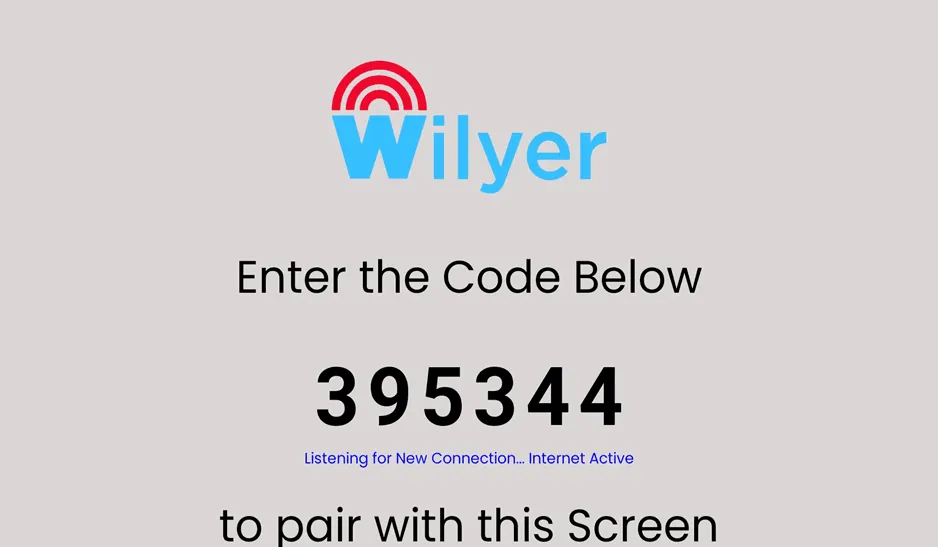
Empareja tu pantalla con el panel de control en la nube de Wilyer
Puedes emparejar de forma segura tu pantalla con Firestick TV con el CMS de menús digitales de Wilyer desde una computadora portátil o un celular, siguiendo estos pasos:
- Abre una nueva pestaña del navegador en tu computadora portátil o celular.
- Visita la página de registro de Wilyer y crea una cuenta nueva, o inicia sesión si ya tienes una.
- Una vez que inicies sesión, ve al panel de control de Wilyer.
- Ingresa el código de emparejamiento que aparece en la pantalla de tu Firestick TV para conectar tu pantalla y administrarla desde el panel de control de Wilyer.
Crea tu cuenta de Wilyer
Para empezar, completa el registro de la cuenta con la siguiente información:
- «Full Name» (Nombre completo): escribe tu nombre completo como usuario principal y administrador del panel de control de señalización.
- «Email Address» (Correo electrónico): escribe una dirección de correo válida y activa. Se usará para iniciar sesión, verificar la cuenta y enviarte notificaciones del sistema.
- «Phone Number» (Número de teléfono): escribe un número de teléfono con el código de país internacional. Se usará para comunicaciones de soporte y para la gestión de la cuenta.
- «Company Name» (Nombre de la empresa): indica el nombre de tu empresa u organización para darle una identidad profesional a tu red de señalización.
- «Password» (Contraseña): crea una contraseña fuerte y segura para proteger tu cuenta de Wilyer.
- Términos y Política de privacidad: revisa y acepta los Términos y condiciones y la Política de privacidad de Wilyer para continuar con la creación de la cuenta.
- Completa el registro: al terminar el proceso de registro, haz clic en el botón «Sign In» (Iniciar sesión) para entrar a tu panel de control de Wilyer.
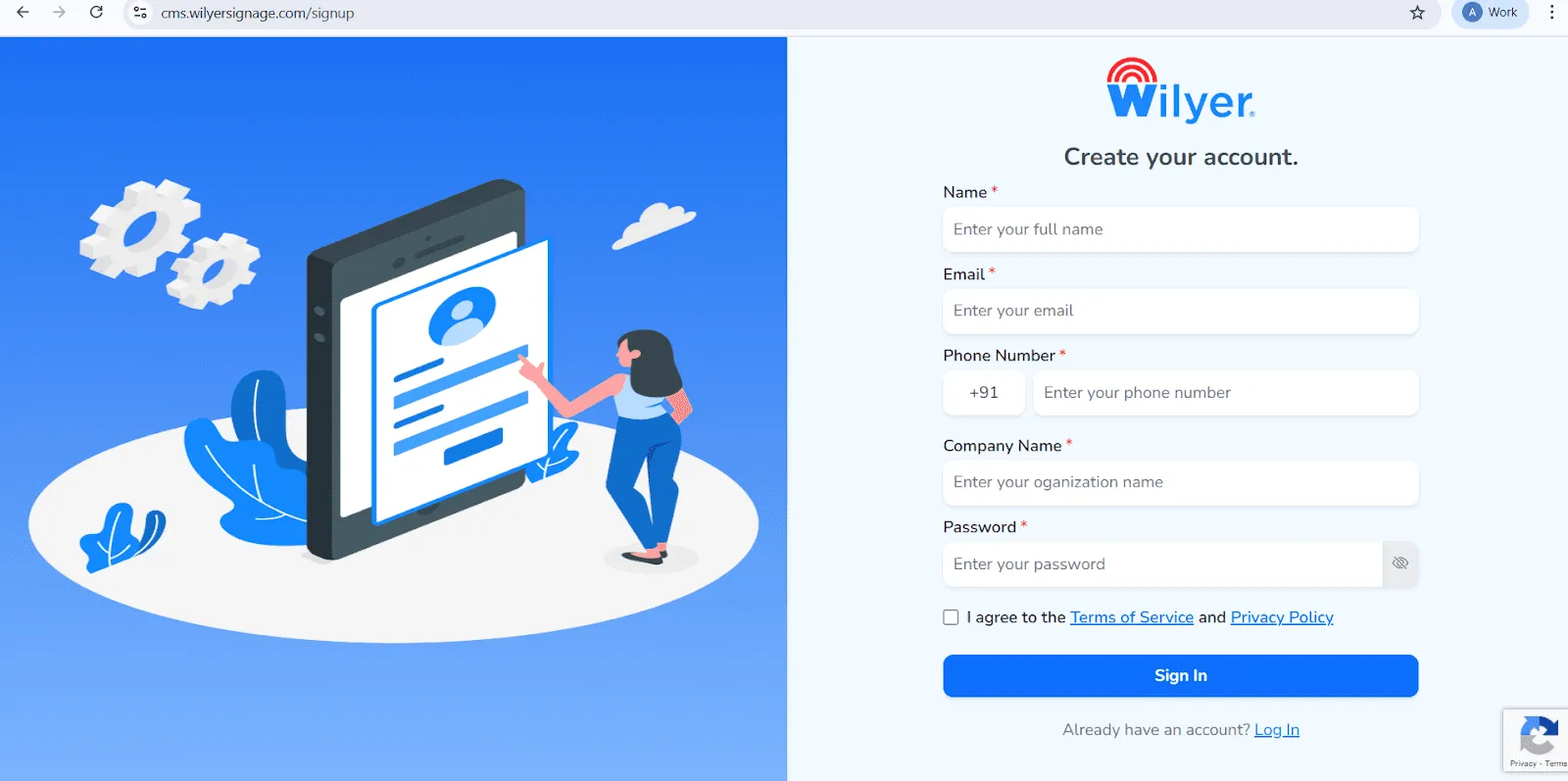
Paso 11: Inicia sesión en tu panel de control de Wilyer
Inicia sesión en tu cuenta de Wilyer en cms.wilyersignage.com. El panel de control muestra el estado de tus pantallas, tus archivos multimedia, el uso del almacenamiento y las licencias disponibles.
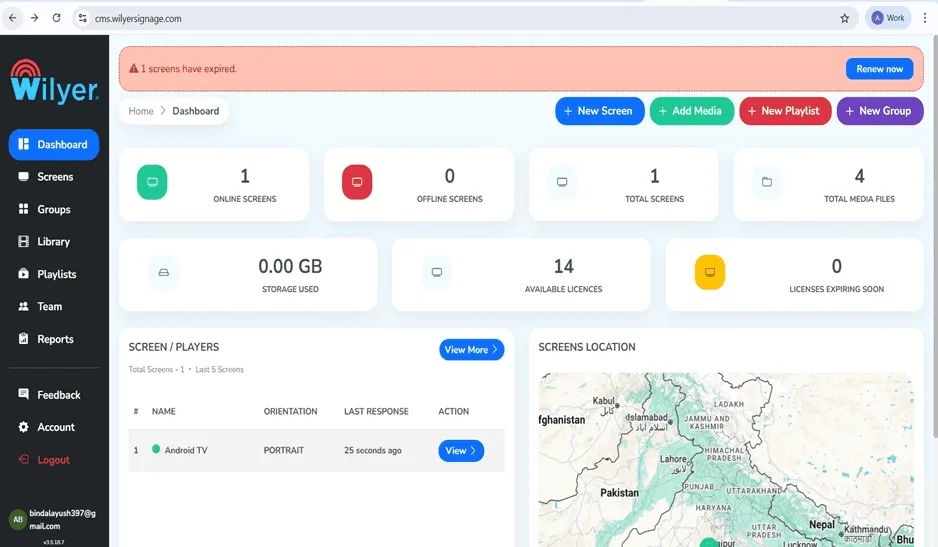
Paso 12: Ve a la biblioteca multimedia
Selecciona «Library» (Biblioteca) en la barra lateral izquierda para entrar al área de gestión de medios, donde subirás el contenido para tu menú digital vertical.
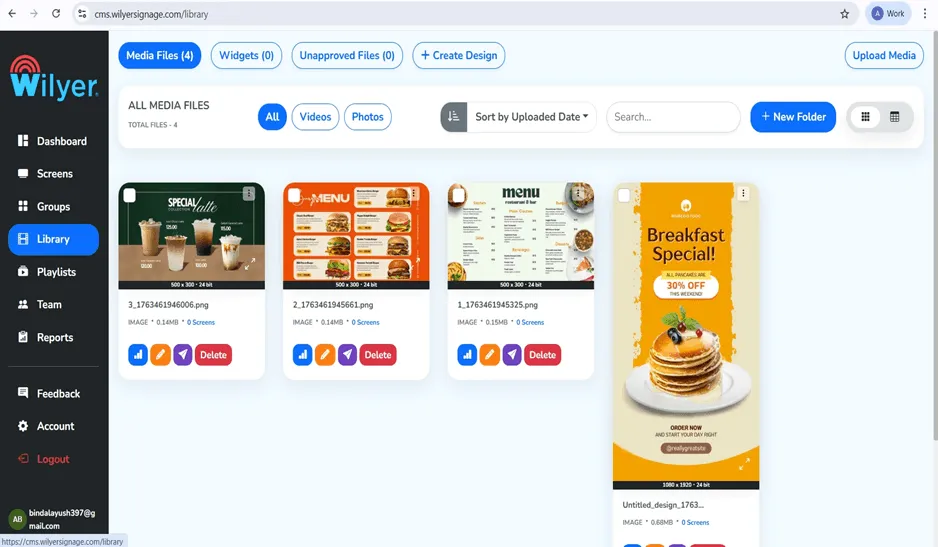
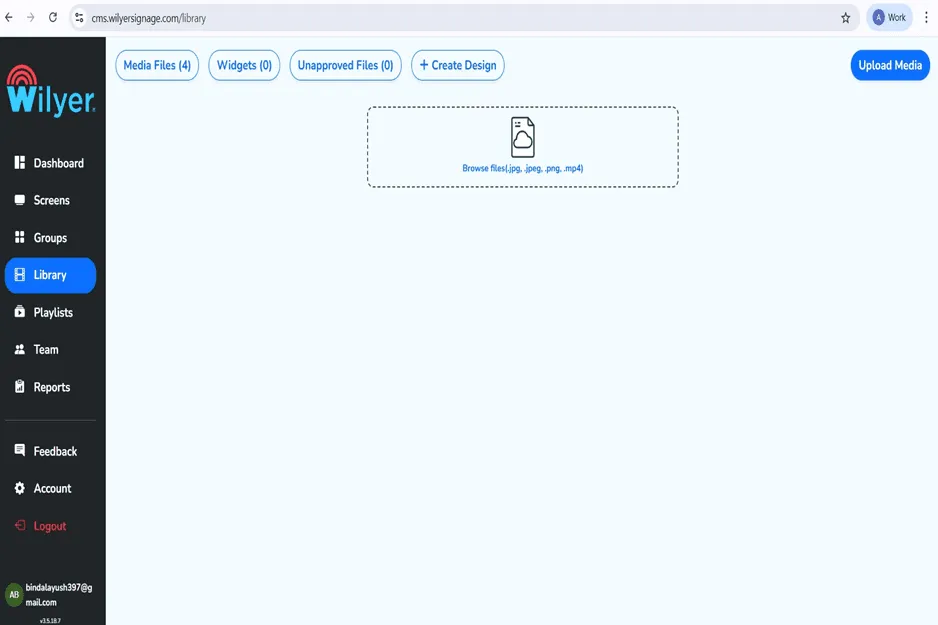
Paso 13: Haz clic en «Browse files» (Explorar archivos)
Abre la sección «Library» (Biblioteca). Ahí encontrarás el botón «Browse files» (Explorar archivos) para empezar a subir las imágenes o los videos de tu menú digital. La plataforma admite MP4, JPEG, PNG y JPG.
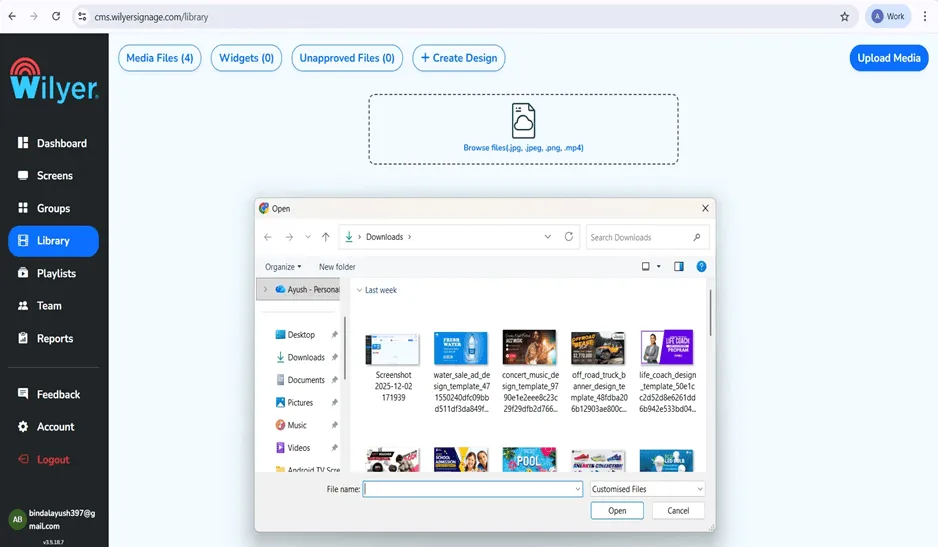
Paso 14: Selecciona tus archivos
Se abrirá una ventana del explorador de archivos. Ve a las imágenes de tu menú digital, selecciónalas y haz clic en el botón «Open» (Abrir) para subirlas. Puedes elegir varios archivos a la vez.
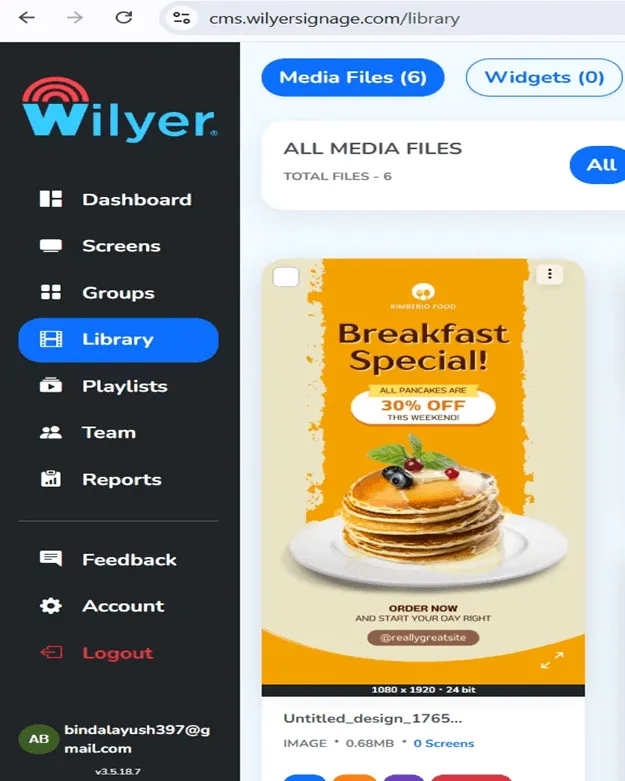
Paso 15: Revisa el material subido
Una vez subidas, tus fotos aparecerán en la sección «Media Files» (Archivos multimedia) como miniaturas, con datos del archivo como las dimensiones y el tamaño.
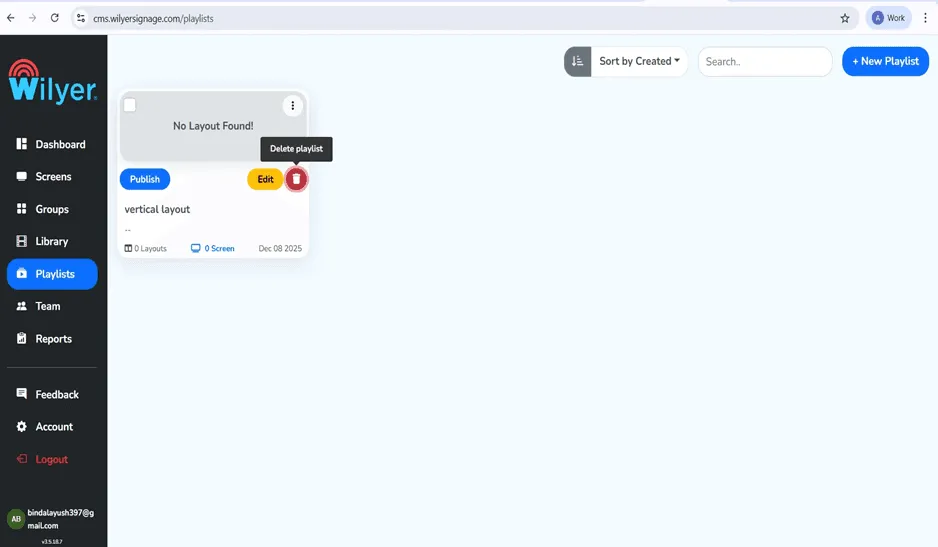
Paso 16: Ve a «Playlists» (Listas de reproducción)
Haz clic en «Playlists» (Listas de reproducción) en la barra lateral izquierda para ver el contenido. Para crear una lista de reproducción para tu menú digital vertical, haz clic en «+ New Playlist» (Nueva lista de reproducción).
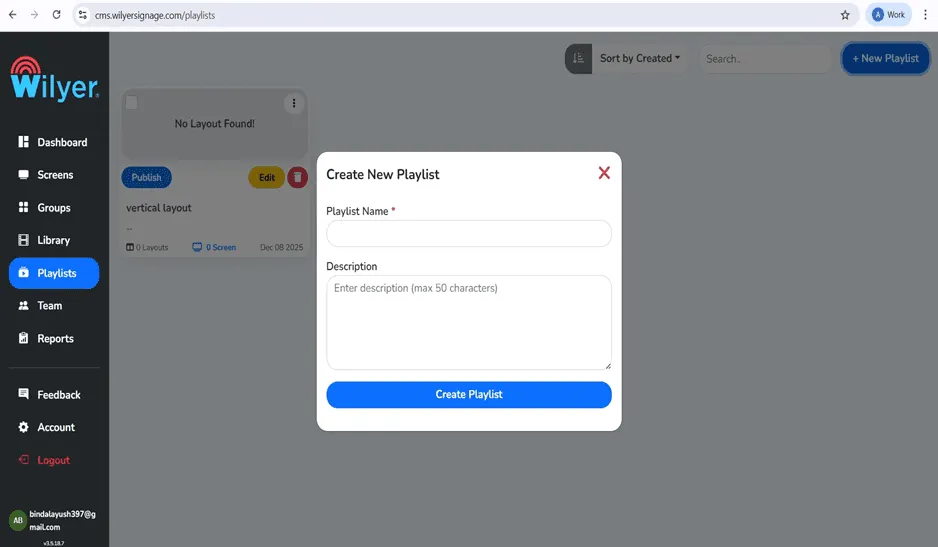
Paso 17: Crea una nueva lista de reproducción
Aparecerá un cuadro de diálogo. Escribe un título para tu lista de reproducción (por ejemplo, «Menú digital vertical»), agrega una descripción opcional y haz clic para crear la lista de reproducción.
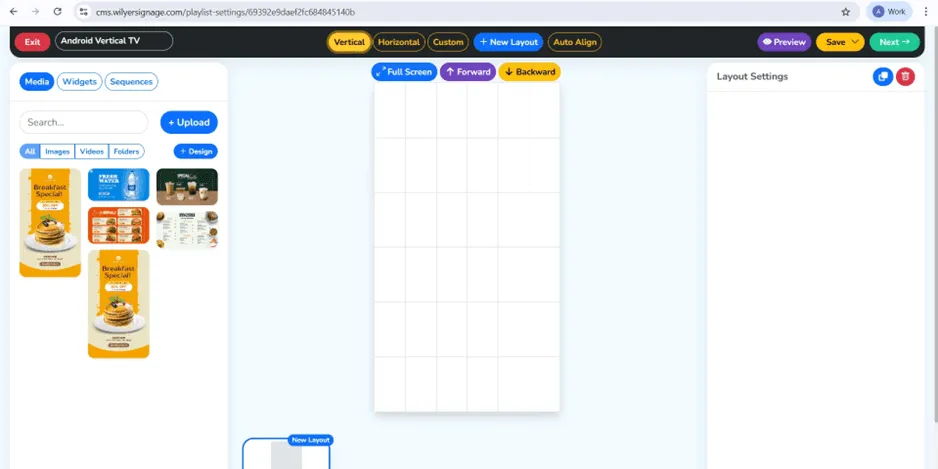
Paso 18: Selecciona el diseño vertical
Este paso es importante para las pantallas verticales. En el editor de la lista de reproducción, asegúrate de elegir el diseño «Vertical» en la parte superior. Así tu contenido queda en orientación vertical.
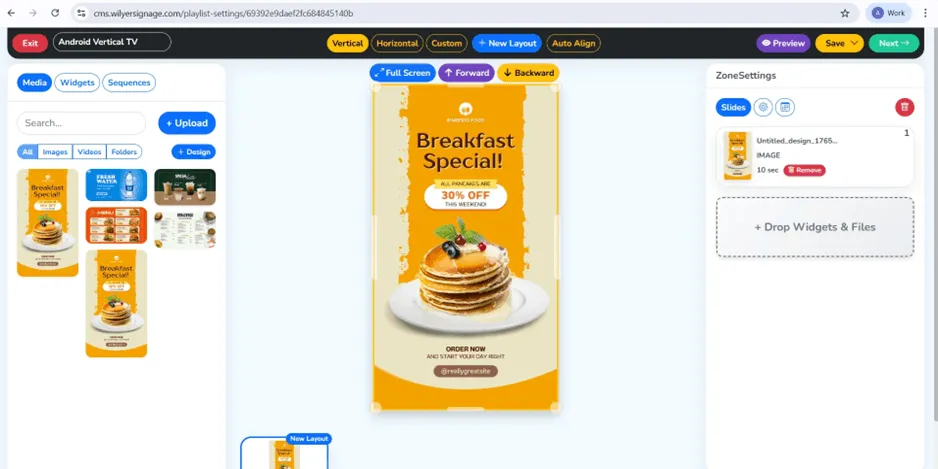
Paso 19: Agrega el contenido en pantalla completa
Arrastra y suelta las imágenes subidas desde el panel de medios hasta el lienzo vertical. Acomódalas en el orden que quieras, define el tiempo de visualización y usa la opción «Full Screen» (Pantalla completa) para que el contenido cubra toda la pantalla.
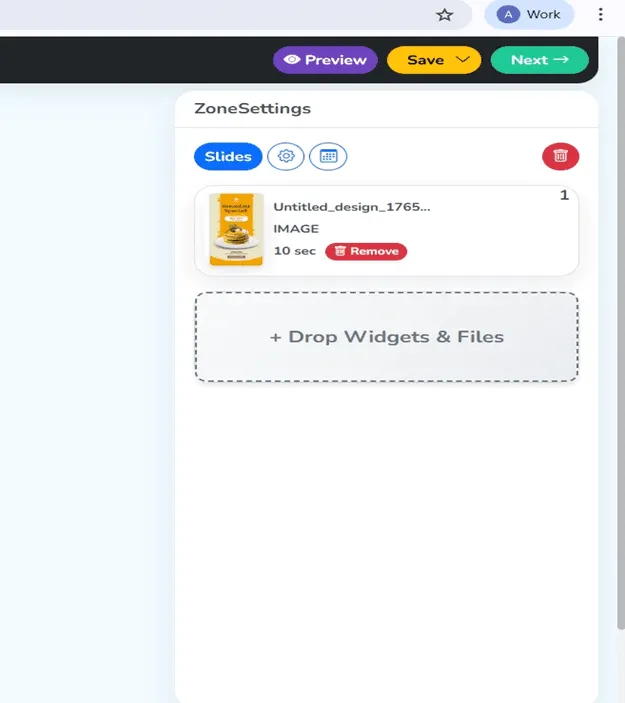
Paso 20: Haz clic en «Next» (Siguiente)
Revisa tu diseño en el panel derecho «Zone Settings» (Ajustes de zona). Cuando estés conforme con la organización y la programación de tu contenido, selecciona el botón «Next» (Siguiente) en la esquina superior derecha.
Paso 21: Selecciona tu pantalla
Selecciona el dispositivo Firestick en el que se verá tu contenido. El sistema muestra las pantallas registradas con su estado, orientación y ubicación. Marca la casilla de tu Android TV (Firestick).
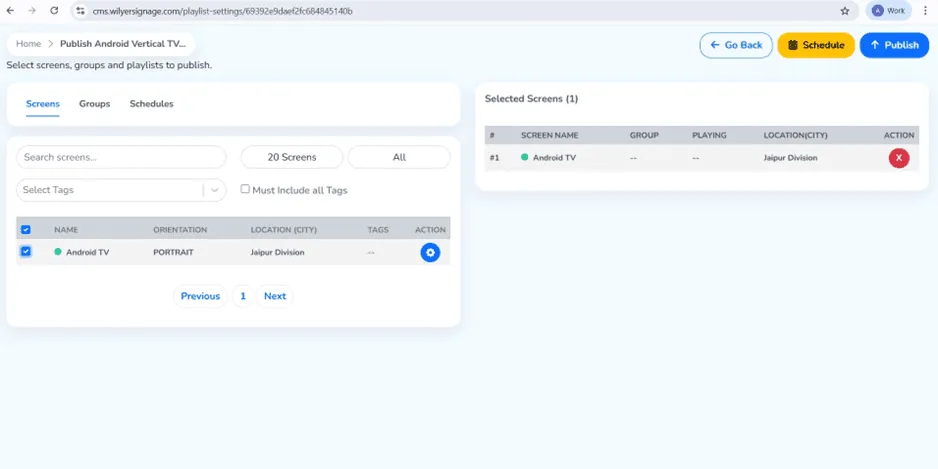
Paso 22: Haz clic en «Publish» (Publicar)
Selecciona la pantalla y presiona el botón azul «Publish» (Publicar) en la esquina superior derecha. Aparecerá un cuadro de diálogo para que confirmes que quieres publicar.
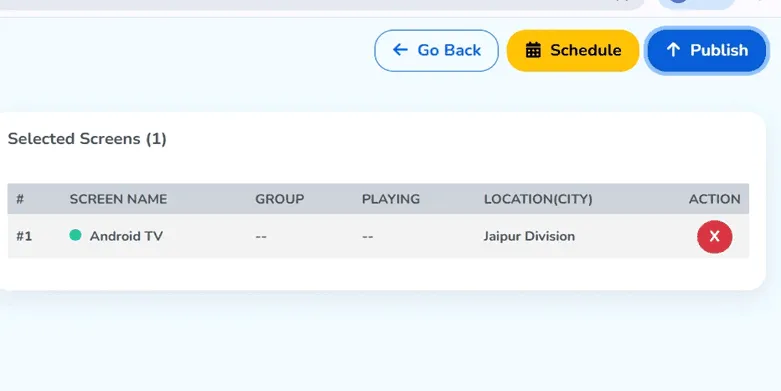
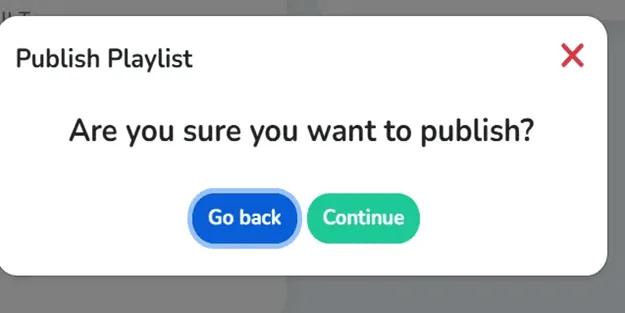
Paso 23: Confirma la publicación
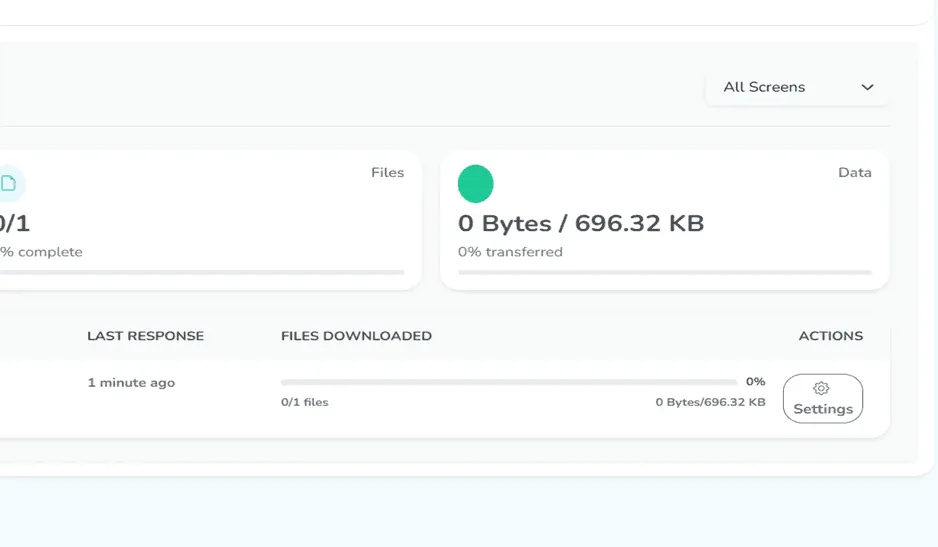
En el cuadro de diálogo de confirmación, haz clic en «Continue» (Continuar). La lista de reproducción se enviará a tu Firestick y verás el contenido en unos segundos.
Paso 24: Abre los ajustes de la pantalla
Para girar tu pantalla y usarla en posición vertical, ve a la sección «Screens» (Pantallas) y toca tu Android TV para abrir sus ajustes.
Paso 25: Haz clic en la pestaña «Configurations» (Configuraciones)
En la interfaz de ajustes de la pantalla, haz clic en la pestaña «Configurations» (Configuraciones). Esta sección contiene los ajustes de pantalla y del reproductor de tu señalización digital con Firestick.
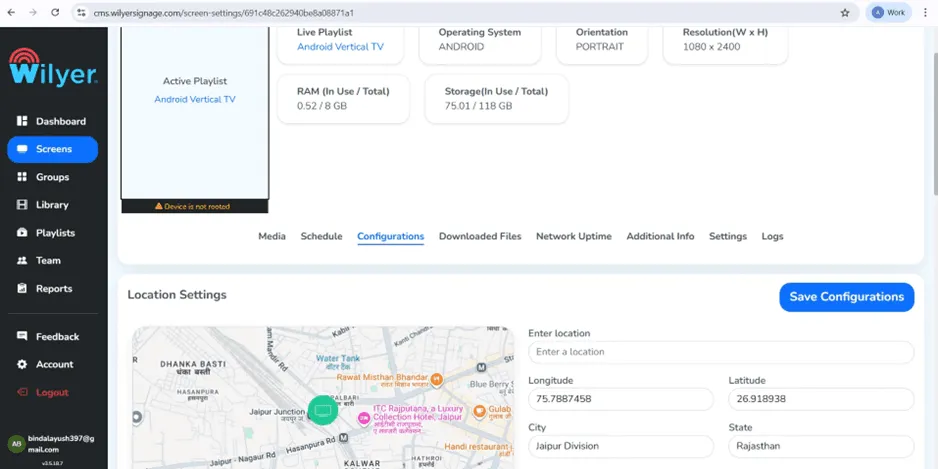
Paso 26: Rotación de la app integrada
Este es el paso más importante para las pantallas verticales. Baja hasta «Player Settings» (Ajustes del reproductor) y ahí encontrarás «Built-in App Rotation» (Rotación de la app integrada). Elige «90deg (Left)» (90°, izquierda) para que la salida del Firestick quede en orientación vertical. Si tu pantalla física está instalada en el otro sentido, elige «270deg (Right)» (270°, derecha).
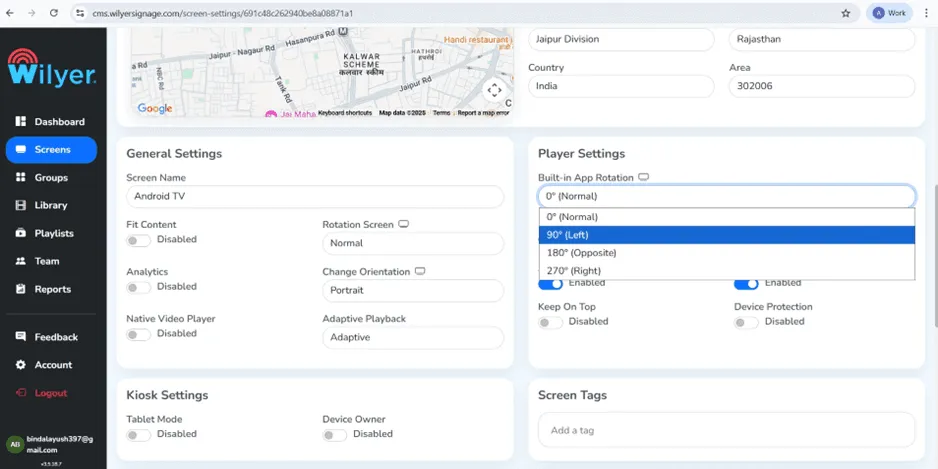
Paso 27: Guarda la configuración
Después de elegir el ángulo de rotación, baja hasta el final y presiona el botón azul «Save Configurations» (Guardar configuraciones). Estos ajustes se aplicarán automáticamente en tu Firestick, y tu menú digital vertical ya debería verse bien en formato vertical.
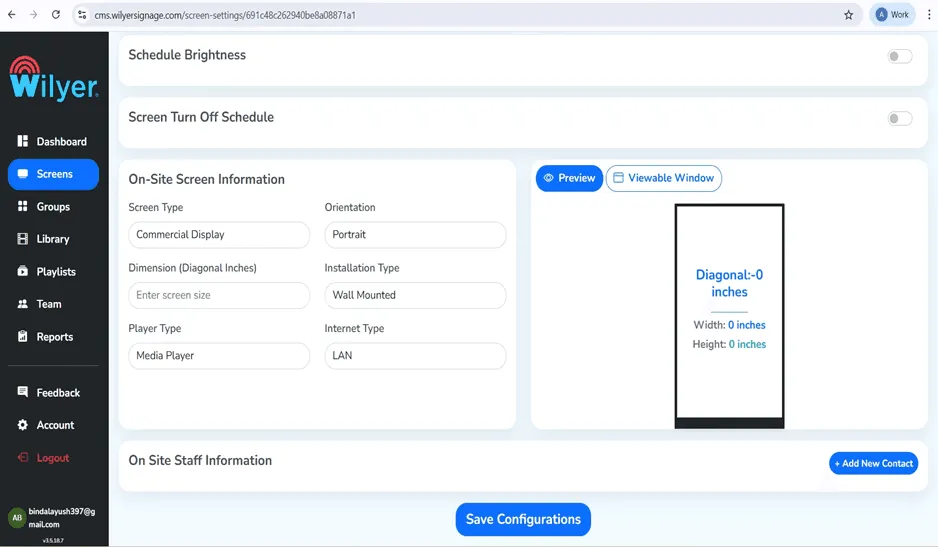
Paso 28: Resultado final
- Confirma que la pantalla esté configurada correctamente en orientación vertical.
- Deja que el dispositivo complete las actualizaciones necesarias o el reinicio automático.
- Verifica que el contenido tenga la escala correcta y llene la pantalla de arriba abajo sin deformarse.
- Sube y publica el diseño de tu menú vertical para completar la configuración.
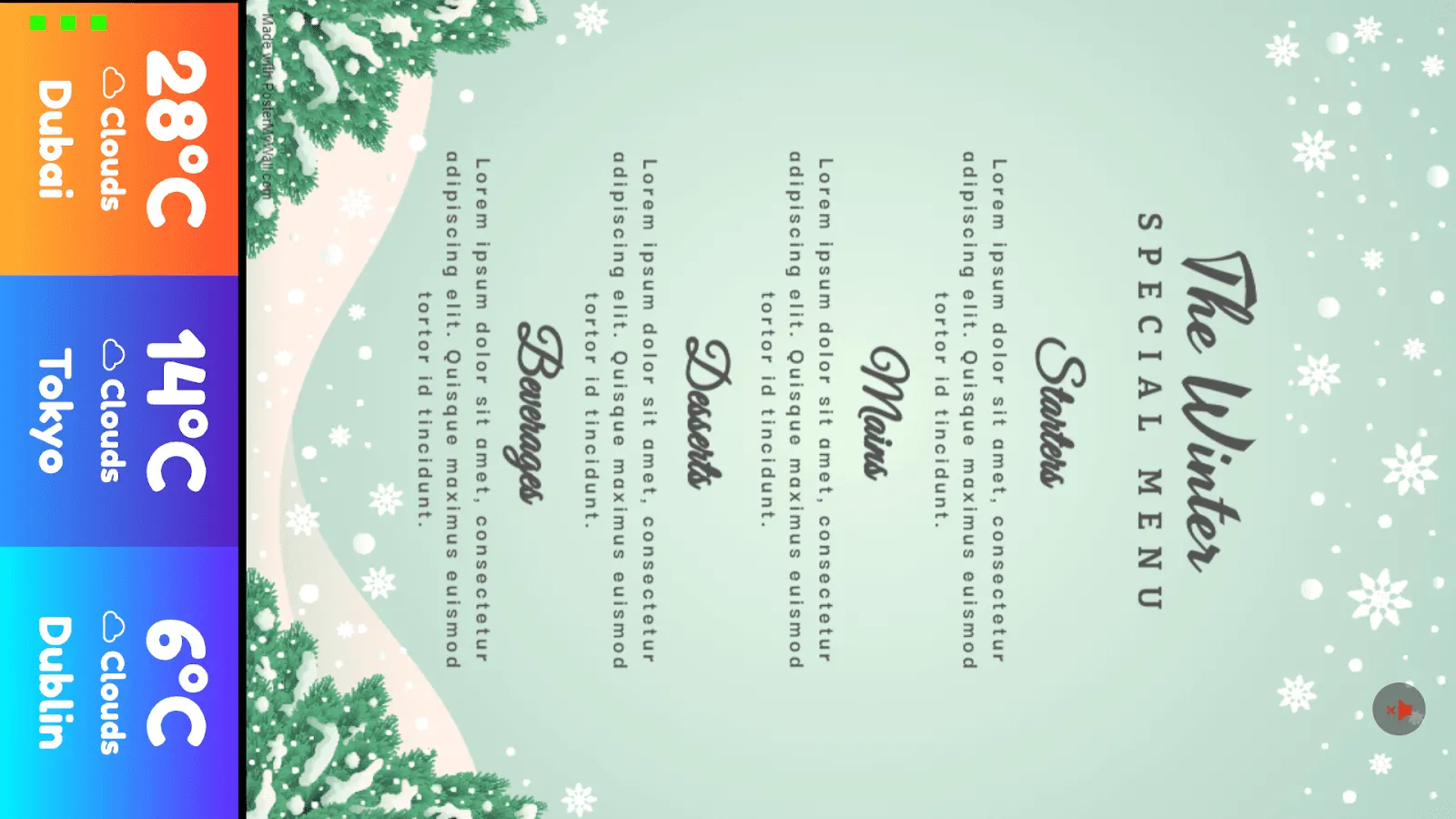
Señalización digital en modo vertical con Firestick
Después de instalar la app de señalización en el Firestick, lo siguiente es configurarla para que la señalización se muestre en la pantalla del Firestick con la rotación en modo vertical. Este tutorial del modo vertical en Firestick TV continúa con la siguiente etapa: conectar tu dispositivo a tu panel de control de Wilyer, donde configurarás la rotación de pantalla de tu señalización con Firestick.
Empareja tu Firestick TV con el panel de control de Wilyer
Inicia sesión en tu cuenta de Wilyer en cms.wilyersignage.com, ve a «Screens» (Pantallas) y presiona la opción para agregar una pantalla nueva o emparejar un dispositivo. Usa el código de emparejamiento que aparece en tu pantalla comercial con Firestick TV. Una vez emparejada, tu señalización digital con Firestick aparecerá en tu panel de control y podrás configurarla. Esta señalización digital con Firestick en la nube te permite controlar tu señalización digital vertical con Firestick de forma remota.
Configura la rotación de pantalla del Firestick para señalización
Una vez emparejada, ve a los ajustes de tu pantalla en el panel de control de Wilyer. Haz clic en la pestaña «Configurations» (Configuraciones), ve a «Player Settings» (Ajustes del reproductor) y busca el ajuste «Built-in App Rotation» (Rotación de la app integrada). Según cómo esté montada tu pantalla física, elige «90deg (Left)» (90°, izquierda) o «270deg (Right)» (270°, derecha). Esta rotación de pantalla es clave para usar software de señalización digital en formato vertical. Haz clic en «Save Configurations» (Guardar configuraciones) para aplicar la rotación a tu pantalla publicitaria vertical con Firestick TV.
Ventajas de esta solución de señalización económica con Firestick
Un modelo de negocio económico con Firestick TV
Los sistemas de señalización digital tradicionales requieren equipos de entre $500 y $2,000 por pantalla. Esta solución de señalización con Firestick cuesta menos de 100 dólares por pantalla, incluidos el Firestick TV y la suscripción a Wilyer. El sistema de pantalla digital con Firestick elimina los costosos equipos propietarios y ofrece funciones de software de señalización digital de alta calidad para Firestick. Es el reproductor de señalización digital para Firestick TV más económico disponible actualmente.
Gestión de señalización digital en la nube con Firestick
Con la arquitectura de señalización digital en la nube del Firestick, puedes actualizar el contenido desde donde estés, sin importar el dispositivo que uses. No necesitas acceder físicamente a tu pantalla comercial con Firestick TV para cambiar la configuración. Cambia el contenido de tu señalización digital vertical con Firestick desde tu oficina, tu casa o incluso tu celular. Esta función de control remoto es necesaria cuando un negocio tiene varias pantallas de señalización digital con Firestick en distintas ubicaciones.
Seguridad con el modo quiosco en Firestick
La función de modo quiosco bloquea tu Firestick TV en la app de Wilyer y deshabilita la opción de usar otras aplicaciones y ajustes. Así te aseguras de que tu sistema de señalización con Firestick TV muestre solo lo que quieres y nada más. El modo quiosco es esencial en una instalación de pantalla publicitaria vertical con Firestick TV de cara al público, para mantener una apariencia profesional y evitar que alguien interfiera con tu sistema de pantalla digital con Firestick.
Pantalla horizontal o vertical con Firestick TV
Gracias a la rotación de pantalla, esta solución es ideal para software de señalización digital en formato vertical. La rotación de la señalización con Firestick funciona en cualquier orientación, ya sea que quieras menús verticales con Firestick TV en restaurantes, tiendas o directorios corporativos. Esta flexibilidad de la señalización digital vertical con Firestick la distingue de las soluciones de señalización digital rígidas que solo funcionan en una orientación.
Mejores usos de la señalización con Firestick TV
Señalización digital con Firestick para restaurantes
Los restaurantes usan esta señalización digital con Firestick para menús digitales, especialidades del día y anuncios de promociones. El formato de menú vertical con Firestick TV es ideal para menús en pantallas verticales detrás del mostrador o en el comedor. La señalización digital en la nube actualiza al instante los precios del menú en el Firestick, lo que elimina los gastos de impresión. La señalización digital con Firestick para restaurantes ofrece una presentación profesional por una fracción del costo de los menús digitales tradicionales.
Pantalla publicitaria vertical con Firestick TV para tiendas
Las tiendas usan esta solución económica de señalización con Firestick para promociones de productos, precios y mensajes de marca. La configuración de software de señalización digital en formato vertical es la más adecuada para espacios comerciales pequeños, donde las pantallas verticales logran la máxima visibilidad. El sistema de pantalla digital con Firestick permite precios dinámicos, campañas de temporada y ofertas coordinadas en distintas tiendas con la solución de señalización digital en la nube.
Publicidad corporativa con Firestick TV
Las empresas usan este sistema de señalización con Firestick TV como pantalla de recepción, para orientación, mensajes internos y reservas de salas de juntas. La señalización digital vertical con Firestick es ideal para directorios y quioscos informativos. La señalización con Firestick en modo quiosco mantiene las pantallas profesionales y a salvo de cambios en espacios públicos. La señalización digital en la nube con Firestick permite que el departamento de TI opere cientos de pantallas desde un panel de control central.
Requisitos técnicos para el mejor rendimiento
Requisitos de red del software de señalización digital para Firestick
Tu señalización digital con Firestick necesita una conexión a internet estable para funcionar con la plataforma de señalización digital en la nube. Debe tener una velocidad de descarga mínima de 5 Mbps, y de preferencia de 10 Mbps o más si usas videos. En instalaciones comerciales críticas con Firestick TV, conviene usar adaptadores Ethernet para lograr una conexión más confiable que con Wi-Fi. El reproductor de señalización digital para Firestick TV guarda el contenido en caché localmente, así que los cortes breves no interrumpen la reproducción.
Compatibilidad de pantallas para señalización digital vertical con Firestick
Esta solución de señalización con Firestick, la más económica, es compatible con cualquier pantalla HDMI. Para usar software de señalización digital en formato vertical, asegúrate de que tu monitor o televisor se pueda montar en posición vertical. La rotación de pantalla de la señalización con Firestick gira la imagen de forma digital, así que solo necesitas girar físicamente la pantalla. La mayoría de las pantallas comerciales se pueden montar en vertical, lo que las convierte en la mejor opción para montar un Firestick TV en vertical.
Guía de buenas prácticas del modo vertical en Firestick TV
Diseño de contenido para señalización con Firestick y pantalla girada
Al diseñar contenido para tu software de señalización digital en formato vertical, trabaja a 1080 x 1920 píxeles (modo vertical). Usa colores de alto contraste para mejorar la visibilidad. Tu pantalla publicitaria vertical con Firestick TV debe usar letras de al menos 72 pt, y de 96 pt o más para los títulos. Prueba que el material se lea bien en condiciones normales de visualización. La mejor app de señalización para Firestick presenta el contenido exactamente en el formato en que se creó, así que necesitas material de origen de buena calidad.
Programación de contenido en la plataforma de señalización digital en la nube
Cambia el contenido automáticamente con las funciones de programación de la señalización digital en la nube para Firestick. Puedes programar listas de reproducción para distintos momentos del día en tu pantalla comercial con Firestick TV. Activa y desactiva automáticamente las campañas de temporada. El software de señalización digital para Firestick se encarga de todos los tiempos, para que tu señalización digital vertical con Firestick muestre el contenido correcto en el momento correcto sin necesidad de intervención humana.
Gestión de señalización con Firestick TV en varias ubicaciones
La plataforma de señalización digital en la nube para Firestick es muy eficaz para administrar varias ubicaciones. Organiza por lugar, zona o tema. Instala actualizaciones en varias pantallas o solo en un grupo. Consulta el estado de todas tus pantallas comerciales con Firestick TV en tu panel de control. Esta gestión centralizada es lo que hace que esta solución económica de señalización con Firestick sea adecuada para cadenas, franquicias y negocios con varias ubicaciones.
Solución de problemas de tu pantalla digital con Firestick
La pantalla no muestra contenido
Si tu señalización digital con Firestick no muestra nada después de instalarla, verifica que tengas conexión de red. Asegúrate de que tu Firestick TV tenga una conexión a internet estable. Confirma que completaste el emparejamiento con tu panel de control de Wilyer usando el código de emparejamiento correcto. Asegúrate de haber publicado una lista de reproducción en la pantalla desde tu plataforma de gestión de señalización digital en la nube. Si aún no se muestra contenido, reinicia el Firestick TV.
Rotación incorrecta de la pantalla de señalización con Firestick
Si el contenido de tu software de señalización digital en formato vertical no se ve derecho, tendrás que revisar los ajustes de rotación. Abre el panel de control de Wilyer, ve a «Configurations» (Configuraciones) de la pantalla y cambia «Built-in App Rotation» (Rotación de la app integrada). Alterna entre 90° y 270° para encontrar el ángulo correcto según cómo esté montada tu pantalla física. Para aplicar los cambios de rotación, haz clic en «Save Configurations» (Guardar configuraciones).
Problemas de conexión del reproductor de señalización digital con Firestick TV
Si tu pantalla comercial con Firestick TV se desconecta con frecuencia, considera estas soluciones: usa una conexión por cable con un adaptador Ethernet en lugar de Wi-Fi. Asegúrate de no sobrecargar tu router. Actualiza tu Firestick TV. La app de señalización más confiable es la mejor opción para el Firestick, aunque el rendimiento de la señalización digital en la nube en el Firestick requiere una red estable.
Por qué Wilyer es la mejor app de señalización para Firestick
Está claro que Wilyer es la mejor app de señalización para Firestick por varias razones. Primero, está creada específicamente para la plataforma Firestick TV, así que funciona y se integra bien. A diferencia de las soluciones genéricas, el software de señalización digital de Wilyer para Firestick incluye funciones como la rotación de pantalla para señalización, el modo quiosco y la integración de señalización digital en la nube con Firestick, sin complicaciones.
Segundo, la interfaz de señalización digital en la nube de la plataforma es fácil de usar, lo que te permite administrar tu sistema de señalización con Firestick TV sin dificultades. Actualiza por completo cientos de pantallas con solo unos clics. Programa los cambios semanales con varias semanas de anticipación. Controla todas tus pantallas verticales con Firestick desde un solo panel de control. Esta sencillez distingue a Wilyer de competidores complicados y enfocados en grandes empresas.
Tercero, Wilyer tiene la solución de señalización con Firestick de menor precio sin sacrificar funciones. Otros reproductores de señalización digital para Firestick TV tienen hoy un precio elevado, mientras que Wilyer ofrece funciones empresariales al precio de una pequeña empresa. Esto pone la instalación profesional de pantallas digitales con Firestick al alcance de organizaciones de cualquier tamaño.
Conclusión
La señalización digital con Firestick transforma la comunicación de los negocios con clientes y empleados. Este tutorial del modo vertical en Firestick TV te mostró cómo instalar una app de señalización en el Firestick y usar todas las funciones de tu sistema de señalización digital vertical con Firestick. Desde la primera instalación de una pantalla publicitaria con Firestick TV hasta una configuración avanzada de rotación de pantalla, ahora puedes instalar pantallas digitales profesionales por una fracción del costo convencional.
La estrategia de señalización digital en la nube con Firestick elimina las barreras geográficas en la gestión de contenido. Desde una sola pantalla de señalización digital con Firestick en un restaurante hasta cientos de menús verticales con Firestick TV en muchas ubicaciones, la plataforma de Wilyer crece con facilidad. El modo quiosco en Firestick mantiene tus pantallas seguras y profesionales dondequiera que estén.
Esta solución de señalización económica con Firestick demuestra que el software profesional de señalización digital para Firestick no necesita equipos propietarios costosos. Para tener un sistema completo de pantalla publicitaria vertical con Firestick TV solo necesitas un Firestick TV, una pantalla y el reproductor de señalización digital para Firestick TV de Wilyer. La flexibilidad de la rotación de pantalla, junto con una excelente gestión de señalización digital en la nube, es una propuesta de valor inigualable.
Empieza hoy la instalación de tu pantalla digital con Firestick y descubre por qué miles de negocios eligieron esta configuración de señalización con Firestick TV como su solución de comunicación digital. Instala la app de señalización en el Firestick, ajusta la configuración de tu software de señalización digital en formato vertical y empieza a transformar tu comunicación visual. El futuro de la señalización digital profesional y de bajo costo ya está aquí, y funciona con Firestick TV.