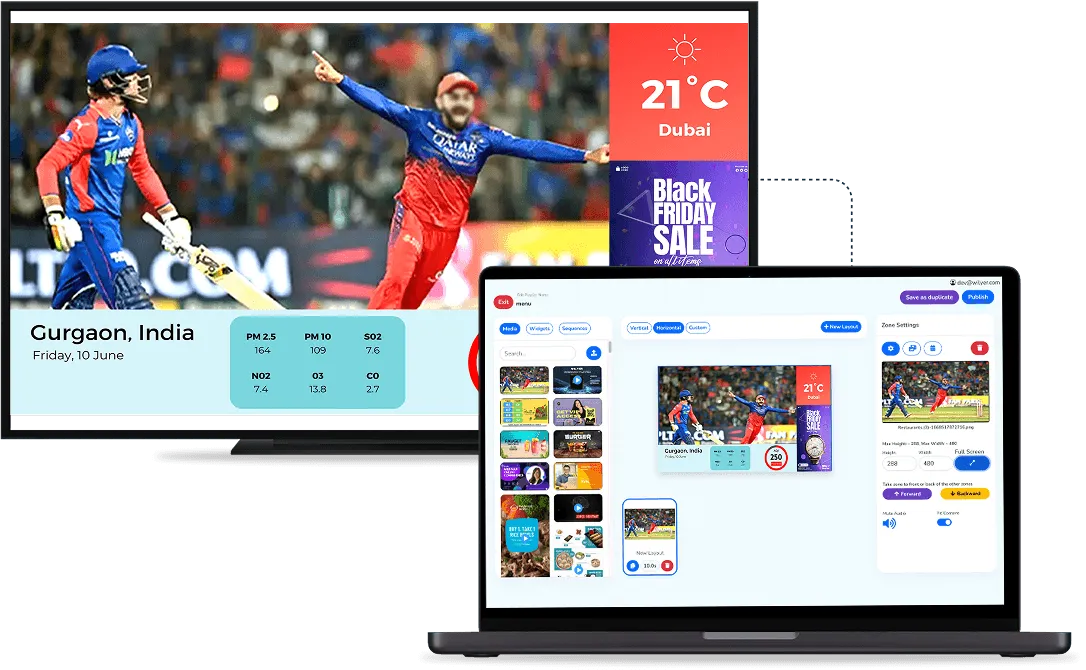
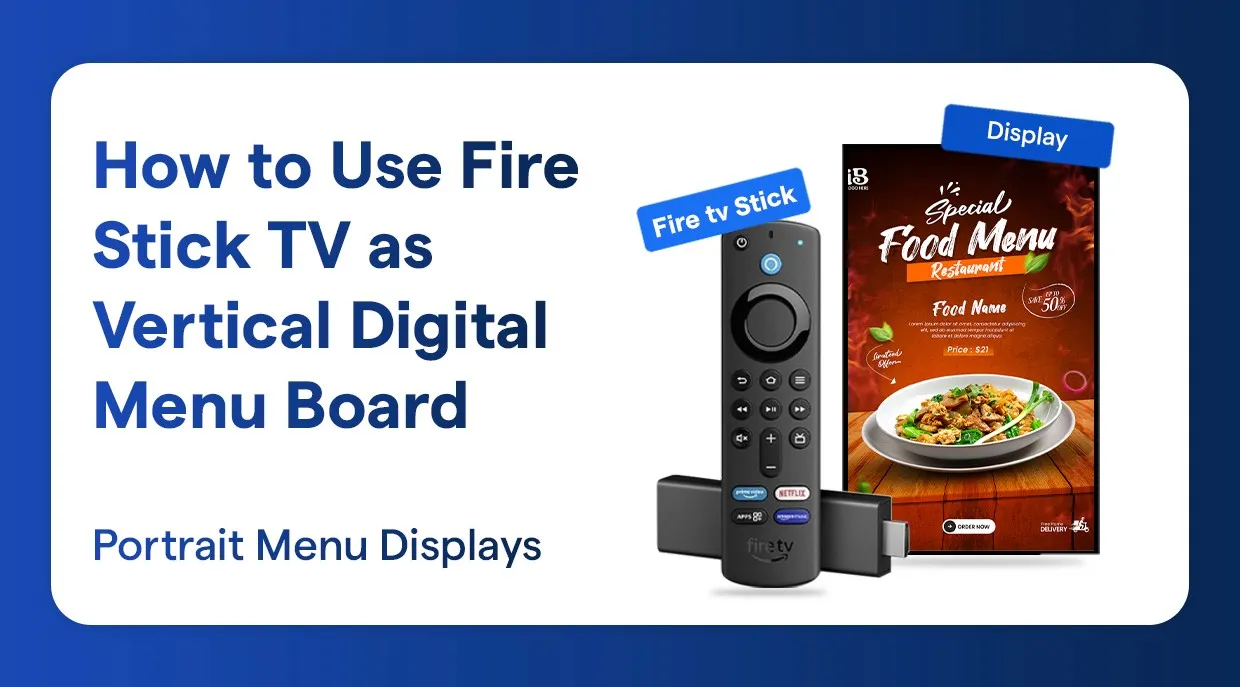
Convierte tu Amazon Fire TV Stick en un potente menú digital vertical con esta guía fácil de entender. Ya sea que instales una pantalla de menú para restaurante con Firestick, una pantalla de menú para cafetería o pantallas de menú para comida rápida, este tutorial incluye todo lo que necesitas para armar un sistema profesional de menú digital con software de menú digital en la nube.
¿Por qué elegir Firestick TV para tu menú digital?
El Amazon Fire TV Stick es la opción más económica para crear un menú digital de bajo presupuesto sin sacrificar la calidad. Esta solución de menú digital con Fire TV Stick es accesible y aun así rinde a nivel profesional, por lo que sirve para todo tipo de restaurantes, cafeterías y negocios de alimentos. El sistema de menú digital con Firestick funciona en la nube, lo que también significa que puedes actualizar el contenido de tu menú desde cualquier lugar y en cualquier momento.
La solución de menú digital con Firestick es flexible, fácil de usar y te ahorra bastante dinero frente a los costosos sistemas propietarios de menús LED. Con el software de menú digital adecuado en el Firestick, puedes lograr pantallas verticales con contenido tan atractivo como el de algunas instalaciones profesionales de señalización digital, a un costo mucho menor.
El mejor software de menú digital para FireStick TV
Wilyer es el mejor software de menú digital disponible en Fire TV. Es un software de menú digital en la nube y escalable que te permite administrar con facilidad la señalización de los menús de comida en tu Firestick. La plataforma admite menús digitales en modo retrato y la configuración de menús verticales, y cuenta con un programador de contenido eficaz para Firestick que actualiza los menús automáticamente a lo largo del día.
Qué necesitas para configurar tu menú digital con FireStick TV
Necesitarás:
- Amazon Fire Stick TV (cualquier generación sirve para esta configuración)
- Monitor o televisor vertical (se recomienda una pantalla LED para menús)
- Cuenta de señalización digital de Wilyer (la aplicación de menús digitales más popular para Fire TV)
- Acceso a internet sin interrupciones para la gestión en la nube.
Diseños de menú para Firestick o tus propios diseños de menú (1080 x 1920 píxeles en modo retrato)
Paso a paso: instala la app de menú digital en Firestick TV
Sigue este manual paso a paso para configurar e instalar la app de menú digital en el Fire TV y configurar tus pantallas verticales de restaurante con Firestick.
Paso 1: configuración inicial del Fire Stick TV
Primero conecta tu Fire TV Stick a un puerto HDMI libre de tu televisor, luego conecta el adaptador de corriente incluido y enciende el televisor. Elige la entrada HDMI correcta en tu televisor, configura tu idioma preferido y la conexión Wi-Fi, inicia sesión en tu cuenta de Amazon, confirma la resolución de pantalla y, por último, omite las recomendaciones de entretenimiento.
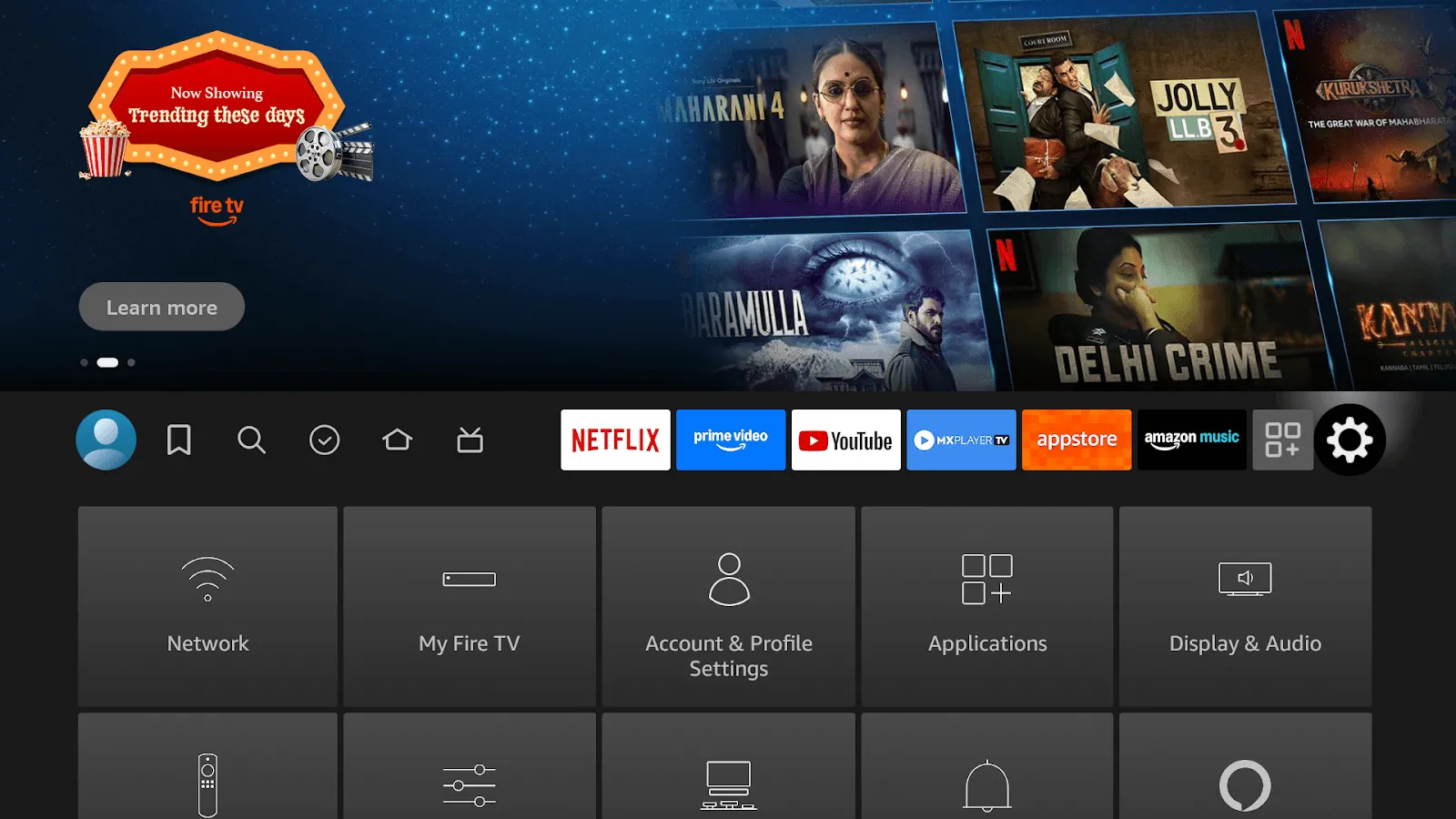
Paso 2: configura la conexión Wi-Fi para la señalización digital en el Fire Stick TV
Usa el control remoto del Fire TV para entrar a «Settings» (Configuración, ícono de engranaje). Ve a «Network» (Red) y conéctate a una red Wi-Fi confiable. Una buena conexión Wi-Fi a internet permite que la señalización digital se reproduzca sin interrupciones.
Usa la configuración del sistema del Fire TV para administrar las aplicaciones, ajustar las preferencias de pantalla y audio, y optimizar el rendimiento de la red, de modo que el contenido se entregue sin interrupciones.
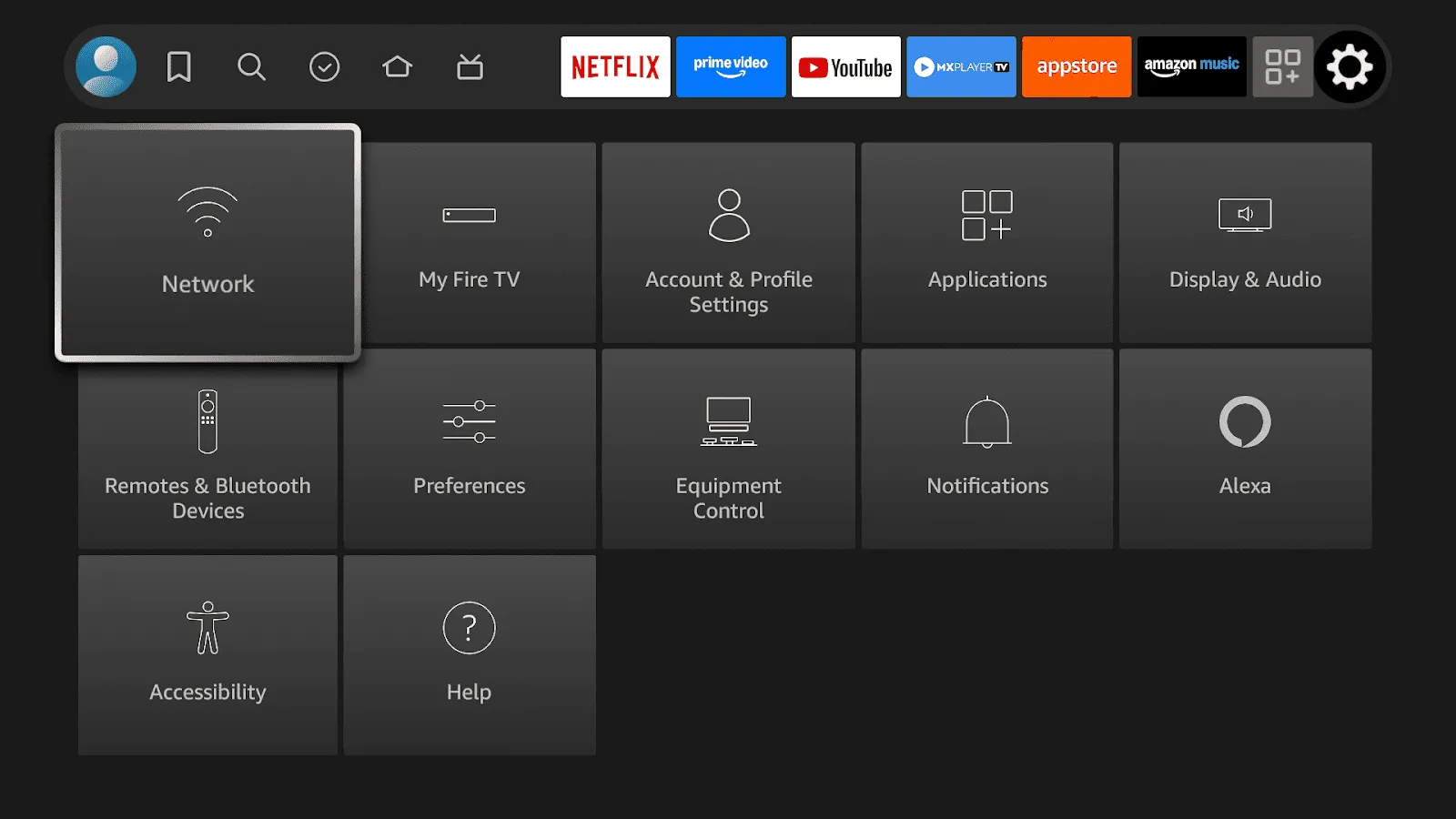
- Configuración de red
Conecta el Fire Stick TV a una red WiFi exclusiva del restaurante para lograr la máxima confiabilidad. Una conexión a internet estable es indispensable para que las actualizaciones de tu menú digital aparezcan al instante y funcionen sin interrupciones.
Paso 3: instala la app Wilyer Digital Signage
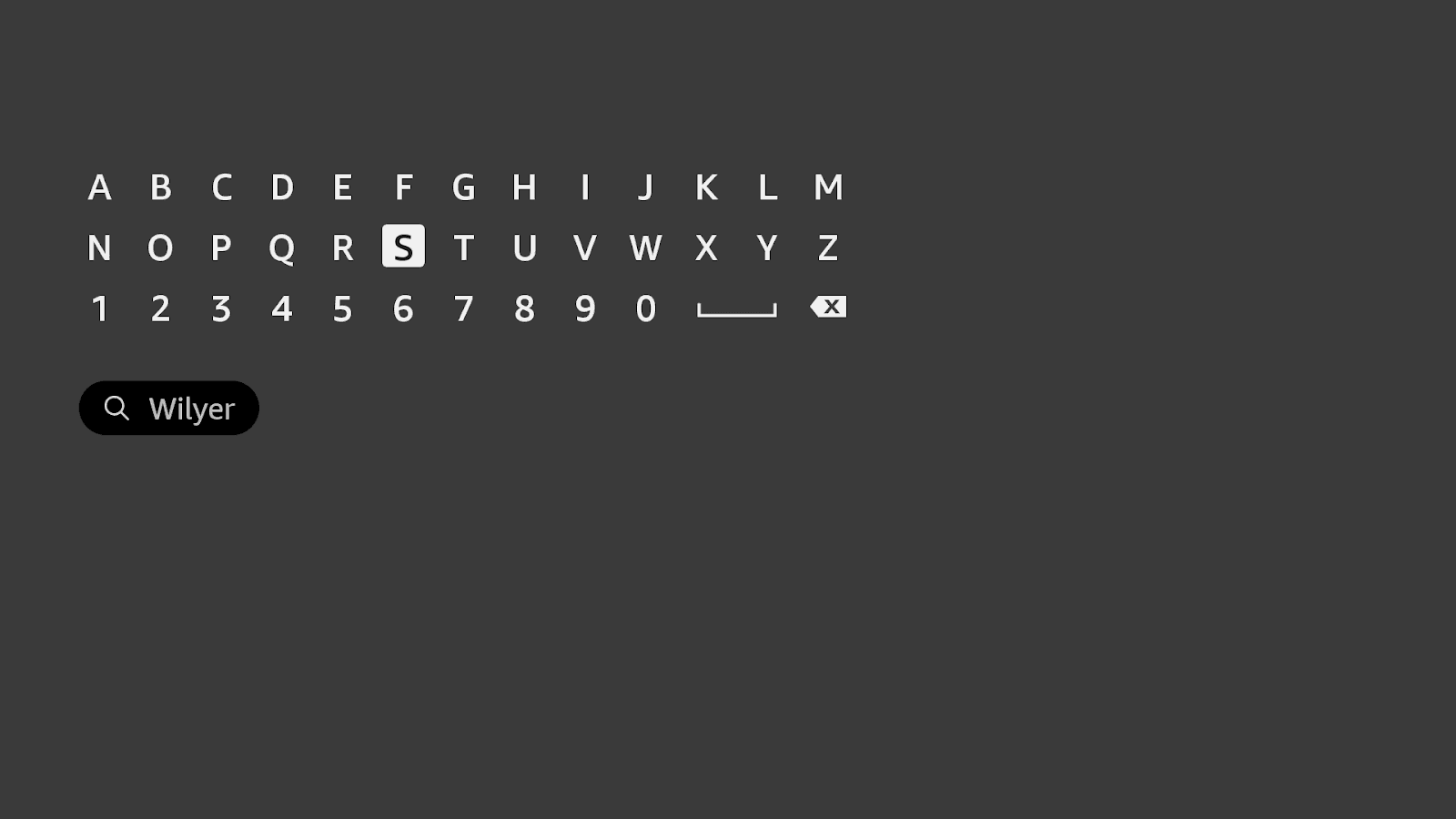
Para encontrar el Wilyer Digital Signage Player en tu Fire TV, pulsa el botón de inicio del control remoto. Luego selecciona la Amazon Appstore y ve a la opción «Find» (Buscar). Desde ahí, selecciona «Search» (Buscar). Escribe «Wilyer» en el cuadro de búsqueda para encontrar el Wilyer Digital Signage Player.
Cuando veas la app Wilyer Digital Signage Player en los resultados de búsqueda, selecciónala y sigue las indicaciones para instalarla.
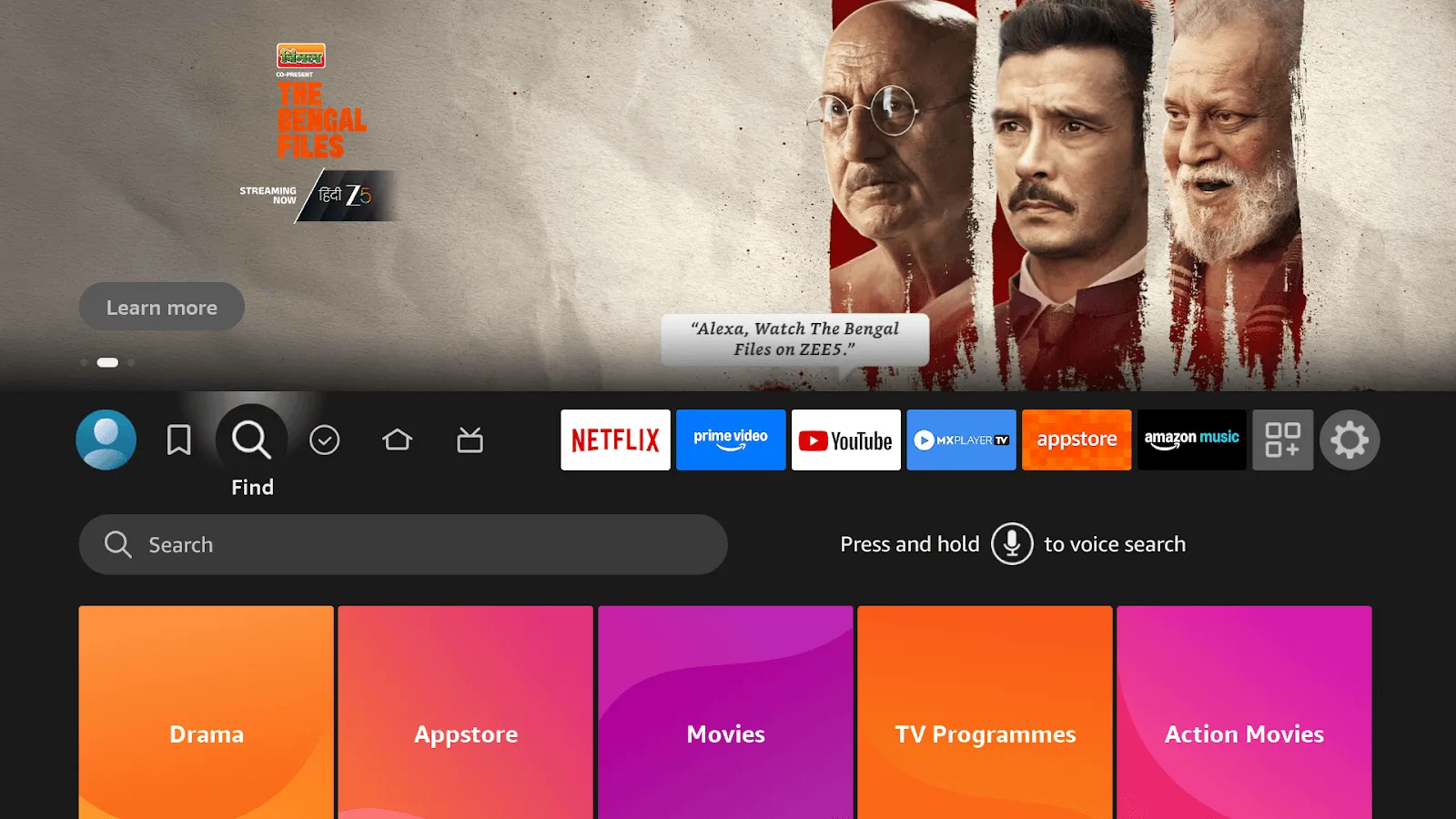
Usa el teclado en pantalla para escribir «Wilyer», o usa la búsqueda por voz diciendo «Alexa, Find Wilyer Digital Signage Player».
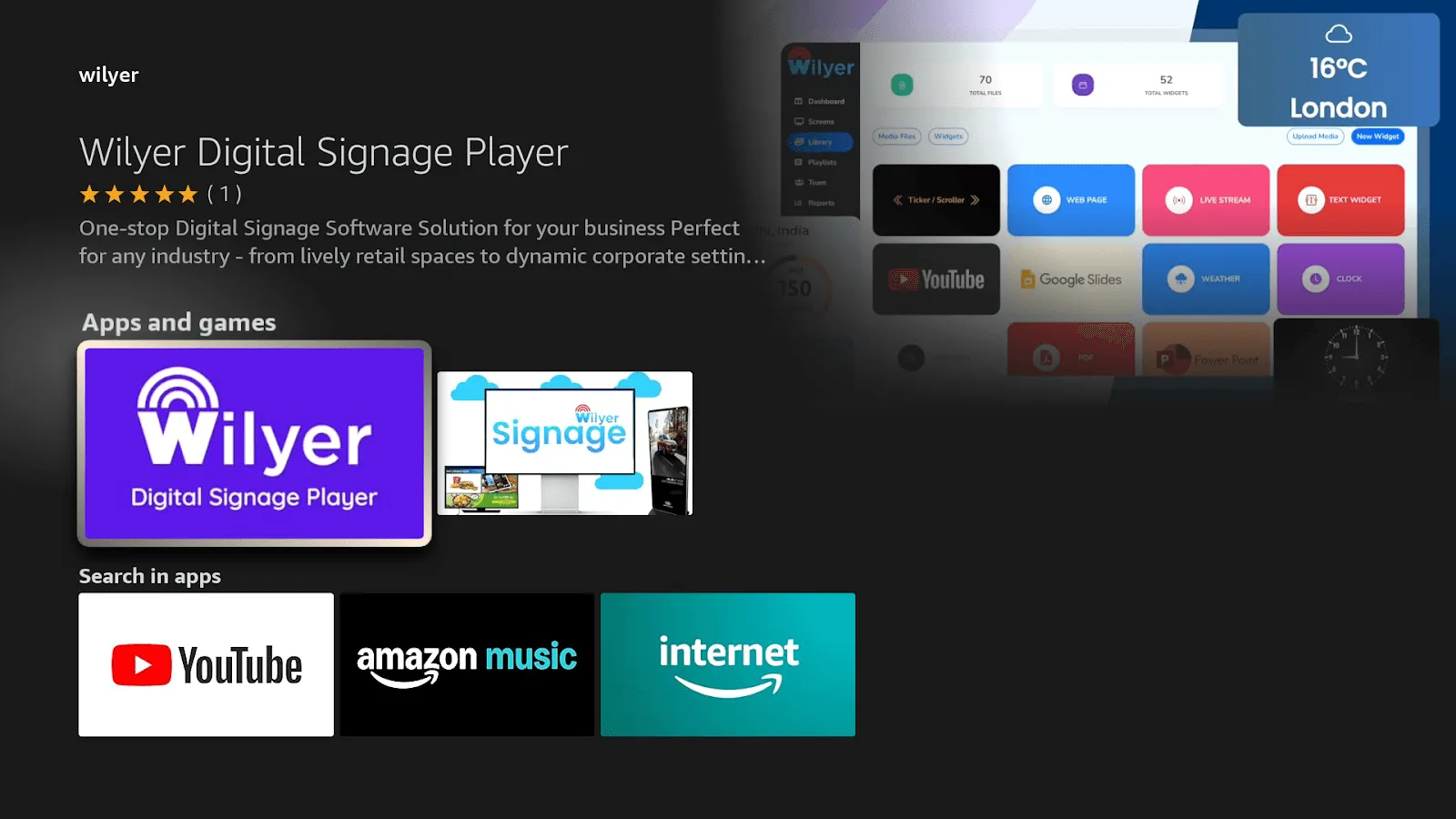
Ubica la app
- Nombre de la app: Wilyer Digital Signage Player
- Calificación: 5 estrellas de los clientes
- Descripción: una solución completa de software de señalización digital, todo en uno, para empresas.
- Caso de uso: ideal para señalización digital en restaurantes con Fire Stick TV
- Desarrollador: Wilyer
- Compatibilidad: totalmente compatible con el control remoto del FireStick TV
Descarga e instala la app
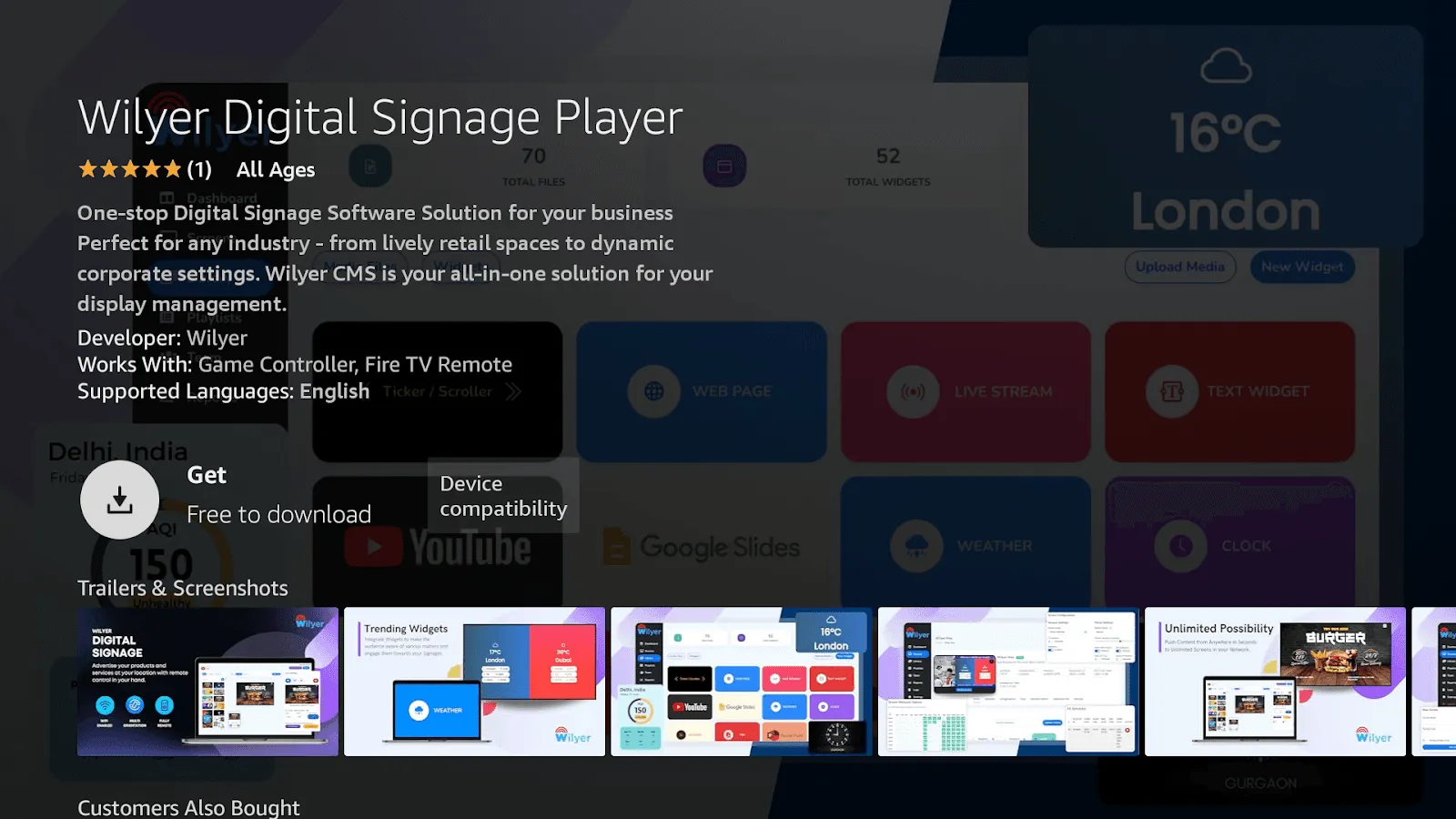
Selecciona el Wilyer Digital Signage Player y haz clic en el botón «Get» (Obtener) para descargar la app sin costo.
Detalles de la app:
- Desarrollador: Wilyer
- Control remoto: compatible con el control remoto del Firestick TV
- Idiomas admitidos: inglés
- Compatibilidad: funciona en dispositivos Firestick TV compatibles
La instalación suele tardar de 1 a 2 minutos
Al terminar la instalación, haz clic en el botón «Open App» (Abrir app) para abrir la aplicación Wilyer Digital Signage Player. Eso confirma que la instalación se completó con éxito y que puedes empezar a usarla de inmediato.
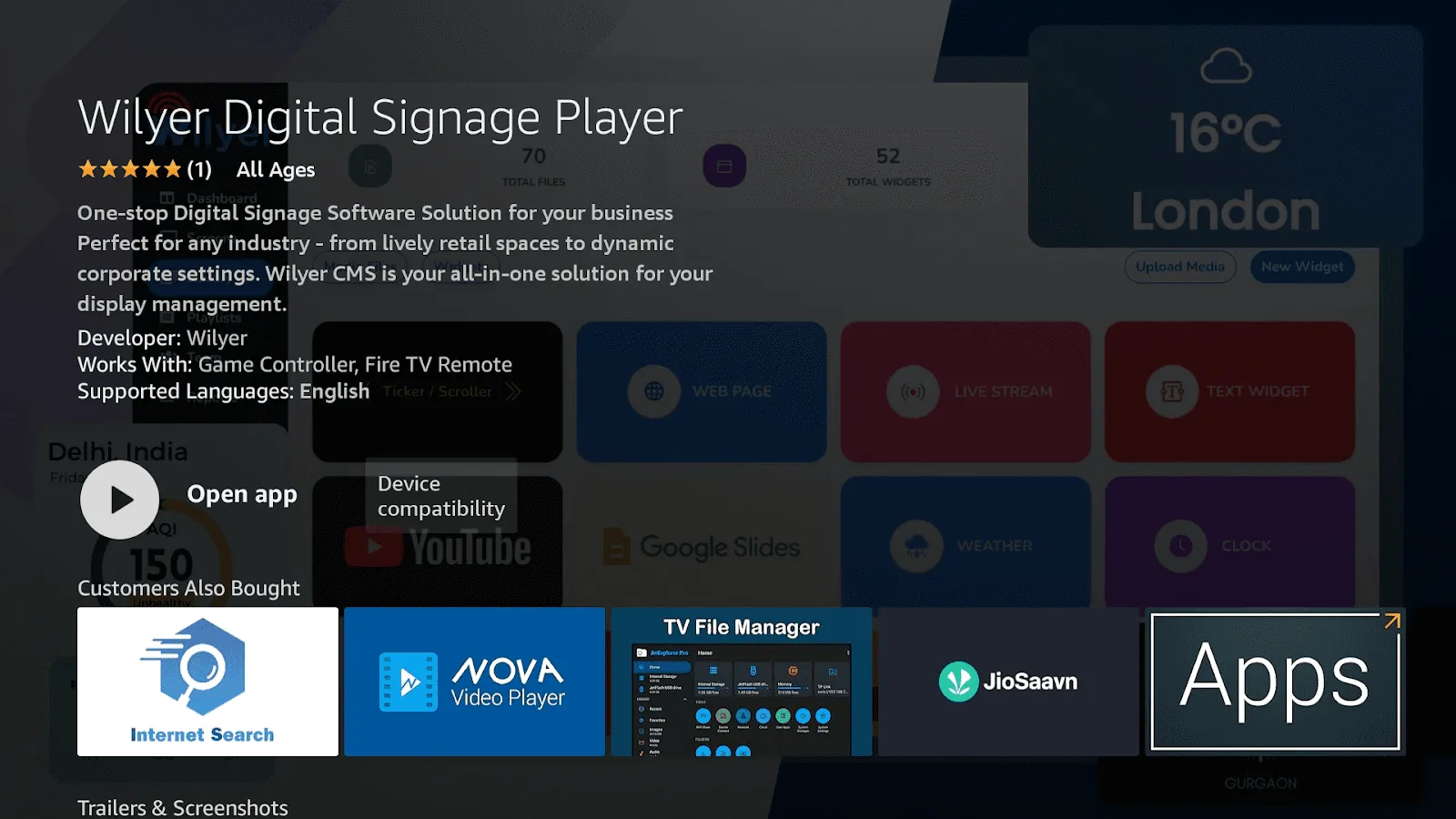
El software reproductor de menús digitales de Wilyer ya está instalado en tu Fire Stick TV.
Después de la instalación, vuelve a la pantalla de inicio del Fire Stick TV, ve a «My Apps» (Mis aplicaciones) o a la sección de aplicaciones, ubica el Wilyer Digital Signage Player y selecciónalo para abrir la aplicación cuando quieras.
Paso 4: vincula la pantalla de tu menú
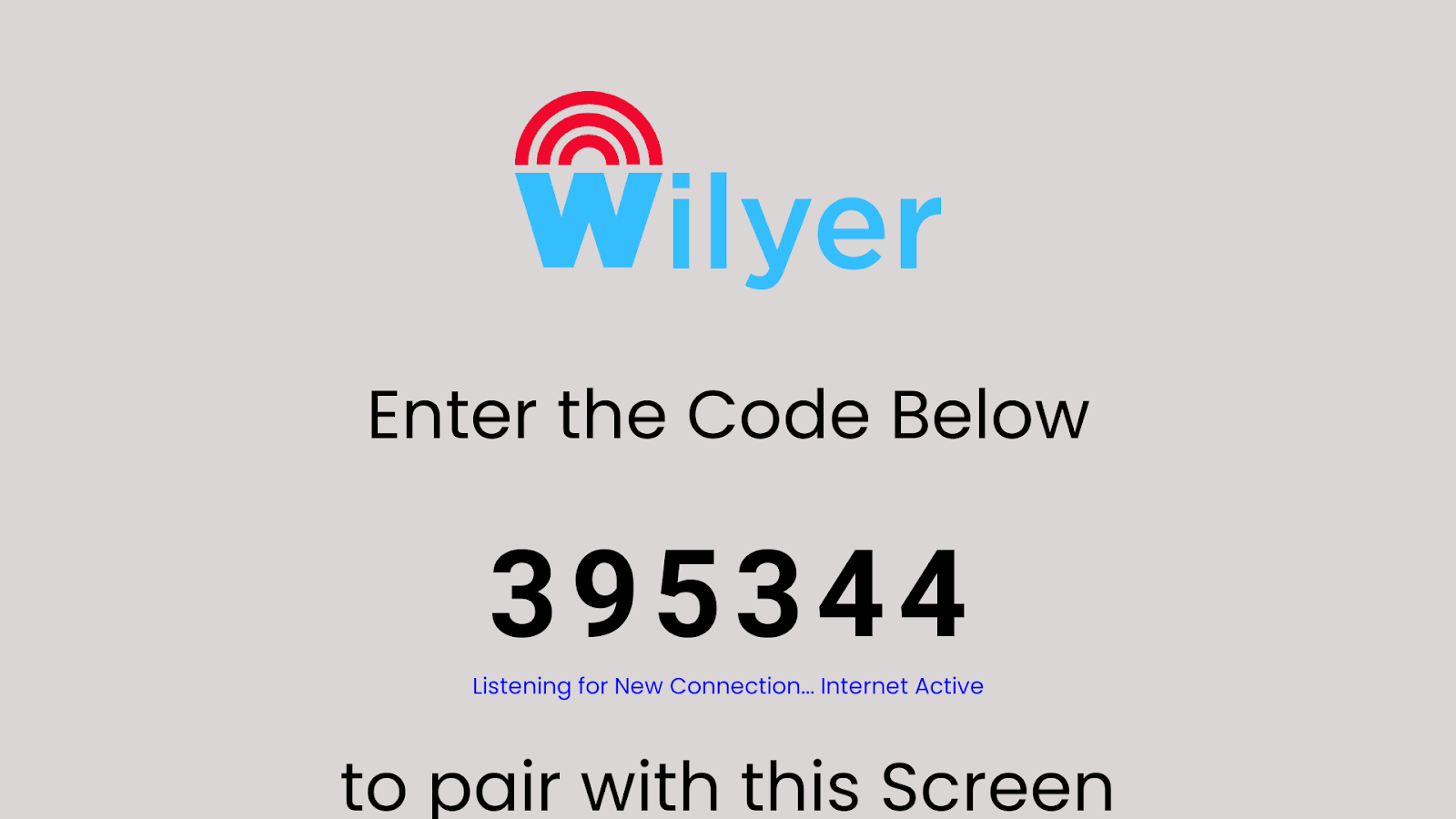
Abre la app de Wilyer:
- Logotipo de Wilyer
- Código de vinculación único de 6 dígitos (por ejemplo, 395344)
- Texto de instrucciones: «Enter the code below to pair with this screen» (Ingresa el código de abajo para vincular esta pantalla)
- Indicadores de estado como «Listening» (Escuchando), «Forming a new connection» (Estableciendo una nueva conexión) e «Internet Active» (Internet activo)
Mantén abierta esta pantalla de vinculación en tu Fire Stick TV. No salgas ni cambies de pantalla hasta que termine el proceso de vinculación.
Vincula la pantalla desde el panel de control en la nube de Wilyer
- Puedes vincular la pantalla de tu Fire TV con el CMS de menús digitales de Wilyer desde tu computadora portátil o tu celular.
- Abre una nueva pestaña del navegador en tu dispositivo
- Ve a la página de registro de Wilyer y crea una cuenta, o inicia sesión si ya tienes una.
- Inicia sesión, entra al panel de control de Wilyer y usa el código de vinculación que aparece en pantalla para conectar la pantalla de tu Fire TV a tu panel de control de Wilyer.
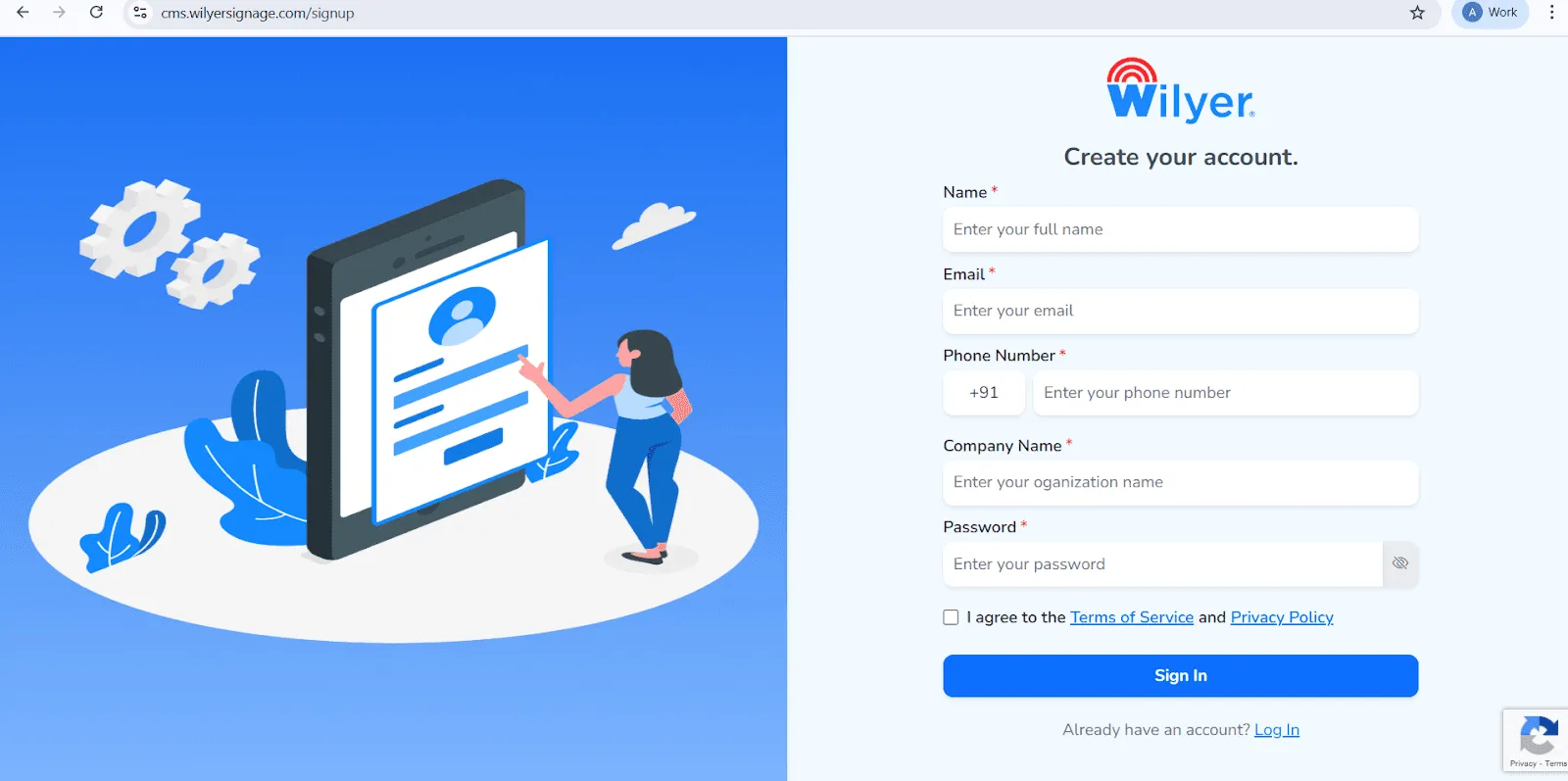
Crea tu cuenta de Wilyer
- Nombre completo: ingresa el nombre completo del usuario principal del panel de control de señalización.
- Correo electrónico: debe ser una dirección válida y activa (con ella iniciarás sesión en el panel de control, y también se usará para verificar la cuenta y enviarte notificaciones del sistema).
- Número de teléfono: número con el código internacional de país (para comunicaciones de soporte y gestión de la cuenta).
- Nombre de la empresa: el nombre de tu empresa u organización le da una identidad profesional a tu red de señalización.
- Contraseña: se requiere una contraseña fuerte y segura para proteger tu cuenta de Wilyer.
- Términos y privacidad: debes leer y aceptar los Términos y Condiciones y las Políticas de Wilyer antes de completar la creación de la cuenta.
- Completa el registro: después de los pasos anteriores, podrás entrar a tu panel de control de Wilyer haciendo clic en el botón «Sign In» (Iniciar sesión).
Paso 5: entra a tu panel de control de señalización digital de Wilyer
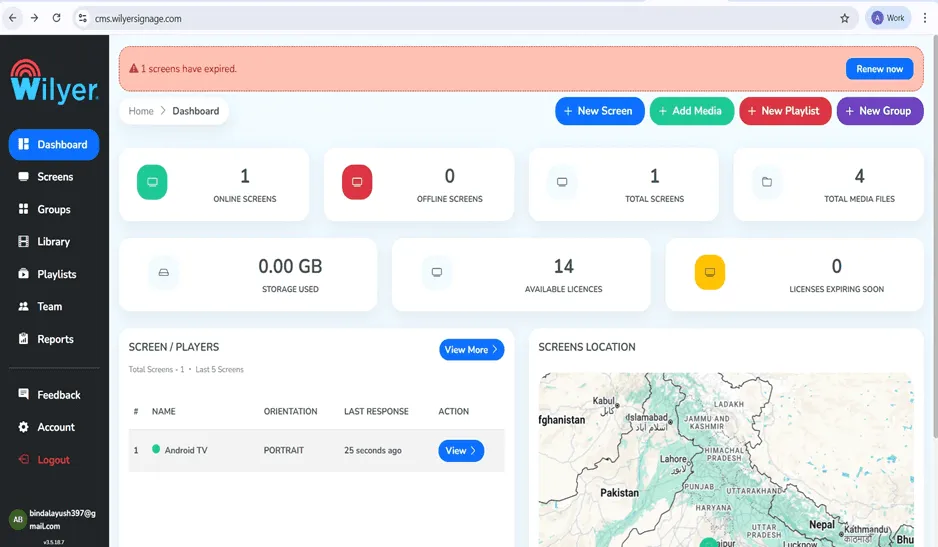
Primero, inicia sesión en tu cuenta de Wilyer en cms.wilyersignage.com y luego empieza a configurar tu menú digital con Firestick. El panel de control te da una vista completa de la señalización digital de tus menús: pantallas en línea, total de archivos multimedia, espacio de almacenamiento y licencias disponibles. Este software de menús digitales en línea es fácil y eficaz para administrar la pantalla de menú de tu cafetería con Firestick.
Paso 6: ve a la biblioteca de medios para el contenido del menú
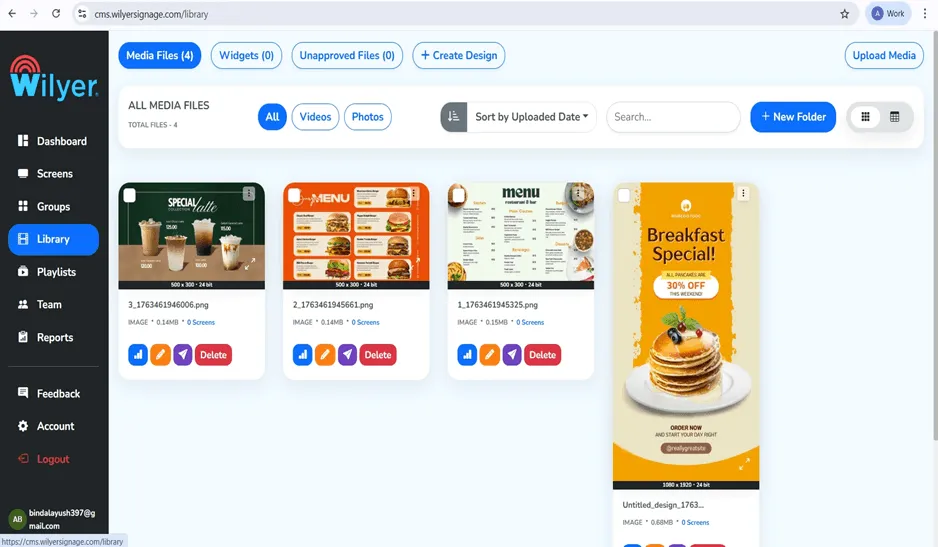
En la barra lateral izquierda, elige la opción «Library» (Biblioteca) para entrar a tu área de gestión de medios. Aquí es donde subes y administras todo el contenido de la pantalla de menú de tu restaurante con Firestick, como menús, imágenes promocionales y cualquier presentación de diapositivas que quieras mostrar en el Firestick.
Paso 7: sube las imágenes de tu menú
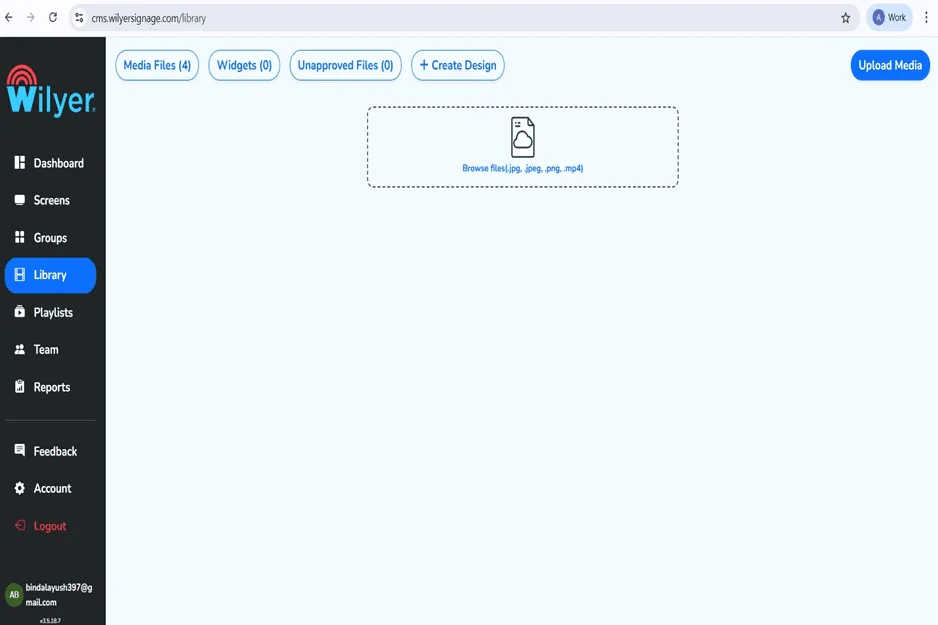
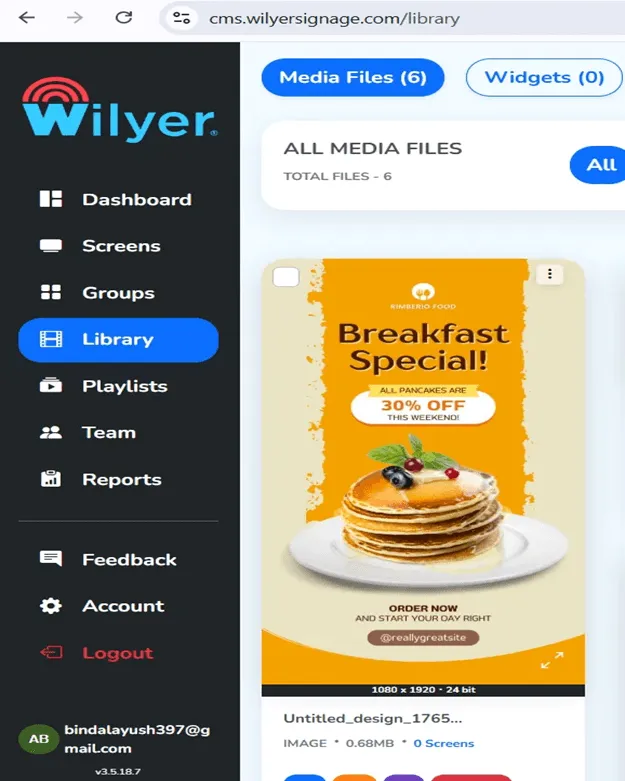
En la sección «Library» (Biblioteca) encontrarás el botón «Browse files» (Explorar archivos), que te permite subir el contenido de tu menú. La plataforma admite JPG, JPEG, PNG y MP4. Para obtener los mejores resultados en tu configuración de menú vertical con Firestick, asegúrate de que las imágenes estén hechas en formato vertical (1080 x 1920 píxeles). Puedes usar plantillas de menú prediseñadas para Firestick o crear tus propios diseños de acuerdo con la marca de tu restaurante.
Paso 8: selecciona los archivos de tu menú
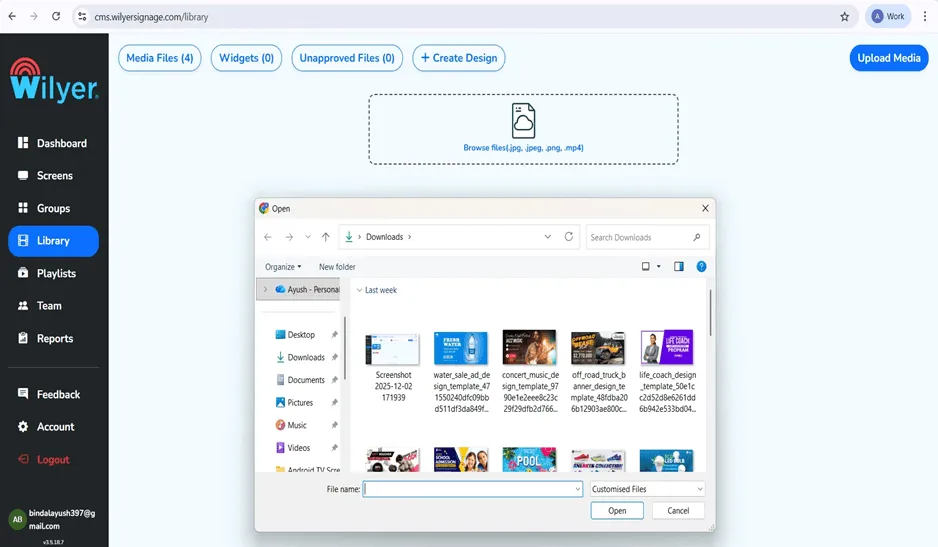
Cuando se abra el explorador de archivos, ve a la carpeta donde guardaste los diseños de tu menú. Elige las imágenes de tu menú para Firestick y ábrelas. El sistema en la nube permite subir varios archivos a la vez, así que es rápido agregar muchos menús, materiales promocionales y ofertas a tu sistema de menú digital con Firestick.
Paso 9: verifica el contenido del menú que subiste
Una vez subidas, las imágenes de tu menú aparecen en la sección «Media Files» (Archivos multimedia) con miniaturas y descripciones de archivo. Este software de menús para Firestick muestra las dimensiones del menú, el tamaño de los archivos y el estado de asignación, para que el contenido del menú de tu cafetería esté listo para publicarse. Revisa que todas las imágenes se vean bien y luego pasa a crear la lista de reproducción.
Paso 10: crea la lista de reproducción de tu menú
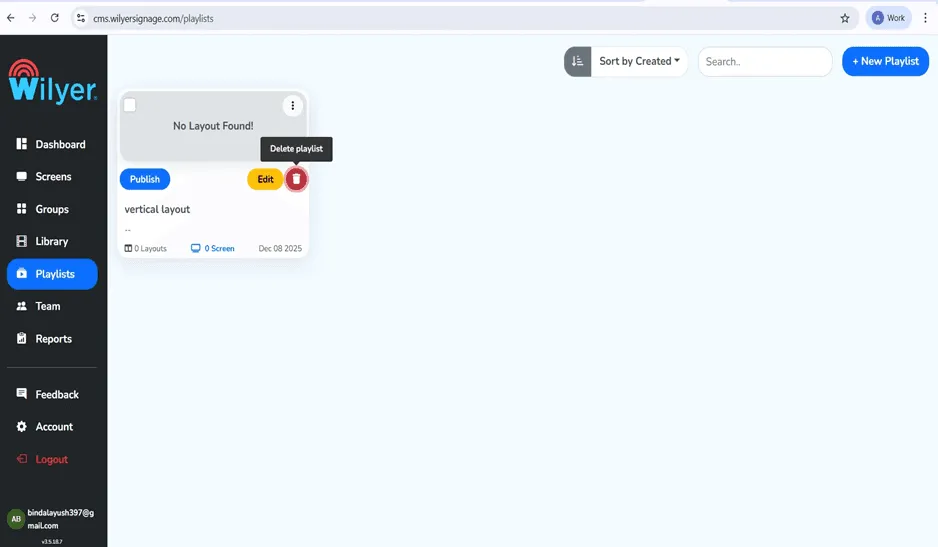
Para organizar el contenido de las pantallas verticales de tu restaurante con Fire TV, ve a «Playlists» (Listas de reproducción) y haz clic en «+ New Playlist» (Nueva lista de reproducción) para agregar tu propia lista de reproducción para el menú. La app de menú digital para Fire TV te permite crear distintas listas de reproducción para cada horario de comida, menús de temporada o campañas promocionales, todo controlado desde el programador de contenido del Firestick.
Paso 11: configura tu lista de reproducción
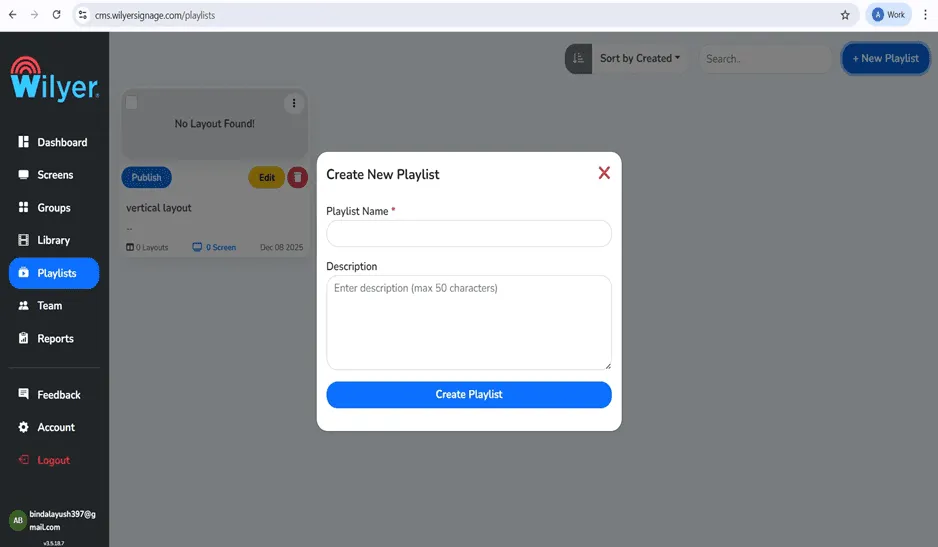
Escribe un nombre descriptivo para tu lista de reproducción, como «Menú de desayuno», «Especiales del almuerzo» o «Menú del restaurante en Firestick: principal». Puedes agregar una descripción opcional para organizar varios menús. Esto es necesario cuando administras pantallas de menú de comida rápida con Firestick en varias sucursales o creas distintas listas de reproducción para diferentes horas del día.
Paso 12: selecciona el diseño vertical para tu menú
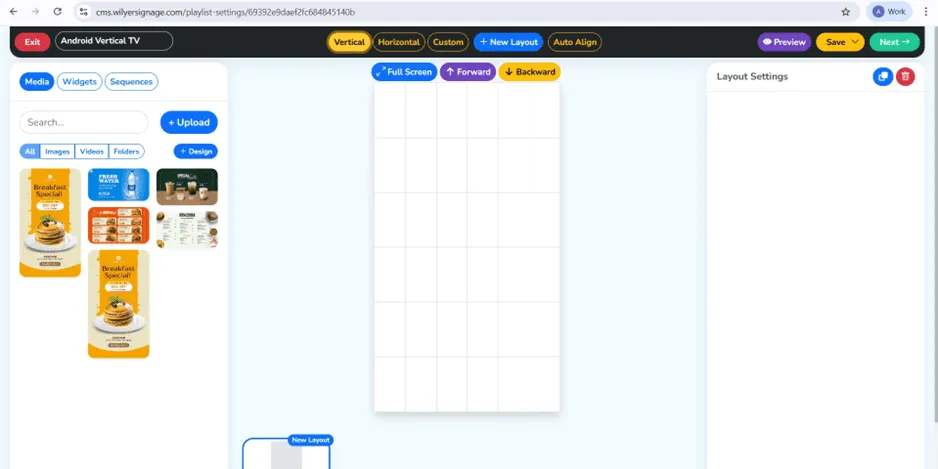
Este es un paso muy importante para configurar tu menú digital en modo retrato. En el editor de la lista de reproducción, elige el diseño «Vertical». Así tu menú en el Fire TV queda en modo retrato y tu menú vertical con Firestick se verá correctamente. El diseño vertical está pensado específicamente para mostrar contenido vertical en el Firestick y es ideal para menús de restaurantes, pantallas de cafeterías y señalización en tiendas.
Paso 13: agrega medios al diseño de tu menú
Arrastra y suelta las imágenes de tu menú desde el panel de medios al lienzo vertical. Personaliza la señalización de tu menú, los tiempos de visualización de tu presentación de diapositivas y las transiciones. Para que tu contenido ocupe toda la pantalla sin bordes y tenga el aspecto profesional de un menú LED en tu Firestick, pulsa el botón «Full Screen» (Pantalla completa) y asegúrate de que el contenido llene toda la pantalla.
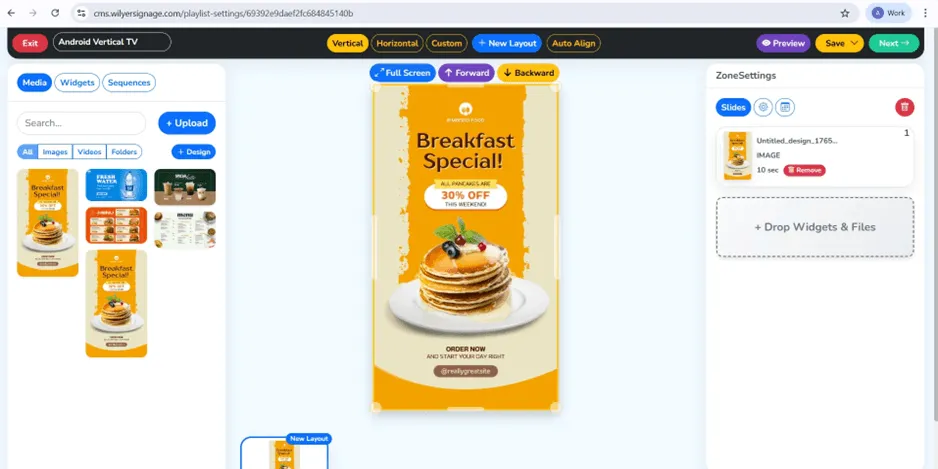
Paso 14: revisa la configuración de tu menú
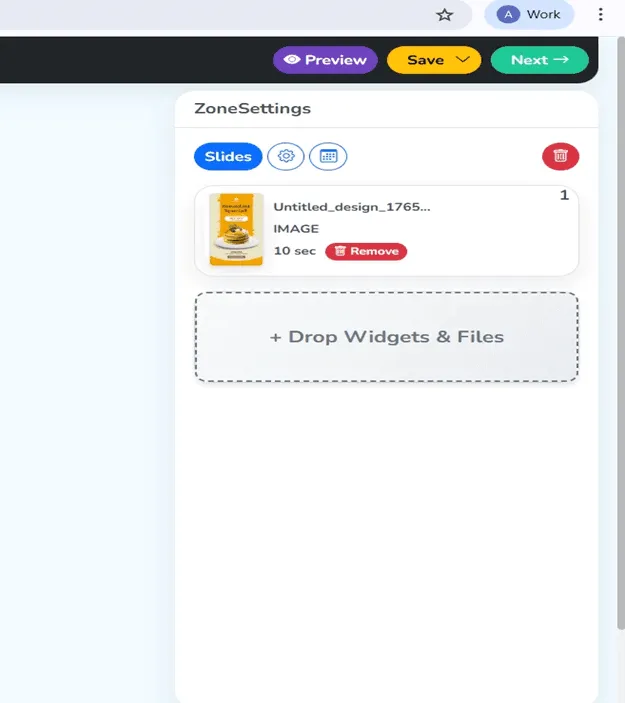
Revisa tu diseño en la vista previa. La ventana «Zone settings» (Configuración de zona) muestra lo que se está reproduciendo y la duración de la reproducción. Esta interfaz de señalización digital para menús te permite personalizar los tiempos, las transiciones y el orden del contenido, y enviarlo a tu menú digital con Firestick. Cuando estés conforme con la configuración de la pantalla de menú de tu restaurante, pasarás al siguiente paso: asignar la pantalla.
Paso 15: selecciona tu pantalla de Fire TV
Selecciona el Fire TV Stick que mostrará tu menú. El sistema muestra los dispositivos registrados con su estado, orientación, ubicación y grupo asignado. Elige la pantalla de menú de tu cafetería con Firestick. Este software de menús verticales para restaurantes con Fire TV te permite trabajar con más de un menú en la nube con Fire TV a la vez, lo que es ideal para una cadena de restaurantes o un negocio que tiene varias pantallas de menú de comida rápida con Firestick.
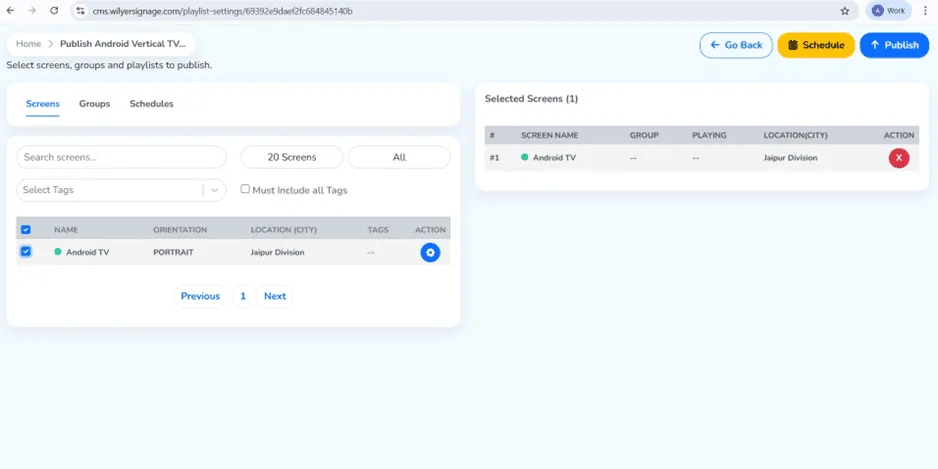
Paso 16: publica en tu menú digital
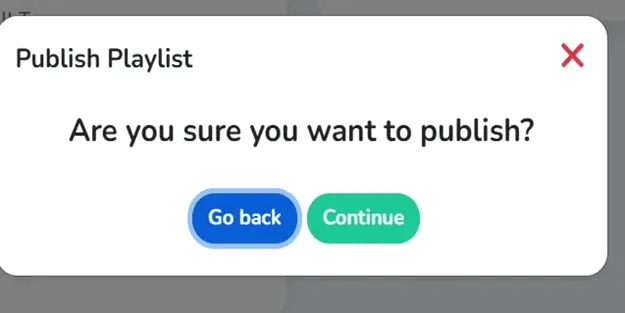
Pulsa el botón azul «Publish» (Publicar) para publicar el contenido de tu menú. Esta solución de menú digital con Fire TV Stick permite publicar desde la nube y envía de inmediato el contenido de tu sistema de menú digital con Firestick a la pantalla que elijas. Un cuadro de confirmación asegura que la publicación sea intencional, para que tu menú en vivo no se actualice por accidente en horas de mucho movimiento.
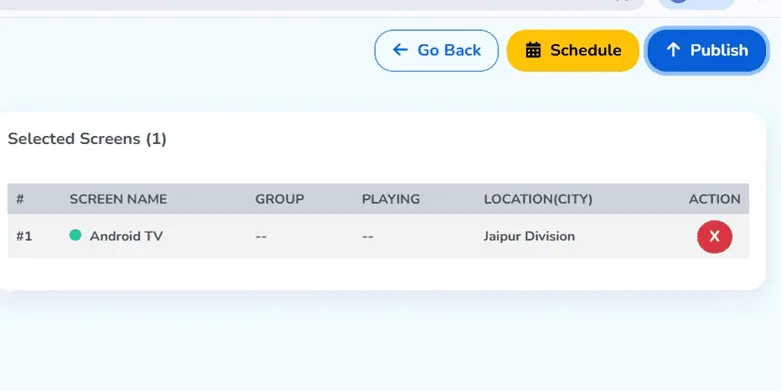
Paso 17: confirma la publicación del contenido de tu menú
Haz clic en «Continue» (Continuar) para completar la publicación. El Firestick mostrará tu menú vertical, y el software de menús en la nube entregará la lista de reproducción a la pantalla. En segundos, la pantalla de menú de tu restaurante con Firestick mostrará el contenido de menú que diseñaste de forma profesional. El sistema no necesita ninguna conexión física con el dispositivo, así que las actualizaciones remotas son fáciles con tu menú digital de bajo costo.
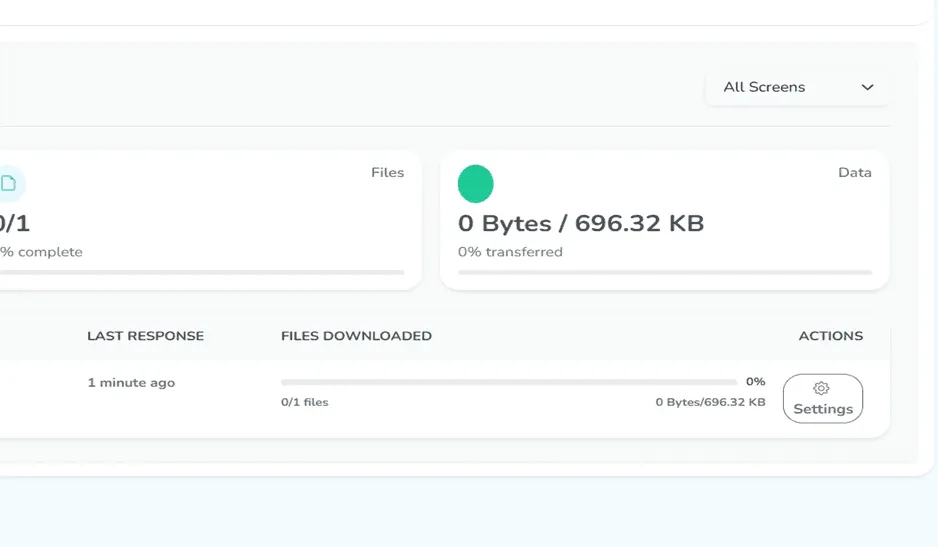
Paso 18: entra a la configuración de la pantalla para rotar el menú
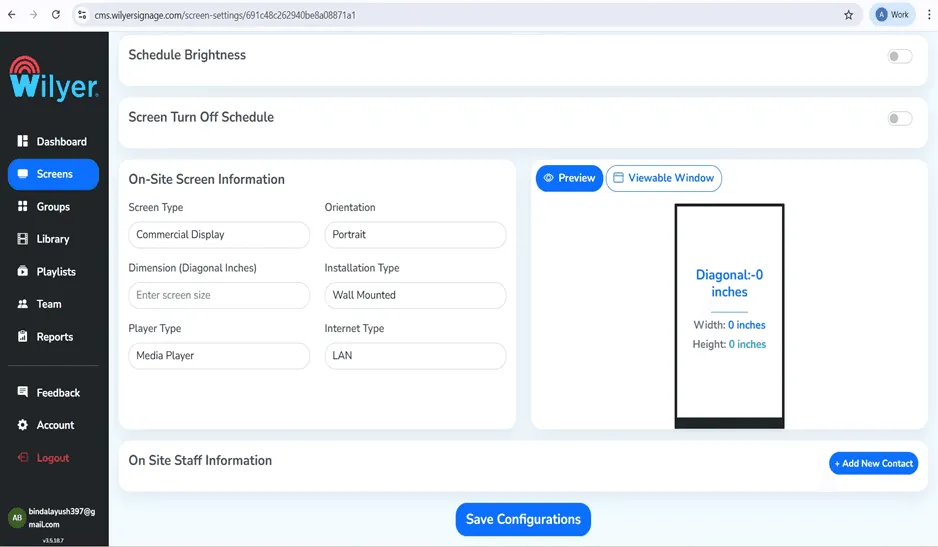
Para rotar el menú en el Firestick y ajustarlo para que se vea en vertical, ve a «Screens» (Pantallas) y elige tu dispositivo Fire TV. Haz clic en la pestaña «Settings» (Configuración) y encontrarás las opciones de tu menú digital en modo retrato. Estas opciones garantizan que el contenido vertical de tu Firestick se muestre con la orientación correcta en tu pantalla LED de menú.
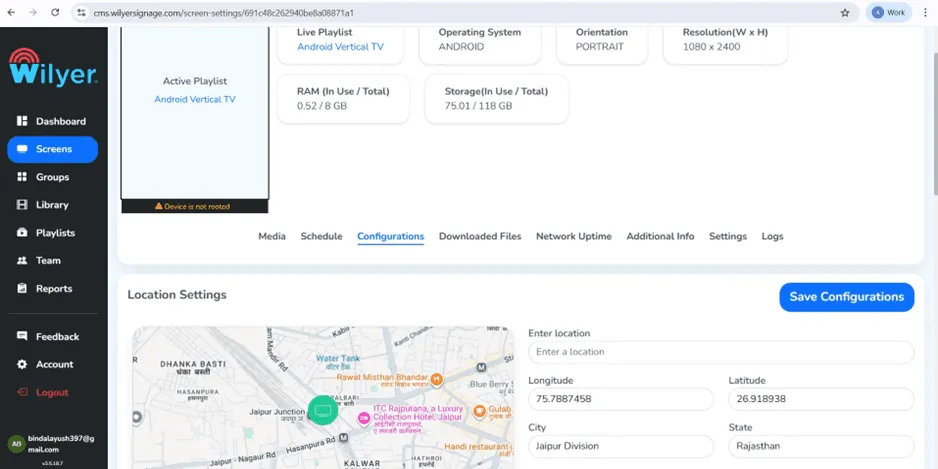
Paso 19: ve a la pestaña «Configurations» (Configuraciones)
Dentro de la configuración de la pantalla, haz clic en la pestaña llamada «Configurations» (Configuraciones). Esta sección tiene los ajustes de visualización más importantes de tu menú con Fire TV, como la rotación, el brillo y la programación predeterminada del programador de contenido del Firestick. Para que tu app de menú digital para Fire TV funcione perfectamente en modo retrato, es indispensable configurarla bien.
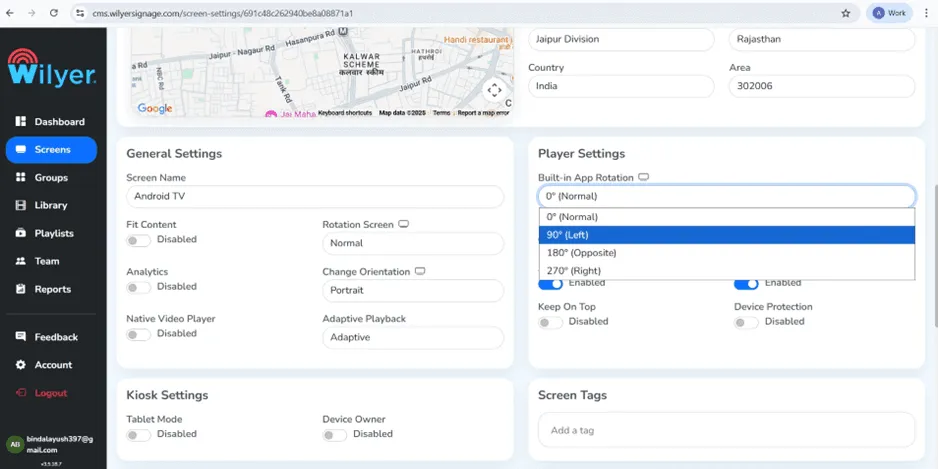
Paso 20: configura «Built-in App Rotation» (Rotación de la app integrada) para el modo retrato
Este es el paso más importante para girar el menú del Firestick en la dirección correcta. Busca «Built-in App Rotation» (Rotación de la app integrada) en «Player Settings» (Configuración del reproductor) y elige 90° (izquierda) para la orientación vertical normal. Si tu pantalla está montada en el sentido contrario, elige 270° (derecha). La orientación vertical es necesaria en toda instalación de menús y hará que tu menú de comida se vea correctamente en las pantallas verticales de restaurante con Fire TV.
Paso 21: guarda la configuración de tu menú digital
Haz clic en «Save Configurations» (Guardar configuración) para aplicar las opciones de rotación y visualización. Estos cambios se aplican automáticamente a tu solución de menú con Fire TV Stick y convierten tu Firestick horizontal en una pantalla de menú vertical profesional. Ahora la pantalla de menú de tu cafetería con Firestick está lista para mostrar el contenido de tu menú en un formato vertical ideal.
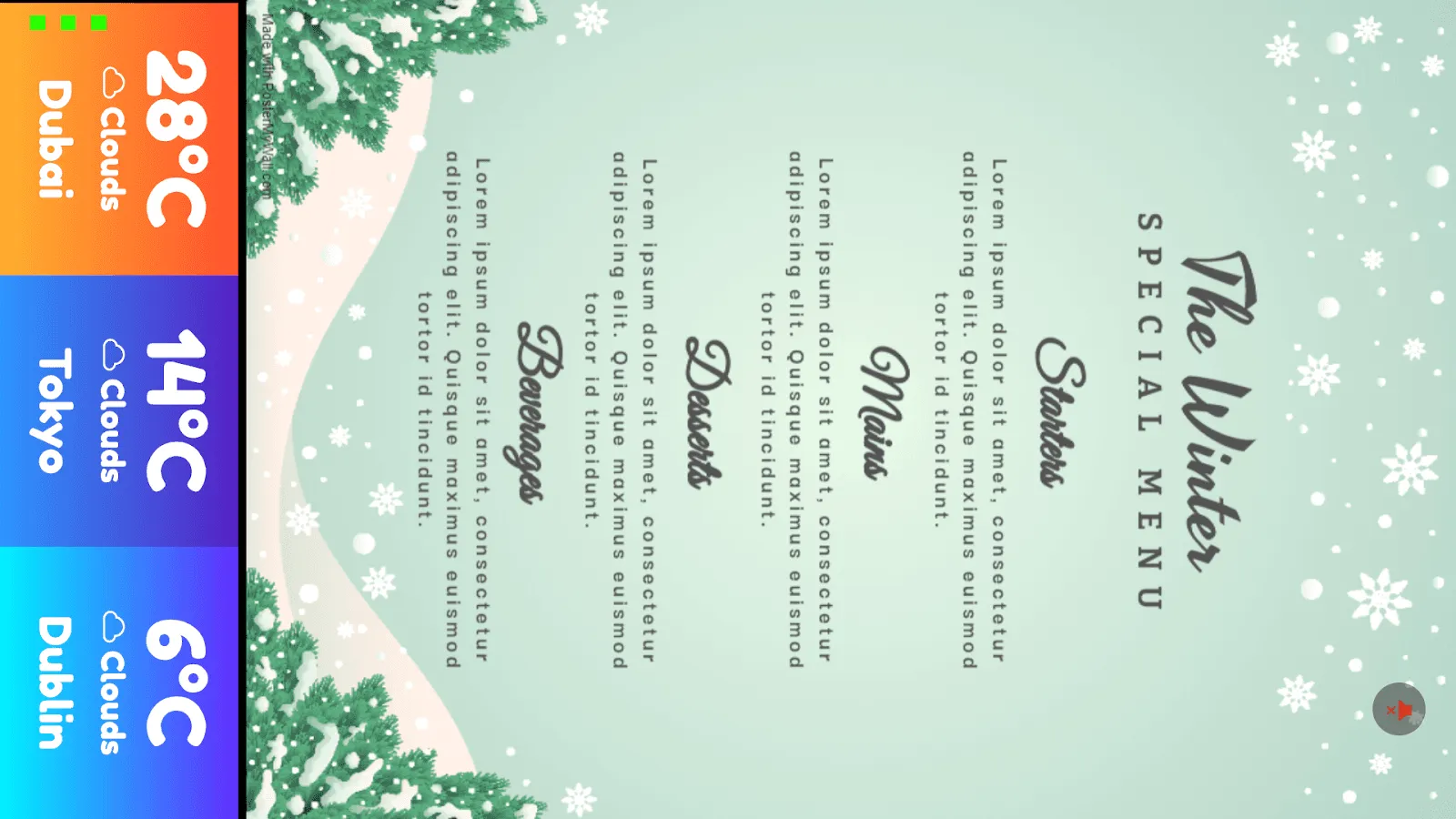
Paso 22: resultado final
Verifica que la pantalla se muestre en modo retrato
- Espera a que se aplique la actualización o el reinicio
- Asegúrate de que el contenido llene la pantalla de arriba abajo
- Sube tu diseño de menú vertical
Funciones avanzadas de tu sistema de menú digital con Firestick
Cómo usar el programador de contenido del menú en Firestick
Una de las mejores funciones de esta solución de señalización digital para menús es el programador de contenido del menú en Firestick. Programa distintos menús para el desayuno, el almuerzo, la cena y el horario nocturno. Revisa y configura el cambio automático entre el menú normal y las promociones de la hora feliz. El software de menús funciona en la nube, así que todos los horarios se aplican automáticamente y la pantalla de menú de tu restaurante con Firestick muestra el contenido adecuado en el momento adecuado, sin intervención humana.
Cómo crear presentaciones de menú efectivas en Firestick
Crea presentaciones de diapositivas atractivas para tus menús en Firestick que vayan rotando por tus productos y sigan siendo fáciles de leer. En las pantallas de menú de comida rápida con Firestick, haz que cada producto permanezca en pantalla al menos de 5 a 10 segundos. En las pantallas de menú de cafeterías de servicio completo con Firestick, es más adecuado dejar de 10 a 15 segundos por diapositiva. Fire TV es el mejor menú digital porque te da control total sobre la duración de las diapositivas, las transiciones y el orden del contenido de tu presentación en Firestick.
Cómo optimizar el diseño vertical de tu menú
Al crear contenido para el diseño vertical de tu menú, piensa en cómo se ve en vertical. Coloca los productos más rentables en el tercio central de la pantalla, donde la mirada se posa de forma natural. Usa la parte superior para tu marca y la inferior para las llamadas a la acción. Este estilo vertical de menú digital saca el mayor rendimiento de las pantallas verticales de restaurante con Fire TV.
Cómo trabajar con plantillas de menú para Firestick
Las plantillas profesionales de menú para Firestick ahorran tiempo y garantizan una marca uniforme en todas tus sucursales. Prepara plantillas para distintas categorías del menú, promociones de temporada y especiales del día. El software de menús para Firestick admite bibliotecas de plantillas personalizadas, así que actualizar la señalización de tu menú es sencillo y no afecta la coherencia visual de todas tus pantallas verticales de restaurante con Fire TV.
Por qué este es el mejor software de menú digital para Fire TV
El software de menú digital de Wilyer es el mejor para Fire TV, y hay varias razones de peso que lo respaldan. Su estructura en la nube significa que puedes actualizar la pantalla de menú de tu restaurante con Firestick desde donde estés y con cualquier dispositivo. Sin hardware costoso, sin configuraciones complicadas, sin conocimientos de computación. Es un menú digital con Firestick de bajo precio que ofrece funciones de nivel empresarial por una fracción del precio habitual de la señalización digital.
Comparación de costos: menú tradicional frente a menú digital con Firestick
Los sistemas tradicionales de menús LED cuestan entre $2,000 y $5,000 por pantalla, más la instalación. Un sistema de menú digital con Firestick, que incluye el Fire TV Stick, la pantalla y la suscripción de Wilyer, cuesta mucho menos por pantalla. Este modelo de menú digital económico con Firestick pone la señalización digital profesional al alcance de pequeños restaurantes, cafeterías y camiones de comida, que antes no podían pagarla.
Casos de uso comunes de los menús con Fire TV
Aplicaciones de las pantallas de menú para restaurantes con Firestick
Los restaurantes de servicio completo usan las pantallas de menú con Firestick para tableros de especiales del día, cartas de vinos y menús de postres. El contenido del menú en Firestick se programa para cambiar automáticamente entre el menú del almuerzo y el de la cena. La señalización digital para menús elimina los gastos de impresión y permite cambiar precios al instante.
Pantallas de menú para comida rápida con Firestick
Las pantallas de menú para comida rápida con Firestick aportan muchísimo valor a los restaurantes de servicio rápido. Actualiza al instante los precios de los combos, anuncia ofertas por tiempo limitado y muestra información nutricional. La presentación de diapositivas del menú en Firestick puede recorrer el menú completo destacando los productos de mayor margen. Varias pantallas verticales de restaurante con Fire TV pueden mostrar contenido sincronizado en todas las cajas de pedidos.
Soluciones de pantallas de menú para cafeterías con Firestick
Las pantallas de menú con Firestick ayudan a las cafeterías a mostrar sus bebidas y su repostería, así como promociones de programas de lealtad. El formato de menú vertical con Firestick encaja perfectamente en las pantallas altas y angostas típicas de los mostradores de cafetería. Crea un menú de mañana, uno de tarde y uno de noche que cambien automáticamente con el programador de contenido del Firestick.
Consejos para una buena señalización de menús con Firestick
Buenas prácticas para actualizar el contenido
Prueba los cambios en tu menú digital con Firestick fuera de las horas pico para no hacer cambios en los momentos de más movimiento. Planea las actualizaciones con anticipación usando el programador de contenido del Firestick. El software de menús funciona en la nube y te da la oportunidad de ver una vista previa de los cambios antes de publicarlos. Ten una biblioteca de plantillas de menú para Firestick para hacer cambios fácilmente cuando cambien los ingredientes o las temporadas.
Cómo rotar correctamente el menú en el Firestick
Para rotar el menú en el Firestick, siempre es importante revisar la orientación física de la pantalla. Si el contenido aparece de cabeza, alterna entre las opciones de rotación de 90° y 270°. Guarda la configuración y dale 30 segundos a la solución de menú con Fire TV Stick para aplicar los cambios. Haz pruebas con el contenido real del menú y no solo con la vista del panel de control, para asegurarte de que el diseño vertical del menú se vea bien en pantalla.
Instalación de la app de menú en Firestick: detalles técnicos
La plataforma de señalización digital de Wilyer se usa para instalar la app de menú en el Firestick, ya que es compatible con el navegador integrado del Fire TV. No hace falta instalarla manualmente desde fuera de la tienda de apps. La app de menú digital para Fire TV se instala en modo quiosco, lo que significa que no se puede acceder a otras apps durante el horario de servicio. Este software de menús para Firestick se asegura de que tu pantalla no se llene de distracciones.
Requisitos de red para el software de menú digital en la nube
Un sistema de menús en la nube necesita una conexión a internet estable para operar tu sistema de menú digital con Firestick. Se requiere una velocidad mínima de descarga de 5 Mbps. Una conexión Ethernet por cable a través del puerto USB del Fire TV es la forma más confiable de obtener ancho de banda. El mejor software de menú digital para Fire TV almacena el contenido en el dispositivo a medida que lo necesita, así que las desconexiones momentáneas de internet no interrumpirán el menú de tu restaurante en el Firestick.
Solución de problemas en las pantallas verticales de restaurante con Fire TV
Problemas de visualización del menú vertical en el Firestick
Si el contenido de tu menú vertical en el Firestick aparece de lado, repite el paso 16 y cambia la configuración de rotación del menú en el Firestick. Asegúrate de haber elegido el ángulo de rotación correcto (90° o 270°) y de haber guardado la configuración. Debes guardar la configuración del menú digital en modo retrato para que surta efecto en tus pantallas verticales de restaurante con Fire TV.
La presentación del menú en el Firestick no se actualiza
Si tu presentación de menú en el Firestick no se actualiza con el material nuevo, asegúrate de que tu Fire TV Stick esté conectado a internet. Verifica que hayas pulsado «Publish» (Publicar) después de hacer cualquier cambio en el software de menús en la nube. El programador de contenido del Firestick puede anular las actualizaciones manuales, así que revisa las listas de reproducción programadas. Reinicia tu dispositivo Fire TV si la app de menú digital no se actualiza después de publicar.
Calidad de imagen en un menú LED con Firestick
Para lograr la máxima calidad en tu menú LED con Firestick, asegúrate de que la resolución de la pantalla coincida con la de tu contenido. Los sistemas estándar de menú digital con Firestick pueden usar pantallas de 1080p. Diseña tus menús para Firestick con la resolución exacta de la pantalla para obtener textos y gráficos nítidos. Ajusta el brillo de la pantalla según la luz del entorno para que la señalización de tu menú se vea lo mejor posible.
Gestión de varias sucursales con señalización digital para menús
El software de menús funciona en la nube y es muy eficaz para administrar más de una sucursal. Cambia al mismo tiempo, desde un solo panel de control, todos los menús de comida rápida que muestran tus Firesticks. Diseña contenido para cada sucursal y mantén la coherencia de tu marca en todas tus pantallas verticales de restaurante con Fire TV. Agrupa las sucursales por región para las promociones. Según la sucursal, el programador de contenido del Firestick puede ser distinto, con diferentes horarios de promociones en cada pantalla de menú de cafetería, pero compartiendo las mismas plantillas de menú para Firestick.
Conclusión
Esta solución de menú con Fire TV Stick se adapta a lo que necesites, ya sea instalar la primera pantalla de menú de tu cafetería con Firestick o muchas pantallas verticales de restaurante con Fire TV repartidas en varias sucursales. La gestión del menú es fácil gracias al programador de contenido del Firestick, las opciones flexibles de diseño vertical y las completas plantillas de menú para Firestick. Empieza con una instalación económica de menú digital con Firestick y crece a medida que veas resultados.
Descarga hoy la app de menú en tu Firestick y únete a los miles de restaurantes que ya disfrutan del mejor software de menú digital para Fire TV. Haz que tus menús se vean como quieres, ahorra dinero, vende más y controla la señalización de tu menú desde cualquier lugar. El futuro de los menús de restaurante funciona en Fire TV.